
Facebookにコメントできませんか? それを修正するためにこれらの10の方法を試してください
公開: 2022-01-21これを想像してみてください:あなたの親友は彼女のFacebookフィードに陽気な写真を投稿します、そしてあなたはFacebookにコメントすることができないのであなたは立ち往生しています。 あなたは良い友達で、彼女のアカウントのエンゲージメントを高めたいですよね? しかし、自分の機知とプレスポストを笑い終えた直後は、「なぜFacebookにコメントできないのか」と自問することを余儀なくされています。 あなたの最初の本能は、アプリを非難することかもしれません–「Facebookは私に投稿させません」。 しかし、ほとんどの場合、Facebookにコメントできない理由については完全に理解できる説明があります。
この問題は、さまざまな理由で考えられるよりも頻繁に発生します。 インターネットの問題、ブラウザの問題、アップデートの欠如、不要なVPN、または苦い敵など、Facebookにコメントを残すことができない理由のすべてに解決策があります。 あなたの欲求不満を引き継ぐのではなく、あなたの特定の問題を解決する方法を学ぶために読んでください。
Facebookにコメントできない考えられる理由
インターネット接続の問題
Facebookが性格から外れて行動している一般的な理由は、インターネット接続が遅れており、信頼性が低いためです。 ネットワークの問題に直面している場合は、Facebookに投稿したりコメントを送信したりできないことがあります。 このようなことが起こるために、インターネットを完全に遮断する必要はありません。
弱いサービスやむらのあるサービスは、Facebookサーバーを介した投稿の送信を妨げるのに十分な場合があります。 コメントが完了したように見えたり、入力したステータスの更新を正常に投稿したように見える場合がありますが、その後、数秒または数分で消えます。 この誤った希望は、インターネット接続の問題の明らかな証拠です。
また、Facebookは、「再試行」する必要があることを通知するだけで、Facebookにコメントを投稿できないことを意味します。 これは残念なメッセージであり、そこからどこに行けばよいかわからないように感じる可能性があります。 インターネットの修正は困難に思えるかもしれませんし、他の一連のトラブルシューティングに着手する必要があります。
ケーブル接続やWIFIがルーターに正しく接続されていることを確認することが最初のステップです。 次に、ルーターが正しく動作していることを確認します。 あなたはいつでもあなたの問題をプラグを抜いてプラグを抜くことができます。
ウェブページの問題
Facebookにコメントを投稿できないもう1つの一般的な理由は、Webページの問題です。 一般的なウェブページの問題には、ブラウザのキャッシュに互換性がない、または障害があるなどが含まれます。これは通常、コメントの問題の原因です。
Facebookにコメントする能力を妨げる可能性のある、かなりの数の制限と設定があります。 これを問題として特定することで、気付く前にコメントに戻ることができる簡単な解決策を探すことができます。
Facebookの刑務所
Facebookの刑務所は、ユーザーがコミュニティガイドラインに違反するものを投稿したときに参照する恐ろしい方法であり、その結果、「Facebookの刑務所」に配置されます。 これは、利用規約への違反、コンテンツのスパム行為などの理由で、アカウントにプラットフォームへのアクセスが制限されている場合です。
問題は、違反を犯したときに直接通知されないことです。 むしろ、禁止されている機能を使用しようとすると、不一致や問題が発生します。 これには、コメントを投稿する機能が含まれる場合があります。 「Facebookを当社のシステムが異常と見なす方法で使用した可能性があります。 ___時間以内に再度投稿できます。」
プラットフォームを最大限に楽しむことを妨げるFacebookの刑務所の割り当てのリストがあります。 制限されていることを知る方法には、アカウントへの入力がブロックされている、コメントを残せない、投稿やコメントに反応できない、自分のページやグループページに投稿を送信できないなどがあります。
トリッキーなプライバシー設定
プライバシー制限は、ユーザー、グループ、およびページによって設定されます。 コメントへのアクセスを制限する可能性のある選択です。 特定のプライバシー設定では、特定の投稿を誰が見ることができるか、誰がその投稿に正確にコメントできるか、誰がページのコンテンツを共有できるかなどが決まります。
Facebookにコメントできない場合は、単にグループに参加していないことが原因である可能性があります。 もしそうなら、それは確かに心に留められるものではありません。 その上、あなたはまだ他の投稿にコメントすることができます。
タイムラインレビュー設定
Facebookには、タイムラインに必要なものに特定の制限を設定できる優れた機能があります。 したがって、コメントを投稿できない場合は、タイムラインをカスタマイズして、アカウント所有者と選択したグループの人々だけがコンテンツを投稿できるようにすることができます。
これが状況である場合、あなたはあなたのコメントが通過するのを見ることができないのであなたは知っているでしょう。 代わりに、アカウントの所有者には「保留中の投稿」という通知が送信され、承認または拒否することができます。 所有者があなたのコメントを拒否することを選択した場合、それは単に消えます。
それがあなたにとって非常に重要である場合は、タイムラインレビュー機能を使用して所有者に直接連絡し、そうする理由について質問することができます。
カスタマイズされた友達リスト
カスタマイズされた友達リストを使用すると、ユーザーは友達リストの特定の個人のステータスを変更できます。 人々を「親しい友人」と「知人」または「家族」として割り当てることができます。 各グループには、タイムライン、プライベートページ、写真、ストーリーなどの特定の要素へのさまざまなレベルのアクセスと許可が許可されています。したがって、コメントを投稿できない場合は、その特定の要素に対する許可がないことが原因である可能性があります。 Facebookのページ。
投稿やその他のコメントは引き続き表示できますが、特定の統治権が与えられているカスタマイズされたグループに参加していないため、参加できません。 ここからできることは、なんとかしてアクセスすることだけです。
潜在的なブロック/友だちなしのアクション
あなたはあなたが持っているかもしれない敵を知っていますか? はいの場合、投稿へのコメントがブロックされる可能性があります。 ブロックされている場合、その特定のアカウントまたはページはまったく表示されません。
一方、友達から外されてブロックされていない場合は、敵のタイムラインを表示できますが、コメントを投稿することはできません。 このような状況を回避する唯一の方法は、あなたとあなたの苦い敵がFacebookスタイルのパンを壊した場合です。
コメントを投稿できない場合の10の修正
1.Facebookに再ログインします
Facebookに技術的な問題があり、説明できない場合は、通常、アカウントで発生した可能性のある一時的な不具合が原因です。 この問題を簡単に修正するには、Facebookアカウントからログアウトして再ログインします。 これにより、デバイスをFacebookのサーバーに再接続できます。 このシンプルなソリューションは、ストレスやフラストレーションの時間を節約できます。
モバイルデバイスまたはPCのいずれかでFacebookアカウントに移動し、次の手順に従ってアカウントに再ログインします。
- Facebookプロファイルを開き、 [アカウント]ボタンに移動します。
- ポップアップメニューが表示されたら、[ログアウト]をクリックします。

- アカウントからサインアウトした後、アカウント情報を再入力し、もう一度ログインして、問題が解決したかどうかを確認します。
Androidデバイスをお持ちの場合、手順は少し異なります。 Androidデバイスを使用してアカウントに再ログインする方法のステップバイステップのプロセスを見つけるには、以下を参照してください。
- Facebookアプリに移動します。
- メニューボタンをクリックします。
- [ログアウト]ボタンが表示されるまでスクロールします。 アカウントからサインアウトします。

- ログアウトしたら、アカウント情報を再入力し、[ログイン]ボタンをクリックして、 Facebookに再度ログインします。
iOSデバイスの種類がある場合は、以下の手順に従ってください。
- iOSデバイスのFacebookアプリに移動します。
- メニューボタンに移動します。
- メニューが表示されたら、 [ログアウト]オプションがある一番下までスクロールしてクリックします。

- 最後に、アカウントのクレデンシャルを入力します。 完了したらログインボタンを押してFacebookアカウントを再開します。
もう一度コメントを投稿して、問題が解決したかどうかを確認してください。 それが続く場合は、他のオプションについてこの記事を読み続けてください。
2.ブラウザのキャッシュとCookieをクリアします
キャッシュとCookieは、多くの人がよく知っている用語ですが、実際にそれらの目的が何であるかについてはよくわかりません。 キャッシュとCookieは一時ファイルであり、ハードドライブにローカルに保存されます。 それらの目的は、さまざまなWebサイトのロードに関してブラウザのパフォーマンスを向上させることです。 キャッシュとCookieは、Facebookにコメントを投稿できない理由ではなく、友達になることを目的としています。
ブラウザのキャッシュとCookieで問題が発生する可能性があります。 ファイルが大きいほどロードが難しくなり、ブラウザが正しく機能しなくなります。 データは破損しやすい可能性があります。 このような問題には簡単な解決策があります。 あなたがしなければならないのはあなたのブラウジングデータをクリアすることだけです。そしてそれは機能を台無しにしている壊れた、大きなファイルを首尾よく取り除きます。
これを行うには、以下の手順に従います。
- ブラウザを開いた状態で、キーボードのCTRL + Hキーを押して、[履歴]タブを起動します。
- ブラウジングデータをクリアするオプションを見つける必要があるサイドメニューがあります。 クリックして。
- ブラウザに新しいページが表示されます。 まだチェックされていない場合は、 Cookieやその他のサイトデータとともにキャッシュされた画像とファイルをチェックします。
- 最後に、[時間範囲]タブをクリックして、[すべての時間]に変更します。 この後、 [データのクリア]ボタンを押してプロセスを開始します。

ブラウジングデータをクリアした後、Facebookに戻ってアカウントに再度ログインします。 コメントを投稿して、対処する必要のある問題が他にないかどうかを確認してください。 自分に合った解決策がまだ見つからなくても大丈夫です。 試すべきことがもっとあります!
3.VPNをオフにします
VPNは、多くの人がパブリックサーバーで利用できない可能性のある特定のコンテンツにアクセスするために使用することを選択する仮想プライベートネットワークを指します。 これは、パブリックネットワーク全体にプライベートネットワークを拡張する方法であり、ユーザーは共有ネットワーク間でデータを自由に送受信できます。 たとえば、お住まいの国では利用できないがカナダのNetflixホームページに表示される、Netflixで特定の番組を視聴したい場合、VPNを変更して、カナダにいることを確認すると、番組にアクセスできるようになります。 かなりかっこいいですね。
さて、VPNサービスを使用することにはいくつかの欠点があります。 ネットワークが不安定になる可能性があります。これは、Facebookにコメントを投稿できない明確な理由になる可能性があります。 この場合、VPNをオフにすることが唯一の解決策になる可能性があります。 VPNは、元のIPアドレスをマスクし、データを実際の場所から離れたサーバーにリダイレクトする役割を果たします。 IPアドレスをランダムに変更すると、ブラウザと他のWebサイトサーバー間の安定した接続が損なわれます。
VPNサービスを一時的にオフにした後、ページを更新して、コメントが最終的に投稿されるかどうかを確認してください。
4.ブラウザ拡張機能を削除します
ブラウザ拡張機能は、特定のWebサイトに機能を作成および追加するためにブラウザにインストールされるサードパーティアプリケーションと見なされます。 それらはあなたが持っているどんなブラウザにも適応し、追加のモジュールとして機能します。 拡張機能が役立つのではなく悪意のあるものである場合に問題が発生し、アカウントがスパムコメントやメッセージを送信する原因になります。
ただし、ブラウザ拡張機能はFacebookサーバーに干渉する可能性がありますが、これが問題の原因である可能性があります。
これを回避するには、Facebookにログインして使用する前にブラウザ拡張機能を無効にしてください。 次の手順を実行します:
- ブラウザを使用したら、右上隅にある[オプション]ボタンをクリックします。
- [設定]を選択します。
- 設定で、[拡張機能]タブに移動します。
- Facebookに関係のないすべての拡張機能を見つけて、無効にします。

すべてのブラウザ拡張機能を無効にした後、ブラウザを再起動します。 Facebookにコメントを投稿して、問題が修正されたかどうかを確認してください。

5.Facebookアプリのアップデートの可用性
すべてのアプリケーションにはアップデートが付属しています。 当初から存在しているアプリの特徴です。 これは、アプリ開発者が作業を修正および改善する方法です。 アプリの更新を選択しない場合、デバイスとFacebookのサーバーとの非互換性の問題が発生する可能性があります。
最新の状態に保つことで、新しいツールや機能を追加できます。 そうしないことを選択した場合、速度が遅くなり、非互換性の問題が発生する可能性があります。 すでに自動更新をオンにしている場合、これは問題ありません。 それ以外の場合は、次の手順に従って更新を確認してください。
- デバイスに応じて、 AppStoreまたはPlayストアに移動します。 プロフィールをクリックします。
- 下にスクロールしてFacebookアプリを見つけ、[更新]をクリックします。

更新したら、コメントを投稿できるかどうかを確認してください。 それでも問題が発生する場合は、さらにいくつか試すことができます。
6.Facebookアプリを削除して再インストールします
問題の根本は、Facebookのインストールファイルに関係している可能性があります。 これは、アプリを更新する必要があるかもしれないという複雑な言い方です。 トラブルシューティングに飛び込んでアプリケーションで何が起こっているのかを調べるのではなく、デバイスからFacebookを完全に削除して、新しいコピーを再インストールしてみてください。
以下のガイドに従ってください。
- デバイスのFacebookアプリに移動し、ポップアップメニューからオプションが表示されるまで押し続けます。
- [アプリの削除]をクリックしてFacebookをアンインストールします。

- 削除したら、 AppStoreに戻ってFacebookを再インストールします。
この後、Facebookにログインして、新しいコメントを投稿してみてください。
7.他のブラウザを試す
ワンブラウザのFacebookユーザーの場合は、状況を少し変えると役立つ場合があります。 同じ仕事をすることができる他の複数のウェブブラウザがあります。 他のオプションの例には、Google Chrome、Mozilla Fox、Internet Explorer、およびSafariが含まれます。
検索ブラウザは、エンジンを使用して、アプリケーションまたはWebサイトのコードをレンダリングおよび解釈します。 それらが使用するこれらのレンダリングエンジンは同じように機能しない可能性があり、特定のWebサイトが特定のWebブラウザと互換性がない可能性があります。 たとえば、あるWebサイトはSafariで完全に正常に動作する可能性がありますが、Firefoxで使用すると読み込みの問題が発生します。
したがって、Facebookにコメントできない場合は、デフォルトのブラウザから外れて新しいブラウザを探してみてください。 あなたはあなたが訪問するすべてのウェブサイトのためにあなたが新しいものをより好むことに気付くかもしれません!
8.Tailwindを使用する
Tailwindは、ソーシャルメディア管理ツールとして機能するWebサイトです。 1つのWebサイトでさまざまなソーシャルメディアアカウントをナビゲートするのに役立ちます。 アカウントの管理に役立つだけでなく、Tailwindを使用して、スケジュールされた投稿を心の希望に合わせて設定することもできます。

Tailwindは、Facebookへの投稿に関するストレスを軽減する優れたサイトです。 無料で使いやすいです。
9.Facebookにアピールする
Facebookにコメントを投稿できない理由で述べたように、あなたはブロックに直面している可能性があります。 ここからできることは、Facebookにブロックを解除してもらい、アカウントへのアクセスを回復できるようにすることだけです。 これを行うには、上訴を提出する必要があります。 まず、違反がないかどうかを確認し、違反している場合は、違反が何であるかを確認する必要があります。 違反を確認するには、次の手順に従います。
1. Facebookアプリを開き、3つのハイフンアイコンをクリックして[設定]を開きます。
2.下にスクロールして、[ヘルプとサポート]をクリックします。

3.[受信トレイのサポート]というオプションをクリックします。
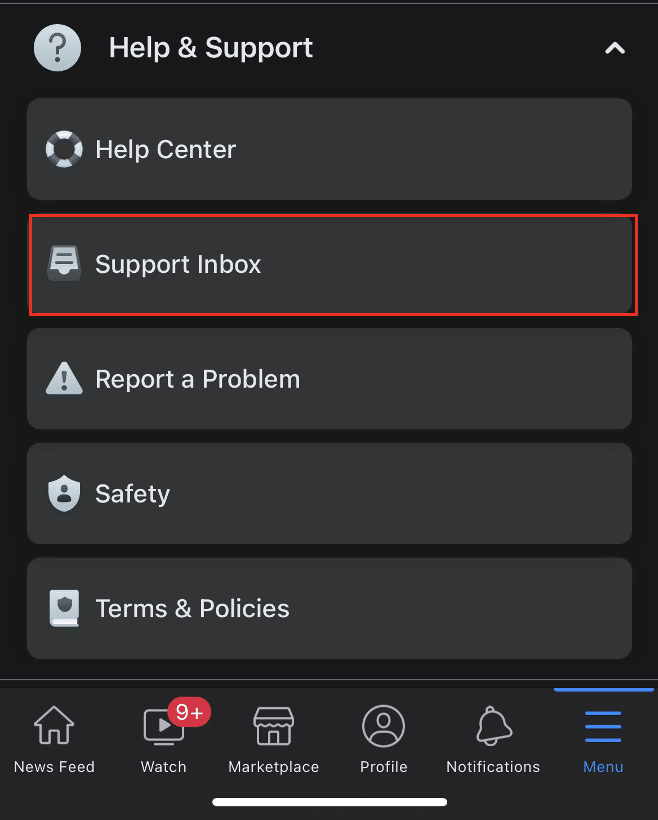
4.ここで、あなたの報告とあなたの違反を見つけることができます。

5. [違反]をクリックすると、コミュニティのガイドラインに違反している投稿とその理由を確認できます。
投稿を削除してもアカウントに対するストライキが解消されない場合は、Facebookにアピールする必要があります。 これを行うには、Facebookサポートにメールを送信し、制限を解除するように依頼する必要があります。 彼らのメールアドレスは[email protected]と[email protected]です。 あなたの問題と、制限のためにFacebookにコメントを投稿できない方法を彼らに説明してください。 ここから、あなたは彼らの応答を待つべきです、そして彼らはあなたの問題の解決策を思い付くでしょう。
10.問題をFacebookに報告する
これらの解決策のいずれもうまくいかなかった場合は、Facebookに直接連絡して問題を見つけるのが最善の場合があります。 FacebookのITおよびカスタマーサービスは、問題を特定して説明し、特定のケースを特定して解決できるようにするのに優れています。
Facebookに問題を報告して、アカウントの直接の問題を修正してもらいます。 Facebookは、自分で解決するために時間をかけるのではなく、解決するための情報をより適切に備えています。 Facebookヘルプに連絡するときは、直面している問題の詳細な説明を必ず持ってください。 使用しているブラウザ、問題が発生している期間、使用しているデバイス、および基本的なアカウント情報を通知する必要があります。

Facebookにコメントを投稿することは、ソーシャルメディアサイトの最も優れた部分の1つであるため、それをあなたから取得すると、非常にイライラする可能性があります。 しかし、なぜあなたがこの漬物にいるのかについての説明が常にあることを覚えておくことは重要です。 うまくいけば、あなたはこのガイドを通してあなたの解決策を見つけました、そしてあなたはあなたの心の望みにコメントを投稿することができます。