
2022年にTwitchユーザー名を変更する方法(完全ガイド)
公開: 2021-12-03ソーシャルメディアアカウントを作成する際、ユーザー名はブランディングの目的で重要な役割を果たします。
一部のソーシャルメディアプラットフォームではユーザー名を1回しか選択できないため、ユーザー名を賢く選択する必要があります。
しかし、幸いなことに、ユーザー名を複数回変更できるため、Twitchの場合はそうではありません。 Android、iPhone、ラップトップのいずれを使用していても、Twitchの名前をすばやく変更できます。
このガイドでは、数回クリックするだけでTwitchユーザー名を変更する方法を段階的に説明します。
Twitchはゲーマー向けの主要なライブストリームプラットフォームであり、Twitchのユーザー名を変更する理由はたくさんあります。
時々私たちは急いでいて、ブランディングに最適ではないかもしれないランダムな単収縮のユーザー名を選択することになります。
または、twitchでサインアップするときに完璧なユーザー名を選択したかもしれませんが、今ではそれが完全に適合していないと感じています。
Twitchユーザー名を変更する理由が何であれ、ユーザー名を変更するために新しいTwitchアカウントを作成する必要がないことは明らかです。
twitchを使用すると、既存のアカウントのユーザー名も変更できるためです。
しかし、どのように?
それを見つけて、数秒以内にtwitchユーザー名を変更する方法を見てみましょう。
Twitchアプリで名前を変更できますか?
はい! 前に説明したように、twitchにはツールが用意されているため、任意のデバイスを使用してユーザー名を変更できます。 twitchユーザー名を変更すると、すぐにユーザー名が更新され、待ち時間はありません。
Twitchのユーザー名を変更できない場合のシナリオを次に示します。
- アクティブなブロードキャスト中にユーザー名を変更することはできません。また、アクティブなVODが保留中の場合は処理されません。
- 確認済みの電子メールがないと、Twitchのユーザー名を変更できません。
Twitchユーザー名を変更する前にこれを知っておく必要があります
以下は、Twitchのユーザー名を変更する前に知っておくべき重要なポイントです。
60日間、再度変更することはできません。
Twitchでは、60日に1回ユーザー名を変更できます。 したがって、Twitchのユーザー名を変更すると、次の2か月間は、Twitchのルールに従って変更できなくなります。
チャンネルのURLが変更されます:
Twitchのユーザー名を変更すると、チャンネルのURLも変更され、古いURLが新しいURLに自動的にリダイレクトされることはありません。 そのため、古いURLでフォロワーがチャンネルにリダイレクトされなくなるため、フォロワーがチャンネルを見つける際に問題が発生する可能性があります。
したがって、ユーザー名を変更した後は、常にWeb全体でTwitchURLを新しいURLに更新してください。 また、更新されたURLをフォロワーと共有して、フォロワーがあなたのチャンネルを簡単に見つけられるようにします。
収益への影響なし:
Twitchのパートナーである場合は、Twitchのユーザー名を変更しても収益に影響しないことに注意してください。 ただし、Twitchのユーザー名を変更した日の収益が遅れる可能性があります。
古いURLはリサイクルされません:
Twitch、古いユーザー名を未使用の名前として6か月間保持します。この期間中は、特別な状況を除いて誰も使用できません。 6か月後、Twitchはこのユーザー名を利用できるようにし、誰でも使用できるようにします。
ただし、禁止されているユーザー名は利用可能なユーザー名のプールから完全に削除され、将来は利用できなくなり、誰も使用できなくなることに注意してください。

ブラウザからTwitchユーザー名を変更する方法は?
Chrome、Microsoft Edge、Firefox、またはその他のブラウザを使用して、Twitchのユーザー名を変更できます。 ブラウザにアクセスするにはインターネット接続のみが必要であり、専用のTwitchアプリをダウンロードする必要はありません。
先に進む前に、Twitchのユーザー名を変更するために確認済みの電子メールが必要であることを確認してください。
メールIDがまだ確認されていない場合は、最初にメールを確認するためのプロンプトが表示されます。次に、次の手順に従ってTwitchのユーザー名を変更できます。
- ブラウザに移動して、TwitchWebサイトを開きます。 アドレスバーにhttps://www.twitch.tv/と入力するか、ここをクリックしてtwitchWebサイトにアクセスできます。
- クレデンシャルを使用してログインし、右上隅にあるプロファイルアイコンをクリックします。

- ドロップダウンから設定を選択し、設定の下でプロファイルタブに移動します。
- ページを下にスクロールして、プロファイル設定を探します。 次に、ユーザー名セクションの右側にある編集ボタンをクリックします。

- 新しいユーザー名を入力して賢く選択するように求めるウィンドウが表示されます。
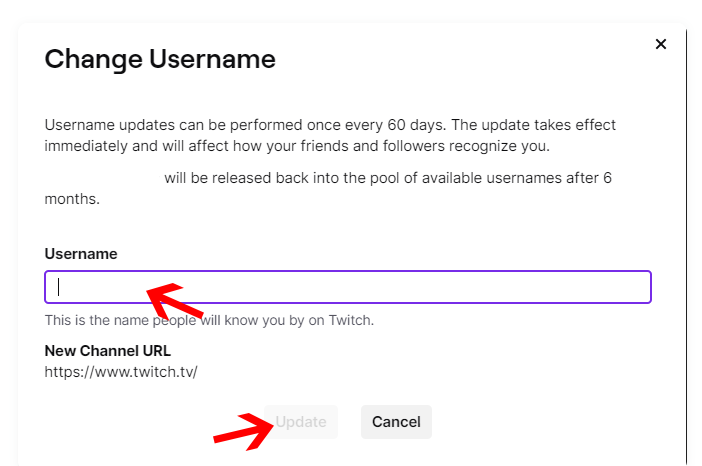
- ユーザー名の入力が完了したら、更新ボタンをクリックします。
- Twitchは、パスワードをもう一度入力するように求めます。パスワードを入力して、「確認ボタン」をクリックします。
これで、Twitchはユーザー名をすぐに変更し、登録された電子メールIDを介して通知します。
デスクトップアプリでTwitchユーザー名を変更する方法は?
専用のtwitchデスクトップアプリを既にお持ちの場合は、次の手順を実行してユーザー名をすばやく変更してください。
- Twitchデスクトップアプリを開き、アカウントにログインします。
- 右上隅のプロファイルアイコンをクリックし、ドロップダウンメニューから設定を選択します。
- 設定ダッシュボードで、[プロファイル]タブをクリックし、プロファイル設定に移動します。
- ここから、編集ボタンをクリックしてユーザー名を変更できます。
- 次の手順は、ブラウザを介してtwitchユーザー名を変更するために説明した手順と似ています。 ユーザー名を変更して更新し、パスワードを確認します。
モバイルアプリでTwitchユーザー名を変更するにはどうすればよいですか?
Twitchモバイルアプリを使用すると、多くのプロファイル設定を編集できますが、Twitchモバイルアプリからユーザー名を変更することはできません。
ただし、twitchユーザー名を変更するために、モバイルのブラウザーを介してtwitchWebサイトにアクセスできます。 そして、これがあなたがそれをする方法です:
- 携帯電話でブラウザを開き、アドレスバーにhttps://www.twitch.tv/と入力します。
- デフォルトでは、ブラウザにモバイルバージョンが表示されますが、モバイルブラウザバージョンを使用してユーザー名を変更することはできません。 したがって、モバイルブラウザの右上隅にある3つのドットをクリックして、デスクトップサイトをクリックします。
- これで、ブラウザを介してtwitchユーザー名を変更するために説明したのと同じ手順を実行できます。
Twitchでユーザー名を変更できないのはなぜですか?
twitchでユーザー名を変更しているときに問題が発生した場合は、これが変更できない理由です。
最近ユーザー名を変更した可能性があり、Twitchのルールに従い、変更できるのは60日に1回のみです。 これがあなたの状況である場合は、2か月待ってから、もう一度試すことができます。
もう1つの考えられる理由は、設定しようとしているユーザー名がすでに使用されていることです。 ここで、使用可能な別のユーザー名を選択できます。
結論
ブランド変更のためにTwitchユーザー名を変更する場合でも、別のユーザー名を取得する場合でも、プロセスにはマウスを数回クリックするだけで済みます。
変更できるのは60日に1回だけなので、Twitchユーザー名を選択する前に適切に準備してください。
Twitchのユーザー名を変更した後は、ウェブ全体で新しいURLを更新することを忘れないでください。また、フォロワーがあなたのチャンネルを簡単に見つけられるように、フォロワーと共有してください。
これで、twitchのユーザー名を適切に変更する方法が明確に理解できたと思います。