
説得力のあるビジネスプレゼンテーションを行う方法は?
公開: 2020-10-07優れたビジネスプレゼンテーションを行うには何が必要ですか? あなたは創造的なプレゼンテーションのアイデア、よく構成されたプロット、魅力的なポイント、注目を集めるシーン、そしてもちろん目的を持っている必要があります。
生産的で有益なプレゼンテーションを行うということは、メインメッセージを聴衆に届けることを意味します。 したがって、ビジネスプレゼンテーションを準備するときは、聴衆とその興味を考慮する必要があります。 彼らの立場になって、あなたが興味を持ったり、興味をそそられたりする方法について考えてください。
オンラインでビジネスプレゼンテーションを成功させるには、聴衆を魅了するための便利で使いやすいツールが必要です。 クリエイティブなシーン、色、アイコン、テキスト、ナレーション、音楽トラックは、目標に一歩近づくでしょう。
Renderforestは、これらのツールを使用して、夢のプレゼンテーションをオンラインで作成するのに役立つプラットフォームです。 カスタマイズ可能なテンプレートのリストを使用すると、ビデオプレゼンテーションを、独自のシーン、キャラクター、およびその他の機能で補完することができます。 ぜひチェックしてみてください!
Renderforestでプレゼンテーションビデオを作成したいが、どこから始めればよいかわからない場合は、その方法のステップバイステップのチュートリアルを次に示します。 すぐに始めましょう!
まず、Renderforestアカウントにサインインする必要があります。 まだアカウントをお持ちでない場合は、無料でサインアップしてください。 次に、メニューの[ビデオの作成]セクションに移動し、[プレゼンテーション]サブセクションを選択します。
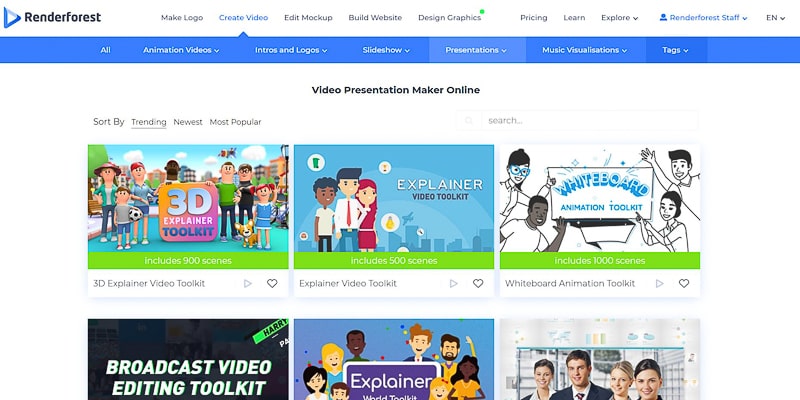
ここでは、選択できる多くのビデオテンプレートがあります。 好きなビジネスプレゼンテーションテンプレートを選択し、 「今すぐ作成」ボタンをクリックして開始します。 このチュートリアルでは、225以上のシーンを含む「ビジネスプレゼンテーションパック」を使用します。
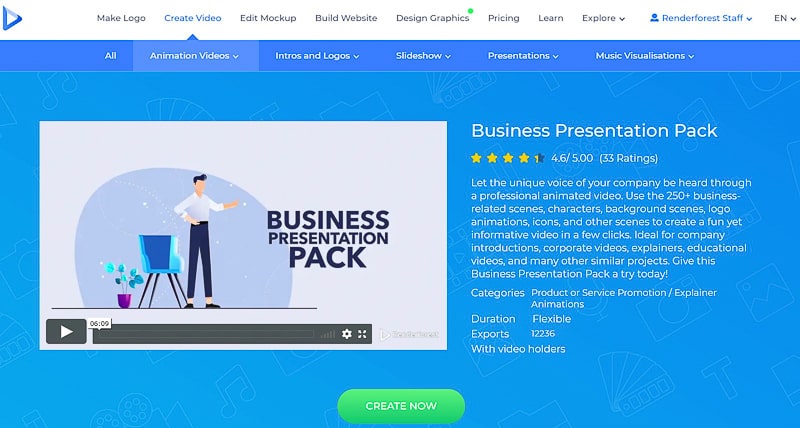
次のウィンドウで[作成]をクリックすると、新しいウィンドウに移動し、そこからビジネスプレゼンテーションに含めるシーンを選択できます。
ここのシーンは、簡単にナビゲートして必要なものを選択できるように、カテゴリに分けられています。 「ビジネス勉強シーン」では、勉強の過程で登場人物が登場するクリエイティブなシーンをご覧いただけます。

カラフルな「インフォグラフィック」はプレゼンテーションをよりプロフェッショナルにすることができるので、それらもチェックしてください。
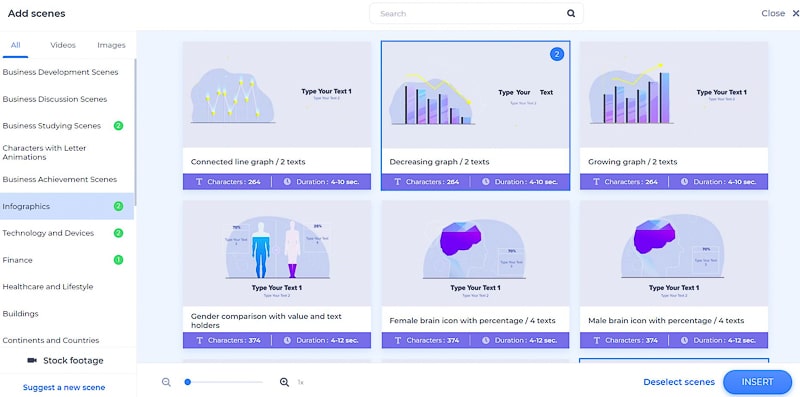
「テクノロジーとデバイス」コレクションには、場所、wifi、アイデアランプなどのアイコンが付いたシーンがあり、ビデオに活気のあるトーンを与えることができます。

「金融」シーンは、支払いオプションやサービスまたは製品の価格について視聴者に伝えるのに役立ちます。

「事業開発」カテゴリーのシーンでは、あなたのバックストーリー、またはあなたのビジネスが何であるかを伝えることができます。
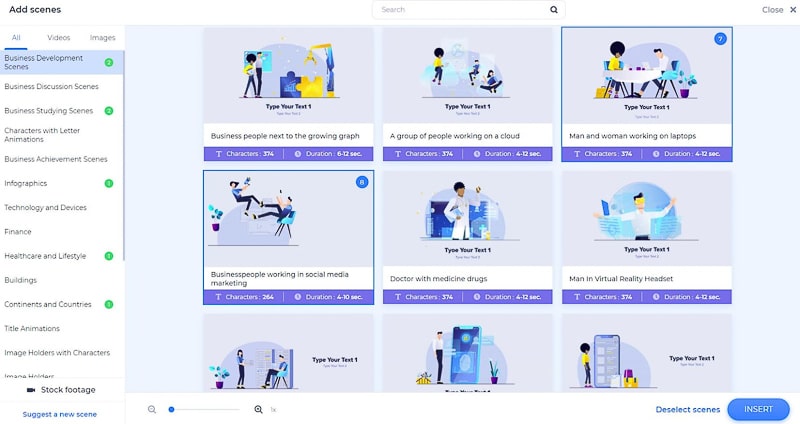
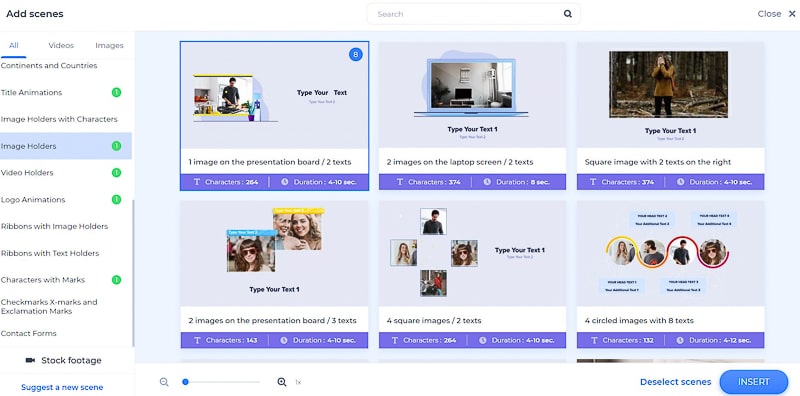
画像やビデオホルダーのシーンも、ビデオの作成中に使用できます。 彼らはあなたのプレゼンテーションをよりリアルで個人的なものにします。
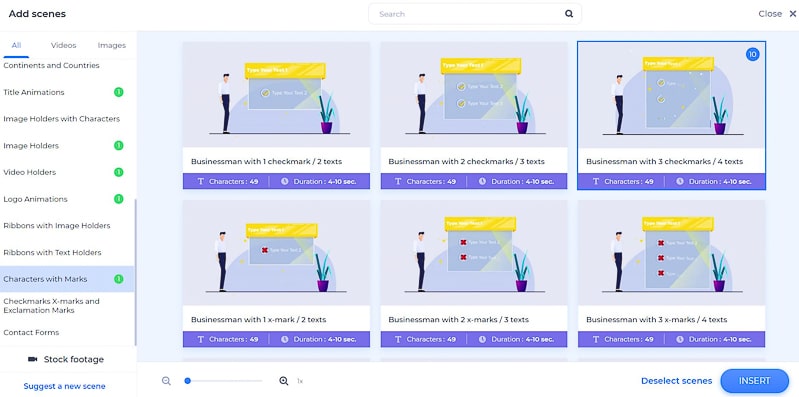
また、チェックマークとXマークのあるリストを、文字付きまたは文字なしで動画に追加します。
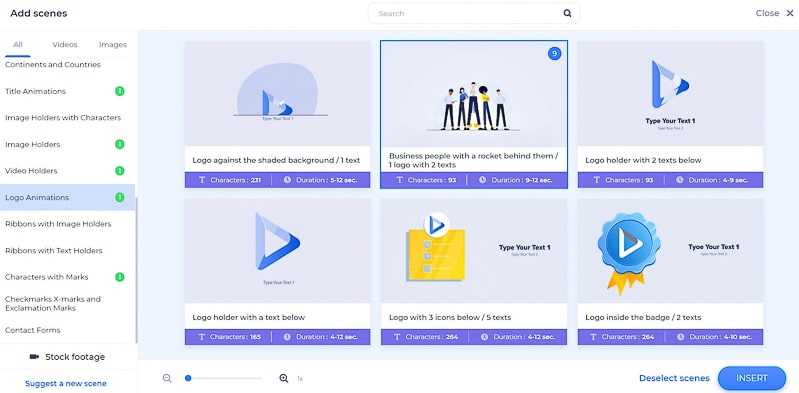
シーンを選択したいもう1つのカテゴリは、 「ロゴアニメーション」です。 これにより、プレゼンテーションの最後または最初にロゴが表示されます。
「ヘルスケアとライフスタイル」、「建物」、「大陸と国」など、選択できるシーンのカテゴリは他にもあります。リストを調べて、プレゼンテーションに適したシーンをさらに見つけてください。
必要なすべてのシーンを選択したら、 「挿入」をクリックしてそれらを確認し、ダッシュボードに移動して、編集プロセスを開始できます。
ここのシーンは柔軟で扱いやすいです。 タイムラインでシーンをドラッグして移動し、ゴミ箱アイコンをクリックしてシーンを削除し、シーンの横にあるプラスアイコンをクリックして新しいシーンを追加します。 すべてのシーンで3ドットのメニューをクリックして、シーンを複製および置換することもできます。
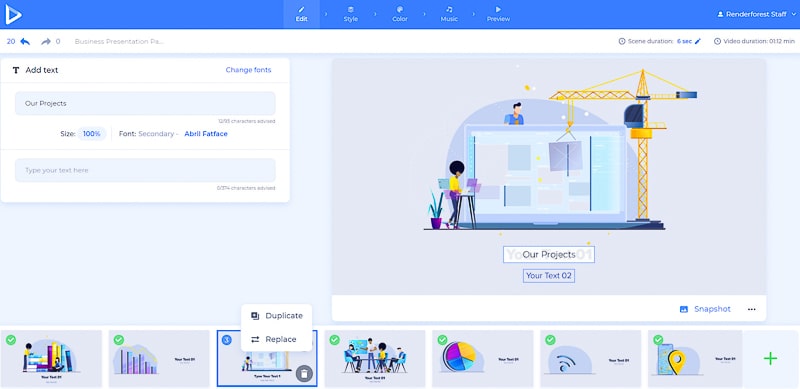
プレゼンテーションテキストをシーンに追加するには、編集するテキストフィールドをクリックして、テキストを貼り付けるか入力します。

ビデオまたは画像ファイルをプレゼンテーションに追加する場合は、それぞれのフィールドをクリックして、オプションの1つを選択します。 デバイスから追加する場合は[アップロード]をクリックし、以前のアップロードから追加する場合は[メディアライブラリ]をクリックします。 Webからビデオまたは写真を追加するには、それぞれ「ビデオURL」または「画像URL」を選択し、リンクを貼り付けます。

「ストックフッテージ」と「ストックイメージ」オプションは、シーンの種類に応じて、コレクションからさまざまなメディアを提供します。 ビデオまたは画像ファイルを変更したい場合は、それをクリックして「削除」を押し、新しいファイルをアップロードしてください。

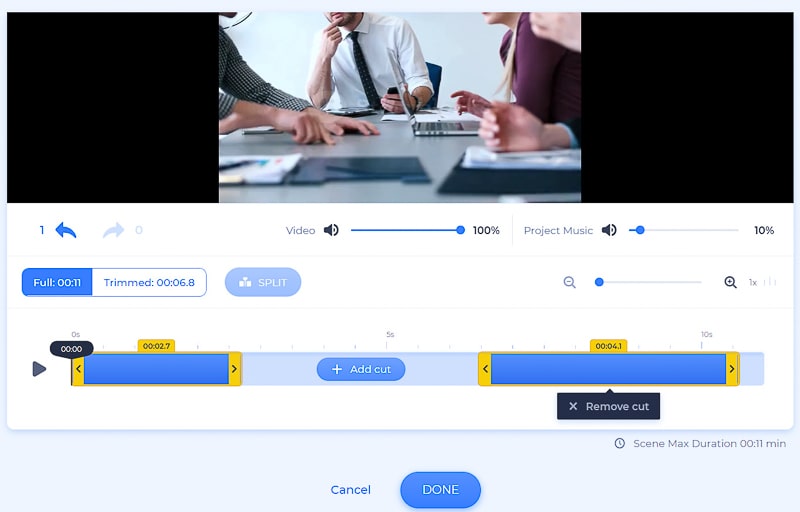
これらのオプションのいずれかを使用してビデオを追加し、[挿入]をクリックした直後に、ビデオをトリミングして、必要な部分を正確に取り込むことができます。 「カットを追加」ボタンをクリックしてビデオからさらにパーツをカットし、気が変わったら「カットを削除」をクリックします。 「完了」をクリックする前に、必要に応じて、アップロードされたビデオのサウンドを調整します。
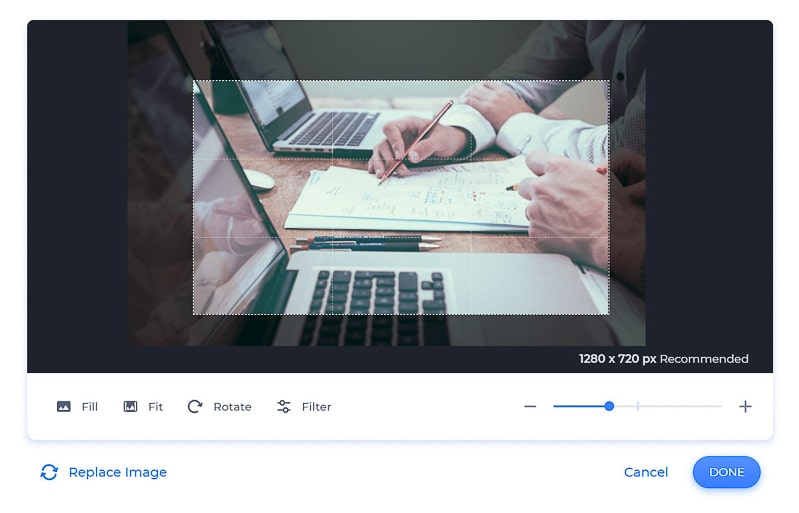
画像ファイルをトリミング、反転、回転、およびフィルターを適用して、プレゼンテーションでよりプロフェッショナルに見えるようにします。
ロゴホルダーをクリックして、対応するシーンにロゴを追加します。 まだお持ちでない場合は、 「ロゴの作成」オプションをクリックして、その場で作成してください。

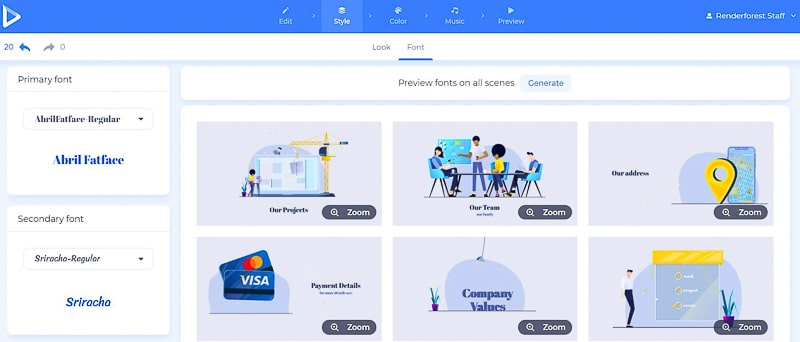
「スタイル」セクションでは、ビジネスビデオとフォントの全体的な外観を変更できます。 テキストのフォントを選択し、[生成]ボタンをクリックして、シーンに加えられた変更を確認してから保存します。
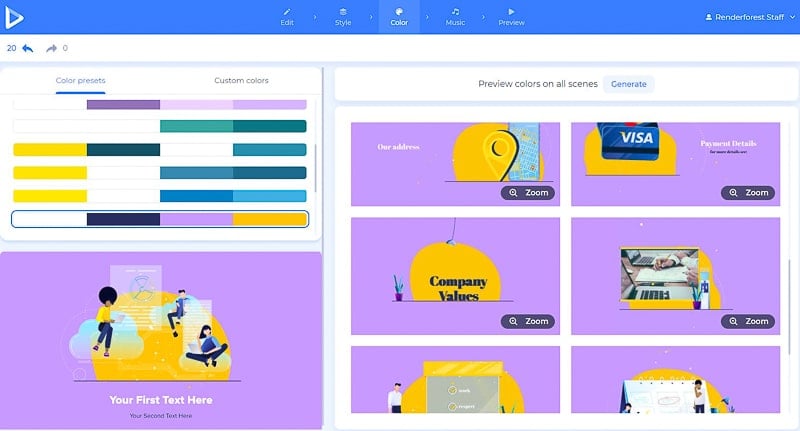
また、 「色」セクションに移動して、ビジネスプレゼンテーションビデオの色を変更します。 色の組み合わせを選択し、[生成]をクリックして、ビデオで色が生き生きと表示されることを確認します。
ビジネスプレゼンテーションに音楽トラックまたはナレーションを追加するには、[音楽]セクションに移動します。 プレゼンテーションやシーンについて詳しく知りたい場合は、 [ナレーションの追加]ボタンをクリックして、ナレーションをアップロードまたは録音します。 適切なオプションをクリックして、ナレーションをカット、音量を下げ、交換、またはミュートします。 シーンごとにナレーションが異なる場合があるため、ナレーションなしで一部のシーンを残したり、シーンごとに別々に録音してアップロードしたりすることができます。
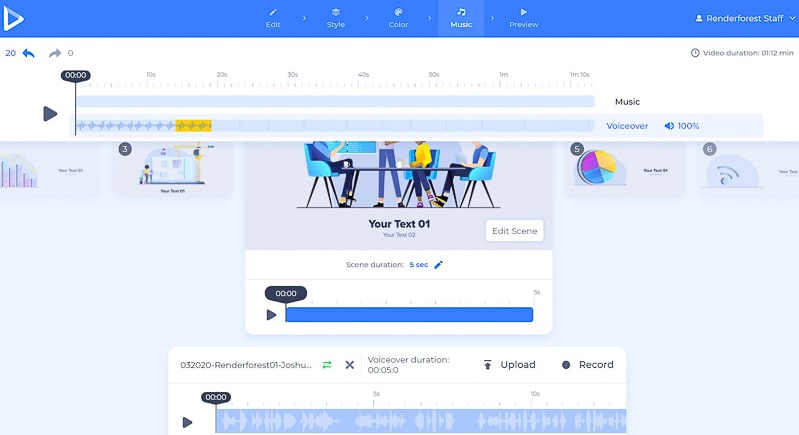
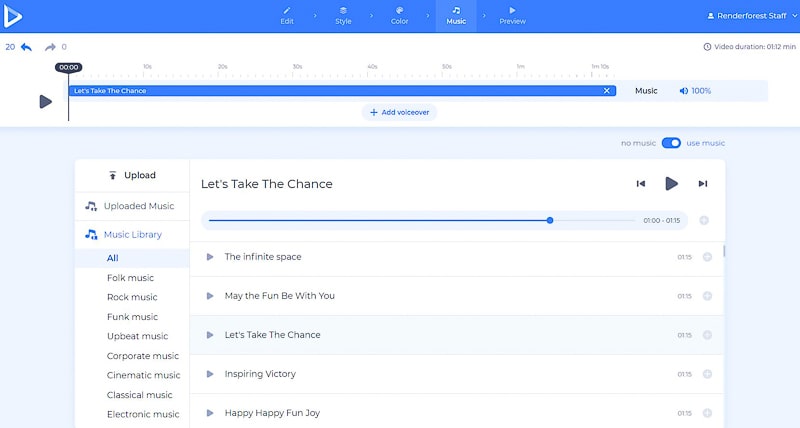
ライブラリから1つを選択するか、デバイスからアップロードするか、以前のアップロードの1つを選択して、プレゼンテーションにバックグラウンドミュージックトラックを追加します。
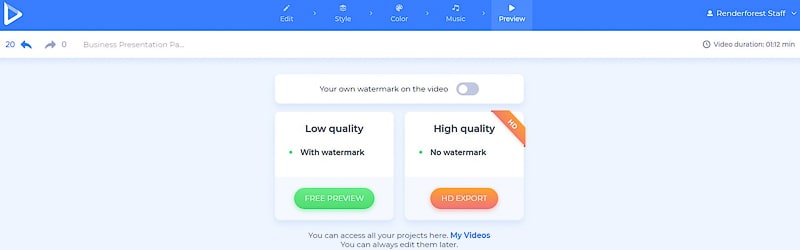
必要な変更をすべて行ったら、ダウンロードする前に、行った作業を「プレビュー」します。
ビデオをダウンロードするための2つのオプションがあります。 1つ目は無料のオプションで、Renderforestの透かしが入ったSD360品質のビデオを提供します。 いつでもビデオを編集、ダウンロード、公開できます。
「HDエクスポート」オプションを使用すると、透かしなしで高品質のビデオをダウンロードできます。 価格設定の詳細については、こちらをご覧ください。
これで、美しく有益なビジネスプレゼンテーションを、聴衆と共有する準備が整いました。 それは心と心を引き付けるので、良いフィードバックの準備をしてください。
プレゼンテーションを作成するためのテンプレートをさらに探している場合は、次のパックをお勧めします。
現代のビジネスプレゼンテーション
このテンプレートを使用してプレゼンテーションにモダンで抽象的なタッチを加え、メッセージをより美しい方法で配信します。 ビジネスや人事のプレゼンテーション、スケジュールなどに最適です。
今すぐやってみて下さい
未来的なキューブプレゼンテーション
聴衆の注意を引くために、プロ並みの珍しいプレゼンテーションを作成します。 ビジネス、企業のプレゼンテーション、プロモーションビデオ、広告などに最適です。
今すぐやってみて下さい
ビジネスキャラクタープロモーション
ストーリーやプロモーション用の強力な動画を作成して、フォロワーを感動させましょう。 100を超えるビジネスシーンが、ビジネスをサポートするのに最適なビデオを作成するのに役立ちます。
今すぐやってみて下さい
現代の企業プレゼンテーション
あなたのビジネスストーリー、今後のニュース、またはその他の種類の情報を、クラスと魅力を持ってスタッフとフォロワーに伝えます。 眠りにつく退屈なプレゼンテーションはもうありません。
今すぐやってみて下さい