
Visme vs Google Slides: ¿Cuál es la diferencia?
Publicado: 2023-04-13¿Está tratando de averiguar qué herramientas de presentación en línea usar? En este artículo, veremos más de cerca Visme vs. Google Slides.
La principal diferencia entre Visme y Google Slides es que Visme permite a los usuarios crear presentaciones sólidas y dinámicas con cientos de plantillas y millones de elementos de diseño, mientras que Google Slides proporciona funciones básicas de creación de presentaciones.
Visme también va más allá de Google Slides, ya que ofrece una amplia variedad de activos gráficos integrados que cualquiera puede usar para crear diapositivas de aspecto profesional.
Ligeras, simples e intuitivas, ambas herramientas gratuitas de presentación en línea también comparten algunas similitudes. Ofrecen sólidas herramientas de colaboración, lo que permite a los usuarios acceder a presentaciones de diapositivas desde cualquier lugar y publicar y compartir presentaciones fácilmente en la web.
Si aún no está seguro de qué aplicación de presentación en línea es mejor para sus necesidades, aquí hay algunas similitudes y diferencias clave más entre Google Slides y Visme.
Ya sea que sea un estudiante, un profesional de los negocios o cualquier otra persona, esta comparación lo ayudará a decidir qué herramienta es la mejor para sus necesidades.
Tabla de contenido
- Similitudes: Presentaciones de Google y Visme
- Diferencias: Presentaciones de Google y Visme
- El veredicto final
Lectura rápida
- Cuando se trata de crear contenido visual atractivo para su negocio o proyectos personales, Visme y Google Slides son dos opciones populares.
- Ambas herramientas comparten algunas similitudes, como la capacidad de compartir archivos, agregar animaciones e interactividad e incrustar presentaciones.
- También encontrará una amplia gama de fuentes, un editor de texto intuitivo y un lienzo de presentación para compartir sus ideas.
- Visme tiene muchas características sorprendentes que diferencian a la herramienta de Presentaciones de Google, como la biblioteca de plantillas completa, el estudio del presentador, la biblioteca integrada de iconos e imágenes, análisis, gráficos animados, protección con contraseña y más.
Similitudes: Presentaciones de Google y Visme
1. Compartir archivos
Una de las similitudes clave entre los dos es la capacidad de publicar y compartir archivos fácilmente con otros.
Presentaciones de Google

En Google Slides, todo lo que tienes que hacer es hacer clic en Archivo > Compartir. Encontrará opciones para compartir con otros o publicar en la Web.

Puede generar un enlace que cualquiera puede usar para ver su proyecto en línea, así como para editarlo y comentarlo.
Visme
Para publicar su presentación en la web o compartir su archivo en Visme, simplemente haga clic en el botón Compartir en la parte superior derecha de la pantalla, agregue un título y haga clic en Compartir para publicar.

Verá un vínculo generado automáticamente en la pestaña Publicado para Web. Puede acortar la URL o usarla tal como está, luego copiar la URL y compartirla con su audiencia por correo electrónico.
Con este enlace, cualquiera puede ver su proyecto, agregar comentarios y responder a hilos desde cualquier lugar (a menos que decida protegerlo con contraseña).
Visme también te permite compartir tu proyecto directamente en tus canales sociales, como Facebook, LinkedIn, Twitter, Slack o programarlo para que salga a una hora o fecha determinada.

Y eso no es todo. Si tiene un espacio de trabajo de Visme, puede agregarle miembros del equipo, controlar los permisos y compartir sus proyectos con ellos. Los miembros del equipo pueden ver, editar, dejar comentarios, reaccionar y responder a los comentarios.
2. Biblioteca de fuentes incorporada
Tanto Visme como Google Slides ofrecen cientos de fuentes gratuitas, que se pueden aplicar según el tema visual de su presentación.
Presentaciones de Google

En Presentaciones de Google, estas fuentes se pueden encontrar en la parte superior de la pantalla después de hacer clic en un cuadro de texto específico.
Visme

Del mismo modo, en el editor de Visme encontrarás cientos de fuentes gratuitas para usar en tus proyectos. Después de hacer clic en un cuadro de texto, aparecerá una barra de menú donde puede seleccionar su tipo de letra preferido, tamaño de fuente, color, alineación y más.
3. Editor de texto
Presentaciones de Google

Google Slides también le permite editar la apariencia del texto ajustando el espacio entre líneas, cambiando el tamaño de los cuadros de texto, aplicando un color de relleno, color de borde y peso y eligiendo el tipo de alineación.
Visme

Visme te permite hacer que el texto aburrido cobre vida con su editor de texto renovado. Más allá de aplicar una fuente o tamaño específico a elementos de texto individuales dentro de un cuadro de texto, puede:
- Cambiar la alineación del texto
- Personaliza el relleno y los bordes.
- Transforma el texto con un solo clic
- Agregar efectos especiales
- Cambiar la dirección del texto
- Texto de sangría, viñetas y casillas de verificación

Sin embargo, una de las principales diferencias entre el editor de texto de Visme y el de Google es que Visme proporciona a los usuarios cuadros de texto estilizados prediseñados y opciones de texto animado. Para acceder a bloques de contenido prefabricados, haga clic en Conceptos básicos en el panel izquierdo, luego en Encabezado y texto.
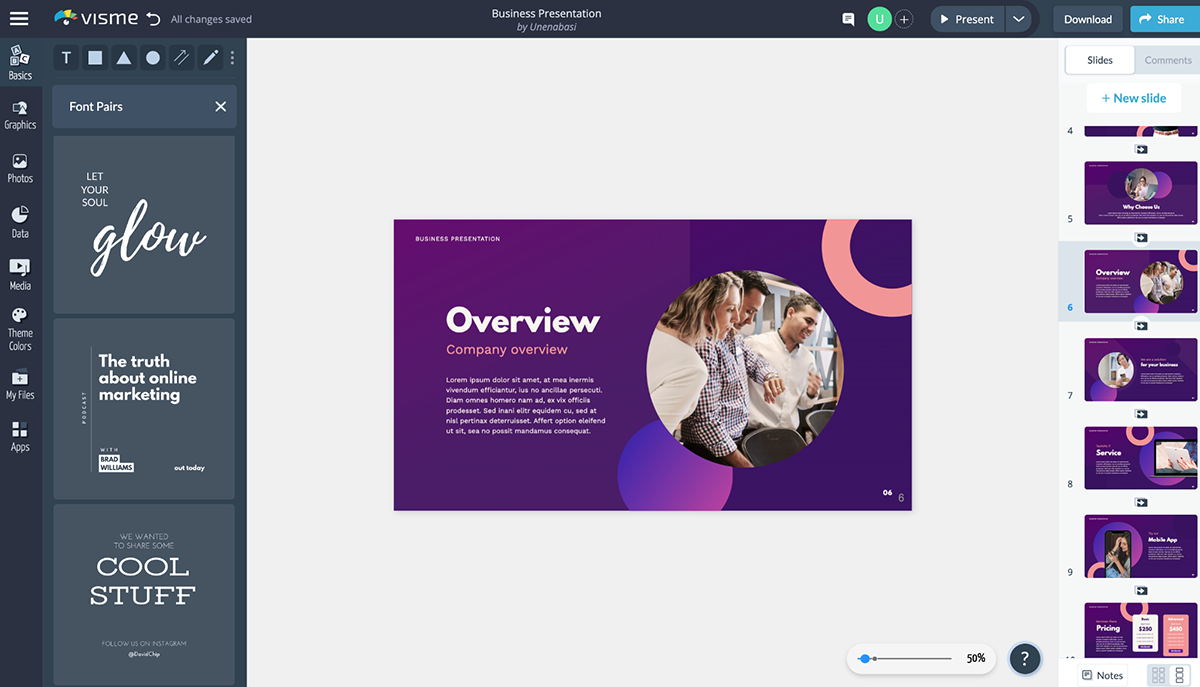
Y si tiene dificultades para encontrar la combinación perfecta de fuentes o busca una ventaja creativa, Visme ha diseñado docenas de pares de fuentes para que pueda comenzar. Haga clic en Conceptos básicos en el panel izquierdo y luego en Pares de fuentes
¡Hola ejecutivos!
¿Busca reducir los costos de diseño?
- Dedique menos tiempo a las presentaciones y más tiempo a la elaboración de estrategias
- Asegúrese de que su marca se vea y se sienta visualmente consistente en todos los documentos de su organización
- Impresione a los clientes y a las partes interesadas con presentaciones listas para la sala de juntas

4. Agregue animación e interactividad
Presentaciones de Google

Google Slides ofrece a los usuarios un puñado de efectos de animación que se pueden aplicar a cualquier objeto. Simplemente vaya al menú Insertar y elija la opción Animación.

Visme

Mientras que tanto Google Slides como Visme permiten a los usuarios animar cualquier objeto usando un puñado de efectos diferentes, Visme ofrece más opciones. Continúe y haga clic en el objeto y luego en Animar .

Los usuarios pueden configurar y editar todos sus efectos de animación en una o varias diapositivas. También hay varias opciones para animar un solo objeto, lo que facilita el control de la apariencia de cada objeto en una diapositiva específica.
Además, tanto Visme como Google Slides permiten a los usuarios agregar hipervínculos a cualquier objeto y vincular entre diapositivas para crear presentaciones interactivas. Pero Visme le permite agregar un enlace externo a un sitio web, dirección de correo electrónico o cuenta de redes sociales.
Mire el video a continuación para aprender todo sobre la función de animación de Visme.
5. Presentaciones incrustadas
Otra similitud es que los usuarios pueden insertar su conjunto de diapositivas final en cualquier sitio web o blog utilizando un código de inserción.
Presentaciones de Google

En Presentaciones de Google, simplemente seleccione Archivo > Compartir > “Publicar en la Web” y elija la pestaña Incrustar en la ventana emergente.

Y luego copie el código de inserción que aparece en la pestaña Insertar.
Visme
Para generar un código de inserción en Visme, haga clic en Compartir en la esquina superior derecha del editor.

Haga clic en el botón "Incrustar" y luego haga clic en el botón "Publicar".

Elija la opción que mejor se adapte a su sitio web entre Responsive Size y Fixed. Luego, copie el código generado haciendo clic en el botón "Copiar".

Diferencias: Presentaciones de Google y Visme
Es hora de profundizar en el debate Google Slides vs Visme. Siéntese, relájese y le mostraremos lo que distingue a ambas herramientas.
1. Más plantillas de presentación
Ambas herramientas tienen una variedad de plantillas de presentación diseñadas profesionalmente para ayudar a los usuarios a comenzar rápidamente.
Presentaciones de Google

En Google Slides hay unas 26 plantillas organizadas según el tipo de presentación que quieras crear. Encontrarás plantillas en diferentes categorías como Personal, Trabajo y Educación.
Visme

Visme tiene una biblioteca completa de más de 500 plantillas de presentación que abarcan más de 20 categorías de contenido, como:
- Negocio
- Creativo
- Marketing y ventas
- Educación
- Finanzas
- Informativo
- Interactivo
- Fundamental
- Organizaciones sin fines de lucro
- Cubierta de lanzamiento
- producto y mas

La mejor parte es que nuestras plantillas son creadas por diseñadores gráficos experimentados para brindarle inspiración creativa. Pero ni siquiera necesita experiencia en diseño para personalizarlo según sus necesidades únicas.
Esto es lo que uno de nuestros usuarios dijo sobre nuestra herramienta de presentación.
“Me gusta el gran volumen de presentaciones de calidad y plantillas de diseño que obtenemos con Visme. Editar las plantillas generalmente es sencillo y podemos hacer que diferentes personas tengan acceso para editarlas. También podemos establecer diferentes permisos para que algunas personas proporcionen información o aprobación y otras realicen la edición real. Podemos colaborar dentro de Visme para que nuestras sugerencias de notas sean lo más directas posible”.
-Spencer B.
Veredicto
Visme claramente ofrece una gran cantidad de plantillas de presentación para elegir. De este modo, los usuarios pueden disfrutar de más variedad en términos de diapositivas prediseñadas, así como diagramas, tablas, gráficos, íconos, ilustraciones y otros recursos de diseño.
2. Estudio del presentador
Visme
Si presenta diapositivas, cubiertas, informes y lanzamientos con regularidad, Presenter Studio de Visme es imprescindible. Puede grabar fácilmente presentaciones para que su audiencia las vea a su propio ritmo.

Para acceder al software de grabación de presentaciones de Visme, haga clic en el botón de flecha ubicado junto al botón "Presente" en la esquina superior derecha de la pantalla. Luego, haga clic en el botón "Abrir estudio" para avanzar.

A continuación, modifique la configuración de su cámara y micrófono y haga clic en Listo.

Una vez en Presenter Studio, ubique las Notas de presentación en el lado izquierdo de su pantalla. Esto puede ayudarlo a administrar su discurso al hacer una presentación. Puede modificar la forma, el estilo y el tamaño de la imagen que emerge de su cámara mediante el menú que se muestra a la derecha de la pantalla. Desde allí, también puede silenciar o reactivar su micrófono.

Presentaciones de Google
No puede grabar presentaciones en Google Slides. Debe confiar en herramientas de grabación de pantalla y videoconferencia externas o de terceros como Google Meet, Zoom, Loom y más.
Veredicto
Visme está claro en lo más alto de esta categoría. Ya sea que esté presentando una plataforma de presentación de inversionistas, un argumento de venta, un informe financiero, métricas de marketing o un informe de proyecto, la función de estudio del presentador es útil. Puedes pausar y reiniciar el video tantas veces como quieras. Simplemente haga clic en un botón y comience a grabar.
3. Crea contenido visual
Presentaciones de Google
Google Slides es parte del conjunto completo de aplicaciones comerciales y herramientas de colaboración de Google, que también incluye Google Sheets y Google Docs.
Sin embargo, está limitado en términos de su capacidad para crear contenido visual cautivador. Aparte de las presentaciones, no puede crear infografías, pizarras, maquetas, gráficos web, etc.
Visme

Visme ofrece a los usuarios no solo la capacidad de crear presentaciones, sino también contenido como:
- infografías
- Informes
- Vídeos
- Boletines
- pancartas
- Moodboard
- Logotipos
- Mockups entre otros tipos de contenido visual.

Veredicto
Una vez más, Visme sale a la cabeza en esta categoría. El software ofrece a los usuarios más de 10 000 plantillas de diseño gráfico para diferentes roles e industrias, así como toneladas de recursos gráficos. Se pueden arrastrar y soltar en el área del lienzo para crear prácticamente cualquier tipo de contenido visual útil para una amplia gama de propósitos.
4. Biblioteca de iconos incorporada
Otra diferencia clave entre Visme y Google Slides es la variedad de íconos creados para hacer que tu presentación destaque.
Presentaciones de Google

Google Slides solo ofrece esquemas de formas geométricas básicas, flechas y leyendas.
Visme

Visme tiene más de 10 000 íconos vectoriales de alta calidad en más de 20 categorías para darle vida a cualquier tipo de presentación. Aproveche las líneas y las formas, los iconos, los gráficos y las animaciones en 3D, los personajes, las ilustraciones, los gestos y los efectos especiales para que sus presentaciones tengan un gran impacto.

Para acceder a los íconos vectoriales de Visme, simplemente haga clic en Gráfico y luego en la herramienta Icono en la barra de herramientas izquierda.

Veredicto
Visme es el ganador. La extensa biblioteca de iconos de búsqueda de la herramienta proporciona a los usuarios toneladas de iconos vectoriales de alta calidad en diferentes estilos y categorías. Estos se pueden usar para comunicar rápidamente conceptos clave en sus presentaciones e infografías, así como también se pueden personalizar fácilmente para adaptarse al estilo visual de su presentación o infografía.
5. Biblioteca de imágenes integrada
Presentaciones de Google
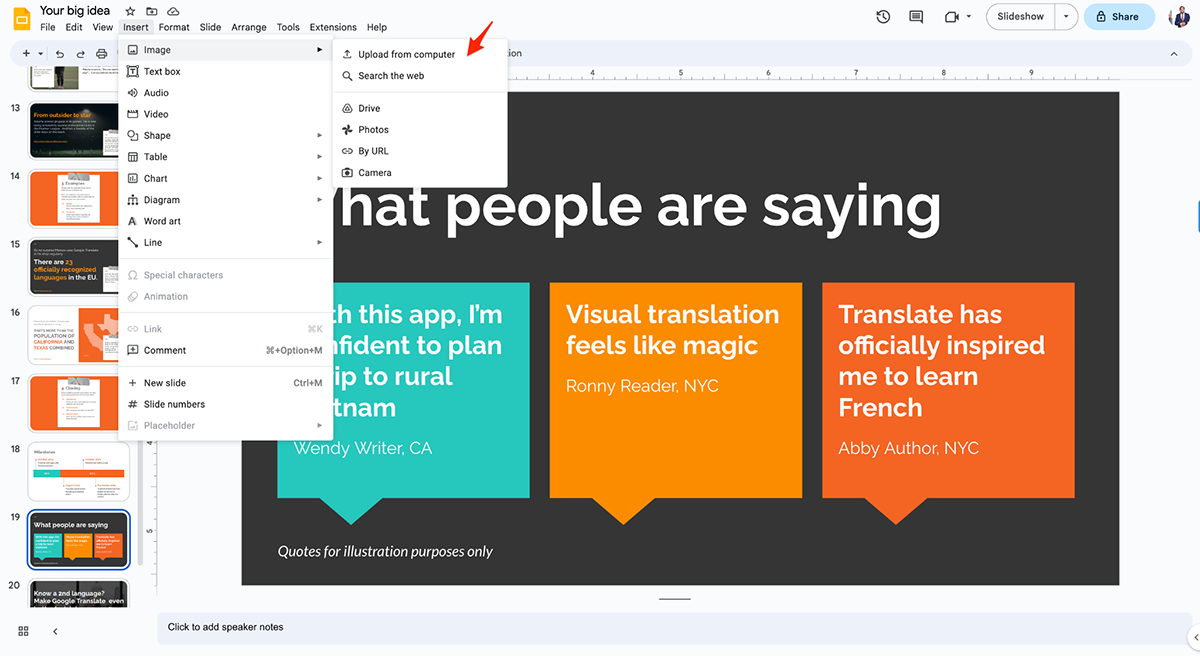
Google Slides no tiene una biblioteca de imágenes integrada. Los usuarios solo pueden hacer estas cosas:
- Subir desde la computadora
- Busca en la web
- Subir desde Drive, Fotos, URL o usar su cámara
Visme
Visme ofrece a los usuarios una biblioteca de imágenes de búsqueda con millones de fotos de alta calidad que se pueden insertar en su presentación sin tener que salir de la interfaz y abrir una nueva pestaña.
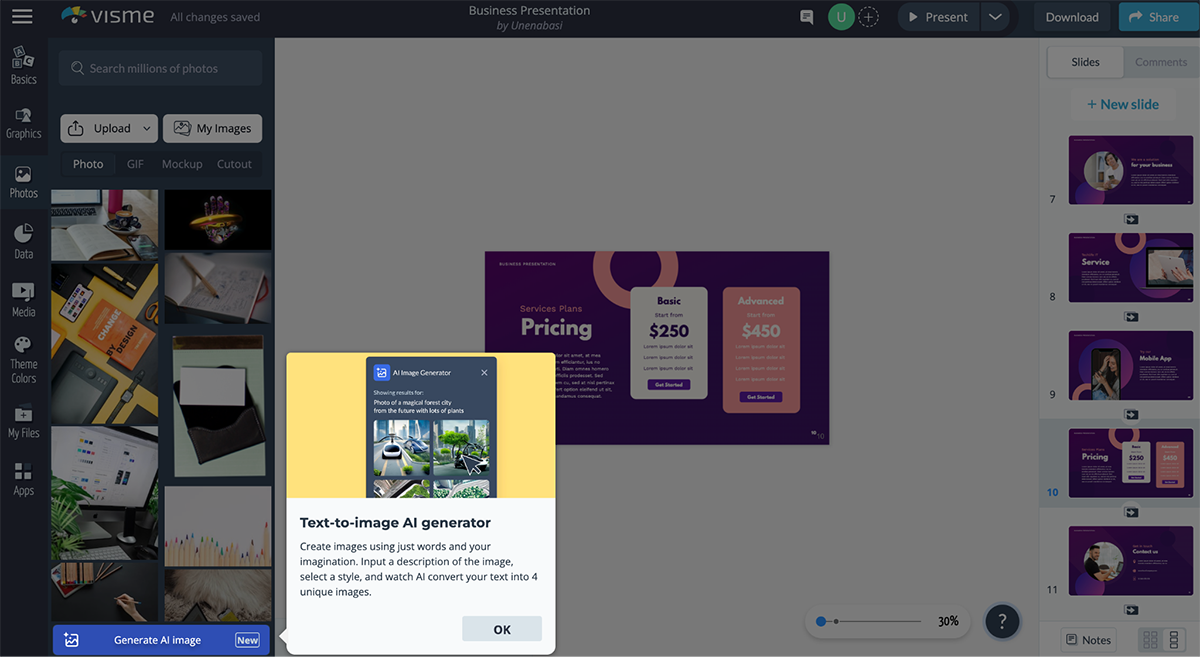
¿La mejor parte? Con el generador de imágenes de IA de Visme, crea impresionantes imágenes, arte, objetos 3D, íconos y resúmenes, entre otras cosas.

Y si tienes algunas imágenes realmente geniales en tu dispositivo, Visme tiene múltiples opciones de carga. Puede cargar desde su PC, URL, cámara o directamente desde su cámara. Otras opciones de carga incluyen agregar imágenes de Google Drive, Dropbox, OneDrive, Widen y más.
Veredicto
Una vez más, Visme supera a Google Slides por esta función. Los usuarios pueden acceder a más de un millón de fotos de alta resolución para darle vida a sus diseños. Además, el editor de fotos de Visme es potente pero muy intuitivo y fácil de usar. Puede recortar y enmarcar fotos, agregar texto y gráficos y utilizar magníficos filtros.
6. Proteger archivos con contraseña
Presentaciones de Google
Mientras tanto, Google Slides permite a los usuarios desactivar el uso compartido de enlaces y permitir que solo personas específicas accedan a su archivo, que no es lo mismo que proteger un archivo con contraseña, pero, en efecto, tiene el mismo objetivo de permitirle controlar quién puede ver su proyecto.
Para proteger sus diapositivas, debe confiar en aplicaciones de terceros en Google Workspace Marketplace. Una de esas aplicaciones incluye Password Protect for Google Documents.
Visme
La privacidad y la seguridad son grandes preocupaciones para los creadores de contenido en todas partes. Es por eso que Visme también brinda a los usuarios la capacidad de hacer que sus proyectos sean privados o protegerlos con contraseña para que solo puedan acceder a ellos aquellos a quienes les haya confiado la contraseña.
Para hacer esto en Visme, desde la página Compartir en línea, haga clic en la pestaña Compartir en privado.
Luego, desde el menú desplegable, configure su proyecto en Cualquiera con el enlace y elija el tipo de acceso que desea otorgar a las personas que tienen el enlace. Puede permitirles ver solo, comentar o editar el proyecto.

Si quieres, introduce una contraseña que deberá ser requerida por tu audiencia al acceder al proyecto. Luego, copie su URL privada y compártala con su audiencia. Podrán comentar o ver su proyecto, según la configuración de permisos que haya seleccionado.

Veredicto
Visme hace que sea muy fácil obtener una contraseña no solo para su presentación, sino también para cualquier tipo de proyecto. ¿Quién quiere el camino más difícil cuando puede conseguirlo con facilidad?
7. Incrustar contenido de terceros
Visme

Una de las diferencias más importantes entre Visme y Google Slides es la capacidad de insertar contenido de terceros. Visme ofrece a los usuarios una herramienta que se puede utilizar para insertar contenido interactivo desde URL, HTML, iframes como encuestas, encuestas, cuestionarios, mapas, transmisiones en vivo, páginas web y prácticamente cualquier contenido de terceros con un código de inserción.
Mire este video para obtener más información sobre cómo agregar e incorporar contenido externo en línea en Visme.
Presentaciones de Google
Google Slides no admite iframes de forma nativa.
Veredicto
Con la ayuda del widget iframe, básicamente puede incorporar contenido de cualquier fuente de terceros acreditada que le proporcione código iframe (por ejemplo, Wufoo para formularios, SlideShare para diapositivas, Spotify para audio, etc.).
8. Generar prospectos
Visme
Otra característica útil que solo ofrece Visme es la capacidad de generar clientes potenciales con sus presentaciones y diapositivas.

Simplemente haciendo clic en el botón Compartir > Configuración avanzada > Privacidad y activando la función Requiere registro que se encuentra en la pestaña Configuración, se les pedirá a todos los visitantes de su proyecto que completen un breve formulario para ver la presentación.
Al final, tendrá una lista de fechas, nombres, empresas, correos electrónicos y ubicaciones que puede importar a su CRM o sistema de boletines favorito, como MailChimp, Constant Contact o Salesforce.
Presentaciones de Google
No encontrarás esta función en las diapositivas de Google.
Veredicto
Visme es la mejor opción aquí. Esta característica es una excelente herramienta para recopilar información de contacto de sus espectadores, como su nombre, dirección de correo electrónico y nombre comercial.
9. Análisis
Visme
¿Te interesa saber quién ha visto tu proyecto, durante cuánto tiempo y desde dónde? Visme también se diferencia de Google Slides al proporcionar una poderosa función de análisis que le permite ver qué tan bien su conjunto de diapositivas atrae a su público objetivo.

Con esta función, puede medir la eficacia de cada uno de sus proyectos durante un período de tiempo determinado. Para acceder a los análisis de Visme desde su Tablero, haga clic en la pestaña "Datos" en la barra lateral izquierda.
Presentaciones de Google
Presentaciones de Google no tiene esta función.
Veredicto
Esta herramienta proporciona información como Vistas, Visitas únicas, Actividad, Finalización y más información, como la fecha/hora de la vista, la IP del visitante, la ubicación del visitante, el tiempo total dedicado al proyecto y la fuente.
Obtener información y detalles granulares sobre su contenido puede ayudarlo a ver qué funciona y qué se puede mejorar. Entonces Visme gana esta ronda.
10. Insertar gráficos animados
Presentaciones de Google

Si bien Google Slides le permite insertar cuadros y gráficos utilizando datos de Google Sheets, no le brinda la posibilidad de crear cuadros y gráficos animados e interactivos.
Visme

Esto se puede hacer fácilmente en Visme seleccionando Datos > Tablas y gráficos. Después de insertar el gráfico, haga clic en Acciones para comenzar a animar sus gráficos.
Aquí se explica cómo animar gráficos en Visme

Veredicto
Visme es una herramienta de referencia para crear gráficos animados, que son importantes para la narración de datos. Son una forma efectiva de transmitir información y datos complejos a una audiencia de una manera visualmente atractiva.
Estas visualizaciones de datos pueden ayudar a resaltar tendencias, patrones y relaciones en los datos, y pueden facilitar que los espectadores comprendan y retengan la información que se presenta.
11. Administrador de medios
Visme
Visme le permite realizar un seguimiento y reutilizar todos sus activos de medios anteriores a través de su nuevo administrador de medios. Esto le permite reutilizar imágenes, íconos y archivos GIF de proyectos anteriores.

Simplemente haga clic en Fotos y luego elija la opción Mi biblioteca en la parte superior del panel acoplado. Puede administrar todos los activos de medios utilizados anteriormente desde la ventana emergente que aparece, incluidas imágenes, íconos y archivos GIF.

Presentaciones de Google
Esta herramienta no tiene un repositorio donde pueda capturar archivos usados anteriormente. Excepto que sus archivos se almacenan en Google Drive, tendrá que cargar archivos desde su computadora cada vez que haga una presentación.
Veredicto
Visme triunfa una vez más.
12. Ajustes preestablecidos de color y asistente de marca
Visme
Finalmente, Visme también facilita la creación de contenido atractivo en menos tiempo al proporcionar a los usuarios toneladas de ajustes preestablecidos de combinación de colores que se pueden aplicar a cualquier proyecto, según el estilo visual que tenga en mente.

Desde temas elegantes hasta paletas más animadas y vibrantes, Visme ofrece hermosos ajustes preestablecidos de color para una variedad de preferencias y tipos de proyectos.
Las herramientas de diseño de marca impulsadas por IA lo ayudan a crear hermosas imágenes de marca para sus presentaciones en segundos. Todo lo que necesita hacer es ingresar la URL de su sitio web y la herramienta extraerá su logotipo, colores de marca y fuentes de su sitio web.

Presentaciones de Google
Google Slides tiene menos temas de color en comparación con Visme. Además, Google Slides no tiene una herramienta de diseño de marca.
Veredicto
Visme no solo tiene ajustes preestablecidos de colores geniales, sino que también puede crear colores de tema personalizados para sus proyectos. El asistente de marca se está perfeccionando para garantizar que las presentaciones de su equipo mantengan la marca.
El veredicto final
Cuando se trata de crear presentaciones visualmente atractivas, elegir la herramienta adecuada puede marcar la diferencia. Le mostramos todas las similitudes y características que los distinguen.
En resumen, tanto Visme como Google Slides son excelentes herramientas para colaborar con los miembros del equipo y aumentar la productividad al eliminar algunas de las características torpes del software heredado como PowerPoint.
Sin embargo, Visme va un paso más allá de Google Slides al ofrecer también una herramienta de creación de contenido visual simple de arrastrar y soltar que se puede usar para crear presentaciones cautivadoras sin la molestia de una curva de aprendizaje pronunciada.
Si está buscando una herramienta que transforme la forma en que crea presentaciones y ofrezca una amplia gama de activos multimedia, opciones de colaboración y personalización y plantillas profesionales, el software de presentación de Visme es su mejor opción.
Entonces, ¿cuál es tu opinión sobre la comparación entre Google Slides y Visme? ¿Cuál se adapta mejor a tus necesidades en este momento? Nos encantaría escuchar sus comentarios y opiniones. Simplemente envíenos una línea a continuación en la sección de comentarios y nos pondremos en contacto con usted lo antes posible.