
Gestion des backlinks : 22 façons de suivre et d'organiser vos backlinks avec Monitor Backlinks
Publié: 2019-03-05Il y a plus à surveiller les backlinks qu'il n'y paraît.
Bien sûr, il y a suffisamment d'informations disponibles sur la seule liste des backlinks pour être dangereux…
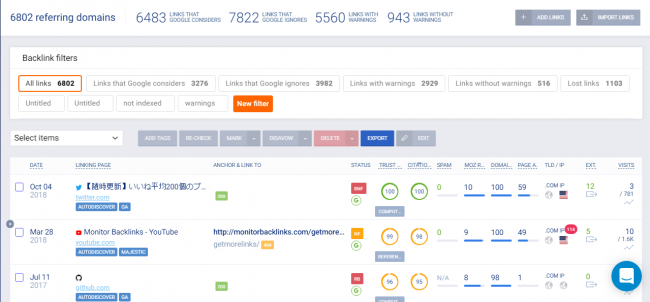
… mais il y a tellement plus à offrir qui n'est peut-être pas si évident à première vue.
Surtout en ce qui concerne la gestion des backlinks.
C'est pourquoi je vais présenter toutes les façons (22 au total) dont les fonctionnalités de Monitor Backlinks rendront la gestion de vos backlinks aussi simple que de faire un choix et de cliquer sur une souris.
C'est ce qui fait de Monitor Backlinks l'un des logiciels de gestion de backlinks les plus utiles et les plus efficaces disponibles aujourd'hui.
(Bien sûr, je suis un peu partial. Pourquoi ne pas essayer par vous-même avec un essai sans risque et prendre votre propre décision ?)
Gestion des backlinks : 22 façons de suivre et d'organiser vos backlinks avec Monitor Backlinks
Barre de résumé des backlinks
Ce premier ensemble d'outils de gestion des backlinks s'articule autour de l'utilisation de la barre de résumé des backlinks de Monitor Backlinks , située en haut du module Your Links :

1. Utilisez des filtres intégrés pour les backlinks Follow/Nofollow et les signaux d'avertissement
Par défaut, la barre récapitulative des backlinks affiche le nombre total de backlinks suivis et de backlinks non suivis pointant vers votre site.
Vous pouvez afficher instantanément l'une ou l'autre sélection de backlinks en cliquant sur le total que vous souhaitez afficher.
Par exemple:
Si vous souhaitez afficher tous les backlinks suivis de votre site, cliquez sur le total pour "Liens que Google considère…"

…et Monitor Backlinks n'affichera automatiquement que les backlinks suivis de votre site :

Si vous souhaitez afficher vos liens non suivis, cliquez simplement sur le total pour "Liens que Google ignore :"

2. Ajoutez manuellement des liens à votre profil de backlink
Vous pouvez entrer manuellement des backlinks individuels en cliquant sur le bouton "+" à droite de la barre récapitulative des backlinks :

Si jamais vous souhaitez télécharger un lien avant que Monitor Backlinks ne mette à jour sa base de données, vous pouvez le faire en cliquant sur le bouton « + » et en saisissant les informations suivantes :
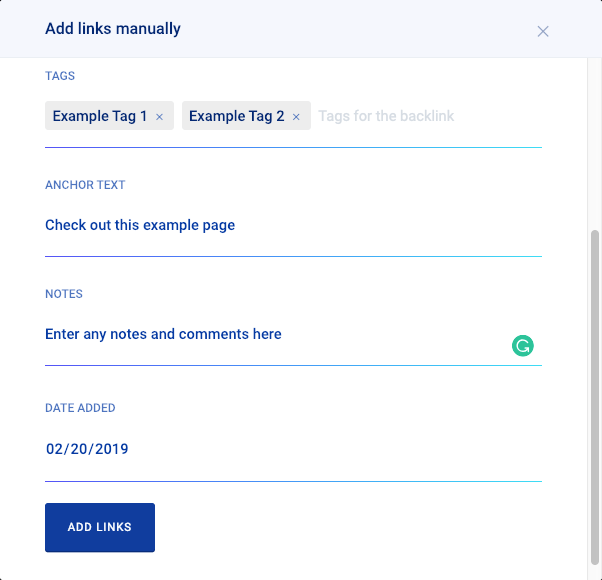
- Lien(s) de page(s) . La ou les URL de la ou des pages hébergeant le backlink.
- Lien vers . L'URL de la page vers laquelle pointe le backlink.
- Balises . Toutes les étiquettes d'identification que vous souhaitez ajouter au backlink à partir de Monitor Backlinks.
- Texte d'ancrage . Le texte d'ancrage utilisé avec le backlink.
- Remarques . Toutes les notes ou commentaires supplémentaires que vous souhaitez ajouter à partir de Monitor Backlinks.
- Date d'ajout . Par défaut, la date du jour actuel. Peut être changé si désiré.
3. Importez des bases de données de liens externes dans votre profil de backlink
Disons que vous venez de passer d'un autre fournisseur de logiciels de gestion de backlinks à Monitor Backlinks et que vous souhaitez importer vos backlinks à partir de ce logiciel.
Alors ce bouton…

…Est ton meilleur ami.
Cliquez dessus et vous serez redirigé vers cet écran :

À partir de là, vous pouvez télécharger votre liste de backlinks de votre ancien fournisseur dans votre base de données Monitor Backlinks.
Tout d'abord, chargez votre fichier .csv ou .txt en cliquant sur pour parcourir votre ordinateur :

Ensuite, saisissez les balises que vous souhaitez utiliser.
Les balises sont essentiellement des étiquettes pour vos backlinks. Ainsi, si vous le souhaitez, vous pouvez étiqueter ces backlinks par le nom de l'ancien fournisseur de logiciels de gestion des backlinks pour montrer qu'ils ont été importés :

Ensuite, choisissez le nombre maximum de liens par domaine :

Certains liens seront à l'échelle du site, ce qui signifie que si vous ne définissez pas un nombre maximum, votre liste pourrait être remplie de centaines de liens du même domaine.
Enfin, cochez la case "Live Links Only" si vous souhaitez uniquement importer des backlinks encore actifs :

Barre d'outils de la liste des backlinks
Les outils de cette section s'articulent autour de la barre d'outils affichée en haut de votre liste de backlinks :

4. Utilisez la liste déroulante de sélection pour sélectionner rapidement des backlinks
Cet outil facilite la sélection simultanée de grands groupes de backlinks.
Deux options s'offrent à vous : "Tous les éléments de cette page" ou "Tous les éléments".
Tous les articles sur cette page
Cette option, lorsqu'elle est cliqué, sélectionnera tous les backlinks affichés sur la page.
Ceci est utile lorsque vous avez commandé des backlinks selon des critères spécifiques, disons Moz Spam Score, et que vous souhaitez sélectionner tous les backlinks à score de spam élevé sur cette page pour les désavouer.
Par exemple:
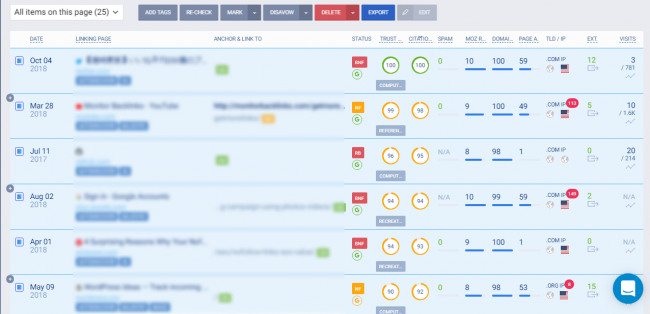
Disons que nous affichons 25 backlinks par page, et que les 25 liens ont un score de spam inférieur à 5.
Choisissez simplement « Tous les éléments de cette page » dans le menu déroulant…

…et Monitor Backlinks sélectionnera uniquement les backlinks de cette page particulière :
Tous les articles
La sélection "Tous les éléments" vous permet de choisir tous les backlinks actuellement filtrés dans la liste des backlinks.
Donc, si vous n'avez pas de filtres en place, cette option choisira tous les backlinks de votre liste de backlinks.
Cependant, si vous avez un filtre en place qui filtre 21 backlinks, alors lorsque vous choisissez "Tous les éléments" dans le menu déroulant…

… il sélectionnera les 21 backlinks qui sont filtrés :

5. Classer et récupérer des groupes de backlinks
L'outil "Ajouter des balises" ajoute des balises personnalisées à vos backlinks sélectionnés.
Cela vous permet de regrouper facilement certains backlinks dans des catégories spécifiques de votre choix pour une récupération facile à l'aide du filtre "Tags" (dont je vous parlerai plus tard).
Voici un exemple de la façon dont cela fonctionne :
Imaginons que vous ayez un groupe de backlinks que vous avez générés à partir de blogs invités et que vous souhaitiez les classer en tant que tels.
Tout d'abord, vous sélectionnerez les backlinks en cochant les cases à côté de chaque lien :

Ensuite, vous cliquerez sur le bouton "Ajouter des balises"…

…et tapez "Guest Blog" dans la case :

Vous pouvez entrer plusieurs balises pour chaque groupe de backlinks, en utilisant une virgule (,) pour séparer les balises. Et chaque backlink peut avoir plusieurs ensembles de balises.
Une fois les balises saisies, cliquez sur le bouton "Ajouter des balises" et les balises seront ajoutées aux backlinks correspondants.
6. Revérifiez le statut des backlinks
L'outil "Revérifier" est utile lorsque vous devez revérifier l'état des backlinks.
Supposons que vous ayez consulté votre module Changements de lien et constaté que la source d'un lien retour a rencontré une erreur de serveur interne 500 il y a trois jours.
Vous visitez le site et voyez que l'erreur a été corrigée, mais il indique toujours sur Monitor Backlinks que le backlink est introuvable.
Cela peut se produire si un changement de statut se produit avant que Monitor Backlinks n'exécute sa prochaine mise à jour.
Pas de soucis.
Tout ce que vous avez à faire est de 1) cliquer sur la case à côté du backlink en question et 2) cliquer sur le bouton "Recheck" dans la barre d'outils :

Cela enverra une demande de revérification du statut à Monitor Backlinks, qui à son tour entraînera la mise à jour du statut vers un backlink suivi.
7. Ajouter ou supprimer des étiquettes des backlinks
L'outil "Marquer" vous permet de catégoriser et d'étiqueter rapidement et facilement les backlinks sélectionnés dans l'une des quatre catégories :
- Bien
- Mal
- En attente
- Ignoré
Sélectionnez simplement les backlinks et cliquez sur le bouton "Marquer" pour afficher les options :

Ensuite, choisissez l'option que vous souhaitez utiliser.
Si jamais vous avez besoin de supprimer les étiquettes existantes des backlinks, sélectionnez les backlinks dont vous souhaitez supprimer les étiquettes, cliquez sur le bouton "Marquer" et sélectionnez "Supprimer le marquage actuel" dans le menu déroulant :

8. Supprimer des backlinks individuels ou des groupes de backlinks de votre liste de backlinks
Il y a des moments où la suppression massive de backlinks a du sens.
L'une des occasions les plus courantes est lorsque vous êtes prêt à supprimer des backlinks que vous avez désavoués il y a plusieurs mois.
Voici ce que vous feriez dans cette situation :
Tout d'abord, utilisez le filtre "Désavouer" (plus d'informations à ce sujet plus tard) pour afficher vos liens désavoués :

Ensuite, 1) sélectionnez les anciens liens désavoués et 2) cliquez sur le bouton « Supprimer » :

Le menu déroulant vous proposera deux options : "Supprimer la sélection" et "Supprimer la sélection mais conserver 1 lien/domaine".
"Supprimer la sélection" supprimera tous les liens sélectionnés.
Alors que "Supprimer la sélection mais conserver 1 lien/domaine" supprimera tous les liens sélectionnés à l'exception d'un lien par domaine.
9. Exporter les liens sélectionnés vers XML
Il y a des occasions qui justifient l'exportation de tout ou partie de vos liens vers XML.
Voici quelques exemples :
- Importer vos backlinks actuels dans un autre logiciel
- Stocker une sauvegarde de vos backlinks sur un disque dur externe
Pour créer un XML de vos backlinks, sélectionnez les backlinks que vous souhaitez exporter et cliquez sur le bouton « Exporter » :

Monitor Backlinks téléchargera automatiquement le fichier sur votre ordinateur, que vous pourrez ensuite ouvrir à l'aide du tableur de votre choix :

Barre d'outils de filtrage des backlinks
Les outils suivants se trouvent tous dans la barre d'outils Filtres située au-dessus du tableau de bord principal du module Vos liens :

10. Utilisez le filtre "Avertissements" pour afficher des signaux d'avertissement spécifiques
Le filtre "Avertissements" vous permet de sélectionner et de choisir les backlinks à afficher en fonction de signaux d'avertissement particuliers.
Ces signaux d'avertissement représentent des problèmes potentiels qui pourraient nuire à votre classement. Il est donc judicieux de se tenir au courant des derniers avertissements et de les vérifier tous.
Le filtre "Avertissements" vous propose sept options au total.
Six de ces options sélectionneront des signaux d'avertissement spécifiques…
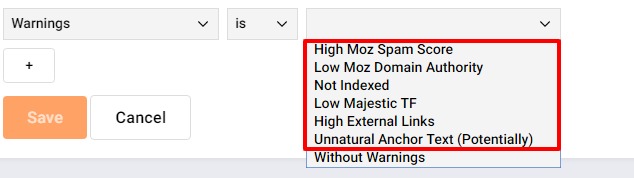
…tandis qu'une option affichera tous les backlinks sans avertissements…

…et vous pouvez également choisir de voir tous les backlinks avec des avertissements :

Donc, une configuration de filtre "Avertissements" comme celle-ci…

… affichera tous les backlinks avec une faible autorité de domaine Moz ou des liens externes élevés ou les deux :


11. Utilisez des filtres de recherche pour trouver des informations textuelles
Monitor Backlinks utilise plusieurs filtres de recherche différents qui facilitent la recherche d'informations textuelles spécifiques.
Cette fonctionnalité est utilisée dans cinq filtres différents :
Page de liaison
Ce filtre vous permet de localiser facilement les backlinks d'un domaine ou d'une URL spécifique.
Une recherche de "theme.co" renvoie ce résultat :

Lié à
Ce filtre fonctionne de la même manière que le filtre "Page de liaison", mais pour rechercher les pages de votre site qui incluent l'URL.
Une recherche de "seo-tools" renvoie ces résultats :

Texte d'ancrage
Ce filtre vous permet d'effectuer des recherches exactes et partielles de texte d'ancrage.
Voici un exemple de recherche exacte :

Et un exemple de recherche partielle :

Il existe une autre option disponible appelée "est vide".
Cliquer dessus n'affichera que les backlinks qui n'ont pas de texte d'ancrage spécifié :

Titre de la page
Ce filtre permet d'effectuer des recherches exactes et partielles sur les titres des pages des domaines référents.
Voici une recherche exacte :

Voici une recherche partielle :

IP de classe C
Enfin, ce filtre vous permet de visualiser tous les backlinks provenant de la même IP de classe C.
Pourquoi est-ce important ?
Plusieurs backlinks provenant de la même IP de classe C sont souvent considérés comme du spam par les moteurs de recherche.
Pour effectuer une recherche, trouvez l'IP de classe C que vous souhaitez rechercher en survolant les données "TLD/IP" d'un lien :

Puis tapez-le dans le champ de recherche et affichez les résultats :

12. Utilisez le filtre « Désavoué » pour définir les options d'affichage désavouées
Le filtre "Désavoué" permet de trouver rapidement et facilement des backlinks précédemment désavoués.
Vous avez le choix entre trois options : "Non désavoué", "Désavoué" et "OU Statut désavoué".
"Non désavoué" supprimera tous les backlinks désavoués de votre liste de backlinks :

"Désavoué" n'affichera que les backlinks qui ont été désavoués :

"OR Status Disavowed" fonctionne avec des filtres supplémentaires pour inclure les liens désavoués dans les résultats.
Par exemple, si vous souhaitez afficher tous les liens qui ne transmettent pas de jus de lien en raison d'effets de statut, vous sélectionnerez "OU Statut désavoué" en combinaison avec les statuts :

13. Utilisez le filtre "Balises" pour afficher ou exclure les balises
Vous souvenez-vous de l'outil "Ajouter des balises" de tout à l'heure ?
Ce filtre vous permettra d'organiser et d'afficher le backlink que vous avez marqué à l'aide de cet outil.
Le filtre "Tags" avec la condition "est" n'affichera que les backlinks qui possèdent le tag sélectionné :

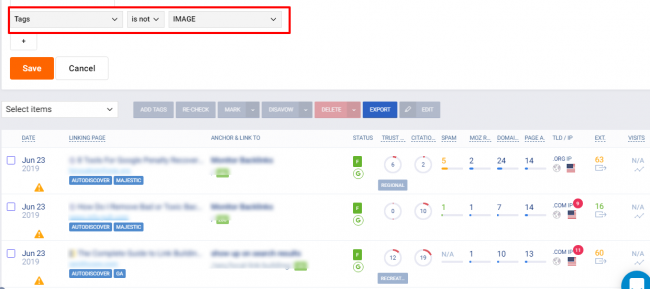
La condition "n'est pas" supprimera tous les backlinks de la liste des backlinks qui ont cette balise spécifique :
14. Utilisez le filtre "Statut" pour filtrer les statuts Follow/Nofollow et Site
Le filtre "Statut" vous offre un large éventail d'options pour afficher les backlinks qui possèdent une fonctionnalité spécifique.
Par exemple, si vous souhaitez afficher tous les backlinks qui sont suivis, sélectionnez l'option « suivi » :

Ou si vous voulez voir tous les backlinks qui ont actuellement une erreur de serveur interne 500, choisissez cette option dans le filtre "Statut":

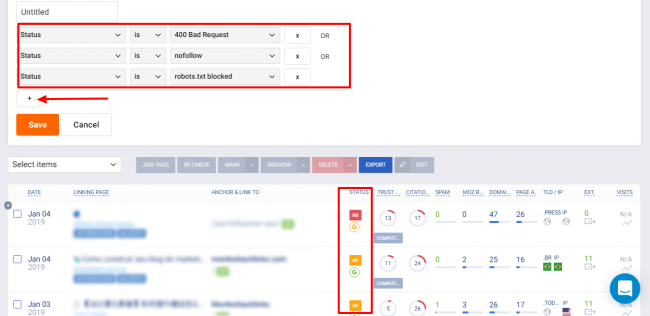
Vous pouvez également définir plusieurs filtres d'état à la fois :
15. Utilisez le filtre "Marquer" pour afficher les backlinks étiquetés
Ce filtre vous permet de voir instantanément tous ces backlinks que vous avez étiquetés comme bons ou mauvais à l'aide de l'outil "Mark" de plus tôt.
Cliquez simplement sur l'option que vous souhaitez afficher et vous obtiendrez les résultats :

Vos options incluent :
- Aucun
- Bien
- Mal
- En attente
- Ignoré
16. Utilisez des filtres de plage pour définir les paramètres de mesure
Les filtres de plage vous permettent de rechercher et de filtrer vos backlinks en fonction d'une plage de valeurs spécifiées. Cela rend la recherche de données pertinentes sur une métrique spécifique aussi simple que de déplacer un curseur.
Monitor Backlinks propose six filtres de plage différents :
MozRank
MozRank est la mesure du score de popularité des liens de Moz. Plus le nombre est élevé, plus le site Web est populaire et plus il aura tendance à être fiable :

Autorité de domaine Moz
Moz Domain Authority est la mesure de Moz utilisée pour indiquer la probabilité qu'un site Web se classe en tête des moteurs de recherche. Plus le score est élevé, plus la probabilité qu'il se classe au sommet est élevée.
La plage de score va de 1 à 100 :

Autorité de la page Moz
Moz Page Authority est identique à Domain Authority, sauf qu'elle concerne la probabilité que des pages individuelles se classent en tête des moteurs de recherche.
Il utilise également une plage de scores de 1 à 100 :

Score de spam
Spam Score vous indique la probabilité qu'un backlink provienne d'une source de spam. Plus le score est élevé, plus le risque qu'il s'agisse de spam est élevé.
Le score varie de 1 à 17, où 1-4 signifie un faible risque de spam, 4-7 signifie un risque moyen de spam et 8-17 signifie un risque élevé de spam :

Flux de confiance majestueux
Trust Flow est la mesure de Majestic SEO qui prédit la fiabilité d'un site Web en fonction de la réputation et de la popularité des sites qui y sont liés.
Ainsi, plus le Trust Flow du site qui renvoie vers vous est élevé, plus il sera bénéfique pour votre classement.
La plage de score du Trust Flow est comprise entre 1 et 100 :

Flux de citation majestueux
Citation Flow est la métrique de Majestic SEO qui mesure l'influence d'un site web. Plus il y a de liens de qualité pointant vers un site, plus le Citation Flow sera élevé.
Ainsi, plus il y a de sites avec un Citation Flow élevé, plus votre site sera performant dans les moteurs de recherche.
La plage de score de Citation Flow est comprise entre 1 et 100 :

17. Utilisez le filtre "Majestic Topic" pour afficher les sujets de flux de confiance
Majestic SEO utilise ses propres balises de sujet pour classer les sites Web.
Monitor Backlinks affiche ces informations (le cas échéant) avec chaque backlink.
Le filtre "Majestic Topic" vous permettra ensuite de filtrer tous les backlinks qui relèvent du même sujet Majestic SEO, ce qui peut être utile pour identifier les backlinks qui pourraient ne pas être pertinents pour votre site.
Voici comment ça fonctionne:
Supposons que tous les backlinks du secteur de la santé ne soient pas liés à notre site.
Choisissez le sujet que vous souhaitez consulter dans la liste déroulante (dans notre cas, « Santé ») :

Cela montre tous les backlinks qui relèvent de ce sujet "Santé" ; que nous pouvons ensuite envisager de supprimer de notre liste de backlinks en les sensibilisant ou en les désavouant.
18. Utilisez le filtre "Google Index" pour filtrer les statuts d'index/sans index
Il est important de vérifier l'état de l'indexation des domaines et des pages, car les pages qui existent depuis longtemps mais qui ne sont pas indexées peuvent en fait nuire à votre classement.
Le filtre "Google Index" vous permet de choisir entre trois options :
Indexé
Cela montre tous les backlinks qui ont été entièrement indexés par Google (l'icône est un G vert) :

Page non indexée
Cette option affiche tous les backlinks dont la page de référence n'a pas été indexée par Google (l'icône est un G jaune) :

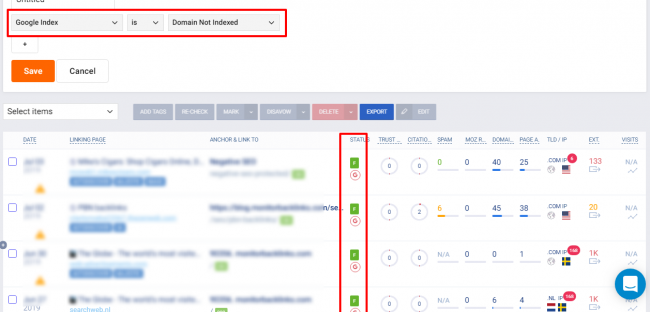
Domaine non indexé
Cela montre tous les backlinks dont le domaine référent n'a pas été indexé par Google (l'icône est un G rouge) :
19. Utilisez le filtre "Liens externes" pour afficher les sources de référence avec des liens externes élevés
Il est bien connu que les sources avec un nombre élevé de liens externes ont un risque élevé d'être considérées comme du spam aux yeux de Google.
C'est pourquoi il est important que vous disposiez d'un moyen de voir rapidement et facilement quels backlinks peuvent vous mettre en danger.
Pour utiliser ce filtre, sélectionnez simplement "High External Links" et votre liste de backlinks n'affichera que les backlinks avec plus de 100 liens externes (la référence pour les sites de spam):

20. Utilisez le filtre "Lien trouvé" pour localiser les backlinks manquants
Le filtre "Lien trouvé" est un moyen simple et rapide de trouver des backlinks dont le lien n'est plus présent sur le site référent.
Cela peut être dû à diverses raisons, comme une erreur de serveur interne 500 ou le lien retour a été supprimé pour une raison quelconque.
Choisir "Oui" vous montrera tous les backlinks où le lien se trouve :

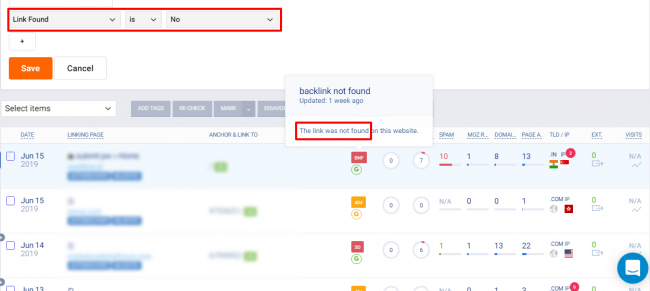
Choisir "Non" vous montrera tous les backlinks où le backlink est manquant :
21. Utilisez le filtre "Page de destination avec" pour afficher les pages avec des erreurs/redirections
Ce filtre affiche toutes les pages de votre site avec des backlinks pointant vers elles qui contiennent des erreurs ou des redirections intégrées.
Cliquez simplement sur « Page avec erreurs/redirections » dans le menu déroulant « Page de destination avec » et Monitor Backlinks renverra toutes les pages avec des erreurs et des redirections étiquetées :

22. Utilisez le filtre "Date d'ajout" pour afficher les périodes spécifiques auxquelles des backlinks ont été ajoutés
"Date d'ajout" est utilisé lorsque vous souhaitez vous concentrer sur les backlinks qui ont été ajoutés dans une plage de dates spécifique.
Par exemple, si je veux voir tous les backlinks qui ont été ajoutés jusqu'à présent ce mois-ci, je sélectionnerai "Ce mois-ci" dans le filtre "Date d'ajout" et Monitor Backlinks me donnera tous les backlinks ajoutés ce mois-ci. :

Vous avez le choix entre cinq plages de dates différentes :
- Ce mois-ci
- Le mois dernier
- 90 derniers jours
- L'année dernière
- Toujours
Récapitulatif de la gestion des backlinks
Vous avez vu à quel point la suite d'outils de gestion de backlinks de Monitor Backlinks peut être puissante.
Il est maintenant temps pour vous d'en être témoin par vous-même !
Si vous n'êtes pas membre, vous pouvez vous inscrire pour un essai sans risque ici (aucune carte de crédit requise).
Ensuite, gardez ce guide ouvert dans un nouvel onglet et utilisez-le pour organiser et affiner votre liste de backlinks.
Quelques suggestions pour vous aider à démarrer :
- Utilisez le filtre "Spam Score" pour trouver les backlinks à haut risque.
- Configurez des balises pour catégoriser vos groupes distincts de backlinks.
- Activez le filtre "Page de destination avec" pour localiser l'une de vos pages avec des erreurs ou des redirections.
Bref:
Prenez le temps d'apprendre les tenants et les aboutissants de Monitor Backlinks et vous en récolterez bientôt les fruits.