
Comment créer une vidéo de jeu en ligne
Publié: 2020-11-20Le gameplay est le processus de jouer à un jeu vidéo, y compris l'interaction avec l'environnement du jeu et la résolution de différents défis. Ces vidéos sont l'une des catégories de vidéos de jeu les plus regardées et les plus populaires sur YouTube, c'est pourquoi, en tant que joueur ou blogueur de jeux vidéo, vous devez créer des vidéos de gameplay .
Les soi-disant "Let's play" sont des vidéos de gameplay qui montrent le processus de jouer à un jeu ou de surmonter certains défis. De nombreux joueurs adorent regarder les gameplays de Skyrim ou Fortnite.
Chaque jeu a son histoire, ses défis et ses niveaux de difficulté uniques. Soyons honnêtes, certains défis sont presque impossibles à surmonter sans préparation.
Alors, comment faire une vidéo de gameplay parfaite ?
Choisissez votre jeu préféré, enregistrez votre gameplay, choisissez un outil d'édition et ajoutez votre voix off, si nécessaire. C'est vraiment aussi simple que ça en a l'air.
Pour le prouver, nous avons créé une vidéo de gameplay avec l'un de nos modèles. Vous avez probablement entendu parler du jeu « S'en remettre » , n'est-ce pas ? Alors, voyons comment l'un des membres de notre équipe essaie de le jouer. Le mot-clé ici étant « essayer ».
Si vous avez apprécié la vidéo et que vous souhaitez créer la vôtre avec Renderforest, notre tutoriel étape par étape vous aidera à démarrer tout de suite.
Tout d'abord, inscrivez-vous ou connectez-vous à Renderforest pour commencer à créer votre vidéo. Ensuite, allez dans la section "Créer une vidéo" du menu principal et choisissez la sous-section "Montage vidéo" dans les "Vidéos d'animation". liste.
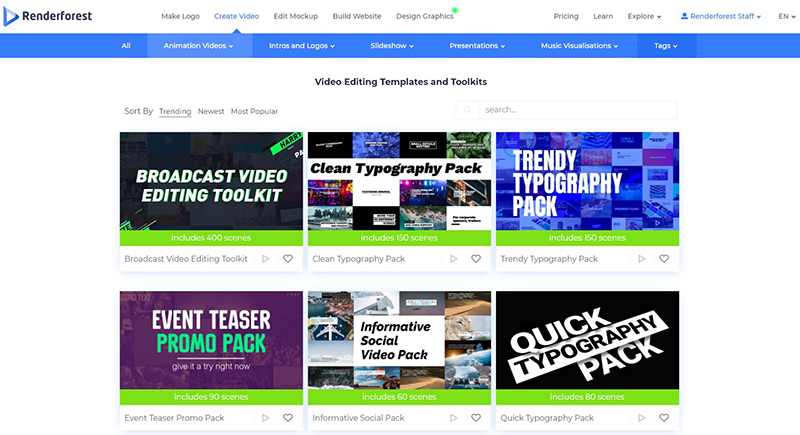
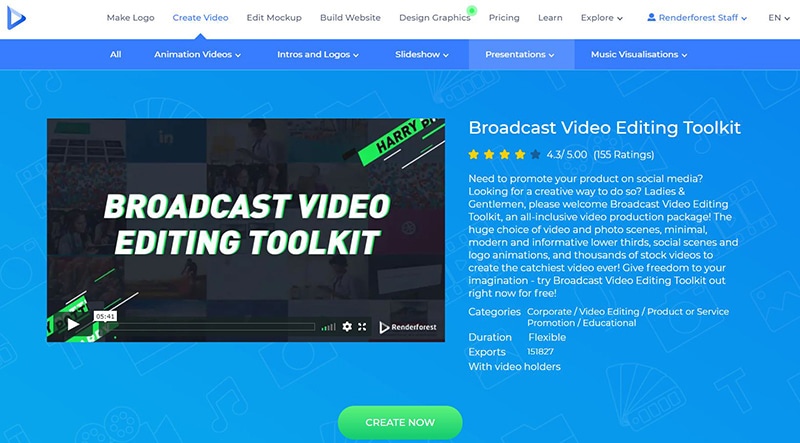
Pour commencer à éditer votre vidéo, choisissez le "Broadcast Video Editing Toolkit" et cliquez sur "Créer maintenant" pour commencer.
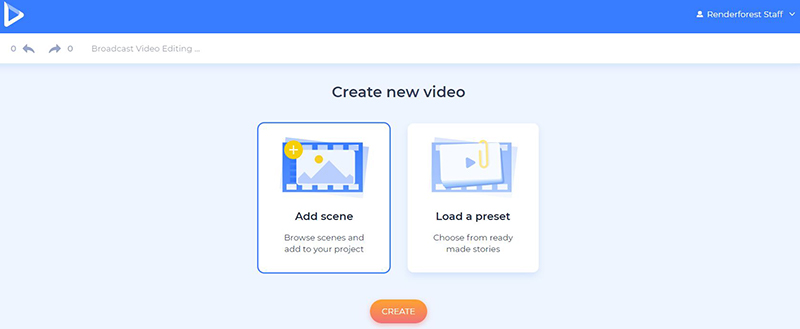
Vous avez deux façons de créer votre vidéo de gameplay. L' option "Charger un préréglage" vous proposera des préréglages remplis de scènes collectées. Mais puisque vous avez déjà vos vidéos enregistrées, cliquez sur l' option "Ajouter une scène" , pour choisir vous-même les scènes et les supports de médias nécessaires.
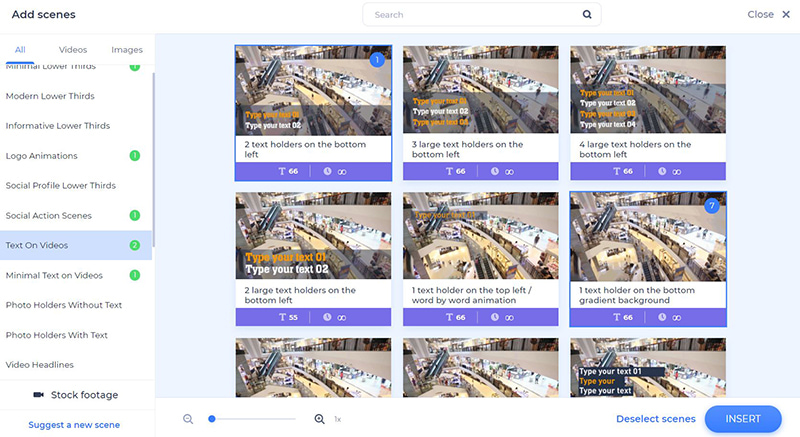
Il existe des catégories de scènes avec des textes minimaux et longs, des supports multimédias, des animations de logo, etc. En fonction de la taille de votre texte, sélectionnez les scènes qui conviennent le mieux à votre vidéo et cliquez sur le bouton "Insérer" pour passer à l'étape suivante.
La première scène de notre tableau de bord est notre introduction. Vous pouvez également en créer un avec votre logo en utilisant différents modèles d'introduction . Nous avons créé celui-ci avec le "Pixelating Logo Reveal" modèle.
Ensuite, nous avons un support d'image avec un titre comme scène d'ouverture. Pour ajouter votre image à la scène, cliquez sur son champ vide. Vous aurez trois façons d'ajouter une image : collez l'URL de l'image, téléchargez-la depuis votre appareil, sélectionnez-en une dans nos séquences d'archives ou choisissez une image déjà téléchargée dans votre "Bibliothèque multimédia" .

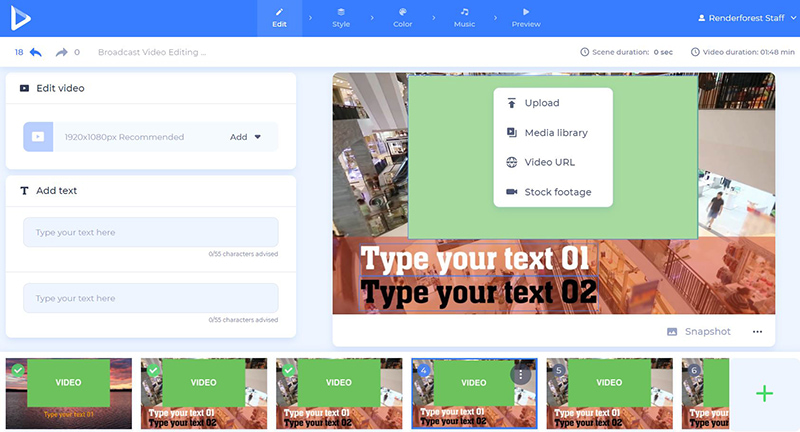
Ensuite, il est temps d'ajouter votre enregistrement d'écran. Pour ajouter votre fichier vidéo, cliquez sur le support vidéo et choisissez une option. Ajoutez l'URL de la vidéo, téléchargez-la depuis votre appareil ou choisissez une vidéo déjà téléchargée dans votre "Bibliothèque multimédia" . Nous proposons également plus de 195 000 vidéos de stock, au cas où vous n'auriez rien qui convienne à certaines scènes de votre projet.
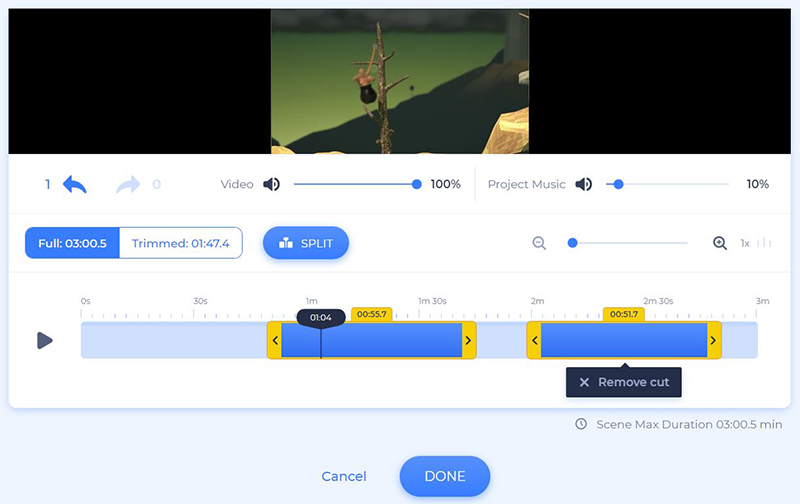
Avec notre découpeur avancé, découpez votre enregistrement d'écran et conservez les parties dont vous avez besoin dans chaque scène. Par exemple, si votre vidéo dure 10 minutes, mais que vous souhaitez que chaque scène soit courte, disons 1 minute, vous pouvez facilement découper votre vidéo et ajouter la partie sélectionnée.

Notez qu'ici, vous avez également la possibilité de modifier le volume de votre vidéo ou la musique de votre projet, ainsi que de couper tous les sons.
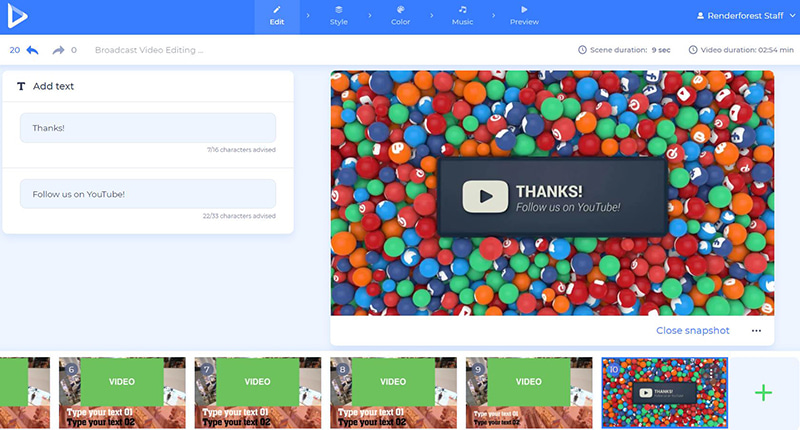
Tapez ou collez également votre texte dans les zones de texte, mais faites attention au nombre de caractères, à ne pas le dépasser.

La dernière scène de notre projet est une scène d'action sociale avec une icône YouTube. Décidez comment vous voulez terminer votre vidéo et choisissez la scène en conséquence.
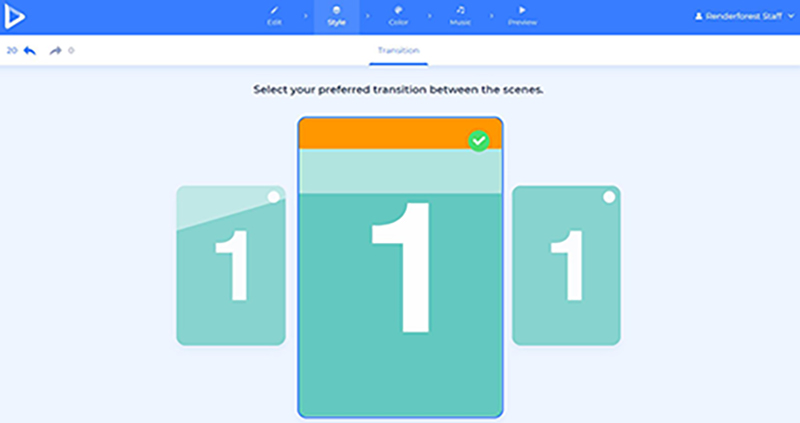
Une fois les scènes personnalisées, choisissez les transitions de scène. Nous avons sélectionné la 3ème option, pour avoir des transitions simples et fluides entre les deux.
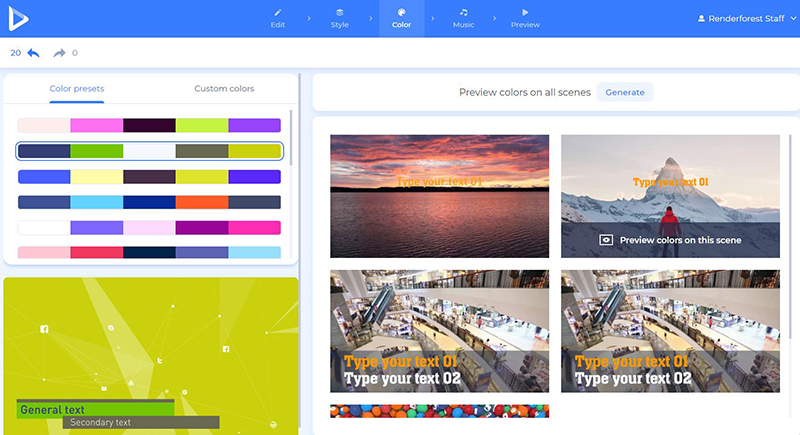
Dans la section "Couleur" , choisissez les couleurs de votre vidéo - les textes généraux et secondaires, et les couleurs d'arrière-plan. Choisissez parmi les palettes de couleurs suggérées ou ajoutez vos couleurs personnalisées. Cliquez sur "Générer" pour appliquer les modifications à vos scènes.
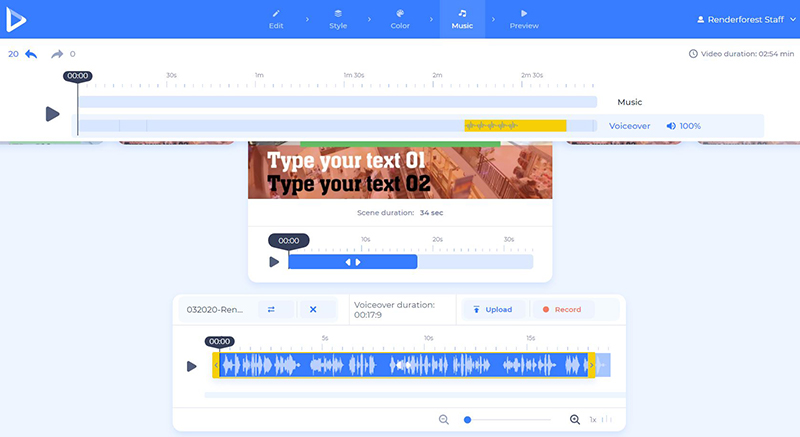
Ensuite, téléchargez ou enregistrez une voix off sur place et ajoutez-la à votre vidéo, pour en dire plus à vos spectateurs sur votre processus de jeu.
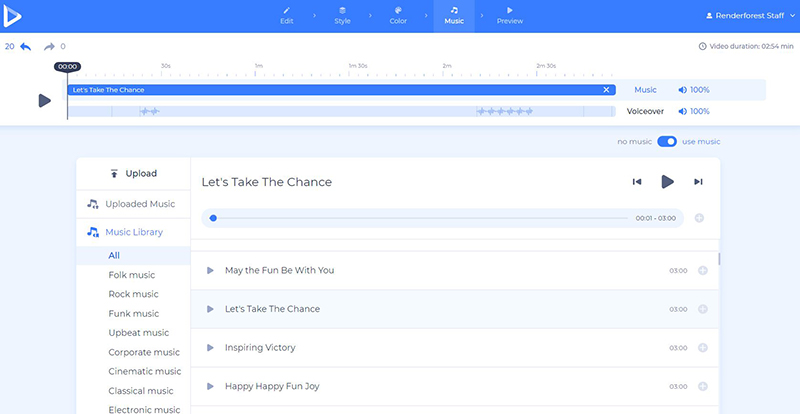
Ajoutez une piste musicale, si nécessaire, en en sélectionnant une dans notre bibliothèque. Nous avons des morceaux de musique de différents genres : folk, rock, classique, électronique, etc. Si vous avez votre propre morceau, téléchargez-le depuis votre appareil.
Après avoir personnalisé votre vidéo, prévisualisez-la pour vous assurer que tout est parfait. Cliquez sur l' option "Aperçu gratuit" pour regarder la vidéo avant de la télécharger.
Si vous aimez le résultat, exportez-le en haute qualité et sans filigrane. Consultez nos tarifs et plans d'abonnement pour en savoir plus.

Maintenant, c'est à vous de créer une vidéo de gameplay créative pour vos spectateurs. Partagez votre vidéo sur YouTube, Facebook, toute autre plate-forme de médias sociaux ou votre site Web pour aider les gens à vous découvrir. Essayez de créer votre pièce pour le monde du jeu dès maintenant !
Essayez maintenant
Si vous souhaitez créer plus de vidéos de jeux pour votre plate-forme, consultez certains de nos modèles, qui vous aideront à créer un excellent contenu pour vos abonnés et le marché des jeux.
Promotion du site Web de jeu
Incitez les joueurs à trouver votre site Web avec une vidéo promotionnelle innovante, où vous pourrez présenter tous les avantages de votre plateforme. Essayez le modèle tout de suite !
Essayez maintenant
Promotion de la plateforme de jeu en ligne
Des vidéos promotionnelles comme celle-ci vous aideront à faire connaître votre plateforme de jeu et à attirer plus d'utilisateurs. Avec la bonne dose de créativité et de fonctionnalités, vous pourrez toucher plus de joueurs et devenir leur paradis du jeu préféré.
Essayez maintenant
Présentation du logo Gaming Rush
Créez un superbe logo de jeu pour votre chaîne YouTube, votre site Web ou tout autre type de plate-forme de jeu. Ce modèle vous donnera une chance de vous démarquer et de partager votre style particulier.
Essayez maintenant