
Guide de mise à jour de la politique de Google Chrome 2018 : comment ne pas bloquer vos annonces
Publié: 2018-01-23
Ce message a été mis à jour pour la dernière fois le 30 août 2019
Il y a quelques mois, en 2017, Google a annoncé qu'il mettrait à jour son navigateur Chrome avec un bloqueur de publicités intégré dans le but de prendre en charge les nouvelles normes de blocs d'annonces de Coalition For Better Ads. La mise à jour devrait battre son plein vers le 15 février 2018.
La plupart des éditeurs pourraient considérer cela comme une simple mise à jour de Google, mais ils ne savent pas qu'il s'agit d'une décision très agressive qui pourrait laisser des milliers d'éditeurs sur la liste noire et leurs publicités bloquées dans le navigateur Internet Google Chrome.
Étant donné que ce navigateur domine de nombreux endroits dans le monde et est utilisé par des millions d'internautes comme navigateur Internet principal, il vaut la peine de prendre ces mises à jour au sérieux.
Au moment de la rédaction de cet article, la mise à jour n'a pas encore été publiée, cependant, chez MonetizeMore, nous aimerions préparer et aider la communauté des éditeurs en ligne en préparant la mise à jour et en veillant à ce qu'ils ne perdent pas un un seul centime de revenus publicitaires à cause de cela.
Vous découvrirez ci-dessous en quoi consiste la mise à jour, quels types d'annonces, d'expériences et de médias seront bloqués par Chrome, comment vérifier la conformité de votre site et comment y remédier.
Avec notre guide, vous pouvez découvrir comment réparer un site bloqué par les publicités Chrome et commencer 2018 en toute confiance ! Pour un résumé rapide, regardez la vidéo ci-dessous.
Comment empêcher vos annonces de ne pas être diffusées dans Google Chrome
La mise à jour de Chrome et la mise en œuvre du blocage des publicités appartiennent à trois catégories principales :
- Expériences abusives
- Expériences publicitaires
- Lecture automatique des médias et des publicités
Gardez à l'esprit que la plupart de ces éléments sont accompagnés d'outils permettant d'éduquer et d'aider les éditeurs et les webmasters à corriger les erreurs et à rester conformes. Ces outils fonctionnent via la plate-forme Google Webmaster Tools ou Google Search Console.
Pour accéder aux fonctionnalités de création de rapports, vous devez ajouter votre site Web aux outils Google pour les webmasters et le vérifier. Le processus est simple et ne prend généralement pas plus de 5 minutes.
N'oubliez pas qu'une fois que vous avez créé votre compte et ajouté la propriété de votre site Web, les systèmes de Google peuvent mettre quelques jours à compiler les données de votre site Web et à les afficher dans votre compte. Suivez le guide ci-dessous pour commencer, sinon passez à la section suivante.
Découvrez comment ajouter une propriété de site Web à Google Webmaster Tools ici
Vous trouverez ci-dessous toutes les ressources nécessaires pour comprendre chaque rapport, comment vérifier si votre site Web est conforme aux politiques données et comment résoudre les problèmes.
Expériences abusives
De quoi s'agit-il?
À compter du 23 janvier 2018, Google Chrome empêchera les sites Web considérés comme présentant des violations d'expérience abusive d'ouvrir de nouveaux onglets dans le navigateur.
Lisez tout à ce sujet sur le blog Google Chromium.
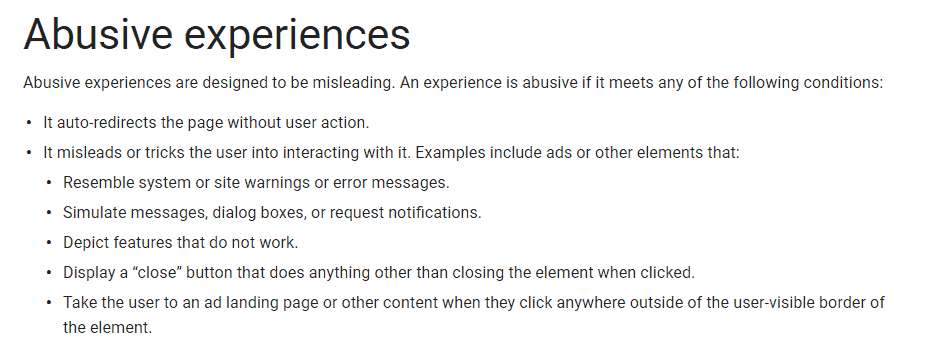
Les expériences abusives ont tendance à être trompeuses pour l'utilisateur naviguant sur le site Web où des techniques spécifiques telles que les redirections automatiques, des avertissements et des messages trompeurs, des boutons qui disent une chose et font autre chose et plus sont utilisées.
Même si la mise à jour de la politique de Google Chrome n'existait pas, il est préférable d'éviter ces pratiques, car elles n'amélioreront pas l'expérience de vos utilisateurs et pourraient même favoriser l'installation de blocs publicitaires supplémentaires.
Découvrez ce que Google considère comme des expériences abusives en visitant ce lien ou en regardant la capture d'écran ci-dessous.
Comment vérifier si vous êtes conforme et comment résoudre les problèmes ?
Avant d'empêcher complètement votre site d'ouvrir de nouveaux onglets ou fenêtres dans le navigateur Chrome, il est important de noter que vous disposerez d'un délai de 30 jours pour résoudre le problème.
Après avoir ajouté et vérifié votre site Web sur Google Webmaster Tools comme indiqué dans les sections précédentes, dirigez-vous vers l'outil de rapport sur les expériences publicitaires abusives. Assurez-vous de choisir la propriété de site Web vérifiée que vous souhaitez vérifier pour les expériences abusives.
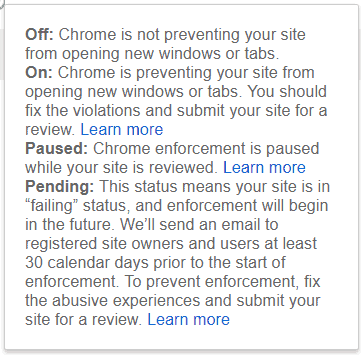
Ensuite, votre rapport sur les expériences publicitaires abusives vous sera présenté, indiquant votre statut actuel comme "Désactivé", "Activé", "En pause", "En attente". L'image ci-dessous est un exemple de tous les statuts disponibles pour ce rapport spécifique.
En savoir plus sur l'application du blocage de Chrome ici.
Si vous avez reçu des avertissements ou des violations, pour empêcher le blocage, vous devez corriger toute violation dès que possible et soumettre votre site pour un nouvel examen.
Suivez ces instructions lorsque vous soumettez un nouvel examen pour l'expérience publicitaire abusive de votre site.
N'oubliez pas que Google n'examine pas toujours toutes les pages de votre site Web. Donc, si vous avez reçu une infraction pour certaines de vos pages, mais que vous savez avec certitude que beaucoup d'autres ont des problèmes similaires, assurez-vous de les résoudre également avant de soumettre un nouvel examen. Google pourrait trouver des violations supplémentaires lors de l'examen de votre site une deuxième fois.
Plus d'informations sur le processus d'examen
Faire réviser votre site Web et supprimer les mesures d'application peut être un peu fastidieux. Cependant, il est essentiel de bien comprendre le processus afin de ne pas commettre d'erreurs directes pouvant entraîner des retards dans la suppression de celui-ci.

Par exemple : la politique de Google stipule que vous pouvez envoyer autant de demandes d'examen que vous le souhaitez, mais à votre troisième tentative, un délai supplémentaire de 30 jours est mis en place avant que l'examen puisse être traité.
Assurez-vous de lire tous les termes et conditions d'examen ici avant d'en soumettre un.
Rapport sur l'expérience publicitaire
De quoi s'agit-il?
La section du rapport sur l'expérience publicitaire concerne le site Web d'un éditeur qui doit se conformer à la norme Better Ads Standard et améliorer les expériences publicitaires Internet générales pour les utilisateurs sur le Web.
Lisez tout à ce sujet sur le blog de Google ici.
La plupart des blocs d'annonces présentés par le groupe Better Ads Standard ont été jugés gênants par les internautes. Lorsque les utilisateurs reçoivent à plusieurs reprises des publicités gênantes, cela entraîne davantage d'installations de blocs de publicités et, comme vous le savez déjà, des problèmes pour les éditeurs en matière de monétisation.
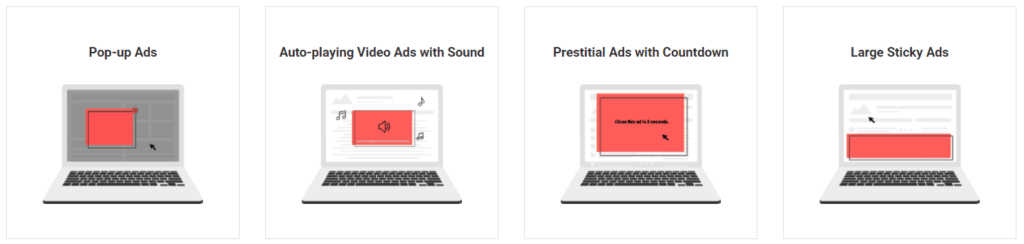
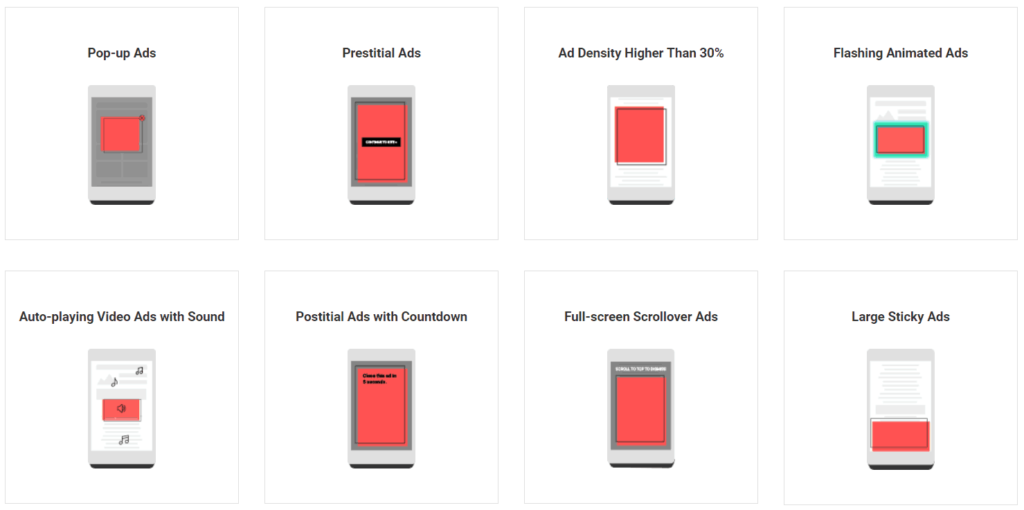
Ces annonces sont divisées en deux groupes, un pour ordinateur et un pour mobile. Voici quelques exemples:
Bureau :
Mobile:
Source : https://www.betterads.org/standards
Comment vérifier si vous êtes conforme et comment corriger un avertissement d'expérience publicitaire Google ?
Le processus de respect de la norme Better Ads Standard est relativement similaire à celui mentionné précédemment dans la section sur les expériences abusives. N'oubliez pas que vous pouvez obtenir des résultats distincts pour les ordinateurs de bureau et les appareils mobiles. C'est pourquoi, lorsque vous accédez au rapport sur l'expérience publicitaire, assurez-vous de vérifier les sections pour ordinateur et mobile pour les avertissements.
Le moyen le plus simple de comprendre l'outil de création de rapports sur l'expérience publicitaire consiste à regarder la vidéo Google ci-dessous :
Une fois que vous avez accédé au rapport, assurez-vous de rechercher les notifications d'état "avertissement" ou "échec" qui peuvent indiquer que vous ne respectez pas les politiques de Better Ads. Ceux-ci ont tendance à être divisés entre la conception du site et les questions créatives.
Les problèmes de conception concernent généralement la conception du site Web, le codage et les modèles que vous utilisez. Voici quelques exemples :
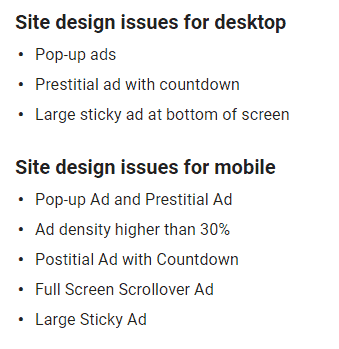
Les problèmes liés aux créations sont généralement liés à des requêtes spécifiques aux opérations publicitaires telles que les créations, les tags d'emplacement publicitaire, les annonceurs ou les réseaux publicitaires utilisés. Voici quelques exemples :

En savoir plus sur les problèmes de conception et de création ici.
Google vous montrera où l'expérience publicitaire ennuyeuse s'est produite et sur quelle page de votre site Web avec une démonstration vidéo. Cela ressemblera à ceci :
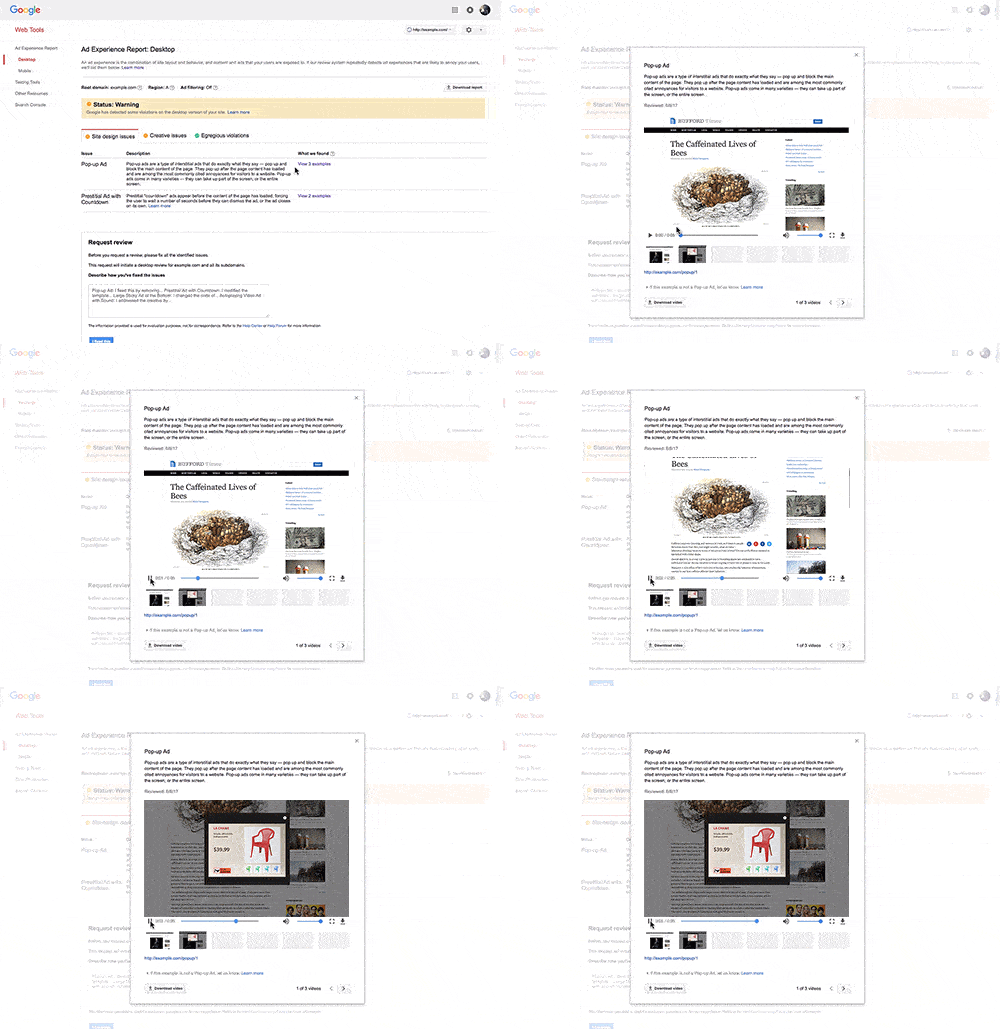
Une fois que tous les problèmes ont été identifiés, il ne reste plus qu'à les résoudre, ainsi que tout autre événement similaire (rappelez-vous que Google peut découvrir d'autres problèmes lors de votre réexamen). Une fois que vous avez résolu les problèmes, décrivez à Google les étapes que vous avez suivies de manière descriptive et soumettez votre site Web pour un nouvel examen.
Vous trouverez plus d'informations sur le processus étape par étape de résolution des problèmes et de soumission de votre site Web pour examen ici.
Lecture automatique des médias et des publicités
La lecture automatique des médias est un autre problème gênant pour les internautes. Chrome commencera à bloquer les publicités avec le son de lecture automatique à moins qu'il n'y ait une interaction et un engagement de la part de l'utilisateur en ce qui concerne la publicité. En général, les publicités qui se lisent automatiquement sans son (coupées en sourdine) ne seront pas bloquées.
Il y a cependant beaucoup plus de détails sur cette mise à jour. Nous avons publié un article de blog détaillé sur la lecture automatique et les médias sonores automatiques concernant la mise à jour de la politique de Google Chrome de 2018 ici : Publicités vidéo hors flux : Blocage du navigateur Google Chrome et Safari.
Gardez à l'esprit que cette mise à jour devrait être déployée début mars 2018.
En conclusion
Maintenant que vous disposez de toutes les informations dont vous avez besoin pour corriger et préparer de manière proactive la mise à jour de la politique Google Chrome de 2018, il est temps de vous mettre au travail. Ne faites pas partie des éditeurs qui sont pris au dépourvu lors de la sortie de la mise à jour. C'est pourquoi nous avons décidé de publier cet article de blog avant la publication de la mise à jour, afin d'aider et de préparer la communauté des éditeurs à ce qui s'en vient.
Assurez-vous de vérifier chacune des propriétés de votre site Web et même de corriger les éléments dont vous savez qu'ils pourraient entraîner des avertissements à l'avenir. De cette façon, vous survivrez à la mise à jour et sortirez vainqueur !
Abonnez-vous à la newsletter MonetizeMore pour rester informé de toute autre mise à jour de Google en 2018.
Ne pénalisez pas votre site ! Laissez l'un de nos experts vous guider pour vous assurer que votre site est entièrement conforme aux mises à jour des politiques de Google Chrome. Configurez votre consultation GRATUITE dès aujourd'hui.