
Comment faire une discussion de groupe sur Snapchat (Guide ultime)
Publié: 2022-05-31Les discussions de groupe sont un excellent moyen de rester en contact avec les gens. Vous pouvez partager des images, des vidéos et des SMS avec plusieurs personnes à la fois.
Mais est-il possible de faire un chat de groupe sur Snapchat ? Si oui, comment en créez-vous un ?
Eh bien, Snapchat n'est pas seulement une question d'images, de vidéos ou de clichés. Ici, vous pouvez également créer des groupes.
Dans cet article, nous montrerons comment créer une discussion de groupe sur Snapchat et quelques autres questions fréquemment posées.
Si vous rencontrez des problèmes pour configurer ou utiliser des discussions de groupe sur Snapchat, ce guide dissipera tous vos doutes.
Est-il possible de faire une discussion de groupe sur Snapchat ?
Oui, il est tout à fait possible de faire un chat de groupe sur Snapchat avec plusieurs personnes.
Avec les groupes Snapchat, vous pouvez facilement envoyer des messages rapides, des clichés et des photos avec vos amis et votre famille. Vous pouvez également passer des appels vidéo avec plusieurs personnes dans votre chat de groupe à la fois.
Comment faire une discussion de groupe sur Snapchat
Ci-dessous, nous avons partagé un processus étape par étape pour vous aider à créer votre propre groupe pour discuter avec vos amis et votre famille.
Étape 1. Appuyez sur l'icône de chat
Tout d'abord, ouvrez l'application Snapchat sur votre appareil Android ou iPhone. Ensuite, accédez à la barre inférieure et appuyez sur l'icône de bulle de chat située dans le coin droit de votre écran.
Maintenant, sélectionnez l'option Nouveau groupe pour commencer à faire une discussion de groupe sur Snapchat.
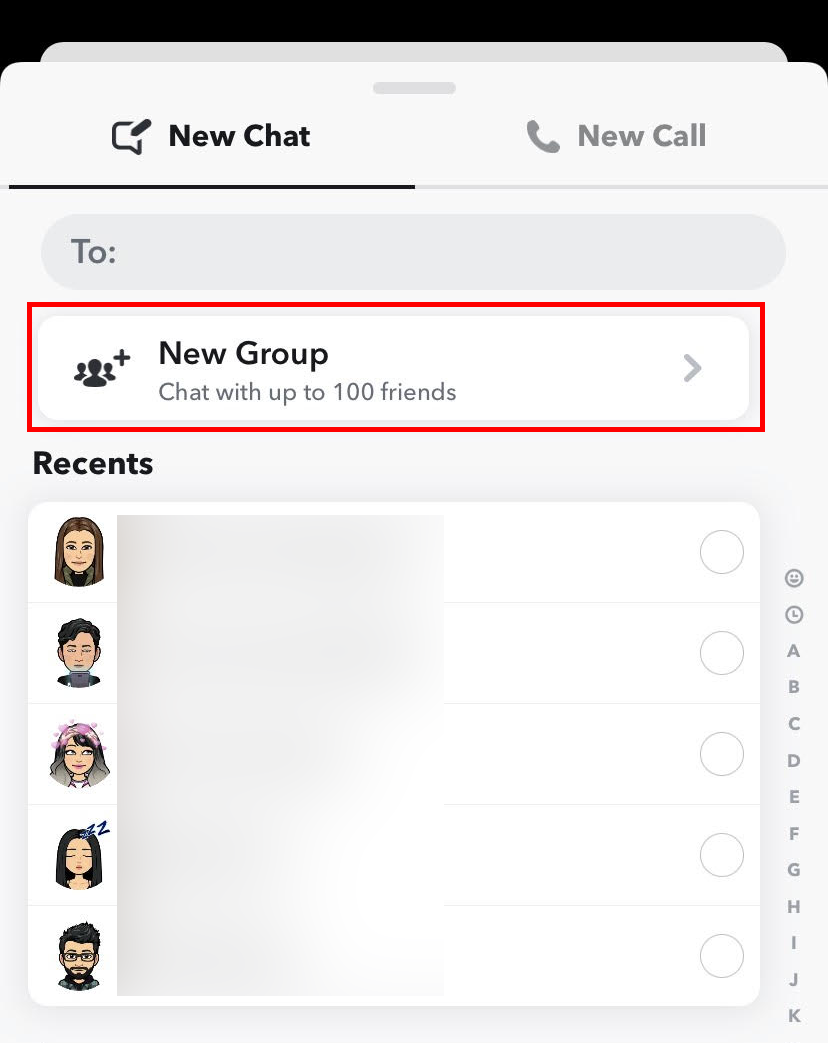
Étape 2. Ajouter des personnes à votre groupe
Vous pouvez maintenant choisir les amis que vous souhaitez ajouter à votre groupe Snapchat. Pour ajouter des amis à votre groupe, appuyez sur le champ À et commencez à saisir les noms de vos amis pour les ajouter.
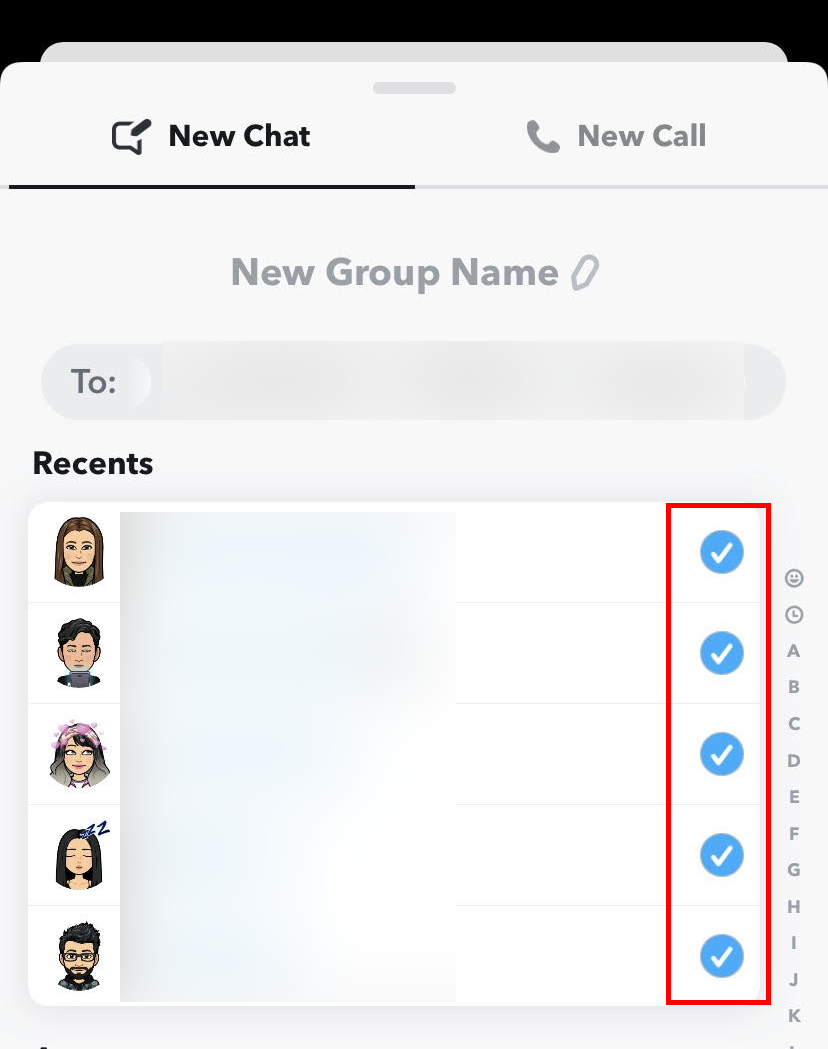
Appuyez sur le bouton Chatter avec le groupe une fois que vous avez ajouté tous vos amis.
Étape 3. Nommez votre groupe de discussion
Il est maintenant temps de donner un nom approprié à votre discussion de groupe. Pour ce faire, appuyez sur le bouton Nouveau groupe situé en haut de votre écran. Après avoir tapé un nom, appuyez sur Terminé ou appuyez sur Entrée pour terminer le processus de changement de nom.
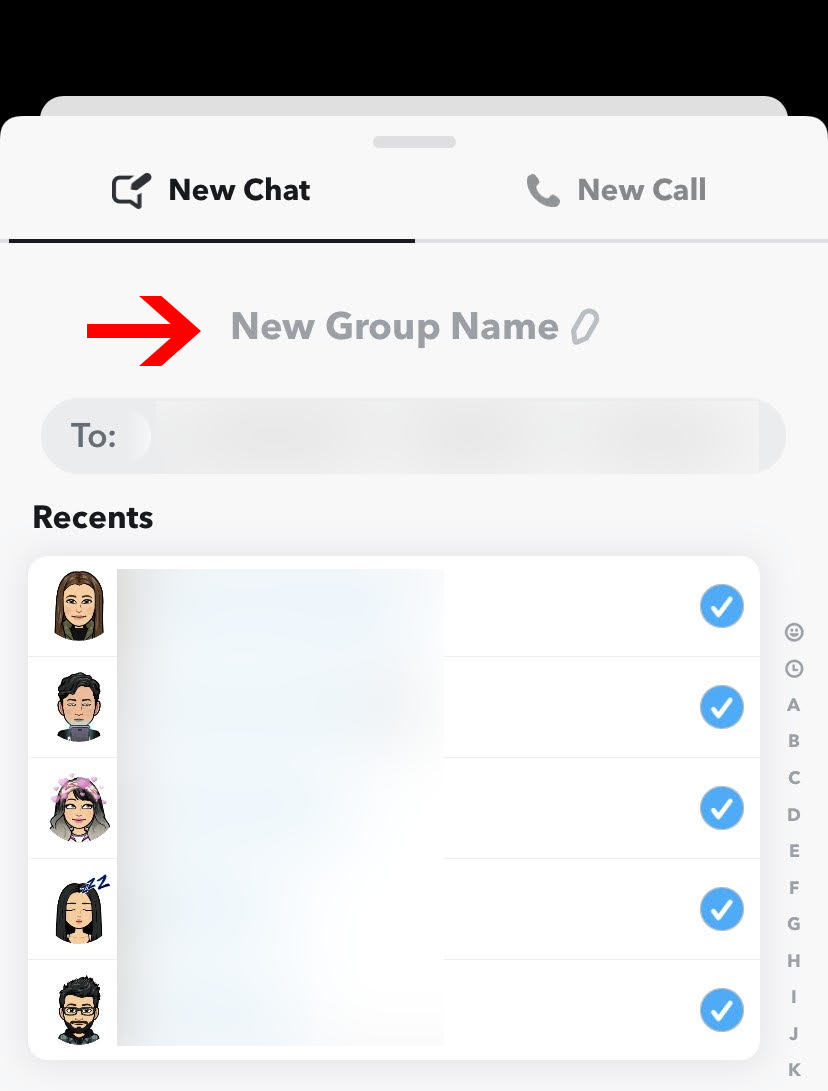
Et c'est tout! Votre discussion de groupe sera créée. Vous pouvez désormais publier des messages et vos amis peuvent également afficher et envoyer leurs messages.
Comment ajouter des personnes à votre chat de groupe sur Snapchat
Vous avez oublié d'ajouter quelqu'un à votre groupe ? Ou, voulez-vous ajouter un nouvel ami? Suivez les étapes simples ci-dessous :
- Ouvrez l'application Snapchat sur votre appareil.
- Appuyez sur la bulle de chat située en bas de votre écran.
- Ouvrez le groupe dans lequel vous souhaitez ajouter de nouvelles personnes.
- Appuyez sur l'icône du profil de groupe pour ouvrir les paramètres du groupe.
- Appuyez sur le bouton + Ajouter un membre pour sélectionner des amis dans la liste de contacts qui apparaîtra à l'écran.
Vous pouvez également ajouter de nouvelles personnes à votre groupe Snapchat via Invite Link. Voici comment procéder :

- Ouvrez les paramètres du groupe.
- Appuyez sur le bouton Inviter via un lien, situé juste à côté du bouton Ajouter un membre.
- Un menu contextuel apparaîtra ; appuyez sur le bouton Inviter.
Vous pouvez désormais partager le lien d'invitation de Snapchat via d'autres applications de messagerie telles que Whatsapp, Telegram, etc.
Comment quitter un groupe Snapchat ?
Vous vous ennuyez dans un groupe Snapchat ? Il vaut mieux le laisser.
Voici comment procéder :
- Ouvrez le groupe Snapchat que vous souhaitez quitter.
- Dirigez-vous vers les paramètres du groupe.
- Appuyez sur la ligne verticale à trois points dans le coin supérieur droit de votre écran.
- Un menu contextuel apparaîtra sur votre écran. Appuyez sur l'option Quitter le groupe dans le menu.
Voici un rappel. Une fois que vous quittez un groupe Snapchat, tous les Snaps et messages que vous avez envoyés dans le groupe seront supprimés par défaut.
Les groupes Snapchat disparaissent-ils ?
Oui, les groupes Snapchat sont configurés pour disparaître ou expirer automatiquement.
Si vous ou vos amis n'ajoutez aucun nouveau composant logiciel enfichable à la conversation de groupe, il disparaîtra après 24 heures.
Maintenant, vous vous demandez peut-être pourquoi les conversations de groupe Snapchat ont une date d'expiration. Eh bien, la raison derrière cela est d'éviter que la conversation ne devienne trop ennuyeuse. Après tout, Snapchat est une plate-forme où les publications, les discussions et les mises à jour se produisent en premier et en temps réel. C'est pourquoi, pour prendre en charge la conversation en temps réel, les groupes Snapchat peuvent disparaître après 24 heures.
Combien de temps durent les discussions de groupe Snapchat ?
Qu'il s'agisse d'une discussion de groupe ou d'une conversation en tête-à-tête, si vous êtes un utilisateur de Snapchat , vous savez déjà que les discussions ne durent pas éternellement. La plateforme supprime automatiquement la conversation après un certain temps.
Dans les conversations de groupe Snapchat, les messages durent 24 heures si un membre du groupe n'a pas vu le message.
De plus, par défaut, les serveurs Snapchat sont configurés pour supprimer tous les Snaps une fois que tous les destinataires du groupe les ont consultés. Maintenant, cette fonctionnalité de Snapchat peut être un peu intimidante pour vous.
Peut-être que vous souhaitez conserver certains des messages dans le chat de groupe. Eh bien, il y a un moyen de sortir!
Certaines fonctionnalités sont disponibles dans Snapchat qui vous permettent d'enregistrer des discussions pendant une longue période. Voici comment procéder :
1. Augmentez la durée du chat
Vous pouvez augmenter la durée du chat en suivant ces étapes ci-dessous :
- Ouvrez votre application Snapchat et appuyez sur l'icône de chat en bas.
- Appuyez longuement sur un chat. Cela ouvrira un menu contextuel devant votre écran.
- Appuyez sur Plus.
- Appuyez sur Supprimer les discussions.
- Maintenant, un menu apparaîtra. Dans le menu, sélectionnez 24 heures après le visionnage.
Ce paramètre n'enregistrera pas votre message pour toujours, mais le réglage de la minuterie sur "24 heures après la visualisation" empêchera vos messages de disparaître immédiatement après les avoir vus.
2. Enregistrer les conversations
Si vous souhaitez enregistrer certaines de vos conversations de groupe de manière permanente, assurez-vous de les enregistrer. Pour ce faire, appuyez simplement longuement sur le message que vous souhaitez conserver, puis appuyez sur Enregistrer dans le chat .
Une fois que vous avez enregistré le chat, l'arrière-plan du message immédiat deviendra gris. En fonction de la couleur, vous pouvez désormais facilement comprendre quels chats sont sur le point de disparaître et quelles conversations sont enregistrées.
Combien de personnes pouvez-vous ajouter à une discussion de groupe ?
Snapchat vous permet d'ajouter jusqu'à 100 personnes dans votre chat de groupe pour partager des moments ensemble.
Emballer
Les discussions de groupe sont excellentes sur Snapchat et vous permettront de vous connecter avec un groupe de vos amis en même temps. Cependant, l'utilisation de l'application peut être déroutante car ce n'est pas aussi simple que d'envoyer une image ou un message.
C'est pourquoi nous avons compilé tout ce que vous devez savoir sur les discussions de groupe et nous avons également montré comment vous pouvez créer une discussion de groupe sur Snapchat.
Nous espérons que cet article vous a aidé à savoir comment créer des discussions de groupe sur Snapchat et a résolu tous vos doutes sur l'option de discussion de groupe Snapchat.