
Konsol Google Publisher: Cara mengakses + Panduan Mengatasi Masalah
Diterbitkan: 2023-08-18
Konsol Google Publisher adalah alat debugging dan diagnostik terintegrasi, yang dirancang untuk penayang yang menggunakan Google Ad Manager. Ini dirancang untuk memberikan wawasan tentang perilaku, penayangan, dan kinerja iklan.
Aspek Utama :
- Wawasan : Temukan informasi lengkap tentang unit iklan, termasuk metrik kinerjanya.
- Deteksi Kesalahan : Temukan dengan cepat masalah atau perbedaan apa pun pada penayangan iklan.
- Pengoptimalan : Saran untuk meningkatkan kinerja iklan berdasarkan data waktu nyata.
Hal ini membekali penerbit dengan seperangkat alat canggih untuk memecahkan masalah penayangan iklan, mengungkap peluang pengoptimalan, dan pada akhirnya meningkatkan perolehan pendapatan. Saat kita memasuki tahun 2023, penting untuk menyadari peran Konsol Google Publisher dalam memberdayakan penerbit untuk menavigasi jaringan rumit penyampaian iklan dan memanfaatkan potensi penuh dari aset digital mereka.
Bagaimana Cara Mengakses Konsol Google Publisher?
Mengakses konsol adalah proses yang intuitif. Ikuti langkah ini:
- Buka browser web Anda dan navigasikan ke situs web Anda.
- Tambahkan
?google_console=1ke URL situs Anda. - Tekan 'Enter' untuk memuat ulang halaman.
- Klik kanan pada halaman web Anda dan pilih 'Periksa' atau tekan 'Ctrl + Shift + I' ('Cmd + Option + I' di Mac).
- Arahkan ke tab 'Konsol'.
Anda kini memiliki akses ke Konsol Google Publisher bersama konsol pengembangan reguler browser Anda.
Fungsi dan Fitur Inti Konsol
Detail Slot Iklan
Periksa setiap slot iklan untuk melihat:
- Ukuran dan jenis iklan.
- Diagnostik pengiriman.
- URL sumber dan tujuan materi iklan.
Informasi Permintaan Halaman
Kenali diri Anda dengan:
- Waktu permintaan terakhir.
- Total slot iklan pada halaman.
- Log kesalahan dan peringatan terperinci.
Diagnostik Pengiriman
Ini membantu dalam:
- Memahami alasan tidak ditayangkannya iklan.
- Mengenali potensi masalah pada item baris.
- Mengevaluasi masalah penargetan dan kreatif.
Penyaringan Waktu Nyata
Sortir dan temukan informasi spesifik menggunakan:
- Nama atau kode unit iklan.
- Nama pesanan, pengiklan, atau item baris.
- Pesan kesalahan atau peringatan.
Bagaimana Konsol Penayang Google Bekerja?
Konsol Google Publisher tetap menjadi alat penting bagi penayang yang menggunakan Google Ad Manager, penerus modern DoubleClick for Publishers (DFP). Konsol ini memungkinkan penerbit memecahkan masalah penayangan iklan, mengoptimalkan strategi monetisasi, dan memastikan pengalaman pengguna yang lancar. Dengan memberikan wawasan real-time mengenai permintaan iklan, materi iklan, dan perilakunya, Konsol Google Publisher memberdayakan penerbit untuk mengidentifikasi dan menyelesaikan masalah dengan segera, sehingga meningkatkan potensi pendapatan mereka dalam lanskap periklanan digital yang terus berkembang.
Menemukan Informasi Penting dengan Cepat di Tab Slot Iklan:
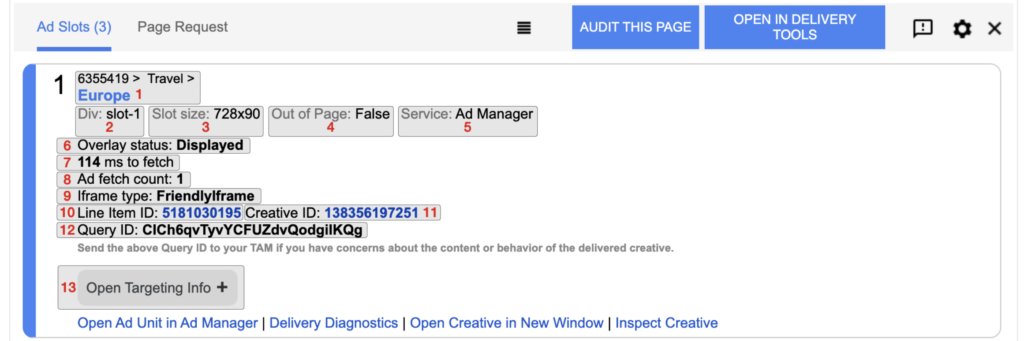
Pemecahan masalah yang efisien bergantung pada akses cepat ke informasi terkait, dan tab Slot Iklan di Konsol Google Publisher dirancang secara tepat untuk tujuan ini. Berikut langkah-langkah untuk dengan cepat mengidentifikasi wawasan penting dalam tab Slot Iklan:
- Mengakses Konsol Google Publisher: Buka Konsol Google Publisher di laman web yang diinginkan dengan menambahkan “?google_console” ke URL atau menggunakan pintasan keyboard yang sesuai.
- Navigasikan ke Tab Slot Iklan: Setelah berada di dalam antarmuka konsol, cari dan klik tab “Slot Iklan”. Tab ini berfungsi sebagai pusat informasi terkait unit iklan dan kinerjanya.
- Tinjau Detail Slot Iklan: Dalam tab Slot Iklan, Anda akan menemukan data penting yang terkait dengan setiap slot iklan:
- ID Unit Iklan: Identifikasi unit iklan menggunakan pengenal uniknya dalam penyiapan Pengelola Iklan Google Anda.
- Jenis dan Ukuran Iklan: Pahami jenis dan dimensi iklan spesifik dari materi iklan yang ditayangkan.
- Waktu untuk Mengambil dan Merender: Dapatkan wawasan tentang waktu yang dibutuhkan iklan untuk dimuat dan ditampilkan.
- Tautan Debug: Akses sumber daya dan tautan debug terkait untuk mengatasi tantangan penayangan iklan apa pun.
- Gunakan Tindakan Cepat: Tab Slot Iklan menawarkan tautan tindakan cepat yang efisien untuk pemecahan masalah yang lebih cepat:
- Buka Unit Iklan di Google Ad Manager: Akses unit iklan di bagian “Inventaris” di Google Ad Manager untuk penyelidikan lebih lanjut.
- Diagnostik Penayangan: Buka jendela baru yang menampilkan informasi tentang item baris aktif yang menayangkan slot iklan dan item baris lain yang memenuhi syarat.
- Buka Materi Iklan di Jendela Baru: Lihat materi iklan di jendela terpisah untuk penilaian visual mendetail.
Dengan mahir menavigasi tab Slot Iklan dan memanfaatkan wawasannya, penerbit dapat segera mendiagnosis dan mengatasi tantangan penayangan iklan. Pendekatan ini mendorong pengalaman pengguna yang lancar dan mengoptimalkan strategi monetisasi iklan dalam lanskap periklanan digital saat ini, yang didukung oleh Google Ad Manager.
Pemecahan masalah dengan Konsol Google Publisher
Bersikap proaktif dalam mengatasi potensi masalah adalah ciri penerbit yang efektif. Konsol Google Publisher menawarkan alat canggih untuk membantu upaya ini. Di sini, kami akan menjelaskan masing-masing fungsi pemecahan masalah utama.
Masalah Pengiriman Iklan
Salah satu kekhawatiran paling umum bagi penerbit adalah tidak terkirimnya iklan. Konsol Google Publisher menjelaskan hal ini dengan menyediakan:
- Ketidakcocokan Penargetan : Terkadang, iklan tidak ditayangkan karena adanya perbedaan antara audiens yang ditargetkan dari iklan tersebut dan pengunjung halaman sebenarnya. Konsol ini mengidentifikasi ketidakcocokan tersebut, sehingga memungkinkan penerbit memperbaiki dan menyelaraskan kembali parameter penargetan mereka.
- Kampanye Kedaluwarsa : Kampanye iklan memiliki durasi yang ditentukan. Jika iklan tidak tampil, mungkin karena kampanye di balik iklan tersebut telah berakhir. Konsol dapat menampilkan kampanye yang sudah habis masa berlakunya, sehingga mendorong penerbit untuk memperbarui kampanye atau menggantinya dengan kampanye yang aktif.
- Masalah Inventaris : Terkadang, permintaan ruang iklan melebihi pasokan. Hal ini dapat mengakibatkan beberapa iklan tidak terkirim. Dengan menggunakan konsol tersebut, penerbit dapat melihat kekurangan inventaris tersebut dan dapat mempertimbangkan untuk memperluas inventaris iklan mereka atau menyesuaikan prioritas kampanye.
Konflik Kreatif
Iklan sering kali disertai dengan aset materi iklan yang mungkin bertentangan satu sama lain atau dengan konten situs web yang ada. Konsol Google Publisher dapat:
- Deteksi Materi Iklan yang Tumpang Tindih : Jika dua atau lebih iklan tumpang tindih pada suatu laman, hal ini akan menurunkan pengalaman pengguna. Konsol ini mengidentifikasi tumpang-tindih ini, sehingga membantu penerbit mengatur ulang atau mengubah ukuran slot iklan sesuai kebutuhan.
- Identifikasi Sumber : Untuk setiap materi iklan yang bertentangan, sangat penting untuk melacak asal usulnya. Konsol ini menunjukkan dengan tepat sumber atau kampanye yang bertanggung jawab atas materi iklan yang bertentangan, sehingga menyederhanakan proses perbaikan.
- Peringatan Ketidakcocokan : Beberapa materi iklan mungkin tidak kompatibel dengan kerangka situs web atau versi browser tertentu. Konsol ini memperingatkan penerbit tentang ketidakcocokan tersebut, memastikan bahwa iklan dapat dilihat secara universal.
Log Peringatan dan Kesalahan
Sumber daya berharga untuk setiap proses pemecahan masalah adalah log terperinci. Konsol Google Publisher menonjol dalam hal ini dengan menawarkan:

- Log yang Dikategorikan : Daripada memilah-milah log monolitik, konsol ini mengkategorikan peringatan dan kesalahan, sehingga memudahkan penerbit untuk mengatasi masalah berdasarkan kategori.
- Indikator Keparahan : Tidak semua permasalahan memiliki tingkat urgensi yang sama. Konsol ini membedakan antara masalah kecil dan masalah besar, sehingga penerbit dapat memprioritaskan upaya pemecahan masalah mereka.
- Detail Deskriptif : Setiap log dilengkapi dengan deskripsi komprehensif, memberikan kejelasan tentang sifat masalah, potensi penyebabnya, dan sering kali, solusi yang disarankan. Fitur ini secara signifikan mempercepat proses penyelesaian masalah.
Dengan memanfaatkan fungsi pemecahan masalah tingkat lanjut ini, penerbit dapat memastikan proses penayangan iklan yang lancar, sehingga meningkatkan pendapatan dan pengalaman pengguna.
Bagaimana Cara Menggunakan Data Konsol Google Publisher untuk Mengaudit Penayangan Iklan?
Dengan mengevaluasi dan menafsirkan datanya secara metodis, penerbit dapat memastikan bahwa iklan ditayangkan secara efektif, menargetkan audiens yang tepat, dan menghasilkan pendapatan yang optimal. Berikut panduan langkah demi langkah tentang cara memanfaatkan data ini untuk audit penayangan iklan.
Langkah 1: Akses Konsol Google Publisher
Mulailah dengan mengakses konsol di halaman web Anda. Tambahkan ?google_console=1 ke URL situs Anda dan navigasikan ke tab 'Konsol' di alat pengembang browser.
Langkah 2: Periksa Detail Slot Iklan
Di bawah bagian Detail Slot Iklan :
- Evaluasi ukuran dan jenis iklan untuk memastikannya sesuai dengan desain laman web Anda.
- Pastikan URL sumber dan tujuan materi iklan akurat dan mengarah ke laman landas yang diinginkan.
- Verifikasi diagnostik penayangan untuk memastikan iklan diambil dan ditampilkan dengan benar.
Langkah 3: Analisis Informasi Permintaan Halaman
Di Halaman Permintaan Informasi :
- Catat waktu permintaan terakhir untuk memahami kapan iklan terakhir diambil.
- Hitung total slot iklan pada halaman, pastikan tidak ada ruang iklan yang terlalu jenuh atau kurang dimanfaatkan.
- Pindai log kesalahan dan peringatan untuk mengetahui dan memperbaiki masalah apa pun yang memengaruhi penayangan iklan.
Langkah 4: Selami Diagnostik Pengiriman Lebih Jauh
Di sini, bertujuan untuk:
- Kenali potensi masalah pada item baris yang dapat menghambat penayangan iklan.
- Pahami jika ada masalah penargetan dan materi iklan yang menyebabkan tersendatnya penayangan.
- Pastikan iklan tidak ditahan karena kampanye yang sudah habis masa berlakunya atau masalah inventaris.
Langkah 5: Manfaatkan Pemfilteran Waktu Nyata
Menggunakan opsi Pemfilteran Waktu Nyata :
- Filter menurut nama atau kode unit iklan untuk memeriksa kinerja iklan tertentu dengan cepat.
- Fokus pada pesanan, pengiklan, atau item baris tertentu untuk menilai statistik pengiriman individualnya.
- Sorot pesan kesalahan atau peringatan apa pun, atasi pesan tersebut untuk mengoptimalkan penayangan iklan.
Langkah 6: Nilai Log Peringatan dan Kesalahan
Dedikasikan waktu untuk menyisir Log Peringatan dan Kesalahan :
- Prioritaskan penyelesaian masalah besar dibandingkan masalah kecil, menggunakan indikator tingkat keparahan yang disediakan oleh konsol.
- Manfaatkan detail deskriptif yang menyertai setiap log untuk memecahkan masalah secara efektif.
Langkah 7: Wawasan yang Dapat Ditindaklanjuti
Terakhir, setelah Anda mengumpulkan semua data yang diperlukan:
- Bandingkan kinerja penayangan iklan saat ini dengan metrik sebelumnya untuk mengidentifikasi tren atau anomali.
- Berkolaborasi dengan tim iklan Anda untuk menerapkan perubahan atau pengoptimalan berdasarkan temuan audit.
- Pertimbangkan untuk melakukan audit ini secara berkala untuk memastikan penayangan iklan yang konsisten dan optimal dari waktu ke waktu.
Bagaimana cara mengaktifkan Konsol Google Publisher dengan Google Ad Manager?
Meskipun mengakses Konsol Google Publisher biasanya dilakukan dengan menambahkan parameter ke URL, penyiapan awal dan aktivasi memerlukan langkah-langkah dalam Google Ad Manager. Berikut cara mengaktifkannya:
Langkah 1: Masuk ke Manajer Iklan Google
Mulailah dengan masuk ke akun Pengelola Iklan Google Anda. Pastikan Anda memiliki hak administratif atau izin yang diperlukan untuk menyesuaikan pengaturan.
Langkah 2: Navigasikan ke Pengaturan Admin
Setelah masuk, cari tab atau opsi 'Admin' di bilah navigasi dasbor utama. Klik untuk menjelajahi pengaturan lebih lanjut.
Langkah 3: Akses Pengaturan Global
Di bagian 'Admin', cari dan klik 'Pengaturan Global' . Bagian ini biasanya menampung berbagai konfigurasi seluruh akun.
Langkah 4: Temukan Alat Debugging
Di area 'Pengaturan Global', cari bagian atau tab berlabel 'Alat Debugging' atau nama serupa yang menyiratkan fungsi diagnostik atau pemecahan masalah.
Langkah 5: Aktifkan Konsol Google Publisher
Setelah Anda menemukan alat debugging:
- Temukan opsi 'Konsol Google Publisher' .
- Alihkan atau centang kotak ke 'Aktifkan' atau 'Aktifkan' Konsol Google Publisher untuk akun Anda.
Langkah 6: Simpan Perubahan
Setelah memastikan Konsol Google Publisher diaktifkan:
- Gulir ke bawah ke bagian bawah halaman.
- Klik tombol 'Simpan' atau 'Terapkan Perubahan' untuk memastikan modifikasi Anda disimpan dan diterapkan.
Langkah 7: Uji Konsol
Sekarang konsol telah diaktifkan:
- Buka tab peramban baru.
- Navigasikan ke laman web mana pun tempat iklan Google Ad Manager Anda berjalan.
- Tambahkan
?google_console=1di akhir URL dan tekan 'Enter'. - Klik kanan dan pilih 'Periksa' atau gunakan pintasan keyboard ('Ctrl + Shift + I' untuk sebagian besar browser atau 'Cmd + Option + I' di Mac).
- Periksa tab 'Konsol Google Publisher' atau entri serupa di alat pengembang browser.
Langkah 8: Pastikan Fungsionalitas yang Tepat
Verifikasi bahwa:
- Detail slot iklan terlihat dan akurat.
- Informasi permintaan halaman ditampilkan dengan benar.
- Alat diagnostik pengiriman sudah beroperasi.
Kesimpulan
Manfaatkan kecanggihan Konsol Google Publisher untuk mengoptimalkan, mendiagnosis, dan memahami kinerja iklan Anda. Merangkul alat ini tidak hanya akan memberdayakan Anda untuk membuat keputusan yang tepat, tetapi juga akan meningkatkan permainan manajemen iklan Anda secara signifikan.

Temui Aleesha Jacob, Pemasar Konten AdTech dan SEO B2B #1 dengan pengalaman lebih dari 7 tahun dalam membuat konten berbasis data yang mendorong konversi untuk bisnis SAAS. Setelah bekerja dengan perusahaan dan klien SAAS seperti BMW dan Heineken, Aleesha membawa banyak keahlian. Dengan keahliannya yang tak tertandingi dalam membuat konten yang menarik, dia membantu bisnis dari semua ukuran mendorong lebih banyak prospek & memaksimalkan pendapatan.