
Panduan Penting Tentang Zoom Meeting Untuk Bisnis Kecil
Diterbitkan: 2021-06-07Perubahan ini menggantikan metode dalam komunikasi, sama seperti Skype yang menjadi hebat untuk percakapan informal satu lawan satu, Zoom menjadi sangat penting untuk menjadi tuan rumah pertemuan bisnis.
Karena wabah covid, banyak bisnis terpaksa tutup dan mereka yang masih pergi bekerja dari rumah.
Namun, jika Anda baru dalam hal ini, Anda dapat menggunakan panduan penting ini untuk memahami bagaimana Anda dapat menggunakan ini dan bagaimana ini dapat membantu bisnis Anda.
Isi Halaman
- Apa yang Perlu Diketahui Tentang Zoom?
- Bagaimana Anda Bisa Memulai Zoom?
- Untuk Desktop
- Untuk Seluler
- Bagaimana Anda Dapat Mengatur Rapat Zoom?
- Jika Anda Menggunakan Desktop
- Jika Anda Menggunakan Ponsel
- Jika Anda Bergabung dengan Rapat Di Zoom
- Bagaimana Anda Akan Menjadwalkan Rapat?
- Jika Anda Menggunakan Desktop
- Jika Anda Menggunakan Ponsel
- Bagaimana Anda Dapat Merekam Rapat Zoom Anda?
- Jika Anda Menggunakan Desktop
- Jika Anda Menggunakan Ponsel
- Apa Tips Untuk Zoom Meeting Anda?
- Buat Ruang Tunggu Untuk Peserta Anda
- Jauhkan Mikrofon Anda Bisu Jika Anda Tidak Berbicara
- Beri tahu Anggota Tim Sebelum Merekam
- Periksa Semuanya Sebelum Dimulai
- Lakukan Sesi Anotasi Kolaboratif
- Pertanyaan yang Sering Diajukan (FAQ)
- Mengapa Zoom Baik Untuk Pertemuan Bisnis?
- Apa Keuntungan Utama Menggunakan Zoom?
- Bagaimana Zoom Membantu Bisnis?
- Sumber Tambahan
Apa yang Perlu Diketahui Tentang Zoom?
Alat ini didirikan pada tahun 2011, Zoom Video Communication adalah perusahaan layanan konferensi jarak jauh. Dengan ini usaha kecil dapat melakukan pertemuan jarak jauh mereka, berkomunikasi dengan karyawan mereka dan terhubung dengan rekan tim.

Sumber gambar: zoomblog
Setelah bisnis harus mulai bekerja dari jarak jauh, Zoom muncul sebagai alat penting yang menyediakan video dan audio berkualitas tinggi.
Zoom Meeting telah menjadi sangat populer, dengan fitur-fiturnya seperti audio yang kuat, kolaborasi, dan video.

Nah ada beberapa fitur utama seperti:
- Pertemuan instan
- Konferensi audio menggunakan Voice over Internet Protocol atau VoIP
- Latar belakang virtual untuk panggilan video
- Berbagi layar dan papan tulis kolaboratif
- Hosting webinar video
- Obrolan dan konferensi video HD
Bagaimana Anda Bisa Memulai Zoom?
Zoom memungkinkan Anda mengatur rapat dengan lebih mudah dan sederhana. Namun, jika Anda tidak terbiasa dan tidak pernah menggunakan alat ini sebelumnya, mungkin Anda akan bingung untuk memulainya.
Anda dapat menggunakan Zoom di desktop dan ponsel Anda, tergantung apa yang nyaman bagi Anda.
Nah untuk menggunakan keduanya, berikut adalah beberapa langkah yang akan membantu Anda memulai dengan:
Untuk Desktop
- Untuk memulai rapat Zoom Anda, Anda harus mengunjungi situs web resmi mereka terlebih dahulu. Di sini Anda akan mendapatkan kotak pendaftaran seperti yang akan berada di sudut kanan atas layar desktop Anda.

Saya mage sumber: z oomsupport
- Sekarang Anda memiliki dua opsi untuk membuat akun, apakah Anda dapat menggunakan alamat email kantor atau menggunakan Single Sign-On ( SSO). Di sini Anda dapat masuk dengan akun Facebook atau Google Anda.
- Namun, sebaiknya gunakan alamat email kantor jika Anda menggunakannya untuk tujuan bisnis.
- Setelah Anda mendaftar, Zoom mengirimi Anda tautan konfirmasi di email Anda.
- Klik tautan untuk masuk menggunakan kredensial Anda
- Untuk mempermudah akses Anda, Anda dapat mengunduh aplikasi desktop atau Zoom Client dari situs web mereka.
Untuk Seluler
- Jika Anda menggunakan ponsel, Anda dapat mengunduh aplikasi dari App Store atau Play store untuk ponsel iOS atau Android Anda.

Sumber gambar: circleofcare
- Untuk mendaftar, Anda dapat mengikuti instruksi yang diberikan di layar Anda.
- Prosesnya mirip dengan desktop, jadi sederhana dan mudah.
Bagaimana Anda Dapat Mengatur Rapat Zoom?
Menyiapkan rapat zoom untuk bisnis Anda juga mudah. Anda harus mengikuti langkah-langkah dasar. Namun, itu bisa berbeda tergantung pada perangkat yang Anda gunakan.
Jika Anda Menggunakan Desktop
Untuk Memulai Rapat Zoom
- Di sini Anda perlu masuk ke akun Anda untuk memulai rapat dengan zoom.
- Sekarang pindahkan kursor Anda ke opsi Host A Meeting. Anda dapat menemukan tombol ini di kanan atas layar Anda. Di sini Anda mendapatkan opsi: Dengan Video Aktif, Hanya Berbagi Layar, Dengan Video Nonaktif
- Situs web akan dialihkan ke aplikasi Zoom. Dan Anda bisa memulai rapat. Nah, Anda juga bisa melakukan edit ke pengaturan rapat atau cukup salin URL undangannya.
- Atau Anda dapat memulai rapat lebih cepat dengan menggunakan aplikasi untuk desktop. Anda harus mengikuti instruksi serupa yang Anda lakukan dengan telepon.
Menambahkan Peserta
- Di sini Anda perlu memulai rapat di aplikasi.
- Anda akan mendapatkan layar rapat baru, klik opsi Undangan.
- Zoom menawarkan Anda untuk mendapatkan URL, cukup salin atau Anda dapat menyalin Undangan. Kirim ini ke rekan tim Anda melalui pesan instan, email, atau teks.
- Anda dapat menggunakan aplikasi zoom itu sendiri untuk mengirim detail rapat melalui klien email preferensi.
Jika Anda Menggunakan Ponsel
Memulai Rapat Zoom Anda
- Untuk memulai rapat, buka aplikasi seluler zoom.
- Masuk ke akun Anda dengan mengikuti langkah-langkah
- Di sini Anda mendapatkan ikon oranye "Pertemuan Baru" yang muncul di layar ponsel Anda.
- Anda dapat mengedit pengaturan rapat tergantung pada preferensi Anda, Anda dapat menonaktifkan video untuk peserta rekan satu tim, menggunakan ID rapat pribadi, dll.
- Setelah selesai, cukup klik Tombol Mulai Rapat
Menambahkan Peserta
- Setelah rapat Anda dimulai, klik opsi peserta. Anda akan menemukannya di bilah alat di bagian bawah layar. Anda dapat mengelola peserta juga.
- Anda mendapatkan jendela peserta, Anda dapat mengetuk opsi undangan di kiri bawah.
- Zoom memungkinkan Anda untuk berbagi detail rapat dengan rekan tim Anda melalui berbagai platform seperti aplikasi perpesanan, teks, dan alamat email menggunakan ponsel cerdas Anda
Jika Anda Bergabung dengan Rapat Di Zoom
Untuk bergabung dalam rapat di Zoom, berikut beberapa langkah sederhana yang bisa Anda ikuti. Anda juga dapat mengikuti langkah-langkah yang sama untuk ponsel dan desktop Anda.
- Ada berbagai cara yang dapat Anda gunakan untuk bergabung dalam rapat di Zoom.
- Anda dapat menggunakan tautan rapat. Cukup klik dan paste ke browser web Anda.
- Anda dapat menggunakan ID rapat

Sumber gambar: zoomsupport
Untuk menggunakan id rapat, Anda dapat mengikuti langkah-langkah berikut:
- Untuk bergabung dalam rapat, klik aplikasi zoom dan klik opsi bergabung.
- Di sini Anda perlu menempelkan ID rapat di dalam kotak.
- Sekarang tambahkan nama tampilan untuk rapat. Klik tombol gabung
Bagaimana Anda Akan Menjadwalkan Rapat?
Ada kemungkinan Anda akhirnya melupakan janji atau hari itu. Mungkin karena jadwal yang padat sehingga Anda tidak ingat rapat yang akan datang.
Zoom memungkinkan Anda menjadwalkan rapat terlebih dahulu.
- Anda dapat menjadwalkan pertemuan Anda dengan mengatur:
- ID Rapat
- Tanggal dan waktu
- Itu membutuhkan kata sandi untuk bergabung atau tidak
- Nah untuk memasukkan rapat Anda, Anda bisa mengikuti langkah-langkah berikut:
Jika Anda Menggunakan Desktop
- Buka aplikasi zoom, dan klik tombol jadwal di layar. Itu berwarna biru dan mirip dengan ikon kalender.
- Di sini Anda akan mendapatkan jendela pop-up Jadwal Rapat untuk menjadwalkan rapat. Tambahkan detailnya.
- Anda dapat melakukan tanggal dan waktu, mengatur pengaturan akses. Pilih kalender berdasarkan preferensi Anda seperti Google Kalender, iCal, dll. Anda dapat menjadwalkan acara.
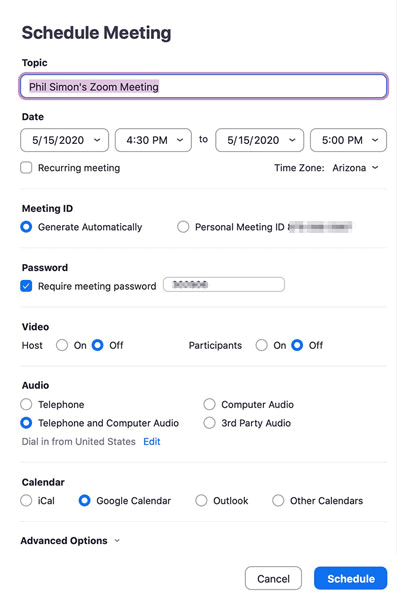
Saya mage sumber: dummies

- Anda dapat mengatur kata sandi rapat sehingga Anda dapat menghindari zoombombing. Ini terjadi ketika seseorang yang tidak diundang ke rapat bergabung.
- Setelah Anda mendapatkan preferensi, Anda cukup mengklik opsi jadwal
Jika Anda Menggunakan Ponsel
- Buka aplikasi zoom
- Di sini Anda akan mendapatkan Meet & Chat ke beranda klik pada opsi jadwal.
- Neter nama rapat, waktu, dan tanggal. Setelah Anda menyelesaikannya, klik opsi selesai.
- Di sini aplikasi akan mengarahkan Anda atau membuka formulir lain untuk menambahkan kalender preferensi. Di sini Anda memasukkan rincian peserta Anda seperti nama mereka dan mengatur pemberitahuan untuk acara kalender. Klik selesai untuk menyimpannya
Bagaimana Anda Dapat Merekam Rapat Zoom Anda ?
Anda juga dapat merekam rapat zoom Anda. Juga, akan sangat membantu jika Anda berencana menggunakannya sebagai referensi atau dokumentasi untuk didiskusikan nanti.
Ini dapat membantu untuk komunikasi dengan tim jarak jauh.
Alat ini memungkinkan untuk merekam rapat serta menyimpannya di perangkat lokal. Namun, Anda juga mendapatkan awan Zoom.

Sumber gambar: zoomsupport
Saat Anda menyimpan file ke awan zoom, Anda dapat mengizinkan tim Anda untuk memiliki akses ke materi melalui platform yang berbeda.
Untuk merekam pertemuan Anda, berikut adalah beberapa langkah yang akan membantu:
Jika Anda Menggunakan Desktop
- Mulai rapat zoom Anda
- Pergi ke toolbar zoom, klik pada record
- Di sini Anda dapat memilih catatan di komputer ini jika Anda menyimpannya ke perangkat. Tetapi jika Anda menggunakan cloud zoom, klik pada catatan ke cloud. Ini akan memulai perekaman.
- Sekarang klik jeda atau hentikan perekaman jika Anda ingin menghentikan rapat atau mengakhiri rekaman. Anda dapat mengakhiri rapat karena akan berhenti merekam juga.
- Setelah Anda mengakhiri rapat, file Anda akan dikonversi ke format MP4. Selain itu, Zoom menyimpannya ke lokasi yang dipilih. Sekarang Anda dapat mengakses musim pertemuan kapan pun Anda mau.
Jika Anda Menggunakan Ponsel
- Saat rapat Anda dimulai, klik opsi lainnya dari bilah alat
- Pilih rekaman ke cloud untuk direkam. Namun ingat bahwa ketika Anda menggunakan telepon, Zoom memungkinkan Anda hanya menggunakan cloud untuk menyimpan catatan.
- Anda dapat menjeda atau berhenti, klik opsi lainnya.
- Anda dapat menemukan rekaman yang disimpan di Rekaman Saya.
- Anda dapat masuk ke akun zoom Anda di browser untuk mengakses sesi.
Apa Tips Untuk Zoom Meeting Anda?
Aplikasi konferensi video memudahkan bisnis untuk menyelenggarakan pertemuan mereka bahkan jika mereka tidak bertatap muka.

Zoom meeting adalah salah satu nama yang sederhana dan populer. Nah untuk memastikan Anda menggunakannya secara efisien berikut adalah beberapa tips yang dapat Anda pertimbangkan:
Buat Ruang Tunggu untuk Peserta Anda
Ada beberapa kemungkinan bahwa para hadirin hadir di hadapan tuan rumah. Anda dapat membuat ruang tunggu untuk mereka sehingga mereka dapat tetap menunggu sampai tuan rumah tiba.
Namun, itu tergantung pada jenis akun yang Anda miliki, karena Anda dapat mengaktifkan ruang tunggu untuk para peserta.

Sumber gambar: zoomsuport
Anda juga dapat menyesuaikannya, sehingga mereka dapat bersama dan menunggu rapat dimulai.
Jauhkan Mikrofon Anda Bisu Jika Anda Tidak Berbicara
Saat Anda menghadiri rapat dengan zoom, pastikan Anda mematikan mikrofon.
Ini akan menjaga kebisingan yang tidak perlu serta gangguan dari rapat. Hanya membunyikannya saat Anda berbicara atau sesuatu yang ditujukan kepada Anda sehingga Anda dapat memutar ulang.
Untuk mematikan mikrofon Anda, gunakan tombol mikrofon yang akan Anda dapatkan di kiri bawah toolbar zoom Anda.

Sumber gambar: zoomsupport
Selain itu, Anda dapat mengatur preferensi rapat Anda untuk dibisukan saat layar rapat.
Saat Anda ingin mengaktifkan suara, klik tombol mikrofon, atau Anda dapat menahan bilah spasi selama Anda berbicara.
Di sini aturan dasar yang harus diikuti oleh pertemuan kelompok Anda adalah menjaga percakapan tetap lancar.
Beri tahu Anggota Tim Sebelum Merekam
Saat Anda berencana untuk merekam rapat, pastikan rekan tim Anda juga mengetahuinya.
Itu sebabnya lebih baik memberi tahu mereka sebelum rapat dimulai. Mereka harus mengetahui catatan serta mengizinkan Anda untuk merekamnya.
Bukan hanya itu menunjukkan kesopanan umum. Juga, Itu menghormati keinginan mereka tetapi mengikuti persetujuan untuk direkam.
Periksa Semuanya Sebelum Dimulai
Untuk konferensi video, biasanya tertarik karena hambatan teknis. Nah jika Anda ingin menghindari situasi seperti itu.
Pastikan Anda memeriksa semuanya sebelum rapat dimulai. Jika ada sesuatu, pastikan Anda memberi tahu rekan satu tim.
Ini akan menghemat waktu dan tenaga mereka, dan juga membuat semuanya lancar untuk rapat Anda.
Lakukan Sesi Anotasi Kolaboratif
Untuk ini, Anda dapat menggunakan fitur Zoom, Berbagi layar memungkinkan Anda memanggil tampilan apa pun yang Anda tunjukkan kepada semua orang yang ada di rapat.

Sumber gambar: maketecheasier
Dengan alat anotasi, peserta dapat menggambar dan menyorot apa pun yang ada di layar mereka. Ini dapat membantu untuk mendiskusikan materi secara visual. Ini termasuk desain, grafik, dan maket.
Untuk menggunakan ini, Anda perlu mengklik opsi tampilan yang akan berada di atas jendela zoom Anda. Sekarang klik pada anotasi. Di sini Anda akan melihat bilah alat.
Toolbar mencakup hal-hal yang berbeda seperti panah, teks, menggambar, dan sebagainya.
Anda dapat menyimpan tombol untuk mengambil gambar karena akan menyimpannya sebagai tangkapan layar.
Pertanyaan yang Sering Diajukan (FAQ)
Mengapa Zoom Baik Untuk Pertemuan Bisnis?
Memilih zoom adalah pilihan yang jauh lebih baik untuk panggilan video dan suara audio berkualitas. Juga, itu telah mereda dalam penggunaan dan pengaturan yang sederhana. Ada berbagai fitur yang datang dengan biaya yang terjangkau.
Apa Keuntungan Utama Menggunakan Zoom?
Zoom menawarkan berbagi layar serta fitur seperti perekaman. Fitur dasar namun penting membuatnya jauh lebih cocok untuk pertemuan bisnis kecil.
Bagaimana Zoom Membantu Bisnis?
Zoom adalah alat konferensi video untuk pekerja jarak jauh. Bisnis dapat menggunakan ini untuk menyelenggarakan acara dan rapat dengan mudah di platform virtual. Juga, sangat membantu untuk membuat rapat menjadi efisien dengan alat yang berguna.