
あなたの聴衆を魅了するための5つの無料のアニメーションPowerPointテンプレート
公開: 2022-03-03従業員と顧客は、10年以上にわたってビデオに対する好みを明確に共有してきました。 2010年、幹部は、ビデオが利用可能である限り、トピックについて学ぶためにテキストよりもビデオを選ぶと主張しました。 3年後、視聴者は、読んだメッセージの10%に比べて、視聴したメッセージの95%を保持できると述べました。
このビデオコンテンツへの渇望は、今日でも強くなっています。 今日の従業員は、メッセージを誤って伝達することが多いため、テキストベースのコミュニケーションは好きではありません。 その間、視聴者はビデオにないコンテンツをスキミングまたはマルチタスクします。
これらの5つのスライドテンプレートは、Microsoft PowerPoint(PPT)プレゼンテーション用のビデオまたは静的プレゼンテーション用のGIFを作成するのに役立ちます。 これらの感動的な要素は、面白くないテキストベースのプレゼンテーションを、視聴者の注意を引き付け、維持する魅力的なプレゼンテーションに変えます。
1.目標進捗温度計テンプレート
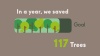
目標進捗温度計テンプレートを使用して、特定の目標に向けたチームの進捗状況を示すことができます。
目標温度計は、ビジネスの優先順位に関する従業員の進捗状況を示します。 進捗状況を視覚化することで、説明責任とパフォーマンスの向上が促進されます。これらは繁栄に不可欠です。
このアニメーション化されたPowerPointプレゼンテーションテンプレートを使用して、任意の目標に向けた進捗状況を示すことができます。 たとえば、これを使用して、先月のオンボーディングされた従業員または顧客の数を、採用または販売の目標と対比することができます。
次の手順に従って、目標進捗温度計を作成できます。
- VyondStudioでテンプレートを開きます。
- 3番目のシーンまでスクロールし、[木]をクリックしてから、右上隅にある[マスク]オプションをクリックします。 次に、マスクされたコンテンツを、顧客の増加を表す人々の写真など、チームの進捗状況に関連する画像に置き換えることができます。
- 色、フォント、テキストボックスを編集して終了します。
これで、プレビューをクリックして温度計と進行状況の数値が増加することを確認し、終了したらテンプレートをダウンロードできます。
2.四半期計画プレゼンテーションテンプレート

四半期計画プレゼンテーションテンプレートを使用して、次の四半期の目標とそれを達成するための計画をスタッフに示すことができます。
各チームが他の部門に相談せずに会社にとって最善だと思うことを追求するとき、彼らは重要な結果を生み出さない孤立したイニシアチブに取り組むことができます。 1つの解決策は、優先順位を定義し、四半期ごとの会議を主催して、これらの優先順位が現在の市場に関連しているかどうかを確認することです。
このPowerPointテンプレートは、スタッフに実行してもらいたいことのメタファーとしてターゲットに当たる矢印や、顧客を引き付ける磁石など、計画プロセスに関連するアイデアをアニメーション化します。 いくつかの手順で、テンプレートをすぐにエクスポートできるスライドショーに変えることができます。
- [このテンプレートを使用]をクリックします。
- シーン3と6の間にテンプレートを使用してターゲットを追加します。
- シーン8と12の間のテンプレートを使用して、アクションプランを作成します。
- スタイルガイドに合わせてアイコンと色を変更します。
- プロジェクトをプレビューしてダウンロードします。
非同期プレゼンテーションの場合は、ナレーションを録音するか、音声をサポートする音楽を含めることで、プレゼンテーションを終了することもできます。
3.PowerPointプレゼンテーションテンプレートを置き換えるビデオ
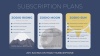

ビデオを使用してPowerPointプレゼンテーションテンプレートを置き換えることで、製品の機能と価格帯の動的なプレゼンテーションを作成できます。 テンプレートは、各価格帯の製品の価値提案を強調する遷移効果、アイコン、およびアニメーショングラフィックを使用します。 たとえば、テンプレートはスターワイプを使用して、強調表示するキー値に視聴者の目を集中させます。 星のアイコンは、プレゼンテーションに前向きで意欲的なトーンをもたらすのにも役立ちます。
ビデオ製品プレゼンテーションテンプレートの編集は簡単です。
- [このテンプレートを使用]をクリックします。
- プレゼンテーションに適した画像、色、グラフ、テキストを含めます。
- オーディオトラックを削除し、左上隅のマイク録音オプションを使用してナレーションを追加します。 または、オーディオファイルをタイムラインにドラッグアンドドロップすることもできます。
いくつかのアニメーションを追加したいが、製品のプレゼンテーション構造を無視したい場合は、アニメーションスライドに追加するシーンをカスタマイズし、残りを削除して、プロジェクトをエクスポートします。
4.年次チーム要約テンプレート

年次チーム要約テンプレートを使用して、年末のチームのパフォーマンスを明らかにすることができます。 業績評価は、スタッフが来年に優れているか、既存の戦略の強さを検証するように動機付けることができます。
このテンプレートには、チームのパフォーマンスの主要な改善点を強調するために使用できる動的な棒グラフと折れ線グラフ、およびアニメーションが付属しているため、チームの要約に最適です。 次の4つの手順でカスタマイズできます。
- [このテンプレートを使用]をクリックします。
- バー、比例リング、および折れ線グラフを選択します。
- 右上隅の[グラフデータ]タブを使用して、グラフのデータを編集します。
- 「ベストマンス」の色を変更して、勝利を強調します。
これで、プロジェクト全体をエクスポートできます。 特定のアニメーションのみを使用する場合は、GIFに変換したくないシーンを削除し、残りのシーンをアニメーションGIFとしてエクスポートします。
5.コンテンツマーケティングテンプレートのメタファー

コンテンツマーケティングのメタファーテンプレートを使用して、PowerPointプレゼンテーションに追加できる視覚的なメタファーにアクセスできます。
比喩は、複雑またはあいまいなアイデアを、視聴者が理解できる単純なものに変えます。 そして、アイデアが関連している場合、視聴者はあなたが説明している状況の重要性をよりよく理解することができます。
テンプレートのすべてのシーンは、時は金なり、アイデアを実現するような比喩を表しています。 したがって、他のPPTテンプレートとは異なり、必要なのはテンプレートを開いて、PowerPointプレゼンテーションに追加するメタファーをエクスポートすることだけです。
Vyondの無料のアニメーションPowerPointテンプレートを使用して、魅力的なスライドショーを作成します。
試用版のVyondアカウントを使用して、プロジェクトや個々のシーンを無料で編集できます。 プランに登録すると、以前のPowerPointスライドまたは会社のスタイルガイドのスタイル(ミニマリスト、モダンデザイン、ピッチデッキ)に一致する高品質のGIFまたはビデオPPTプレゼンテーションをエクスポートできます。
Vyondを無料でお試しください