
YouTubeとGoogleAnalyticsを統合する方法
公開: 2021-01-20Google Analyticsは、Web分析を支援するサービスです。 このウェブ分析サービスは、2005年にGoogleによって開始されました。これは、オンラインプラットフォームを使用しているユーザーがサイトのトラフィックを追跡するのに役立ちます。 Google Analyticsは、利用可能な最も人気のあるGoogleマーケティングサイトの1つであり、YouTubeを含むさまざまなプラットフォームで動作します。
YouTubeチャンネルをお持ちの場合は、YouTubeにGoogleアナリティクスを追加する方法を学ぶことが不可欠です。 Google Analyticsを使用すると、ビジネスおよびオンラインプラットフォーム用の無料のデータ分析ツールを1か所で入手できます。 これにより、より速く、よりスマートに作業でき、サイトのパフォーマンスが向上します。 効率のために、あなたのサイトとあなたのサイトを使用する人々を学ぶことが重要です。 これにより、コンテンツ、製品、およびマーケティングの方法をより適切に確認できます。 Google AnalyticsをYouTubeに追加する方法、YouTubeチャンネルをGoogleAnalyticsおよびGoogleAnalyticsYouTubeに接続する方法について説明します。
Google Analyticsを使用すると、Googleインサイト機能にアクセスして、データからより多くの利益を得ることができます。 GoogleAnalyticsを使用することには多くの利点があります。 プロセスはシンプルで、専門的な専門知識をあまり必要としないため、GoogleAnalyticsYouTubeの使用方法を簡単に学ぶことができます。 前述のGoogleインサイト機能の例を次に示します。
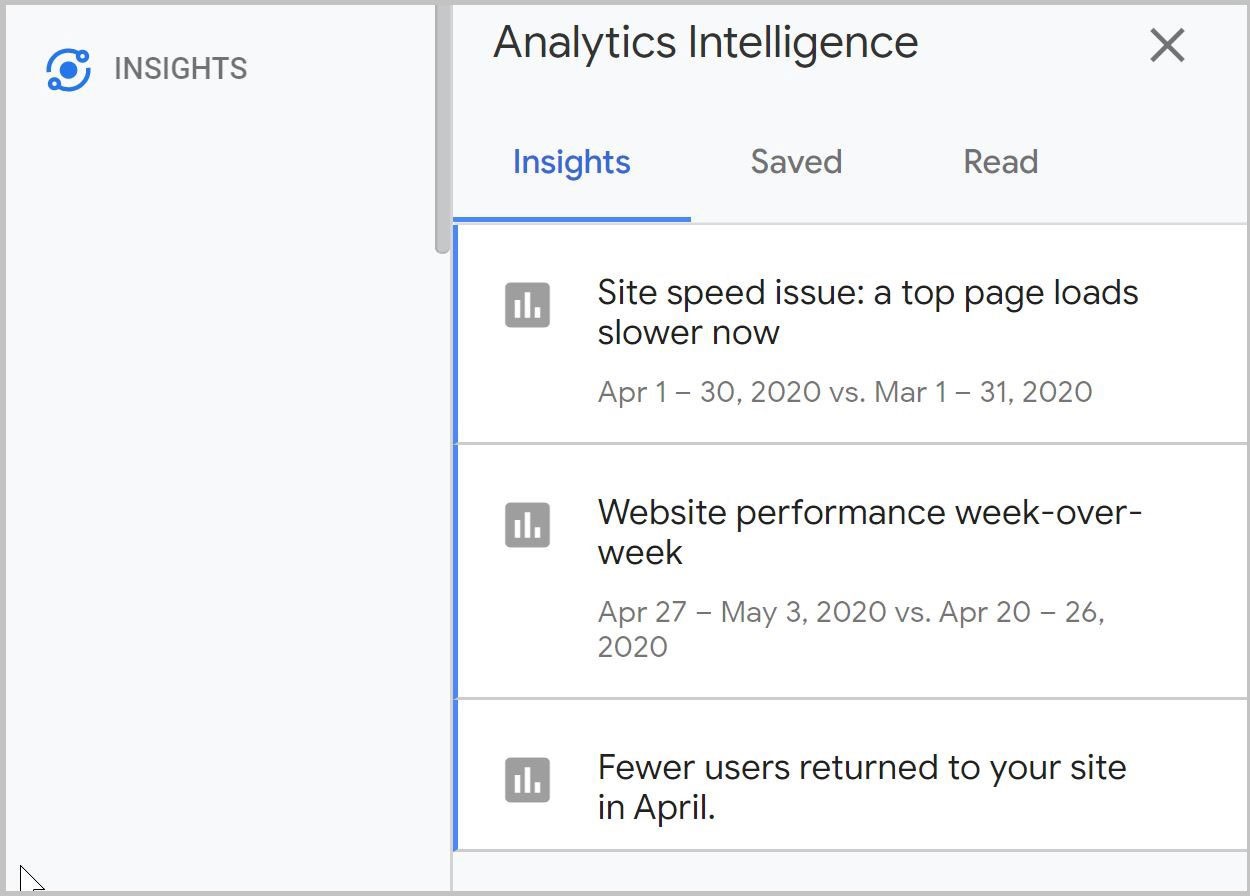
(画像クレジット:AIMultiple)
Google Analyticsでは、サイトのページにJavaScriptコードブロックが含まれています。 このコードは、サイトのトラフィックの追跡に役立ちます。 ユーザーがサイトにアクセスしたり、サイトのページを表示したりすると、JavaScriptコードはJavaScriptファイルを参照できます。このファイルは、後でAnalyticsの追跡操作をトリガーします。 基本的に、これはGoogleAnalyticsがYouTubeなどのサイトでどのように機能するかです。 YouTubeチャンネルをお持ちの場合、GoogleアナリティクスのYouTubeチャンネルは、コンテンツを最大限に活用するのに役立ちます。
YouTubeチャンネルをGoogleアナリティクスに接続すると、Googleアナリティクスはさまざまな方法でサイトに関連するデータを収集します。 プラットフォームは、システム情報またはブラウザ、サイトユーザーによるhttpリクエスト、またはファーストパーティのCookieからデータを収集できます。 したがって、チャンネルを成長させてパフォーマンスを向上させるには、デジタルマーケティングの一形態としてYouTubeチャンネルをGoogleアナリティクスにリンクする必要があります。 YouTubeのマーケティング効果を分析および評価するために、チャンネルをリンクする方法を学びます。
Google Analytics:YouTubeチャンネルの追跡
Google AnalyticsのYouTubeチャンネルを使用すると、わずか2日でサイトのトラフィックを追跡できます。 また、あなたのYouTubeチャンネルにアクセスする人や、あなたのWebサイトを使用してあなたのYouTubeチャンネルを表示する人を見ることができます。 これは、あなたのチャンネルがどれほど効果的であるか、そしてあなたのウェブサイトのコンテンツを知るのに役立ちます。
YouTubeチャンネルのトラフィックを追跡することで、あなたのチャンネルにアクセスする人々を知ることができます。 また、これらの人々がどこから来たのか、そして彼らが最も使用しているチャンネルの部分を見ることができます。 チャンネルの一部には再生リストが含まれます。 これらの詳細の表示は制限される場合があります。 ただし、これは特にYouTubeチャンネルに多数のチャンネル登録者がいる場合に効果的です。 また、YouTubeチャンネルを使用してビジネスを管理する場合にも効果的です。 チャンネルトラッキングを通じてチャンネルを拡大することで、YouTubeチャンネルのチャンネル登録者が少ないときにGoogleアナリティクスを使用できます。
YouTubeチャンネルをGoogleアナリティクスに接続して、YouTubeリンクをクリックしてWebサイトにアクセスしたユーザーを追跡できるようにします。 このようなリンクは、YouTubeのビデオの説明に記載されている場合があります。 このような機能は、YouTubeチャンネルがまだ成長している場合に特に便利です。 この追跡を通じて、マーケティング計画を後押しするYouTubeチャンネルの影響を確認できます。 したがって、チャンネルでYouTubeトラフィックを追跡することは不可欠です。
Google Analyticsを理解し、60秒でSEOをテストしてください。
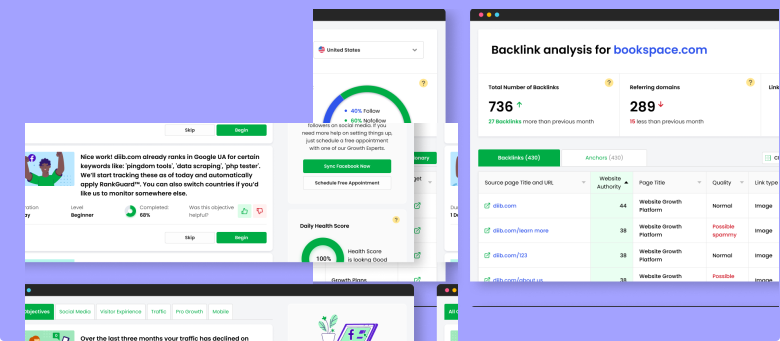
DiibはGoogleAnalyticsと簡単に同期し、ビッグデータの力を利用してトラフィックとランキングをすばやく簡単に増やすことができます。 特定のキーワードですでに上位にランク付けする価値があるかどうかもお知らせします。 起業家に見られるように!
- 使いやすい自動SEOツール
- キーワードと被リンクの監視+アイデア
- スピード、セキュリティ、+コアバイタルトラッキング
- SEOを改善するためのアイデアをインテリジェントに提案します
- 25万人以上のグローバルメンバー
- 組み込みのベンチマークと競合他社の分析
25万を超える企業や組織で使用されています。




と同期します
ステップ1:ユーザーがYouTubeチャンネルを見つける方法を理解する
オンラインのユーザーがあなたのYouTubeチャンネルとYouTubeコンテンツを見つける方法はいくつかあります。 特定のキーワードを検索する人がいて、あなたのコンテンツは彼らが見たり見つけたりする情報の中にあります。 あなたのウェブサイトのコンテンツや他のオンラインコンテンツを通してあなたを見つける人もいます。 マーケティング戦略を後押しするため、ユーザーがYouTubeチャンネルをどのように見つけているかを知ることは役に立ちます。 チャンネルに付加価値をもたらし、停滞しているYouTubeコンテンツを知ることができます。
これを実現するには、Google Analyticsで追跡するトラフィックを分離して、YouTubeチャンネルにアクセスするユーザーをより適切に追跡する必要があります。 これは、YouTubeトラフィックのみに焦点を当てたビューを持つことで実現できます。 特定の追跡IDに従ってユーザーを追跡できる機能を設定することもできます。 これらの設定を使用すると、ユーザーがあなたを見つけてYouTubeチャンネルを操作する方法を確認できます。
フィルタを使用した追跡ビューの設定は、Adminという名前の歯車アイコンをクリックすることから始まります。 このアイコンは、GoogleAnalyticsの左下隅にあります。 その後、右上の「ビューの作成」アイコンをクリックします。 ビューに名前を付けて希望のタイムゾーンを選択するためのフォームが表示されます。 それが完了したら、[ビューの作成]ボタンをクリックすると、YouTubeトラフィックを表示できるフィルターを作成できるようになります。 ビューを作成する場所を視覚的に説明します。
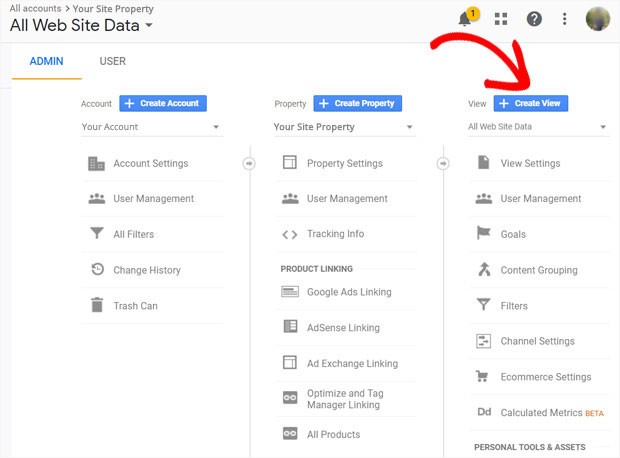
(画像クレジット:MonsterInsights)
管理画面を表示しているときは、フィルターをクリックできるように、ビュー列に選択したビューが表示されます。 ボタンをクリックしてフィルターを追加した後、フィルターに名前を付けてカスタムを選択します。 この時点で、カスタム設定が表示され、[フィルターフィールド]のドロップダウンメニューから[含める]をクリックして[ホスト名]を選択できます。 [フィルターパターン]ボックスに「YouTube」と入力し、[保存]をクリックします。
あなたは興味があるでしょう
Google AnalyticsをFacebookと統合して、指標を追跡する
GoogleAnalyticsを使用してブログを改善する方法
WordPress用のGoogleAnalytics:6つのトッププラグイン
GA拡張eコマースの初心者向けガイド
あなたのウェブサイトのオーディエンスをよりよく理解するためにGoogleAnalyticsを使用する方法
Googleアナリティクスのイベント追跡
トラッキングビューとフィルターを設定する以外に、トラッキングIDを取得するためのプロパティを作成することを好む人がいます。 Google Analyticsの管理ページからプロパティを設定したら、[追跡情報]をクリックします。 そこから、プロパティ列に進み、[トラッキングコード]をクリックして、トラッキングコードの画面に表示されるIDをコピーします。
その一意のIDをYouTubeチャンネルに追加します。 次に、YouTubeにアクセスして設定を開き、[追加機能の表示]へのリンクをクリックします。 Creator Studioが開き、左側のサイドバーにある[チャンネル]、[詳細]の順にクリックできます。 [詳細画面]で、一番下までスクロールし、コピーしたIDをGoogleAnalyticsの[プロパティ追跡ID]フィールドに貼り付けます。 [保存]をクリックしてプロセスを完了します。 例えば:
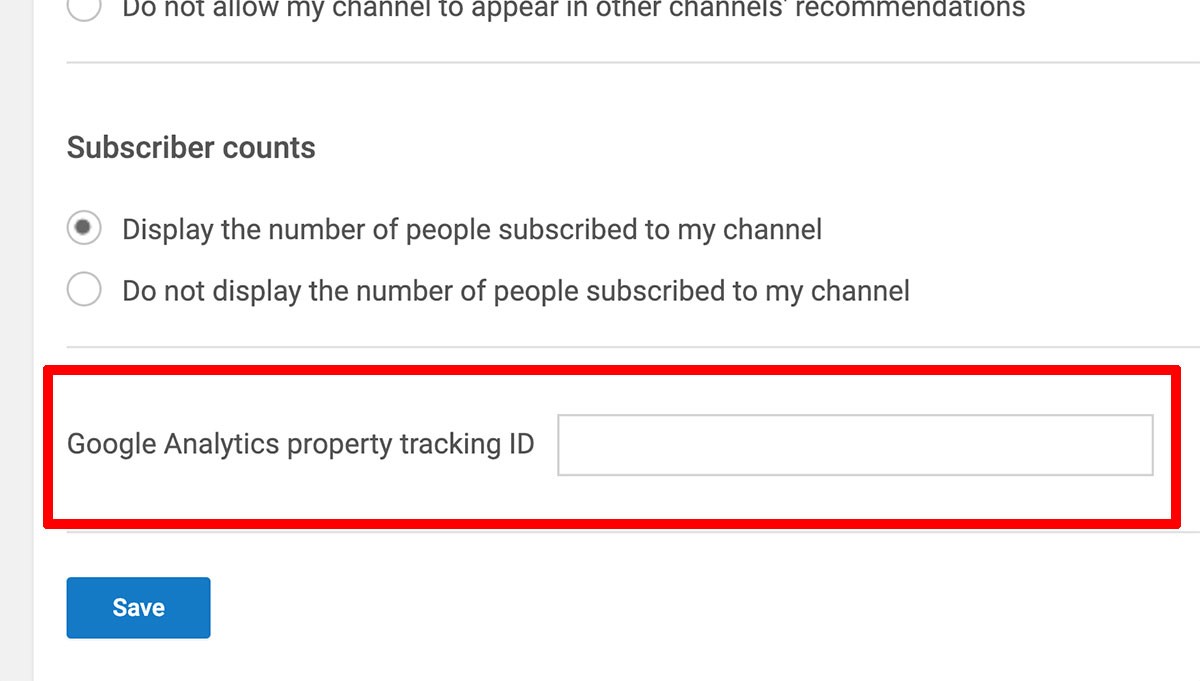

(画像クレジット:ソーシャルメディア審査官)
ステップ2:GoogleAnalyticsを使用してトラフィックを分析する
たまたま他のチャンネルよりもアクティブで成功しているYouTubeチャンネルがあるのはなぜか疑問に思われるかもしれません。 他のオンラインプラットフォームやビジネスの種類と同様に、YouTubeチャンネルはレビューされ、作業され、販売される必要があります。 YouTubeチャンネルに動画やコンテンツをアップロードするだけでは不十分です。 YouTubeチャンネルはブログサイトに似ており、市場と視聴者も理解する必要があります。 ターゲットオーディエンスが何を望んでいるかを知り、競争力のあるコンテンツを用意します。 これは、人々があなたを見つけてあなたのビデオを見ることができるようにするために重要です。
Google Analyticsは、ユーザーがYouTubeチャンネルをどのように見つけてどのように使用するかを教えてくれます。 これは主に、YouTubeチャンネルに多くのユーザーがいる場合に可能です。 この情報を表示するには、最初にフィルタービューが作成され、選択されていることを確認する必要があります。 これは、見たいものを正確に絞り込む方法であり、非常に簡単です。
レポートによって追跡されているページを表示するには、Google Analyticsに移動し、左側のサイドバーで[動作]をクリックします。 これにより、行動レポートオプションが表示され、[サイトコンテンツ]をクリックして、最後に[すべてのページ]を選択します。 全ページレポートにはチャネルURLのみが一覧表示され、ユーザーが少ないチャネルの手順です。 ただし、この例は、チャネルページだけが追跡され、ユーザーが何を選択するかを理解するのに役立ちます。
人々があなたのYouTubeチャンネルを見つける方法を知るには、左側のサイドバーに移動して[取得]を選択します。 そこから、[すべてのトラフィック]をクリックして、ソースまたはメディアレポートを開きます。 YouTubeチャンネルに多くの訪問者がいる場合は、[ソース]/[中]列のリストにさまざまなソースがあります。 さまざまなソースには、Googleのオーガニック検索結果が含まれます。 この情報を使用して、チャネルのマーケティングと構築のさまざまな方法を考え出すことができます。 例えば:

(画像クレジット:オンラインメトリクス)
ステップ3:あなたのウェブサイトにつながるYouTubeリンク
Google Analyticsを使用すると、WebサイトにリンクしているYouTubeリンクを使用しているユーザーを追跡することもできます。 オンラインのリンクは、簡単に見つけてフォローできるように見える場合があります。 ただし、YouTubeチャンネルを売り込むには、リンクを適切に構成する方法を学ぶ必要があります。 YouTube動画に追加するリンクごとに、UTMトラッキングタグを作成する必要があります。 これは、GoogleAnalyticsが特定のトラフィックソースにタグを付けるのに役立ちます。 YouTubeに追加するリンクを短くすることをお勧めします。 適切なリンク設定を使用すると、ソースレポートまたはメディアレポートでYouTubeトラフィックを分析できます。
YouTube動画用にカスタマイズされた短いURLリンクを用意する
UTMタグ付きリンクが長いだけでなく、威圧的でもあるのは事実です。 YouTube動画への短いリンクを作成する目的。 短いリンクは、ユーザーがフォローして読むのに便利です。 説明には、カスタマイズされた短いリンクが最適です。 それらは主にhttps://measure.tips/で始まり、UTMタグを伴う長いURLへの短いコードが続きます。
あなたの種類のニーズに利用できる多くのリンク短縮機能があります。 WordPressを使用している人のために、PrettyLinksのオプションがあります。 この短縮プラグインのコストは年間59ドルからであり、これを使用して、リンクをリダイレクトしたときにリンクをどのように表示するかを決定できます。 費用がかからないYOURLSツールもあります。 このツールを使用すると、短いカスタムリンクを作成でき、技術的な専門知識に対してのみ料金を支払うことができます。 以下の画像は、PrettyLinksプラグインの例とその使いやすさを示しています。
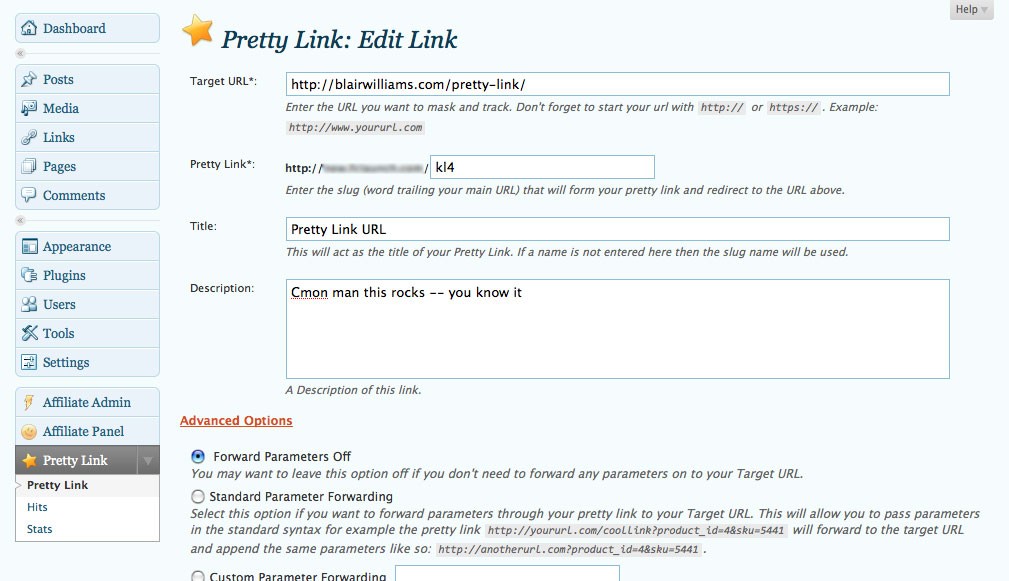
(画像クレジット:ブレアウィリアムズ)
使用できるリンク短縮ツールは多数あります。 ただし、一般的な短縮形は避けることもお勧めします。 これは、一般的な短縮機能が多くのスパマーによって使用されており、Bitlyを含む多くのスパマーにとって悪いイメージになっているためです。 画像の悪い短縮形を使用すると、ユーザーがYouTubeチャンネルを詐欺師に関連付ける可能性があります。 それはあなたのチャンネルのマーケティングに不可欠なので、あなたのリンクを短くするための最良のツールと方法を手に入れるためにあなたの時間をかけてください。 YouTubeでGoogleアナリティクスを使用する方法に関する知識が不足していると、後でコストがかかる間違ったアイデアを実装する可能性があります。
この記事がお役に立てば幸いです。
サイトの状態についてもっと興味深いことを知りたい場合は、個人的な推奨事項やアラートを取得し、DiibでWebサイトをスキャンしてください。 たった60秒です。

ステップ4:YouTubeからあなたのウェブサイトへのトラフィックを分析する
ソースレポートまたはミディアムレポートをフィルタリングできるため、GoogleアナリティクスYouTubeの使用方法を学びます。 これらは、YouTubeトラフィックのみを示しています。 これを実現するには、左側にあるサイドバーの[取得]をクリックする必要があります。 そこから、[すべてのトラフィック]、[ソース/メディア]の順に選択します。 表示されるソース/メディアレポートがあり、その上で、検索ボックスに「YouTube」と入力する必要があります。 これを行うと、ソース/メディアレポートの列がYouTubeからのクリックに限定され、YouTubeトラフィックのみを表示できるようになります。
Google Analyticsを使用してユーザーが視聴した特定のビューを表示することはできませんが、UTMタグを使用して、特定のビデオやその他の情報の詳細を取得するのに役立てることができます。 たとえば、UTMタグを設定して、動画リンクがYouTubeのどこに表示されたか、ユーザーが視聴した動画シリーズを知ることができます。
ユーザーがソース/メディアレポートでUTMタグを表示できるようにするには、キーワードをセカンダリディメンションとして表示します。 これを行うには、[セカンダリディメンション]ボタンを選択し、「キーワード」という単語を検索します。 そこから、表示できるリストからキーワードをもう一度クリックします。 たとえば、UTMタグに特定のシーケンスがあり、アップロードした特定の一連の動画からユーザーが動画を視聴できたことを示している場合があります。 良い点は、ユーザーがアクセスしたランディングページも表示できることです。 これを行うには、ソース/メディアレポートで使用可能なセカンダリディメンションを変更し、代わりにランディングページを選択します。
Google Analyticsで目標を設定することを決定すると、YouTubeのマーケティング計画が設定された目標をどのように促進するかを知ることができます。 これらの目標には、アイテムの購入やカートへの特定のアイテムの追加が含まれる場合があります。 この情報を取得するには、ソース/メディアレポートのコンバージョンのドロップダウンリストに移動し、確認する目標を選択します。
人々が見ている正確なビデオを知るためにGoogleAnalyticsを使用することは不可能であることに注意することが重要です。 これは、YouTubeアナリティクスツールが各動画のそのような情報を提供するYouTubeアナリティクスを確認することによってのみ達成できます。 このYouTubeアナリティクスツールは、特定の動画を視聴した視聴者の数と、動画のようにクリックしたユーザーの数を示します。 また、ユーザーが視聴したビデオの量も知ることができます。 例えば:
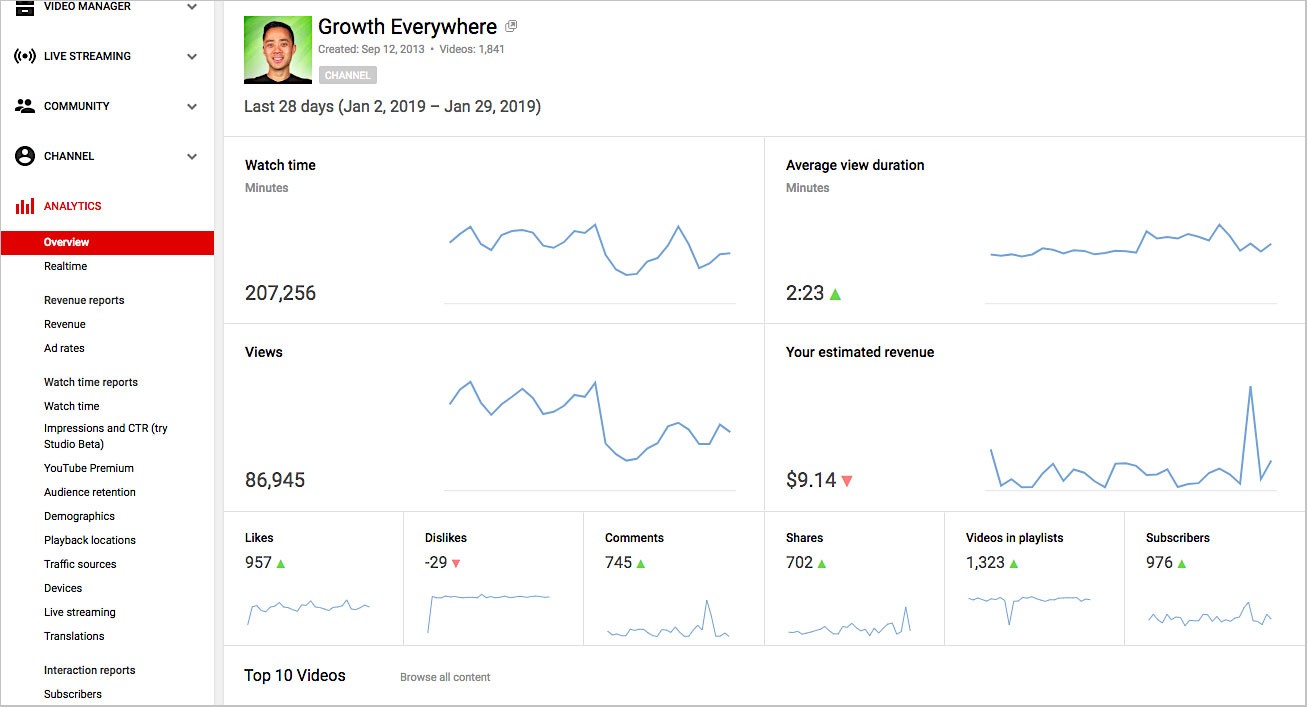
(画像クレジット:シングルグレイン)
YouTubeビデオ分析にGoogleAnalyticsを使用する1つの方法は、UTMタグを使用することです。 この記事で説明したように、UTMタグは、YouTubeのタグの場所のコンテンツとビデオの外観シリーズを明らかにするために使用されます。 ビデオ分析にGoogleAnalyticsUTMタグを使用する場合は、マーケティング目標に応じてデータが回答する必要のある質問を覚えておいてください。
YouTubeチャンネルにGoogleAnalyticsを使用することは、デジタルマーケティングのもう1つの方法です。 他のすべてのオンラインプラットフォームと同様に、人やユーザーは成長に不可欠です。 YouTubeチャンネルなどのオンラインプラットフォームを成長させるには、より多くの人々にリーチし、関連するコンテンツを用意する必要があります。 Google Analyticsは、YouTubeチャンネルからWebサイトへのトラフィックを追跡するのに役立つだけではありません。 また、ユーザーがあなたのチャンネルをどのように見つけているかを知るのにも役立ちます。 また、Google Analyticsを使用して、特定の動画がサイトに与える影響と、これらの動画がYouTubeのマーケティング戦略にどのように役立つかを学習します。
YouTubeとGoogleAnalyticsの統合は、ステップバイステップのクリック手順を伴う簡単なプロセスです。 あなたのチャンネルを見つけた人には、よくフィルタリングされたビューが必要ですが、YouTubeチャンネルからあなたのウェブサイトへのトラフィックを見るには、短いリンクとUTMタグが必要です。 次に、ソース/メディアレポートの外観を編集して、YouTubeのマーケティング戦略を強化します。
Diib:今日カスタマイズされたYouTubeメトリクス!
競争力のあるプラットフォームで成功するには、GoogleAnalyticsYouTubeから取得できる情報が必要です。 Google Analyticsなどのプラットフォームを使用することは、多くの人に知られていない情報である可能性があります。 それを利用して、YouTubeのGoogleアナリティクスを使用する方法に関するこの知識を、YouTubeのマーケティングをよりよく理解する機会をつかむものと考えてください。
Diib Digitalと提携することで、情報を理解し、それを利益のために使用できるという追加のセキュリティ対策を提供できます。 群衆から目立つのに役立つユーザーダッシュボードの機能のいくつかを次に示します。
- バウンス率の監視と修復
- プラットフォーム固有の指標を含むGoogleAnalyticsの統合
- あなたがバックリンクを持っている壊れたページ(404チェッカー)
- キーワード、バックリンク、およびインデックスの監視および追跡ツール
- ユーザーエクスペリエンスとモバイル速度の最適化
- 技術的なSEOモニタリング
無料スキャンについてはここをクリックするか、800-303-3510に電話して、成長の専門家の1人に相談してください。