
YouTubeの終了画面とカードを追加する方法
公開: 2020-08-25YouTubeが提供するプロモーションツールのリストでは、YouTubeの終了画面とカードが特別な場所を占めています。 この機能は、YouTubeアノテーションの代わりとして、2016年にリリースされました。このアノテーションはあまり役に立たず、モバイルフレンドリーではありませんでした。 それ以来、その使いやすさと有効性のために、このツールは多くのチャネルで愛されるようになりました。
この記事では、YouTubeの終了画面とカードとは何か、およびそれらを動画に組み込む方法について説明します。
- YouTubeの終了画面とは何ですか?
- YouTubeの終了画面を追加する方法は?
- YouTubeカードを追加する方法は?

YouTubeの終了画面とは何ですか?
YouTubeの終了画面と終了カードはクリック可能なボックスで、動画の最後の20秒間に追加できます。 動画の視聴、チャンネルの登録、再生リストのクリックなど、視聴者に特定の行動を取るよう促します。これらは、動画への召喚状のアドオンと考えてください。
視聴者数を増やしてチャンネル登録者数を増やしたい場合は、エンドスクリーンを動画マーケティングツールボックスに追加することができます。 動画の最後に表示され、すでに動画に関与している視聴者に表示されます(そうでない場合は、最後まで視聴しません)。これにより、行動を起こす可能性が高くなり、視聴者数が増えたり、トラフィックがあなたのチャンネル。
目標に応じて、終了画面とカードにはさまざまな要素が用意されており、視聴者に目的のアクションを実行するように説得するために使用できます。
YouTubeの終了画面を追加する方法は?
それでは、ビデオに終了画面を追加する方法を見てみましょう。 これを行うには、YouTubeで2つの方法があります。動画をアップロードするときに終了画面を追加する方法と、既存の動画に終了画面を追加する方法です。 両方を別々に見てみましょう。
アップロードプロセス中の終了画面の追加
まず、動画をYouTubeチャンネルにアップロードします。 動画に終了画面を追加するには、少なくとも25秒の長さが必要であることに注意してください。 YouTubeを初めて使用し、その方法がわからない場合は、 YouTubeに動画をアップロードして動画のサムネイルを変更する方法に関する記事をご覧ください。
ビデオがアップロードされ、タイトルを設定して情報を追加したら、次のステップは「ビデオ要素」セクションです。
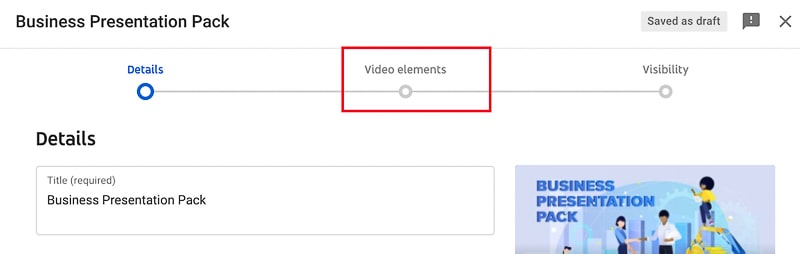
ここには、追加できる2種類の要素があります。 終了画面を追加することから始めましょう。

ここでは、チャンネルの別の動画から終了画面をインポートするか、カスタムの終了画面を最初から手動で設計できます。
「ビデオからインポート」をクリックすると、チャンネルのビデオにリダイレクトされます。 以前にビデオに終了画面を追加したことがある場合は、ビデオを選択するだけで終了画面をインポートできます。 ただし、エンドスクリーンを追加するのが初めての場合は、エンドスクリーンを最初から設定する必要があります。

最初の終了画面の作成を開始するには、「追加」を選択します。 ポップアップウィンドウで、必要に応じて終了画面を追加したり、設定を編集したりできます。
左側のYouTube終了画面テンプレートを使用して、終了画面を追加するプロセスを簡素化します。 テンプレートをクリックして、ビデオに追加します。

または、エンドスクリーン要素を1つずつ追加して、ビデオのカスタムエンドシーンを作成することもできます。 これを行うには、ポップアップウィンドウの右上にある「+」ボタンをクリックします。 エンドスクリーンテンプレートを追加する場合でも、エンドスクリーンを最初から作成する場合でも、エンドスクリーン要素の編集プロセスは同じです。
終了画面の一部として追加できる要素タイプには、ビデオ、再生リスト、購読ボタン、チャンネル、リンクの5つがあります。 最初の4つの要素は、すべてのチャネルで使用できます。 ただし、リンクを追加するには、YouTubeチャンネルがYouTubeパートナープログラムの一部であり、チャンネルを収益化する必要があります。
残りの4つの要素を個別に見てみましょう。

ビデオ要素は、視聴者をリダイレクトしてビデオを視聴する場合に使用する必要がある要素です。 3つのオプションのいずれかを選択します。常に最新のアップロードを表示するか、各視聴者に最適なカスタム動画を表示するか、特定の動画を選択します。

特定の動画セクションで、YouTubeチャンネルから動画を追加できます。 YouTubeで任意の動画を検索して添付することもできます。

ビデオを選択したら、要素のサイズをコーナーからドラッグして変更し、移動して最適な場所を見つけることができます。

次の要素はプレイリストです。 ここでも、任意のプレイリストを選択するか、YouTubeで利用可能な任意の公開プレイリストを検索して追加できます。
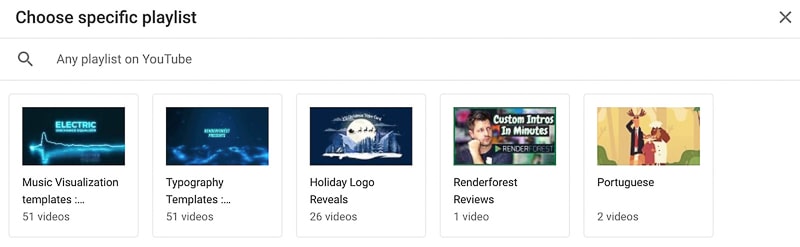
再生リストを検索してクリックし、動画に添付してから、サイズと場所を調整します。

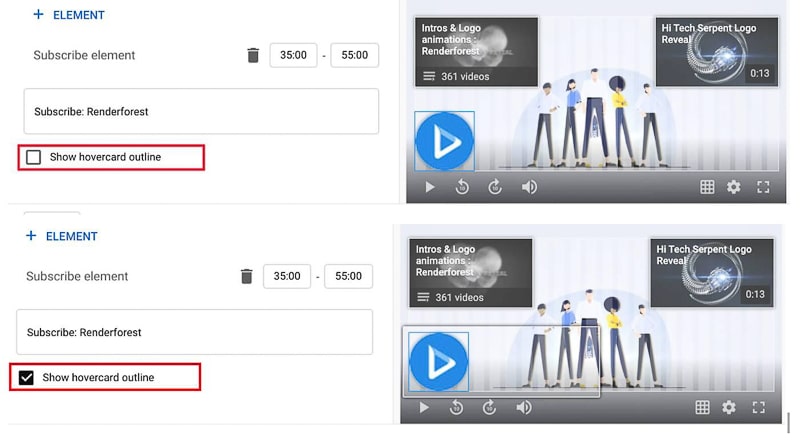
チャンネルへのサブスクリプションを促進したい場合は、subscribe要素を使用できます。 チャンネルアートの小さな四角が表示されます。その上にカーソルを合わせると、視聴者にチャンネルに関する詳細情報が表示され、[登録]ボタンが表示されます。 要素をクリックすると、視聴者がチャンネルにリダイレクトされます。 サブスクライブ要素を終了画面として頻繁に使用する場合は、視聴者が要素の目的をより明確に理解できるように、 YouTubeのロゴをチャンネルアートとして使用することをお勧めします。

要素のサイズを確認して調整するには、[ホバーカードのアウトラインを表示する]チェックボックスをオンにします。 これは、終了画面で視聴者の気を散らしたくない場合に便利な機能です。
最後の要素は「チャネル」です。 この要素は、サブスクライブボタンと非常によく似ています。 ただし、他のチャネルを宣伝する場合にのみ使用されます。 たとえば、2つ目のチャンネルがある場合、この要素はそれを宣伝するための優れた方法です。
チャンネルを見つけたら、宣伝してクリックし、視聴者向けのカスタムメッセージを入力します。

次に、以下のタイムラインから各要素の期間と場所を調整できます。 各要素をクリックして選択し、要素名のすぐ上にあるタイマーからの期間を設定します。

各要素の期間を設定してから、タイムライン上でドラッグします。 複数の終了画面を追加し、それらが重ならないようにする場合は、それらを順番に表示するように設定できます。

完了したら、変更を保存します。 「ビデオ要素」ページにリダイレクトされます。 緑のチェックマークは、終了画面が正常に追加されたことを意味します。 変更したい場合は「編集」をクリックしてください。

既存のビデオへの画面の追加
既存のビデオに終了画面を追加するには、ページに移動してビデオを選択し、[編集]をクリックします。

右下のメニューから鉛筆アイコンを押して、既存の終了画面を編集したり、新しい終了画面を追加したりします。
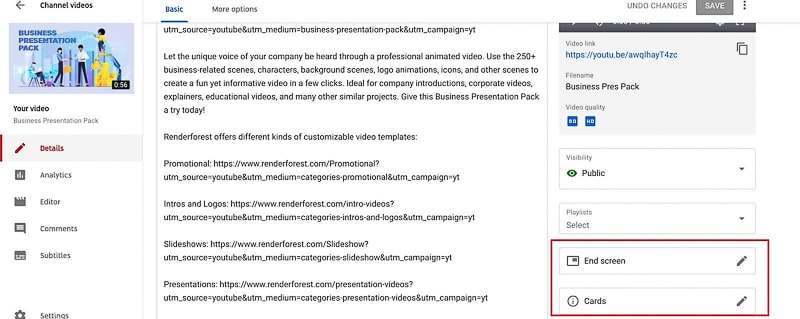
または、左側の[編集者]タブに移動して、そこから終了画面を追加または編集することもできます。

「+」ボタンをクリックして、要素を選択して追加します。 ここからも、編集プロセスは同じです。
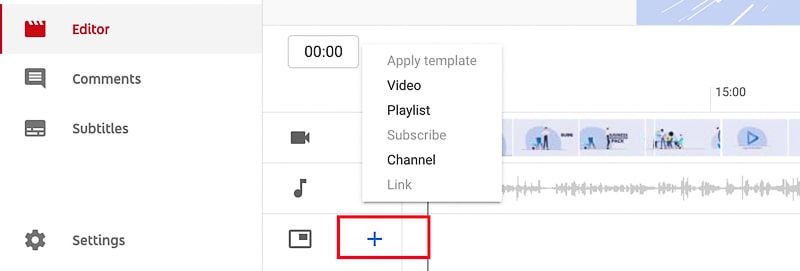
YouTubeカードを追加する方法は?
終了画面ではカードが抑制されるため、終了画面とカードの両方を含める場合は、ビデオのさまざまな部分にカードを含めるようにしてください。
YouTubeが提供するビデオ要素のもう1つの形式は、カードです。 これらは、より微妙なタイプのエンドカードと考えることができます。これらは、動画の右上に表示され、ブランド、動画、再生リスト、またはチャンネル名を含み、視認性とエンゲージメントを大幅に向上させる小さなテキストカードです。
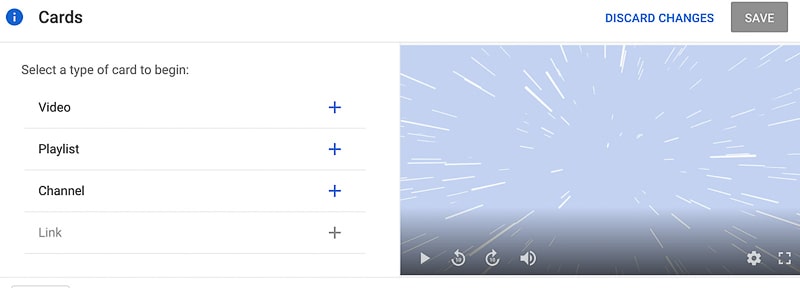
終了画面の場合と同様に、動画を使用したり、YouTubeで公開動画を検索して追加したりできます。
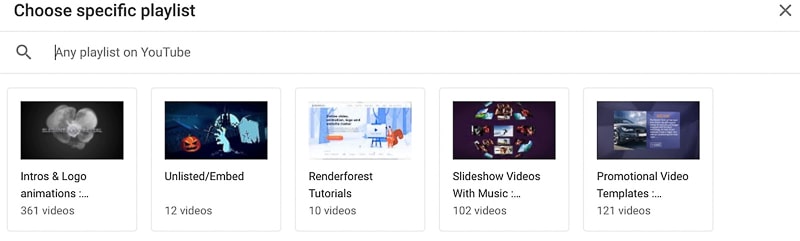
YouTubeでプレイリストを検索して選択するか、プレイリストを追加します。 たとえば、一連の動画をアップロードすることを計画している場合は、一連の再生リストや、興味を引くと思われるおすすめの動画を追加できます。
そして最後に、特定のチャンネルに移動するカードを追加できます。 この場合、両方のチャネルを組み合わせるか、別のチャネルを宣伝するかを選択できます。 カスタムメッセージとティーザーテキストを入力して、視聴者の注意を引き付けます。

下のタイムラインで、小さな青いアイコンをドラッグして、ビデオのどの部分を表示するかを選択します。 エンドスクリーンとは対照的に、エンドカードの場合、最後の20秒に制限されません。 ただし、エンドカードの有効期間を設定することはできません。
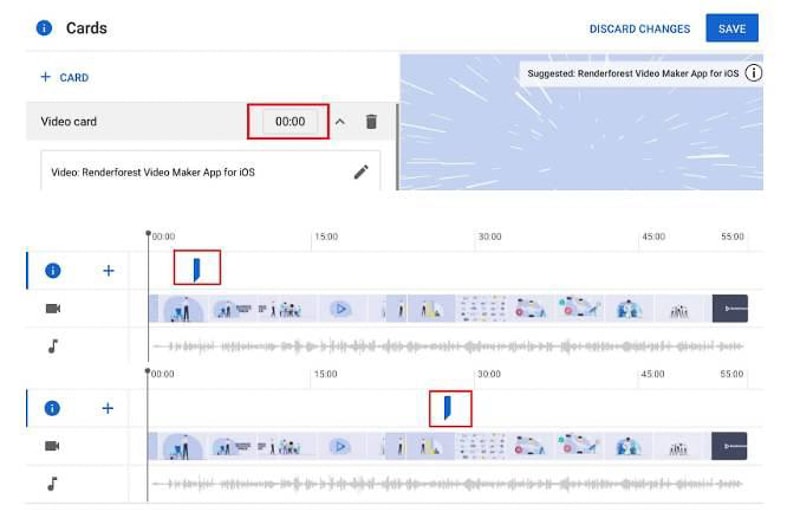
動画には必要な数のカードを追加できますが、YouTubeは一度に複数のカードを表示できないため、カードが重ならないように調整してください。

完了したら、[保存]をクリックします。 公開ウィンドウにリダイレクトされます。

エンドスクリーンとカードの両方をビデオに追加したい場合は、自由に追加できます。 ただし、視聴者の注意をそらし、どのメッセージに注意を払うべきかわからないため、同時に使用しないようにすることをお勧めします。
結論
YouTubeの終了画面とカードを動画に追加することは、説得力のある適切な召喚状を使って動画の視認性を高めるためのすばらしい方法です。 それらをマーケティング戦略の一部にして、エンゲージメントを高め、視聴者を動画に引き付けます。
上記のヒントが、効果的なエンドスクリーンとカードのデザインに役立つことを願っています。 さまざまな要素を試して、結果をテストおよび分析して、どの要素のパフォーマンスが優れているかを確認し、視聴者に強力な動画の終わりのエクスペリエンスを作成します。
次のYouTube動画を作成するためのインスピレーションをお探しですか? Renderforestには、ブロードキャスト対応のビデオをすばやく作成するために使用できる何百ものテンプレートがあります。 下のボタンをクリックしてそれらを探索し、クラフトを開始してください。
今すぐやってみて下さい