
11 Cea mai bună mașină virtuală pentru Windows (gratuită și plătită)
Publicat: 2023-07-05Rezumat: Software-ul pentru mașini virtuale a făcut mai ușor pentru companii să construiască, să-și scaleze și să-și optimizeze mașinile virtuale. Găsiți mai jos cel mai bun software pe care îl puteți utiliza în acest scop.
Gestionarea manuală a infrastructurii locale face dificilă scalarea și optimizarea acestora pentru companii. În plus, gestionarea acestor sarcini de lucru necesită un cost de întreținere uriaș. Cu toate acestea, mașinile virtuale au facilitat gestionarea infrastructurii fizice și rezolvarea acestor probleme.
Cu Virtual Machine pentru Windows, vă puteți împărți serverele fizice, puteți aloca resurse și le puteți optimiza și scala cu ușurință atunci când este necesar. Mașinile virtuale vă permit să emulați funcționalitățile unui computer fizic pe altul.
În plus, aceste mașini pot fi, de asemenea, utilizate pentru a testa și implementa aplicații în mediul dvs. cloud. Dacă doriți să aflați mai multe despre cum funcționează mașinile virtuale, citiți mai multe.
Cuprins
Ce este virtualizarea?
Virtualizarea este procedura prin care o singură componentă a computerului, cum ar fi procesorul și stocarea, este împărțită în computere virtuale, numite mașini virtuale. Software-ul pentru mașini virtuale imită caracteristicile hardware-ului fizic pentru rularea mai multor mașini virtuale pe o mașină fizică individuală. Cu virtualizarea, afacerile își pot gestiona eficient resursele și își pot îmbunătăți rentabilitatea investiției.
Gestionarea serverelor fizice necesită energie electrică, mult spațiu de stocare și întreținere. Cu toate acestea, prin virtualizare, infrastructura dumneavoastră hardware este împărțită în mașini virtuale care pot fi gestionate prin software. Prin urmare, ușurând gestionarea și optimizarea infrastructurii hardware prin web.
Ce este o mașină virtuală?
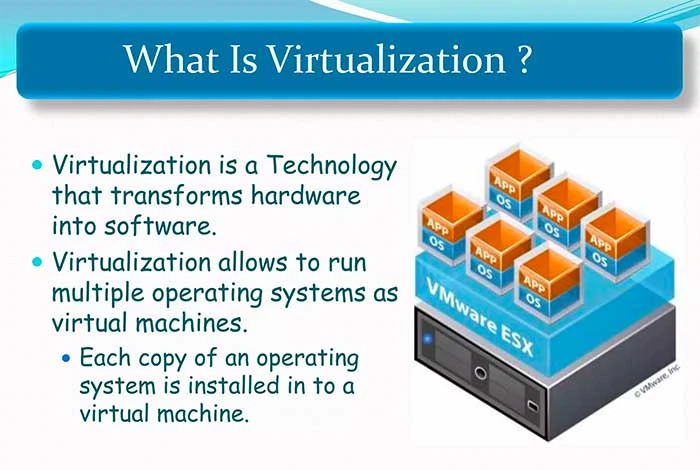
O mașină virtuală este un tip de mașină care emulează caracteristicile unui server fizic sau computer. Aceste mașini sunt adesea definite ca „Invitat”, iar mașina fizică pe care rulează este numită „gazdă”.
Fiecare mașină virtuală are propriul sistem de operare și aplicații care rulează pe o mașină fizică individuală. Mașina virtuală nu interacționează direct cu serverul fizic. Mai degrabă, necesită un software cunoscut sub numele de „hypervisor” pentru a interacționa cu hardware-ul fizic.
Acest hypervisor ajută la alocarea resurselor de calcul, cum ar fi procesoare, memorie, stocare etc., pentru fiecare mașină virtuală. În plus, menține mașinile virtuale separate unele de altele, astfel încât să nu interfereze cu alte mașini virtuale.
Lista celor mai bune 11 mașini virtuale pentru Windows în 2023
- VMware ESXi
- Virtualbox
- VMware Workstation Pro și Workstation Player
- Microsoft Hyper-V
- VMware Fusion Pro și Fusion Player
- QEMU
- Cutii cu gnomi
- Virtualizare Red Hat
- Oracle VM
- Mașină virtuală Microsoft Free Account
- Manager de virtualizare
Există mai multe mașini virtuale pe care le puteți folosi pentru împărțirea și gestionarea infrastructurii dumneavoastră fizice. Iată cele mai bune VM-uri pe care le puteți lua în considerare în acest scop:
VMware ESXi
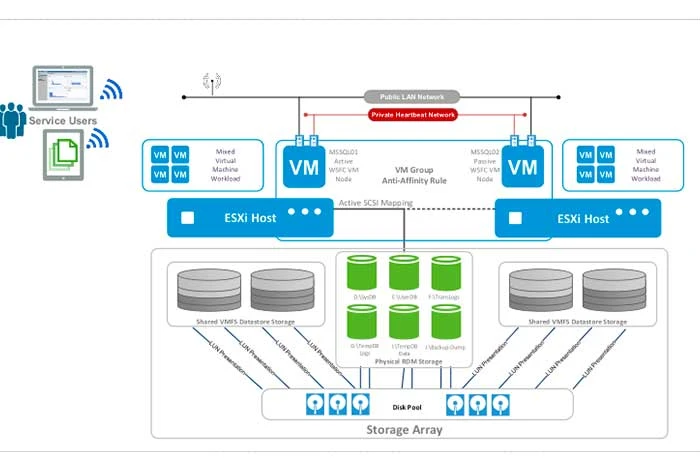
Hypervizorul bare metal VMware ESXi este utilizat pentru a împărți un server fizic în diferite mașini virtuale pentru a le gestiona și optimiza cu ușurință.
Cu acesta, puteți consolida resursele hardware, puteți îmbunătăți eficiența sarcinii de lucru, puteți gestiona volumul de lucru dintr-o bază de date centralizată și le puteți migra în mediul cloud. De asemenea, oferă instrumente de gestionare a VM încorporate pentru a vă dezvolta și furniza mașinile virtuale.
Licență VMware ESXi: proprietar
Utilizare CPU Gazdă/Invitat: Amazon Linux 2, AlmaLinux OS 9.x, macOS 10.12.x etc.
Caracteristicile VMware ESXi
- Optimizează și îmbunătățește performanța sarcinilor de lucru
- Minimizează resursele hardware pentru rularea hypervisorului
- Configurați mașinile virtuale pentru până la 128 de stocare CPU virtuale
- Gestionează configurația gazdei prin intermediul profilurilor vSphere Configuration la nivel de cluster
- Aloca resurse pentru a rula sarcini de lucru
Avantaje și dezavantaje ale VMware ESXi
- Puteți îmbunătăți sarcinile de lucru AI și ML cu ajutorul acestuia.
- Vă permite să rulați serviciul Tanzu Kubernetes Grid pentru a gestiona Kubernetes on-premises direct prin software prin integrare.
- Utilizatorii s-au confruntat cu probleme la trecerea sarcinii de lucru de la GPU-uri la VM.
Probă gratuită: Nu este disponibilă
Prețul VMware ESXi: plan gratuit disponibil | Planul plătit începe de la 16.327,37 INR/CPU/an
Virtualbox
VirtualBox este un software de virtualizare x86 și AMD64/Intel64 conceput pentru uzul întreprinderilor și acasă pentru a dezvolta și gestiona mașini virtuale. Îl puteți folosi pentru a rula diverse sisteme de operare împreună, pentru a dezvolta și testa servicii în rețea cu mai multe noduri pe VM și pentru a consolida diferite VM într-o singură gazdă.
Licență Virtualbox: GNU General Public License (GPL)
Utilizare CPU Gazdă/Invitat: Linux, Mac, Windows, Solaris, OpenSolaris
Caracteristicile Virtualbox
- Haideți să rulați orice aplicație de pe sistemul dvs
- Rulează mai multe ferestre pentru invitați simultan pe aceeași mașină
- Rulează aplicații macOS și Windows împreună prin modul fără întreruperi
- Organizează și monitorizează mașinile virtuale în grup
- Oferă Remote Desktop Extension (VRDE) pentru a accesa orice mașină virtuală care rulează de la distanță.
Avantaje și dezavantaje Virtualbox
- Software-ul acceptă virtualizarea 3D.
- Acceptă pornirea de la distanță prin Preboot Execution Environment (PXE)
- Nu puteți rula macOS Mojave pe o VM prin acest software dacă nu aveți un Mac.
Încercare gratuită: NA | Gratuit de utilizat
Preț: Este un software gratuit pentru mașină virtuală pentru Windows
VMware Workstation Pro și Workstation Player

VMware Workstation Pro și Workstation Player sunt software VM pe care le puteți utiliza pentru a crea și gestiona mașinile virtuale. Odată creat, puteți transfera cu ușurință fișiere și date între diverși oaspeți și gazde.
Acest software a ușurat rularea unor medii virtuale locale complicate și, de asemenea, simulează diverse sisteme de operare, nori, platforme etc., dintr-o singură soluție.
Licență: licență de proprietate și comercială
Utilizare CPU Gazdă/Invitat: Windows 8, Ubuntu, CentOS, Oracle Linux, OpenSUSE etc.
Caracteristicile VMware Workstation
- Gestionează configurațiile de rețea pentru diferite mașini virtuale
- Suportă peste 200 de instanțe pentru Windows
- Oferă un modul de instantanee pentru a dezvolta diferite instanțe ale unei mașini virtuale
- Oferă peste 100 de oaspeți și sisteme de operare gazdă
- Transformă datele de la VM în software sau computer
Avantaje și dezavantaje ale VMware Workstation
- Cu acesta, puteți crea și rula imagini container OCI prin utilitarul de linie de comandă vctl.
- Puteți trece cu ușurință de la SSH la Linux prin VMware Workstation Pro.
- Versiunea sa gratuită funcționează lent atunci când adăugați o nouă gazdă la mașina dvs. virtuală.
Încercare gratuită: NA | Software gratuit pentru mașină virtuală pentru Windows
Prețul VMware Workstation Pro și Workstation Player: gratuit pentru uz personal | Plătit pentru uz comercial, începând de la 16.330,68 INR
Microsoft Hyper-V
Microsoft Hyper-V este un produs de virtualizare hardware pentru dezvoltarea și rularea mașinilor virtuale. Hyper-V vă poate ajuta cu stabilirea unui mediu cloud virtual, dezvoltarea și testarea aplicațiilor, alocarea de resurse pentru virtualizare, crearea de backup pentru aplicații etc.
Licență Microsoft Hyper-V: proprietar
Utilizare CPU Gazdă/Invitat: FreeBSD, Windows, Linux
Caracteristicile Microsoft Hyper-V
- Oferă șabloane VM pentru a crea mașini virtuale
- Clubează mai multe servere și sarcini de lucru
- Recreează diverse medii de calcul pentru a gestiona VMS
- Minimizează timpul de nefuncționare cu impact programat și neprogramat pentru sarcinile de lucru
- Creează copii ale mașinilor virtuale
Avantaje și dezavantaje ale Microsoft Hyper-V
- Cu acesta, vă puteți migra sarcinile de lucru în timp real.
- Obțineți un instrument de conectare la distanță pentru a vă conecta mașinile virtuale de la distanță.
- Serverele sale consumă mai multe resurse în comparație cu serverele fizice pentru a gestiona mașinile virtuale.
Încercare gratuită: NA | Gratuit de utilizat
Prețul Microsoft Hyper-V: este o mașină virtuală gratuită
VMware Fusion Pro și Fusion Player

VMware Fusion Pro și Fusion Player sunt software pentru mașini virtuale pentru a rula mașini virtuale cu sisteme de operare diferite, cum ar fi Windows și Linux, în sistemul de operare macOS gazdă.
Cu acesta, puteți testa și dezvolta aplicații pentru ecosistemul Arm prin arm64 VMS pe Apple Silicon. Modul VMware Fusion Unity View vă permite să utilizați mai multe sisteme de operare simultan în mașinile dvs. virtuale.
Licență VMware Fusion: pe bază de abonament
Utilizarea procesorului VMware Fusion Gazdă/Invitat: macOS 13.0.x, macOS 12.0.x, Windows, Linux și NetWare
Caracteristicile VMware Fusion
- Se conectează la vSphere și ESXi pentru gestionarea sarcinilor de lucru de la distanță
- Suportă Windows 11 pe Intel și Apple Silicon
- Suportă eGPU pentru a îmbunătăți performanța jocului
- Rulează mașini virtuale, clustere Kubernetes și containere
- Modifică topologia rețelei virtuale
Avantaje și dezavantaje ale VMware Fusion
- Obțineți afișaj de înaltă rezoluție cu el.
- Acceptă aproape 200 de instanțe de Windows.
- Utilizatorii au raportat că testarea aplicației necesită mult timp.
Probă gratuită: 30 de zile
Prețul VMware Fusion: Nu este disponibil gratuit | Planul plătit începe de la 12.226,87 INR

QEMU
Emulatorul virtual QEMU este folosit pentru a crea și emula diverse medii virtuale. Acest software gratuit pentru mașini virtuale vă permite să rulați mai multe sisteme de operare ale unei mașini pe diferite mașini virtuale. De asemenea, poate rula aplicații pentru Linux, BSD, Windows și arhitecturi similare acceptate.
Licența QEMU: GNU General Public License
Utilizarea procesorului QEMU Gazdă/Invitat: Linux, Mac, Windows, Open BSD, FreeBSD, SO gazdă Solaris
Caracteristicile QEMU
- Rulează mai multe sisteme de operare pe un singur sistem
- Execută direct codul de oaspete pe procesorul gazdă
- Rulează mașini virtuale KVM și Xen cu performanțe aproape native
- Nu are nicio restricție asupra sistemului de operare gazdă
- Suporta virtualizarea hardware
Avantaje și dezavantaje ale QEMU
- Oferă emulare mod utilizator pentru executarea proceselor unui CPU pe CPU diferit.
- Puteți utiliza acest software pe orice sistem de operare.
- Are o curbă de învățare abruptă.
Încercare gratuită: NA | Software de virtualizare gratuit pentru Windows
Preț QEMU: Utilizare gratuită
Cutii cu gnomi

Gnome Boxes, un software gratuit pentru mașini virtuale care ajută la gestionarea mașinilor virtuale care rulează local și de la distanță.
Cu acesta, puteți crea casete pentru toate mașinile virtuale pentru a le gestiona, a le depana sau a le reveni la poziția anterioară. Gnome Boxes vă permite, de asemenea, să dați un nume individual mașinii virtuale pentru a căuta rapid.
Licență Gnome Boxes: GNU LGPL-2.1+
Gnome Boxes Utilizare CPU Gazdă/Invitat: CentOS Stream, Fedora, Debian, Windows, Red Hat Enterprise Linux etc.
Caracteristicile Gnome Boxes
- Configurează preferințele mașinii și administrează performanța acestora
- Se conectează cu ușurință la mașina virtuală la distanță
- Gestionează și oferă acces la mașinile virtuale
- Salvează configurarea mașinii virtuale cu instantanee
- Ajustează cerințele mașinilor virtuale
Avantaje și dezavantaje ale cutiilor Gnome
- Vă permite să oferiți acces dispozitivului USB la aplicațiile dvs. virtuale.
- Cu acesta, puteți vizualiza și accesa atât mașinile virtuale, cât și cele fizice.
- Gestionarea mai multor mașini virtuale încetinește uneori sistemul.
- Utilizatorii consideră că software-ul este puțin complicat de utilizat.
Probă gratuită: disponibilă
Cutii Gnome Preț: Utilizare gratuită
Virtualizare Red Hat
Red Hat Virtualization ajută la automatizarea, gestionarea și actualizarea sarcinilor de lucru virtualizate. Cu acesta, puteți gestiona încărcăturile de lucru pentru aplicații importante și care necesită resurse intensive care sunt dezvoltate pe Red Hat Enterprise Linux și KVM.
Puteți utiliza acest software pentru a vă virtualiza toate resursele, procedurile și aplicațiile dintr-o singură soluție.
Licență de virtualizare Red Hat: sursă deschisă
Utilizarea procesorului de virtualizare Red Hat Gazdă/Invitat: Linux și Windows.
Caracteristicile Red Hat Virtualization
- Suporta virtualizarea cloud-native
- Oferă mediu containerizat pentru gestionarea mașinilor virtuale
- Gestionează încărcăturile de lucru pentru aplicațiile cu resurse intensive
- Oferă un mediu Linux, cloud și Kubernetes de înaltă performanță
Avantaje și dezavantaje ale virtualizării Red Hat
- Cu acesta, puteți migra VMS la diferite gazde în timp real.
- De asemenea, oferă antivirus pentru a vă proteja sarcinile de lucru.
- Este nevoie de mult timp pentru a prelua detaliile mașinii virtuale atunci când este migrată la o altă gazdă.
Probă gratuită: 60 de zile
Prețul virtualizării Red Hat: prețul este disponibil la cerere pe site-ul său oficial
Oracle VM

Oracle VM este dezvoltat pentru a construi și optimiza performanța mai multor sarcini de lucru Linux, Oracle Solaris și Windows.
Vine cu capabilități pentru configurarea pool-urilor de servere, gestionarea depozitelor de stocare, gestionarea resurselor și a încărcăturilor de lucru, clonarea și migrarea mașinilor virtuale etc. Oracle VM poate crea, de asemenea, instantanee ale mașinilor virtuale pentru a le readuce la starea anterioară.
Licență Oracle VM: Oracle VM Server, GPLv2
Utilizare CPU Gazdă/Invitat: Windows, Linux, sistemul de operare gazdă Solaris
Caracteristici Oracle VM
- Suportă multiprocesare pentru invitați
- Furnizați suport USB pentru a conecta dispozitive USB la VM
- Suporta mai multe rezoluții de ecran
- Organizează și gestionează VM-urile în grupuri
- Oferă Remote Desktop Extension (VRDE) pentru a gestiona VM-urile de la distanță
Avantaje și dezavantaje ale Oracle VM
- Ea efectuează echilibrarea încărcăturii mașinilor virtuale în diferite pool-uri de servere.
- Dezvolta și gestionează rețelele logice ale Oracle VM Server, cum ar fi conectarea portului NIC.
- Reactivitatea VM-urilor este foarte lentă.
Probă gratuită: software de virtualizare gratuit pentru Windows
Prețul Oracle VM: mașină virtuală gratuită pentru Windows
Mașină virtuală Microsoft Free Account
Microsoft Free Account Virtual Machine este un software VM care vă permite să testați și să rulați mașinile virtuale. Cu acesta, puteți gestiona aproape 1500 VM/oră/lună cu contul azure gratuit.
În plus, acceptă sistemul de operare gazdă Windows Server 2012+, Ubuntu 16.04 LT și Ubuntu 18.04 LTS pentru a gestiona mașinile virtuale.
Cont gratuit Microsoft Licență pentru mașină virtuală: proprietar
Utilizare CPU Gazdă/Invitat: Windows și Linux
Caracteristicile Microsoft Free Account Virtual Machine
- Suportă diverse sisteme de operare pentru oaspeți
- Oferă 750 de ore pentru mașina virtuală Linux standard B1
- Oferă 750 de ore pentru mașina virtuală Windows standard B1
- Scalează mașinile virtuale prin modulul de orchestrare
Avantaje și dezavantaje ale mașinii virtuale Microsoft
- Oferă diverse presetări pentru a crea instanțe noi care se potrivesc cu volumul de lucru.
- Puteți gestiona VM Firewall și regulile de securitate direct prin interfața Azure.
- Migrarea datelor VM durează mai mult decât se aștepta.
Probă gratuită: Nu este disponibilă
Prețul mașinii virtuale a contului gratuit Microsoft: utilizatorii Microsoft Azure o pot folosi gratuit
Prețul mașinii virtuale Azure Linux: începe de la 0,33 INR/oră
Manager de virtualizare

Virtualization Manager este un software de monitorizare și management al VM pentru a spori și optimiza performanța VM. Oferă un tablou de bord AppStack, pentru a vizualiza și gestiona relația dintre mai multe servere, aplicații, magazine de date și gazde.
Unele dintre caracteristicile majore pe care le obțineți cu acesta includ gestionarea extinderii VM, dimensiunea și plasarea optimă a VM, calculatorul virtual al costurilor de migrare, monitorizarea performanței VSAN, monitorizarea instantanee etc.
Licență Manager de virtualizare: abonament și licență perpetuă
Virtualization Manager CPU Utilizare Gazdă/Invitat: Windows
Caracteristicile Managerului de virtualizare
- Gestionează VM-uri pentru aplicații on-premise, cloud și hibride
- Oferă vizibilitate în întreaga stivă de aplicații
- Oferă recomandări pentru optimizarea mediului virtual
- Oferă o analiză a performanței anterioare pentru îmbunătățirea depanării
- Oferă instrumente de planificare a capacității de virtualizare pentru optimizarea resurselor
Avantajele și dezavantajele Managerului de virtualizare
- Oferă gestionarea extinderii pentru a vă redimensiona mașinile virtuale.
- Puteți chiar testa capacitatea de virtualizare cu diverse scenarii de modelare.
- Uneori, nu elimină complet mașinile virtuale inactive pentru a elibera spațiu.
Probă gratuită: 30 de zile
Prețul Virtualization Manager: Niciun plan gratuit disponibil | Plan plătit oferit cu plată unică de 1.40.842,33 INR
Cum se configurează o mașină virtuală în Windows?
Pentru a configura o mașină virtuală în Windows, urmați pașii dați:
Pasul 1: Instalați și configurați software-ul de virtualizare pentru Windows
Pasul 2: Alegeți sistemul de operare care va funcționa pe mașina dvs. virtuală.
Pasul 3: Descărcați fișierul .iso al sistemului de operare care va rula în mașina virtuală
Pasul 4: Configurați setările pentru mașina dvs. virtuală și faceți clic pe „Creați”
Pasul 5: După aceea, va fi creată mașina dvs. virtuală
Pasul 6: Apoi, adăugați fișierul .iso al sistemului de operare pentru a încărca sistemul de operare
Pasul 7: Odată terminat, mașina virtuală creată va începe să funcționeze pe sistemul de operare selectat.
Concluzie: ce mașină virtuală să alegi?
Consolidarea infrastructurii dumneavoastră fizice într-un mediu virtual vă poate ajuta să vă scalați și să optimizați cu ușurință resursele fizice, fără probleme.
Pe baza unei comparații detaliate, Microsoft Hyper-V, Virtualbox și Oracle VM sunt cele mai bune mașini virtuale pe care le puteți folosi pentru gestionarea hardware-ului fizic.
Întrebări frecvente
Care este cea mai bună mașină virtuală pentru a rula Windows?
Unele dintre cele mai bune mașini virtuale pe care le puteți rula pe Windows sunt Oracle VirtualBox 7.x, VMware Workstation Player 17, Microsoft Hyper-V, emularea hardware etc.
Este gratuită mașina virtuală Windows?
Da, există mai multe mașini virtuale Windows pe care le puteți utiliza gratuit, inclusiv Oracle VM, Microsoft Free Account Virtual Machine, Red Hat Virtualization etc.
Pot obține o mașină virtuală gratuit?
Da, puteți obține o mașină virtuală gratuit printr-o platformă de mașină virtuală gratuită. Există mai multe opțiuni, cum ar fi Microsoft Hyper-V, Oracle VM și Virtualbox, pe care le puteți utiliza pentru a construi și gestiona mașinile virtuale.
Am nevoie de o licență Windows pentru fiecare mașină virtuală?
Da, mașinile virtuale care rulează pe diferite versiuni de Windows au nevoie de licențe valide. Indiferent dacă construiți un nou VM sau vă transportați computerul pe o mașină virtuală, aveți nevoie de o licență Windows diferită pentru a utiliza un VM.
Cum să obțineți o mașină virtuală window 10?
Pentru a crea o mașină virtuală pentru fereastra 10, puteți utiliza software-ul pentru mașină virtuală. Unele dintre cele mai bune software-uri pe care le puteți utiliza includ VirtualBox, VMware, Hyper-V, VMware Workstation, Parallels Desktop și așa mai departe.
Cum se instalează o mașină virtuală pentru Windows 10?
Mai întâi, dezvoltați o nouă VM și alegeți un sistem de operare precum Windows 10. După aceea, configurați și porniți mașina virtuală. Apoi, instalați sistemul de operare pe mașină. După aceea, mașina dvs. virtuală va fi activată.
Ce mașină virtuală ar trebui să folosesc?
Există mai multe mașini virtuale pe care le puteți folosi pentru împărțirea și operarea serverelor fizice. Unele dintre cele mai bune mașini pe care le puteți lua în considerare în acest scop includ VMware Workstation Player, VirtualBox, Parallels Desktop, QEMU etc.