
Как создавать инфографические видео онлайн
Опубликовано: 2020-10-09Создание инфографических видео онлайн теперь слишком просто и быстро, как только вы найдете шаблон, который вам нравится. Но зачем создавать видео с инфографикой?
Поскольку мы живем в сложном мире со сложными идеями, концепциями и проблемами, видеоролики с инфографикой созданы для того, чтобы все было просто и легко усваивалось.
Помимо того, что это отличный способ объяснить вещи, они также могут повысить вовлеченность вашего веб-сайта и помочь вам продвигать ваше приложение, услугу или продукт.
Вы можете подумать, что высококачественные видеоролики с инфографикой — это результат многочасовой тяжелой работы и большого таланта, но не зацикливайтесь на этом, как правило, это не так. Вам не нужны какие-либо грандиозные навыки и сложное программное обеспечение, чтобы сделать это.
С Renderforest создание инфографического видео может быть быстрым, захватывающим и эффективным. Вот простой пример того, что вы можете создать вместе с нами.
Вы готовы приступить к созданию инфографического видео? Давайте начнем прямо сейчас.
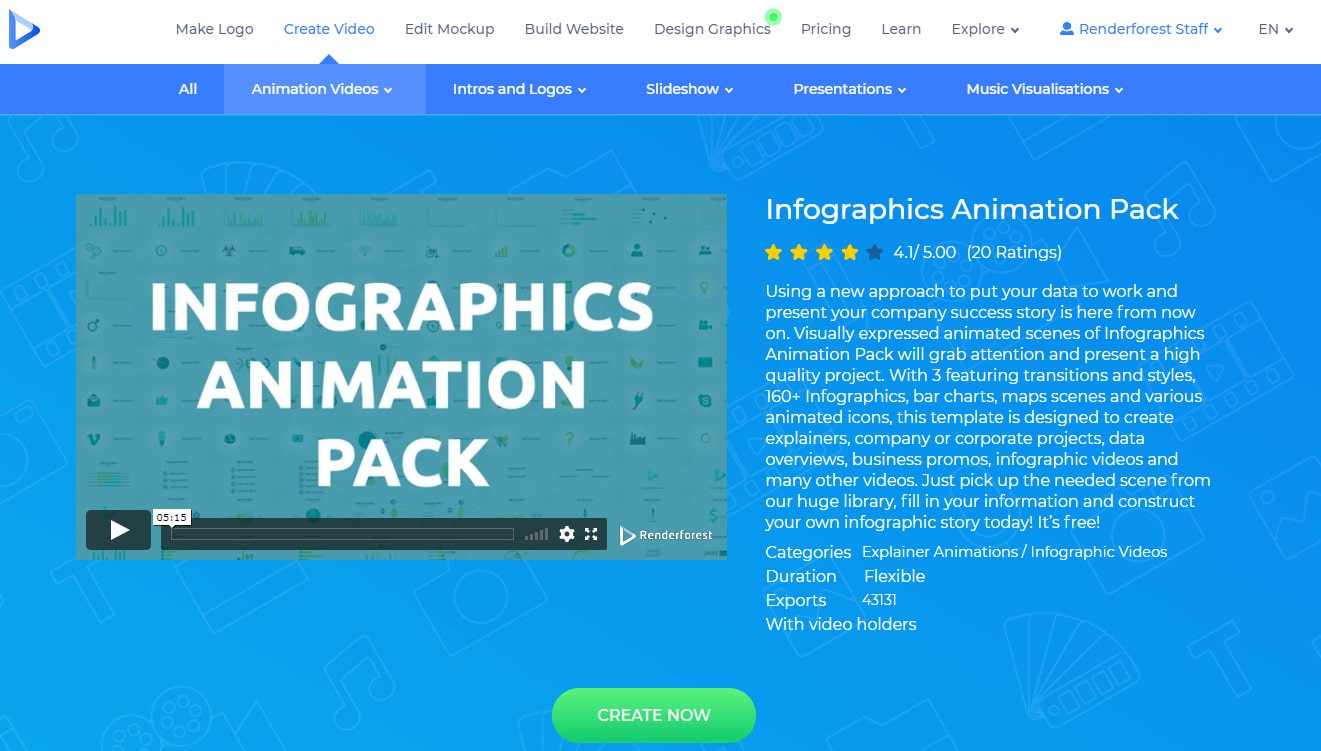
Чтобы создать инфографическое видео с помощью Renderforest, вам сначала нужно войти в свою учетную запись. Если у вас его еще нет, вы можете зарегистрироваться на нашей платформе бесплатно. Как только вы войдете, перейдите в раздел « Создать видео » в меню. Далее нажмите на Подраздел «Презентации» и выберите опцию «Инфографические видео» .

Здесь вы столкнетесь с растущей коллекцией шаблонов инфографических видео, с которыми можно начать работать. Для этого урока мы будем использовать «Пакет инфографики с анимацией» шаблон с более чем 200 настраиваемыми сценами.
Выбрав свой любимый шаблон, нажмите кнопку «Создать сейчас» , чтобы начать.
Следующим шагом является выбор способа создания видео.

Опция «Загрузить пресет» предлагает на выбор множество пресетов. Это готовые истории, которые можно редактировать и персонализировать. Выбрав предустановку, нажмите «Использовать готовую историю» , чтобы начать.

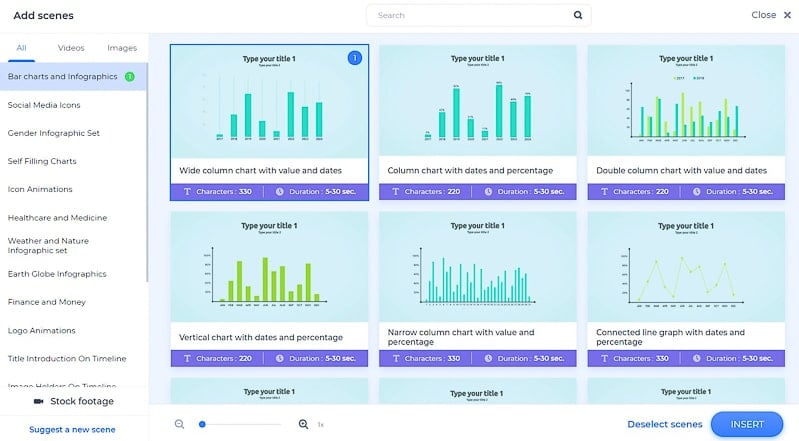
А при работе с опцией «Добавить сцену» вы сможете самостоятельно выбирать нужные сцены. Сцены здесь разделены на несколько категорий, чтобы вы могли легко найти то, что вам нужно. Есть инфографические сцены по таким темам, как пол, погода и природа, здравоохранение и медицина, финансы и деньги и многое другое.
Раздел «Гистограммы и инфографика» поможет вам выбрать множество типов диаграмм, включая гистограммы, вертикальные, круговые, кольцевые и т. д. диаграммы. Здесь вы также можете выбрать значки времени с текстовыми держателями, а также множество видов диаграмм.
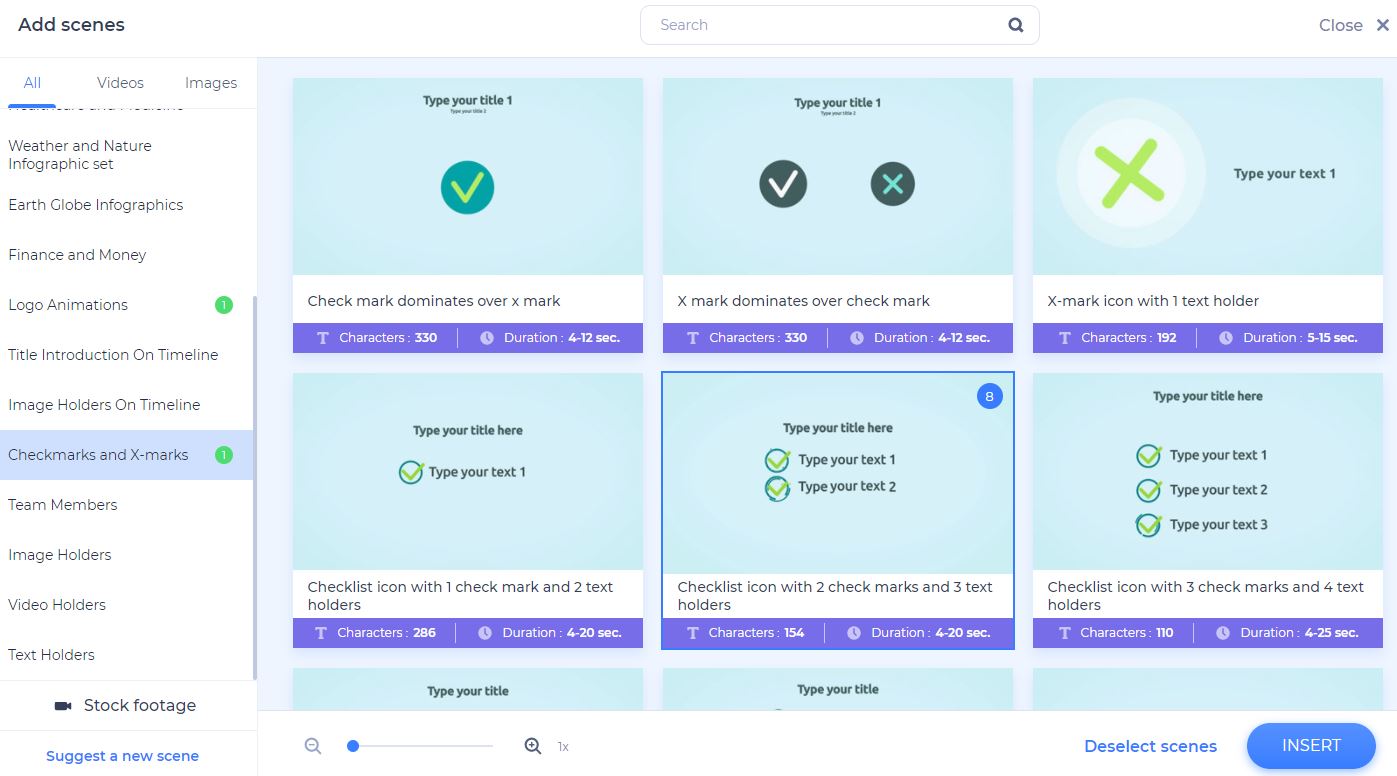
В разделе «Галочки и крестики» вы найдете несколько сцен, которые помогут вам перечислить нужные вам пункты или записать набор того, что можно и чего нельзя делать по вашей теме.
Категория «Анимация логотипа» поможет вам выбрать сцену с держателем логотипа, если он у вас есть. А если нет, вы можете создать его на месте.

В категории «Финансы и деньги» есть список сцен, которые ждут вас, чтобы показать увеличение и уменьшение определенных вещей с помощью баров, значков денежной валюты и многого другого.

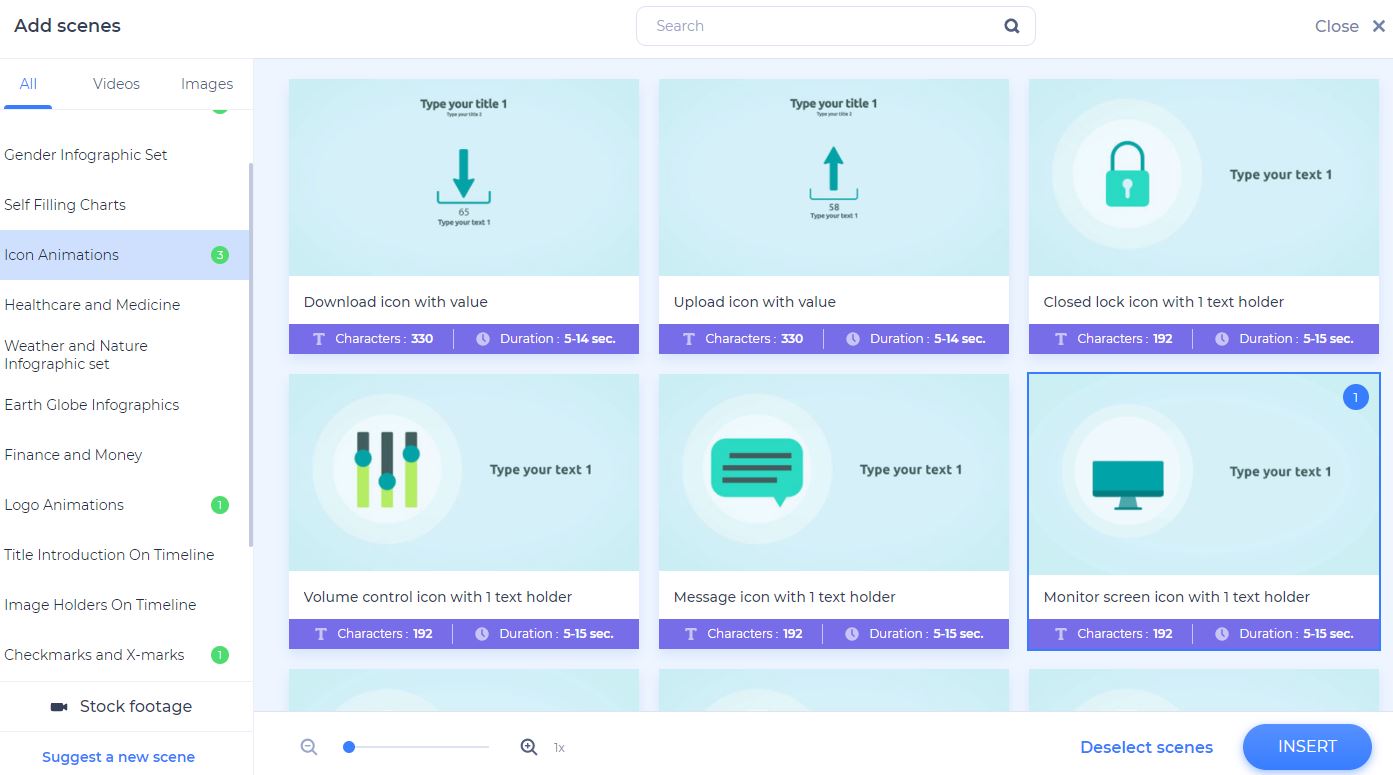
Раздел «Анимация иконок» полон различных видов сцен с иконками, которые можно использовать в вашем инфографическом видео. Здесь вы можете найти случайные полезные значки, которых нет в других категориях, такие как музыка, чат, фото и видео, электронная почта, лампа идей и другие значки.
С помощью категории «Значки социальных сетей» вы сможете ввести некоторую статистику, связанную с ними, или показать свои результаты на этих платформах.
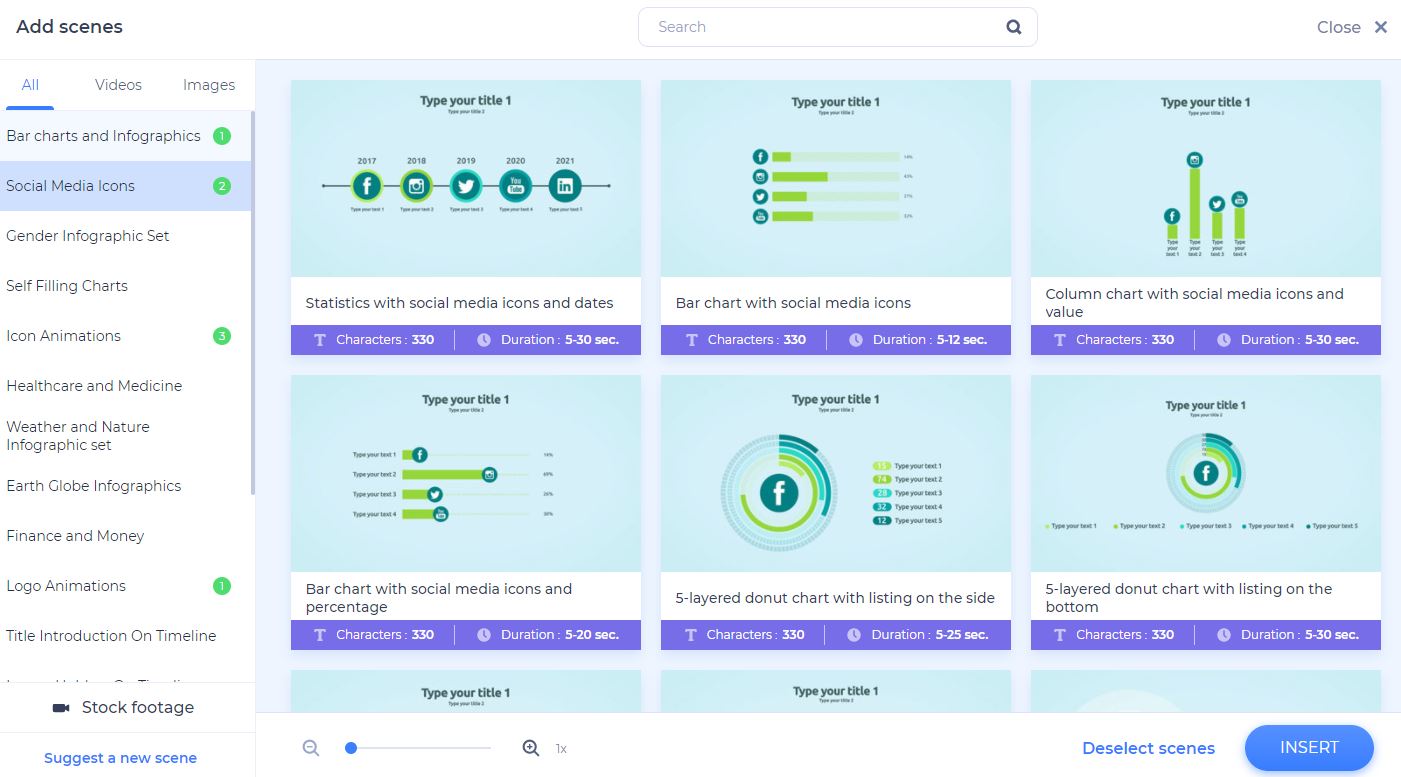 После того, как вы выбрали сцены, вам нужно нажать на кнопку «Вставить» , чтобы начать работать над ними. Измените последовательность сцен, удерживая мышь на сцене и перетаскивая ее в нужное место. Чтобы добавить несколько новых, нажмите на знак плюса рядом со сценами. Если вы хотите «дублировать» или «заменить» их, щелкните трехточечное меню в каждой сцене. Кроме того, наведите курсор мыши на сцены и щелкните значок корзины, если хотите их удалить.
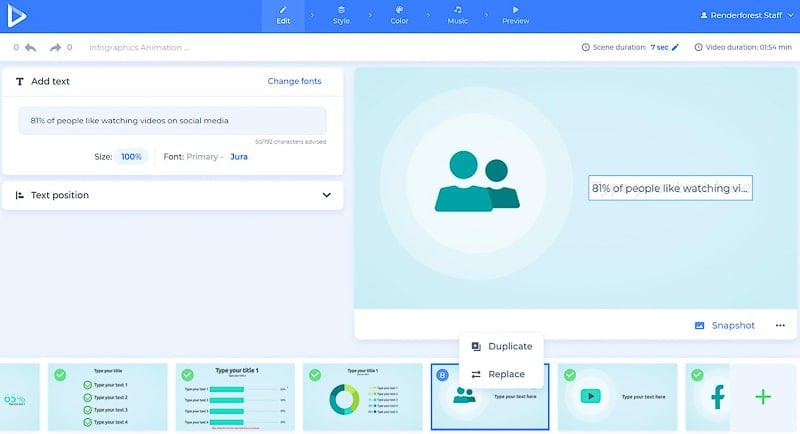
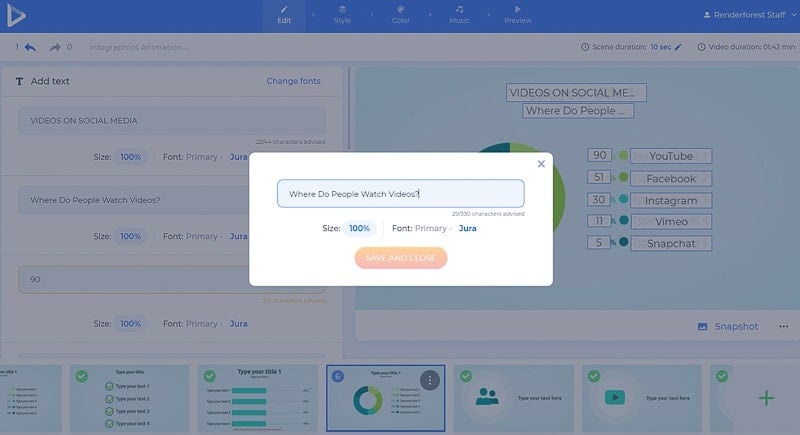
Чтобы изменить текстовую информацию по умолчанию в ваших сценах, добавьте свои тексты и числа в соответствующие поля. Нажмите на держатели текста, которые вы хотите отредактировать, и введите свои данные. Также измените размер текста, щелкнув параметр «100%» под текстовым полем.

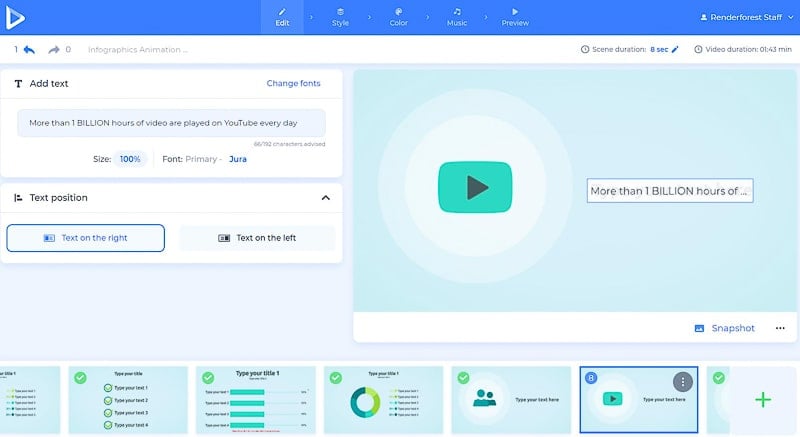
Отрегулируйте положение текста по своему вкусу в поле « Положение текста » в инструментах редактирования.
Добавьте свой логотип, щелкнув поле держателя логотипа. Если у вас еще нет логотипа, вы можете создать его на месте с помощью Renderforest. Для этого нажмите « Создать логотип ».
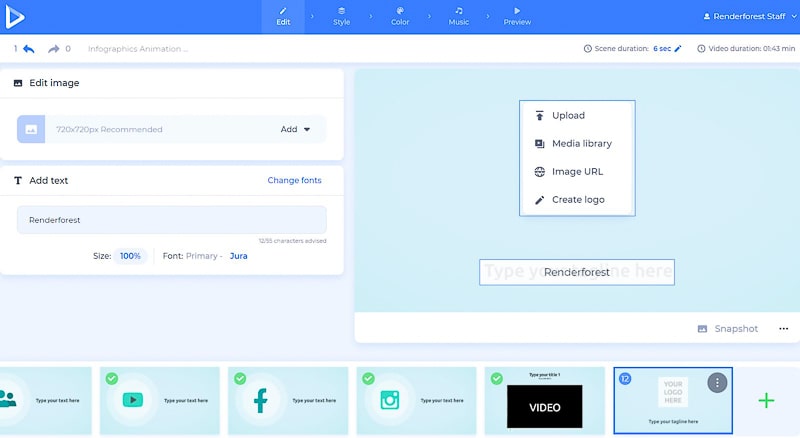
Добавляйте медиафайлы в сцены с помощью держателей видео и фото. Для этого нажмите на сцену держателя изображения или видео и выберите «Загрузить». Если вы хотите выбрать файл из ваших предыдущих загрузок, вы можете нажать на опцию «Медиатека» . Если медиафайлы находятся в Интернете, выберите параметр «URL-адрес видео» или «URL-адрес изображения» , а также параметр «Видеоматериалы» или «Изображения» , чтобы выбрать некоторые из нашей коллекции.
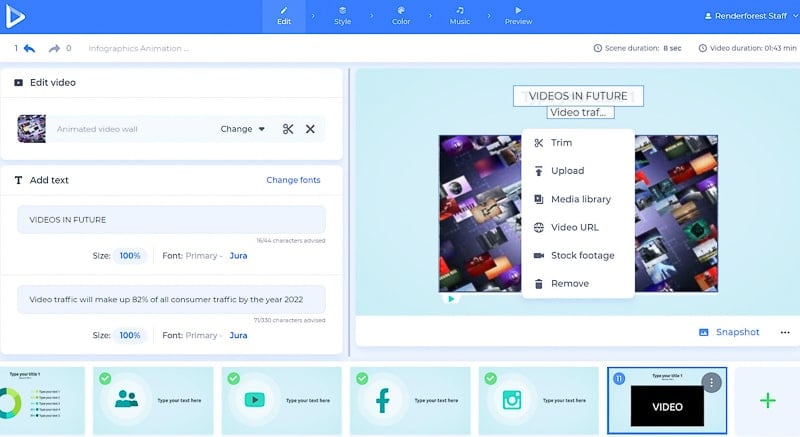
В разделе «Стиль» вы можете выбрать стиль перехода для сцен, чтобы сделать ваше инфографическое видео более динамичным.

Выберите текстовые шрифты вашего видео, затем нажмите « Создать », чтобы увидеть изменения в ваших сценах.
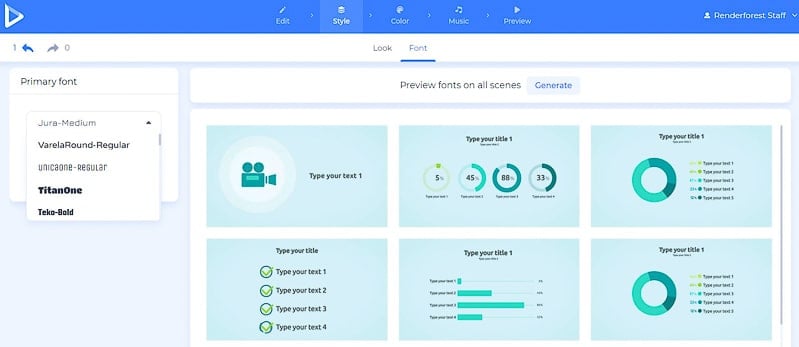
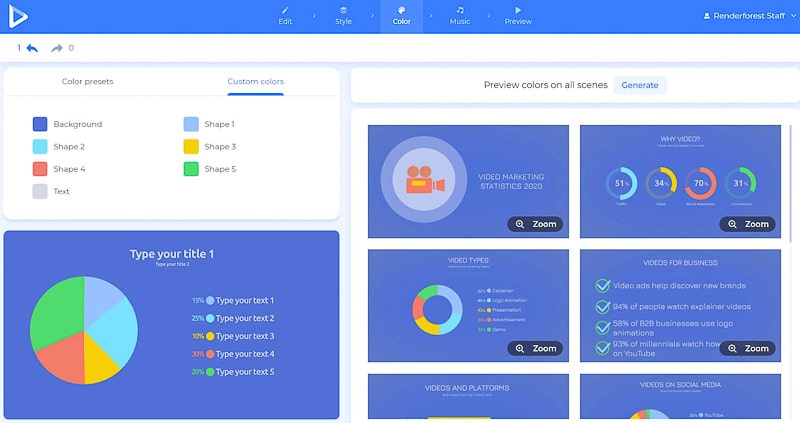
Раздел « Цвет» поможет вам изменить цветовую схему вашего видео. Выберите схему и нажмите кнопку «Создать» , чтобы предварительно просмотреть изменения цвета перед ее сохранением. Если вам не нравятся предложенные цветовые схемы, вы можете создать свою комбинацию в опции «Пользовательские цвета» .
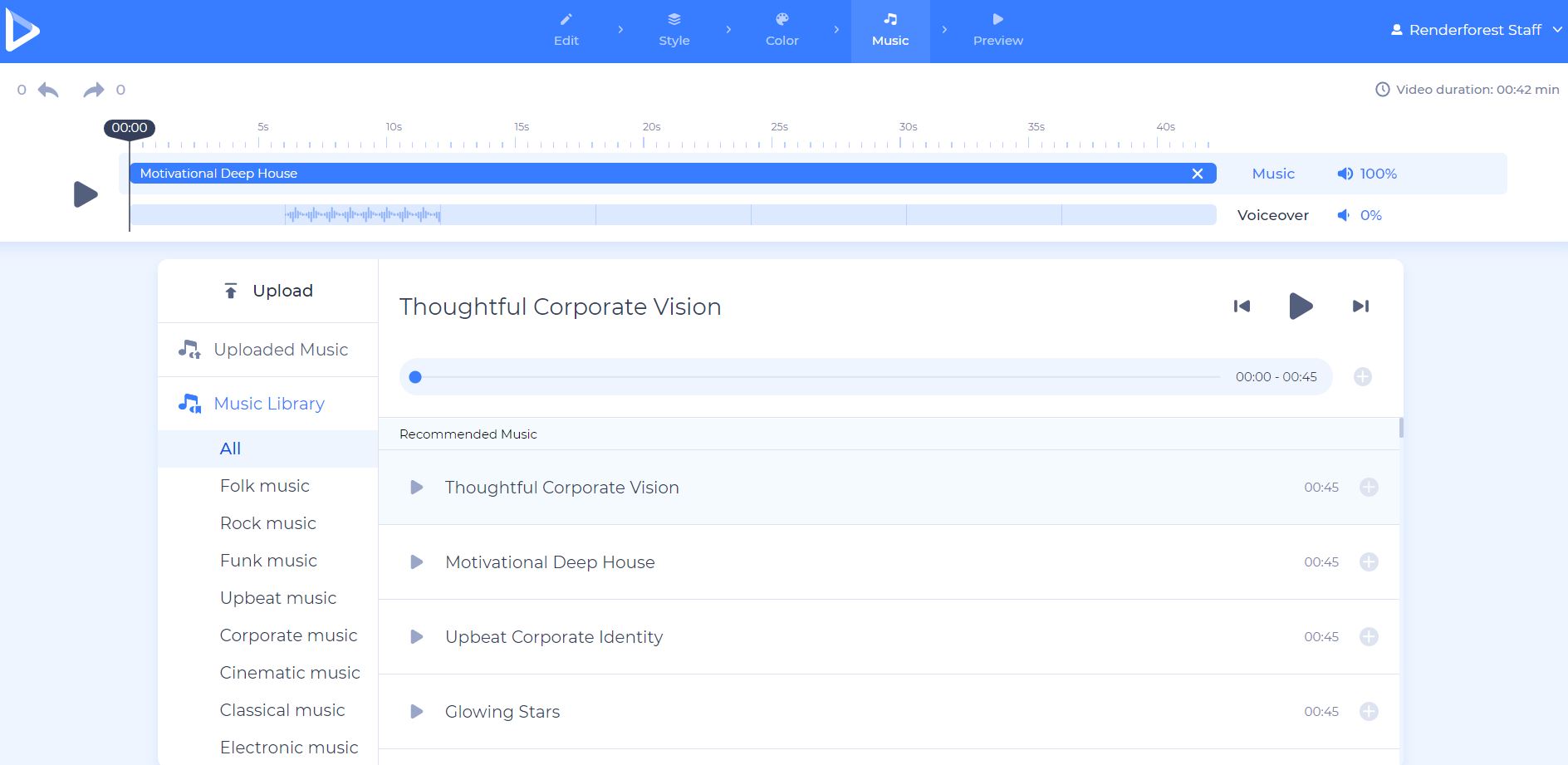
В разделе «Музыка» вы можете добавить голос за кадром к вашему видео, чтобы лучше объяснить вашу информацию. Вы можете загрузить его со своего устройства или записать на месте. Есть простые способы вырезать его, приглушить звук записи, заменить его или полностью отключить звук. Обратите внимание, что для каждой из сцен озвучка может быть разной.

Если вам не нужна озвучка, вы можете выбрать трек из нашей фонотеки, «Загрузить» музыку со своего устройства, выбрать один из ваших предыдущих загрузок или оставить его без звука.
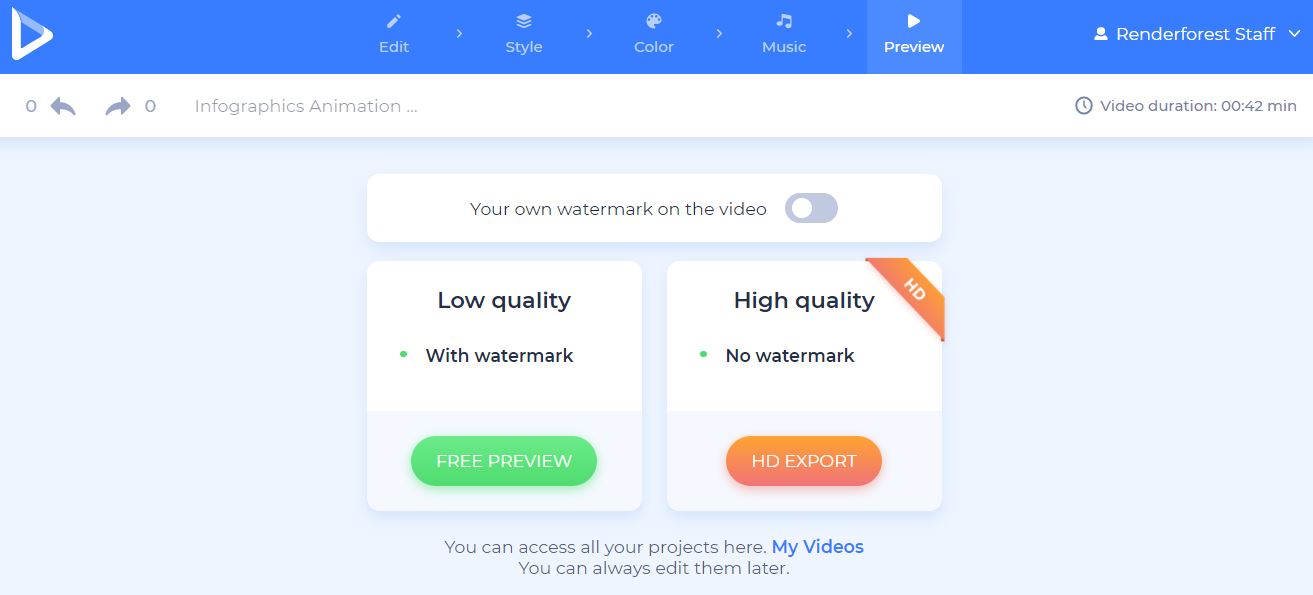
Затем перейдите в раздел «Предварительный просмотр» , чтобы просмотреть видео с инфографикой перед его экспортом.
Есть два способа экспортировать видео. Первый — бесплатный вариант, предлагающий видео качества SD360 с водяным знаком Renderforest. Вы сможете редактировать, загружать и публиковать свои видео в любое время, перейдя на страницу «Мои видео» своей учетной записи. Другой вариант, «Экспорт в HD» , предлагает вам выбрать одну из наших платных подписок и скачать видео в высоком качестве и без водяных знаков. Подробнее о наших ценах смотрите здесь .
Ваше видео с инфографикой готово к публикации и включению в ваши презентации. Хотите создать больше вместе с нами? Вот несколько шаблонов, с которыми вам может понравиться работать.
Пакет современной инфографики
Будьте на шаг впереди на рынке, представляя свои данные своим подписчикам с помощью современной инфографики. Более 500 анимированных значков, гистограмм, сцен карты и многого другого ждут, чтобы обновить ваши ожидания от инфографики. Идеально подходит для бизнес-презентаций, объяснительных видеороликов и многого другого.
Попробуй
Набор инструментов для презентации компании
Продвигайте свою компанию или малый бизнес с помощью более 80 сцен, диаграмм, графиков и многого другого. Подходит для представления компаний, презентаций и других проектов.
Попробуй
Пакет агентства цифровых медиа
Если вы хотите превратить свой сайт в платформу с большим количеством посетителей, то этот пакет для вас. Продвигайте свой бизнес с помощью видеороликов, полных графического дизайна, социальных сетей, приложений, сцен, связанных с платежами, и это только начало.
Попробуй
Ultimate Icon Animation Pack
Донесите свое сообщение и продвигайте свой бренд, используя этот огромный набор из почти 200 анимированных иконок. Идеально подходит для рекламы, веб-сайтов, рекламы, маркетинга и презентации компании и других проектов.
Попробуй