
คู่มือ Beaver Builder + Swarmify ฉบับสมบูรณ์สำหรับการโฮสต์วิดีโอ
เผยแพร่แล้ว: 2020-11-25คุณใช้ Beaver Builder หรือไม่? ถ้าใช่ Swarmify จะช่วยให้คุณมอบประสบการณ์วิดีโอที่รวดเร็ว ปราศจากบัฟเฟอร์ และเป็นมืออาชีพบนเว็บไซต์ของคุณโดยไม่ทำลายธนาคาร
ขับเคลื่อนเว็บไซต์มากกว่าหนึ่งล้านแห่ง Beaver Builder เป็นเครื่องมือสร้างเพจแบบลากและวางที่ได้รับความนิยมในหมู่ผู้ใช้ WordPress
ตัวสร้างเพจนั้นใช้งานง่ายอย่างเหลือเชื่อ แต่มาพร้อมกับชุดคุณลักษณะเฉพาะที่เป็นที่ชื่นชอบสำหรับผู้เริ่มต้นและผู้เชี่ยวชาญ
ตัวอย่างเช่น ฉันได้รับหน้าต่อไปนี้ในเวลาไม่ถึงห้านาที:

โดยพื้นฐานแล้วมันเป็นเทมเพลตสำเร็จรูปที่คุณสามารถนำเข้าได้ในเวลาไม่กี่วินาที ถัดไป แทนที่รูปภาพและข้อความด้วยเนื้อหาของคุณ เท่านี้คุณก็พร้อมใช้งานแล้ว
หากคุณไม่ชอบเทมเพลต Beaver Builder คุณสามารถเริ่มต้นด้วยหน้าว่างได้ จากนั้นลากและวางบล็อกเนื้อหาให้เข้าที่ และปลอมแปลงส่วนที่เหลือของหน้าด้วยสายตาโดยไม่ต้องเขียน HTML หรือต้องดิ้นรนกับรหัสย่อ
ในอดีต เราได้กล่าวถึงเครื่องมือสร้างเพจอื่นๆ เช่น Divi, Elementor, Brizy และ Webflow โปรดตรวจสอบคำแนะนำทุกครั้งที่ทำได้ :)
วันนี้ เราแสดงให้คุณเห็นถึงวิธีการใช้ Beaver Builder และ Swarmify เพื่อมอบประสบการณ์วิดีโอที่รวดเร็ว ปราศจากแผงลอย และเป็นมืออาชีพบนเว็บไซต์ของคุณ
เพื่อไม่ให้เป็นการเสียเวลา เรามาเริ่มกันเลยดีกว่า เพราะมีอะไรให้เรียนรู้อีกมาก
Beaver Builder คืออะไร?

ก่อนสิ่งอื่นใด ให้เราเรียนรู้เพิ่มเติมเกี่ยวกับ Beaver Builder เพื่อประโยชน์ในการจับเวลาครั้งแรกในหมู่พวกเรา
Beaver Builder เป็นโปรแกรมสร้างเพจ WordPress ระดับพรีเมียม เครื่องมือนี้ช่วยให้คุณสร้างหน้า WordPress ที่ตอบสนองได้ด้วยสายตา
นั่นหมายความว่าคุณสร้างเพจโดยการลากและวางบล็อคเนื้อหา คุณไม่จำเป็นต้องมีประสบการณ์การเขียนโค้ดมาก่อนเพื่อใช้ตัวสร้างเพจ Beaver Builder
นั่นเป็นข่าวดีสำหรับผู้เริ่มต้นและมืออาชีพ เนื่องจากคุณสามารถปรับปรุงเวิร์กโฟลว์ของคุณและประหยัดเวลาได้มากเมื่อคุณสร้างเว็บไซต์
ชื่อที่ใหญ่ที่สุดใน WordPress รักและไว้วางใจ Beaver Builder:

ส่วนที่ดีที่สุดเกี่ยวกับ Beaver Builder คือความจริงที่ว่ามันใช้งานง่ายมากจนคุณสร้างเว็บไซต์ WordPress ได้ในเวลาไม่กี่ชั่วโมงและไม่ใช่วัน
และการใช้งานง่ายไม่ได้หมายความว่า Beaver Builder นั้นไม่ทรงพลังเท่ากับเครื่องมือสร้างเพจอื่นๆ เป็นเครื่องมือสร้างหน้าที่มีประสิทธิภาพด้วยรายการคุณสมบัติที่ดีมากมาย
คุณสมบัติคุณพูด?
ใช่ Beaver Builder มีคุณสมบัติดังต่อไปนี้:
- การออกแบบที่ตอบสนองได้ 100% หมายความว่าหน้าเว็บของคุณจะดูดีในอุปกรณ์หลายเครื่อง
- Beaver Builder Theme Framework สำหรับโครงการ WordPress ทั้งหมดของคุณ
- เทมเพลตที่สร้างไว้ล่วงหน้ามากมายเพื่อสร้างหน้า Landing Page, หน้าแรก, หน้าเนื้อหา ฯลฯ
- ตัวสร้างบีเวอร์ ตัวสร้างลากและวาง
- บล็อกเนื้อหาจำนวนมากเพื่อเพิ่มข้อความ รูปภาพ ปุ่ม หัวเรื่อง วิดีโอ ฯลฯ
- วิดเจ็ต WordPress มากมาย รวมถึงวิดเจ็ต SmartVideo
- การตั้งค่าส่วนกลาง
- HTML ที่กำหนดเอง, CSS และ JavaScript หากจำเป็น
- แป้นพิมพ์ลัด
- โปรแกรมเสริม Beaver Themer เพื่อปรับแต่งทุกส่วนของเว็บไซต์ของคุณ รวมถึงส่วนหัวและส่วนท้าย
- ควบคุมการออกแบบเว็บไซต์ของคุณได้อย่างเต็มที่
- เข้ากันได้กับธีม WordPress ที่หลากหลาย
- มีเวอร์ชันฟรีเป็นปลั๊กอินบน WordPress.org
- การสนับสนุนระดับโลก
- Multisite ที่มีความสามารถ
- การติดฉลากสีขาว
- เป็นต้น
Beaver Builder เป็นเครื่องมือสร้างเพจที่ทรงพลังที่ทำให้การสร้างเว็บไซต์ WordPress ที่สวยงามและตอบสนองได้อย่างรวดเร็ว หากนี่เป็นครั้งแรกของคุณ คุณสามารถลองใช้เวอร์ชันฟรีและอัปเกรดเป็นแผนระดับโปรได้ในภายหลัง

พวกเขาเสนอแพ็คเกจราคาสามแบบที่สมบูรณ์แบบสำหรับเจ้าของไซต์มือใหม่ นักแปลอิสระมืออาชีพ และเอเจนซี่ที่สร้างสรรค์ แพ็คเกจทั้งหมดอนุญาตให้คุณใช้ Beaver Builder กับเว็บไซต์ได้ไม่จำกัดจำนวน
ตอนนี้เราทุกคนเข้าใจตรงกันแล้ว มาต่อกันที่ SmartVideo ของ Swarmify
Swarmify SmartVideo คืออะไร?

Swarmify เป็นบริษัทเร่งความเร็ววิดีโอที่มุ่งเน้นการนำเสนอการสตรีมคุณภาพระดับ Netflix ให้กับทุกคนในแพ็คเกจที่เรียบง่าย แพลตฟอร์ม SmartVideo ของเราช่วยลดความซับซ้อนของชิ้นส่วนเคลื่อนไหวที่ซับซ้อนและมีราคาแพงทั้งหมดที่ล้อมรอบการปรับใช้วิดีโอ
SmartVideo จัดการการอัปโหลด เข้ารหัส โฮสต์ และส่งมอบวิดีโอของคุณโดยอัตโนมัติ ไม่ว่าคุณจะจัดเก็บไว้ที่ใด ไม่ว่าจะเป็น YouTube, Dropbox, Amazon S3, Google Cloud และอื่นๆ
ทำไมต้อง Swarmify SmartVideo?
แพลตฟอร์ม Swarmify SmartVideo ช่วยให้ธุรกิจสามารถแก้ปัญหาที่ยากที่สุดในการสตรีมวิดีโอ: การบัฟเฟอร์และคุณภาพการสตรีม SmartVideo ยังหยุดการกดชอบของ YouTube จากการดูดการเข้าชมของคุณโดยใช้โปรแกรมเล่นวิดีโอที่เต็มไปด้วยลิงก์
ด้วยโซลูชันการจัดส่งของเรา คุณสามารถส่งวิดีโอที่ เร็วกว่าผู้เล่นทั่วไปในอุตสาหกรรมถึง 12 เท่า แพลตฟอร์มการจัดส่งเดียวกันยัง ช่วยให้คุณลดจำนวนสินค้าที่ค้างอยู่ได้ถึง 8 เท่า
“Swarmify SmartVideo เปิดตัวในเดือนพฤษภาคม 2560 เราได้เห็นการเติบโตอย่างมากทุกเดือน ธุรกิจจำนวนมากขึ้นตระหนักถึงต้นทุนที่แท้จริงของการใช้ YouTube ก่อน SmartVideo โซลูชันของเรามีให้เฉพาะบริษัทระดับองค์กรขนาดใหญ่เท่านั้น เมื่อเร็วๆ นี้ เราเฉลิมฉลองด้วยการสตรีมวิดีโอมากกว่าห้าร้อยล้านรายการ” Nathan Barnett ซีอีโอของ Swarmify กล่าว “หากเว็บไซต์ของคุณโหลดเร็ว แต่วิดีโอของคุณโหลดช้า คุณจะยังคงสูญเสียลูกค้ารายนั้น” ที่มา: YourStory.com
SmartVideo ช่วยให้คุณส่งวิดีโอที่รวดเร็ว ไม่มีบัฟเฟอร์ และมีคุณภาพสูงบนเว็บไซต์ Beaver Builder ของคุณ เราขอเสนอเครื่องเล่นวิดีโอที่ไม่เกะกะซึ่งไม่มีลิงก์และการสร้างแบรนด์ของบุคคลที่สาม ช่วยให้คุณมอบประสบการณ์วิดีโอระดับมืออาชีพแก่ผู้เยี่ยมชมเว็บไซต์ของคุณ
นี่คือคุณสมบัติบางอย่างที่ทำให้ SmartVideo เป็นแพลตฟอร์มเร่งความเร็ววิดีโอที่ดีที่สุด
- เครื่องเล่นวิดีโอที่สะอาดและปราศจากสิ่งรบกวน - YouTube และแพลตฟอร์มอื่นๆ ทำให้เครื่องเล่นของพวกเขายุ่งเหยิงด้วยลิงก์เพื่อดูดการจราจรของคุณ เครื่องเล่น SmartVideo นั้น สะอาด ปรับแต่งได้ และไม่มีการรั่วไหล
- การแปลง YouTube และ Vimeo อัตโนมัติ - หากคุณใช้วิดีโอ YouTube หรือ Vimeo บนไซต์ Beaver Builder อยู่แล้ว SmartVideo จะแปลงวิดีโอทั้งหมดโดยอัตโนมัติทันทีที่คุณติดตั้งปลั๊กอิน WordPress ของเรา
- ปรับให้เหมาะสมในทุกอุปกรณ์ ซึ่งหมายความว่าวิดีโอของคุณสามารถรับชมได้บนอุปกรณ์และเบราว์เซอร์ใดก็ได้
- แบนด์วิดธ์และพื้นที่เก็บข้อมูลไม่จำกัด
- การเล่นที่รวดเร็ว ปราศจากบัฟเฟอร์ และป้องกันการสะดุด
- การสนับสนุนอย่างต่อเนื่องโดยนักพัฒนาที่มีความสามารถและเป็นมิตร
- โครงสร้างราคาที่เรียบง่ายไม่มีสัญญาที่ร่มรื่น
- การวิเคราะห์การมีส่วนร่วมของวิดีโอ
- CDN ของวิดีโอทั่วโลกเพื่อส่งวิดีโอที่รวดเร็วถึงผู้ใช้ไม่ว่าพวกเขาจะอยู่ที่ใดในโลก
- เป็นต้น
Swarmify SmartVideo เป็นตัวเปลี่ยนเกมในฟิลด์การเร่งความเร็ววิดีโอ เรานำประสบการณ์และความเชี่ยวชาญในการทำงานมามากมาย
นอกจากนี้ การติดตั้ง SmartVideo บนเว็บไซต์ Beaver Builder นั้นง่ายอย่างเหลือเชื่อ เนื่องจากคุณจะได้เรียนรู้ในหัวข้อถัดไป แต่ถ้าติดขัดตรงไหนก็ติดต่อเราได้เสมอ :) เรายินดีให้ความช่วยเหลือเสมอ
ย้ายอย่างรวดเร็ว ให้เราติดตั้ง SmartVideo บนเว็บไซต์ Beaver Builder ของคุณ
หมายเหตุ: สำหรับส่วนถัดไป คุณจะต้องมีบัญชี Swarmify ที่ใช้งานอยู่ อย่ามีบัญชีหรือยัง? สร้างวันนี้และใช้ประโยชน์จาก ส่วนลด 50% สุดพิเศษ ของคุณ
วิธีผสานรวม Swarmify SmartVideo กับเว็บไซต์ตัวสร้างบีเวอร์
เนื่องจาก Beaver Builder ทำงานร่วมกับ WordPress เราจะใช้ปลั๊กอิน SmartVideo ฟรี หลังจากสร้างบัญชี Swarmify แล้ว ให้ดาวน์โหลดปลั๊กอิน SmartVideo WordPress ลงในคอมพิวเตอร์ของคุณ
ถัดไป ลงชื่อเข้าใช้แดชบอร์ดผู้ดูแลระบบ WordPress และไปที่ Plugins > Add New ดังที่แสดงด้านล่าง

ถัดไป คลิกปุ่ม อัปโหลดปลั๊กอิน เลือกปลั๊กอิน SmartVideo จากคอมพิวเตอร์ของคุณ แล้วกด ติดตั้ง ทันที :

หลังจากนั้น เปิดใช้งาน ปลั๊กอิน:

เรายังไปไม่ถึง ได้เวลาเชื่อมต่อเว็บไซต์ของคุณกับบัญชี Swarmify แล้ว
ยังไง?
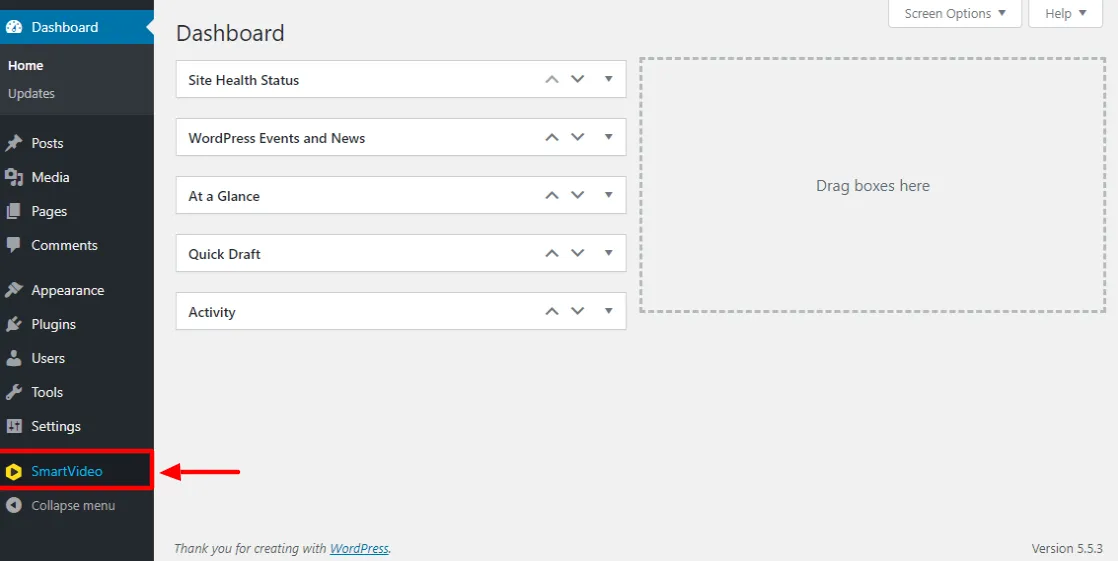
คลิก SmartVideo บนเมนูผู้ดูแลระบบ WordPress ตามที่เราเน้นด้านล่าง
บนแดชบอร์ด SmartVideo ให้คลิกปุ่ม กำหนดค่า :

การทำเช่นนี้จะนำคุณไปสู่หน้าการกำหนดค่าต่อไปนี้ ซึ่งมีคำแนะนำและ GIF แบบโต้ตอบที่แสดงสิ่งที่คุณต้องทำต่อไป

แต่เพื่อช่วยแก้ปัญหาให้คุณ ลงชื่อเข้าใช้บัญชี Swarmify ของคุณอย่างรวดเร็ว และคัดลอกคีย์ Swarm CDN ที่ด้านบน:

กลับไปที่หน้าการกำหนดค่า SmartVideo ใน WordPress เลื่อนลงมา วางคีย์ Swarm CDN แล้วคลิก เปิดใช้งาน SmartVideo ดังที่แสดงด้านล่าง

มันค่อนข้างตรงไปตรงมา ฉันไม่คาดหวังให้คุณเจอปัญหา เมื่อเสร็จแล้ว คุณจะเห็นป้ายกำกับ Enabled สีเขียวที่ด้านบน:

ก่อนที่เราจะเรียนรู้วิธีเพิ่มวิดีโอ SmartVideo ลงในเว็บไซต์ Beaver Builder ของคุณ ให้เราพูดถึงการตั้งค่า SmartVideo บางอย่างที่มีอยู่ในหน้าด้านบนก่อน
คลิกแท็บ การตั้งค่า ตามที่เราเน้นใน screengrab ด้านล่าง

การทำเช่นนี้จะนำไปสู่หน้าการตั้งค่าต่อไปนี้


ให้เราไปในแต่ละส่วนสั้น ๆ ฉันได้กำหนดหมายเลขส่วนต่างๆ ไว้อย่างเหมาะสมเพื่อความสุขของคุณ
(1) ที่ด้านบนสุด คุณมีตัวเลือกในการเปิดหรือปิด SmartVideo เห็นได้ชัดว่าคุณต้องการให้ SmartVideo เปิดใช้งานอยู่เสมอเพื่อรับประกันประสิทธิภาพที่ดีที่สุด
(2) ตัวเลือกพื้นฐาน
คุณมีส่วนที่สองที่มีตัวเลือกพื้นฐานสองสามอย่างในการปรับแต่งเครื่องเล่นและประสบการณ์ SmartVideo ของคุณ ตัวเลือกที่ใช้ได้ ได้แก่ :
- สลับเปิดหรือปิดการแปลงอัตโนมัติของ YouTube & Vimeo - ทำเครื่องหมายที่ช่องเพื่อแปลงวิดีโอ YouTube และ Vimeo ที่อยู่ในเว็บไซต์ของคุณโดยอัตโนมัติ เปิดแล้วปล่อยไว้อย่างนั้น
- แสดงคำบรรยายเมื่อพร้อมใช้งานจากแหล่งที่มาของ YouTube - ไม่ต้องเลือกช่องทำเครื่องหมายนี้ เว้นแต่จะจำเป็น
- ปรับวิดีโอพื้นหลังและวิดีโอที่มีอยู่ ให้เหมาะสม - เปิดสิ่งนี้ แล้ว SmartVideo จะปรับวิดีโอที่มีอยู่และวิดีโอพื้นหลังให้เหมาะสม เปิดแล้วปล่อยไว้อย่างนั้น
- เปลี่ยนรูปร่างของปุ่มเล่น - อธิบายตนเอง คุณมีตัวเลือกรูปร่างสามแบบ: ค่าเริ่มต้น (หรือ Hexagon ), Rectangle และ Circle เลือกเอาตามใจชอบ รูปร่างเริ่มต้นใช้งานได้สำหรับฉัน :)
- เลือกสีให้ตรงกับองค์ประกอบโปรแกรมเล่นวิดีโอกับสีเว็บไซต์ของคุณ - อีกครั้ง คุณมีโอกาสปรับแต่งลักษณะที่โปรแกรมเล่นวิดีโอของคุณบนไซต์ของคุณ เลือกสีที่คุณกำหนดเองได้จากที่นี่ :)
ข้างล่างนี้เรามี...
(3) ตัวเลือกขั้นสูง
เมื่อคุณโหลดหน้าการตั้งค่า ส่วนตัวเลือกขั้นสูง จะยุบลง คลิกที่ชื่อเพื่อโหลดส่วน ซึ่งมีตัวเลือกดังต่อไปนี้
- สลับเปิดหรือปิดวิธีการจัดวางทางเลือก - ตัวเลือกนี้มีประโยชน์หากคุณประสบปัญหาเกี่ยวกับขนาดวิดีโอที่แปลกหรือปัญหาเต็มหน้าจอ ทำเครื่องหมายที่ช่องทำเครื่องหมาย
- สลับเปิดหรือปิดการเร่งความเร็ว - หากมีปัญหากับการอัปโหลดวิดีโอ ให้เปิด ตัว เลือกนี้
- (แผน Pro เท่านั้น) ตั้งค่าลายน้ำ - ที่นี่ คุณสามารถตั้งค่ารูปภาพหรือโลโก้เป็นลายน้ำสำหรับเครื่องเล่นวิดีโอ ซึ่งเหมาะสำหรับวัตถุประสงค์ในการสร้างแบรนด์ ดังนั้นโปรดใช้รูปภาพ/โลโก้ที่ดีที่สุดของคุณ
- (แผน Pro เท่านั้น) เพิ่ม URL โฆษณา VAST - นี่คือที่ที่คุณป้อน URL โฆษณาของคุณ หากคุณต้องการสร้างรายได้จากวิดีโอของคุณด้วยโฆษณาจาก AdSense, DFP, SpotX และอื่นๆ
เมื่อคุณมีการตั้งค่าที่ถูกต้องแล้ว อย่าลืมคลิก บันทึกการตั้งค่า ที่ด้านล่างของหน้า
ด้วยวิธีนี้ ให้เราเพิ่มวิดีโออัจฉริยะในหน้า Beaver Builder ของคุณ
วิธีเพิ่ม SmartVideo ลงในหน้าตัวสร้างบีเวอร์
ฉันใช้หน้าเดียวกับที่คุณแสดงให้คุณเห็นก่อนหน้านี้เพื่อจุดประสงค์ในการอธิบาย ฉันจะแทนที่ภาพที่ทำเครื่องหมายไว้ด้านบนด้วย SmartVideo:

ฉันยืมวิดีโอ SpaceX Launches จากช่อง YouTube ของ SpaceX มันเป็นวิดีโอเดียวกันใน การสาธิต ของเรา (กรุณาตรวจสอบออก).
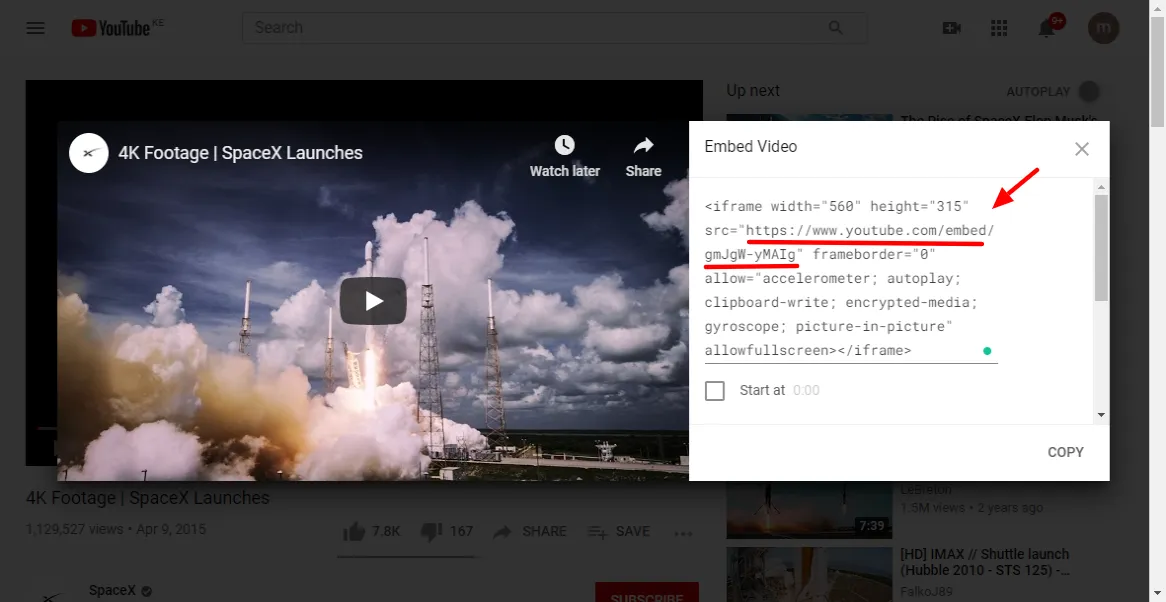
หมายเหตุ: หาก YouTube เป็นแหล่งที่มาของคุณ ตรวจสอบให้แน่ใจว่าคุณใช้ลิงก์สำหรับฝัง (เช่น https://www.youtube.com/embed/gmJgW-yMAIg ) แทนลิงก์สำหรับดูโดยตรง (เช่น https://www. youtube.com/watch?v=gmJgW-yMAIg )
หากต้องการค้นหาลิงก์สำหรับฝัง ให้ไปที่ด้านล่างวิดีโอแล้วคลิกปุ่ม แชร์ :

หลังจากนั้นให้คลิกปุ่ม Embed ดังที่แสดงด้านล่าง

จากนั้นเข้าไปภายในป๊อปอัปที่ปรากฏขึ้นและคัดลอกลิงก์ฝังตามที่เราเน้นด้านล่าง
ดู? นั่นไม่ใช่เรื่องยากเลย
หมายเหตุ: อีกสิ่งหนึ่ง หากคุณกำลังจัดหาวิดีโอจากช่อง YouTube ของคุณ และวิดีโอของคุณถูกตั้งค่าเป็น " ส่วนตัว " ให้เปลี่ยนเป็น " ไม่ อยู่ในรายการ "
ด้วยคำนำนั้น ให้เราไปข้างหน้า
เปิดหน้าของคุณใน Beaver Builder:

เนื่องจากฉันกำลังแทนที่รูปภาพ ฉันต้องลบมันก่อนโดยคลิกที่ไอคอน Remove ดังนี้:

ซึ่งทำให้ฉันมีคอลัมน์ว่าง:

เคล็ดลับแบบมือโปร : คุณสามารถข้ามขั้นตอนข้างต้นได้หากคุณไม่ได้แทนที่รูปภาพอย่างในกรณีของฉัน ตรวจสอบให้แน่ใจว่าคุณมีคอลัมน์หรือแถวว่างสำหรับเพิ่มวิดีโอของคุณ หากคุณเคยใช้ Beaver Builder มาก่อน นั่นไม่น่าจะเป็นปัญหา
จากนั้น คลิกไอคอนเพิ่มโมดูลเนื้อหา ( + ) เครื่องหมายบวกที่ด้านบน:

หลังจากนั้น ลากและวางบล็อกเนื้อหา SmartVideo ที่คุณต้องการวางวิดีโอ:

การลากและวางโมดูล SmartVideo จะแสดงกล่องเล็กๆ ที่สวยงามดังที่แสดงด้านล่าง

กล่องนี้ให้คุณทำอะไรได้มากมาย ตัวอย่างเช่น ช่วยให้คุณเลือกแหล่งที่มาของวิดีโอและควบคุมตัวเลือกพื้นฐานและขั้นสูงสองสามตัวเลือก—เพิ่มเติมเกี่ยวกับสิ่งนั้นในหนึ่งนาที
ถัดไป คลิก แหล่งที่มาของวิดีโอ เลือก YouTube วางโค้ดสำหรับฝังของคุณ แล้วกด บันทึก ตามลำดับ:

ดี. คุณสามารถเห็นปุ่มเล่นหกเหลี่ยมสีเหลืองและโปรแกรมเล่นวิดีโอได้ก่อนที่จะคลิกบันทึก
คลิก เสร็จสิ้น ที่ด้านบนแล้ว เผยแพร่ :

เคล็ดลับแบบมือโปร : คุณสามารถ บันทึกฉบับร่าง ได้หากคุณยังทำงานอยู่ในเพจ
ถ้าฉันตรวจสอบสมาร์ทวิดีโอของฉันที่ส่วนหน้า ฉันจะเห็นวิดีโอในเครื่องเล่นวิดีโอที่ไม่เกะกะ วิดีโอได้รับการปรับให้เหมาะสมและเร่งความเร็วโดย Swarmify ดังที่คุณเห็นด้านล่าง

ไม่มีการสร้างแบรนด์ของ YouTube ไม่มีการบัฟเฟอร์ และไม่มีลิงก์ที่ดูดการเข้าชมของคุณ อ้อ ไม่มี "วิดีโอแนะนำ" เช่นกันเมื่อฉันหยุดวิดีโอชั่วคราว นอกจากนี้ยังโหลดได้ค่อนข้างเร็ว :)
แต่มันดูเล็กผิดปกติ แต่นั่นเป็นเพราะฉันไม่ได้เปลี่ยนความกว้างคอลัมน์ใน Beaver Builder คุณสามารถเปลี่ยนความกว้างของคอลัมน์และย้ายสิ่งต่างๆ ไปรอบๆ ได้จนกว่าคุณจะได้ขนาดที่เหมาะสม
ฉันเล่นกับความกว้างของคอลัมน์และแก้ไขเนื้อหาบางส่วน และนี่คือสิ่งที่ฉันได้รับ"

ไม่เลว. ใหญ่กว่าดีกว่าทั้งหมด :)
ตอนนี้ให้เราพูดถึงตัวเลือกพื้นฐานและขั้นสูงที่เราพูดถึงเมื่อวินาทีที่แล้ว คุณรู้? ตอนที่เราเพิ่มวิดีโอและกล่องเล็ก ๆ ที่สวยงามนั้นก็โผล่ขึ้นมา?
คลิกภายในโมดูลเนื้อหา SmartVideo ภายใน Beaver Builder:

การทำเช่นนั้นจะนำคุณไปสู่ตัวเลือกต่อไปนี้ ซึ่งคุณจะเห็นตัวเลือกพื้นฐานและขั้นสูง:

ต่างจากตัวเลือกพื้นฐานและขั้นสูงที่เรากล่าวถึงเมื่อเราเชื่อมต่อไซต์ของคุณกับบัญชี Swarmify ของคุณ ตัวเลือกด้านบนช่วยให้คุณปรับแต่งลักษณะการทำงานของผู้เล่นได้ เนื่องจากขาดคำที่ดีกว่า
นี่คือสิ่งที่ฉันหมายถึง ไปข้างหน้าและคลิก ตัวเลือกพื้นฐาน ซึ่งจะนำคุณมาที่นี่:

แค่ดูนั่น! ตัวเลือกมากมายในการควบคุมสิ่งต่างๆ เช่น ความกว้างของโปรแกรมเล่นวิดีโอ ความสูง เล่นวิดีโอแบบอินไลน์ (เหมาะสำหรับเบราว์เซอร์ Safari OS) และการออกแบบที่ตอบสนอง
คุณยังควบคุมได้ เช่น เล่นอัตโนมัติ (หากคุณเปิดใช้ ให้ปิดเสียงวิดีโอเล่นอัตโนมัติ ) ปิดเสียง (วิดีโอเริ่มปิดเสียง) , วน ซ้ำ (วิดีโอยังคงเล่นซ้ำ) และแม้แต่อันเดียวเพื่อปิดการควบคุม (แต่อย่าทำเพราะผู้ใช้จะไม่สามารถเล่นหรือหยุดชั่วคราวหรือลดระดับเสียงได้ ซึ่งน่ารำคาญ)
จากนั้นคุณมีแท็บ ขั้นสูง ซึ่งมีลักษณะดังนี้:

อีกครั้งมีตัวเลือกมากมายในการปรับแต่งเครื่องเล่นวิดีโอของคุณให้ดียิ่งขึ้น คุณเพิ่มแอนิเมชั่น (ทำให้วิดีโอนั้นเด้งเมื่อหน้าโหลด) กำหนดระยะห่างรอบๆ โปรแกรมเล่นวิดีโอ และอื่นๆ อีกมากมาย
และเช่นเคย อย่าลืมบันทึกการเปลี่ยนแปลงของคุณเมื่อคุณทำเสร็จแล้ว
ความคิดสุดท้าย
Beaver Builder เป็นเครื่องมือสร้างเพจที่ค่อนข้างหรูหรา มีประสิทธิภาพเหนือกว่าที่คุณจะจินตนาการได้ในตอนแรก แต่เมื่อคุณเข้ามาและเริ่มปรับแต่ง คุณจะรู้ได้ทันทีว่าคุณมีเครื่องมือที่แข็งแกร่งในการสร้างเว็บไซต์ที่ทันสมัย
แต่มันไม่ได้สร้างมาเพื่อการเพิ่มประสิทธิภาพวิดีโอหรือแม้แต่การเร่งความเร็ว มันเป็นเพียงเครื่องมือสร้างเพจ นั่นคือที่มาของโซลูชัน Swarmify SmartVideo เราช่วยให้คุณมอบประสบการณ์วิดีโอที่รวดเร็วและเป็นมืออาชีพบนเว็บไซต์ Beaver Builder ของคุณ
ทั้งหมดนี้ไม่มีค่าใช้จ่าย ข้อจำกัด และความท้าทายทางเทคนิคที่มาพร้อมกับโฮสต์วิดีโอส่วนใหญ่
เราทิ้งอะไรไว้หรือเปล่า? ติดต่อเราได้ทุกเมื่อและเรายินดีที่จะแชท
