
วิธีฝังบอร์ด Pinterest บนเว็บไซต์ของคุณ
เผยแพร่แล้ว: 2022-02-16Pinterest เป็นเครือข่ายโซเชียลมีเดียที่ให้โอกาสแก่ผู้สร้างในการโปรโมตแบรนด์ของตนกับผู้ชมที่มองหาผลิตภัณฑ์ของตน
ซึ่งหมายความว่า Pinterest ระบุถึงความตั้งใจจริงที่ผู้ใช้จะทำบางอย่าง เช่น ทาสีห้อง ตกแต่งบ้านทั้งหลัง ซื้อเสื้อผ้าใหม่ หรือค้นหาสูตรอาหารใหม่
กิจกรรมโดยเจตนาทั้งหมดเหล่านี้มักมีลักษณะเรียกร้องให้ดำเนินการ - นำผู้คนให้ดาวน์โหลด บันทึก หรือซื้อบางอย่าง ความตั้งใจนี้คือสิ่งที่แบรนด์ส่วนใหญ่กำลังมองหาใช่ไหม?! ดังนั้นผู้ที่ตระหนักดีว่ากำลังได้รับช่องทางที่สมบูรณ์แบบในการสร้างชุมชนและขายออนไลน์มากขึ้น
ตัวอย่างเช่น Glossier เผยแพร่เนื้อหาที่ผู้ใช้สร้างขึ้นเพื่อเป็นหลักฐานทางสังคมเกี่ยวกับประสิทธิภาพของผลิตภัณฑ์ของตน เพื่อเพิ่มการเปิดเผย พวกเขาเผยแพร่วิดีโอที่เหมือนเรื่องราวเพื่อสร้างความสนใจของผู้ใช้และเชื่อมโยงเนื้อหานี้โดยตรงกับผลิตภัณฑ์ที่ผู้มีอิทธิพลหรือลูกค้าของพวกเขากำลังพูดถึงในวิดีโอ

ผู้ใช้ที่ใช้งาน Pinterest อย่างจริงจังได้รับประโยชน์จากลักษณะเฉพาะของแพลตฟอร์ม เช่น:
- ใช้รูปแบบที่สมจริงเพื่อแสดงผลิตภัณฑ์ของตน เช่น หมุดเรื่องราวของ Pinterest
- ถูกค้นพบโดยผู้ที่ต้องการผลิตภัณฑ์หรือบริการจริงๆ
- สร้างชุมชนที่มีผู้มีโอกาสเป็นลูกค้าซึ่งเข้ามาสร้างแรงบันดาลใจแต่สุดท้ายก็ตกหลุมรักแบรนด์ของตน
เหตุใดฉันจึงควรฝังบอร์ด Pinterest ของฉัน
Pinterest เป็นแพลตฟอร์มสำหรับแบรนด์ต่างๆ เพื่อแสดงผลิตภัณฑ์หรือความคิดสร้างสรรค์ของตนท่ามกลางชุมชนที่มีชีวิตชีวาของผู้คนที่มีส่วนร่วมอย่างมากและมีความสนใจในการดำเนินการต่างๆ เช่น ซื้อ แชร์ แสดงความคิดเห็น บันทึก ฯลฯ อาจเป็นเครือข่ายที่ดีที่สุดที่จะทำให้คุณได้ ผลิตภัณฑ์และแนวคิดต่อหน้าผู้ชมที่กำลังมองหาพวกเขาจริงๆ
ดังนั้น หากคุณสร้างสำหรับ Pinterest อยู่แล้ว ทำไมไม่เพิ่มการเข้าถึงของเนื้อหานี้ ประหยัดเวลา และนำกลับมาใช้ใหม่บนเว็บไซต์ของคุณด้วย
เหตุผลหลักในการทำเช่นนี้คือเพื่อดึงดูดผู้เยี่ยมชมเว็บไซต์ของคุณด้วยเนื้อหาที่สมจริง สดใหม่ และมีชีวิตชีวา สิ่งนี้แสดงกิจกรรมทางธุรกิจประจำวันของคุณและสร้างความไว้วางใจให้กับผู้เยี่ยมชมเว็บไซต์ของคุณเป็นครั้งแรก
หากคุณกำลังมองหาเครื่องมือโซเชียลมีเดียใหม่เพื่อขยายการเข้าถึงกิจกรรม Pinterest ของคุณให้ไกลกว่าบัญชี Pinterest ที่มีอยู่ คุณมาถูกที่แล้ว
Pinterest เข้าถึงได้มากขึ้น?
ฝังบอร์ด Pinterest บนเว็บไซต์ของคุณวันนี้ !
ฝัง Pinterest Board ด้วย Widget Builder
เราให้คุณมี 2 ตัวเลือก:
- ฝังบอร์ด Pinterest ด้วยเครื่องมือรวบรวมโซเชียลมีเดีย
- ฝังบอร์ด Pinterest ด้วยตนเอง
ข้อแตกต่างที่สำคัญคือ หากคุณใช้เครื่องมือรวบรวมโซเชียลมีเดียแบบมืออาชีพ คุณสามารถฝังวิดเจ็ต Pinterest แบบกำหนดเองบนเว็บไซต์ของคุณโดยอัตโนมัติ นอกจากนี้ คุณยังสามารถรวมโพสต์กับโพสต์จากบัญชีโซเชียลมีเดียอื่นๆ เช่น Instagram หรือ Facebook และสร้างวอลล์โซเชียลมีเดียทั้งหมดสำหรับเว็บไซต์ของคุณได้
ก่อนอื่น เรามาแสดงวิธีสร้างวิดเจ็ตอย่างง่ายจากเครื่องมือสร้างวิดเจ็ตดั้งเดิมที่ Pinterest ให้มา
ในการเริ่มต้น ไปที่หน้า Pinterest ที่บอร์ดของคุณตั้งอยู่ จากนั้น คัดลอก URL ของคุณ ไปที่หน้า Pinterest Widget Builder และทำตามขั้นตอนเหล่านี้:
ขั้นตอนที่ 1: ส่งลิงก์บอร์ด Pinterest และเลือกรูปแบบวิดเจ็ต
เมื่อคุณอยู่ในหน้าตัวสร้าง ให้สลับไปที่แท็บ บอร์ด วาง URL ที่คัดลอกไว้ในฟิลด์ที่ระบุว่า "Pinterest board URL"
สำหรับรูปแบบวิดเจ็ต คุณมีตัวเลือกขนาดสามแบบ: สี่เหลี่ยมจัตุรัส แถบด้านข้าง ส่วนหัว หรือคุณสามารถสร้างของคุณเองโดยการตั้งค่าความสูงและความกว้างของวิดเจ็ต

เลือกตัวเลือกใดที่คุณคิดว่าเหมาะสมกับเว็บไซต์ของคุณ
ขั้นตอนที่ 2: คัดลอกและวางโค้ดในเว็บไซต์ของคุณ
ตอนนี้ให้คัดลอกโค้ด HTML ที่ให้มา แล้ววางลงในส่วนเนื้อหาของเว็บไซต์ ในตำแหน่งที่คุณต้องการให้บอร์ดปรากฏ

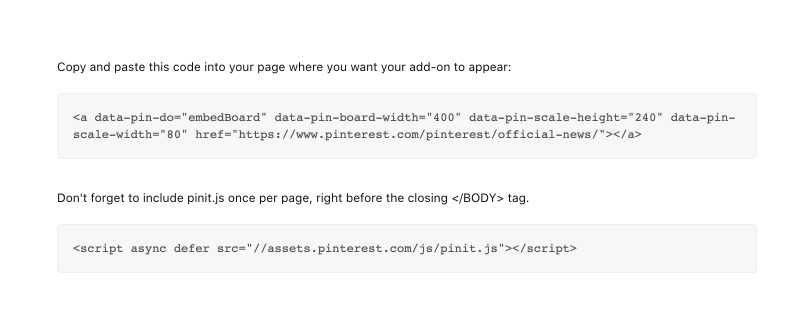
วิดเจ็ตจะรวมลิงก์กลับไปยังบอร์ดโดยอัตโนมัติ รวมทั้งแสดงรูปภาพและชื่อโปรไฟล์ Pinterest ของคุณ (โดยค่าเริ่มต้น)
ฝังบอร์ด Pinterest โดยอัตโนมัติ
ต่อไปนี้คือขั้นตอนวิธีใช้ EmbedFeed ตัวรวบรวมโซเชียลมีเดียและฝังบอร์ด Pinterest ของคุณโดยอัตโนมัติ
ขั้นแรก ลงชื่อสมัครใช้บัญชีทดลองใช้งานฟรีและทำตามขั้นตอนด้านล่าง
ขั้นตอนที่ 1: เชื่อมต่อบัญชี Pinterest ของคุณ
เมื่อคุณเข้าสู่ระบบ คุณจะเลือกแพลตฟอร์มโซเชียลที่คุณต้องการเชื่อมต่อ
เมื่อคุณเลือก Pinterest แล้ว ป๊อปอัปจะปรากฏขึ้นเพื่อขอให้คุณอนุญาตการอนุญาตที่จำเป็น เพื่อให้แอปของเราได้รับบอร์ด Pinterest ของคุณ การเชื่อมต่อนี้ได้รับการอนุมัติและยืนยันโดย Pinterest และแอปนี้เหมาะสำหรับใช้สร้างบอร์ด Pinterest ของคุณ

ในการดำเนินการดังกล่าว เพียงคลิก 'ให้สิทธิ์การเข้าถึง' แล้วคุณจะกลับไปที่บัญชี EmbedSocial เพื่อเลือกบอร์ดของคุณ

ขั้นตอนที่ 2: เลือกบอร์ด Pinterest
เมื่อคุณให้สิทธิ์ EmbedFeed จะสร้างบอร์ด Pinterest ของคุณทั้งหมด และในขั้นตอนนี้ คุณจะต้องเลือกเฉพาะบอร์ดที่คุณต้องการฝัง

เพียงทำเครื่องหมายที่ช่องหน้าชื่อกระดานแล้วคลิกถัดไป
ขั้นตอนที่ 3: เลือกเทมเพลตวิดเจ็ต
ในขั้นตอนนี้ คุณสามารถเลือกจากเทมเพลตวิดเจ็ตต่างๆ ที่คุณคิดว่าเหมาะสมกับการออกแบบเว็บไซต์ของคุณมากที่สุด เลือกเทมเพลต Carousel, Collage, Grid, Slider หรือ Default Feed

ขั้นตอนที่ 4: ปรับแต่งวิดเจ็ตและโค้ดฝังตัวในเว็บไซต์ของคุณ
ในที่สุด วิดเจ็ตของคุณก็ถูกสร้างขึ้น และคุณมีตัวเลือกการปรับแต่งมากมายเพื่อให้การออกแบบเหมาะสมกับแบรนด์ของคุณ

Pinterest เป็นแพลตฟอร์มภาพที่เน้นไปที่รูปภาพ นั่นคือเหตุผลที่บอร์ดที่มีเนื้อหาคุณภาพสูง ดึงดูดความสนใจและความต้องการของผู้ใช้ ได้รับการพิสูจน์แล้วว่าทำงานได้ดีบน Pinterest ความเป็นไปได้ในการฝังบอร์ด Pinterest เหล่านี้ลงในเว็บไซต์ของคุณโดยตรงเป็นโอกาสทางการตลาดดิจิทัลที่คุณไม่ควรมองข้าม
นอกจากนี้ EmbedFeed ยังมอบตัวเลือกการดูแลจัดการโซเชียลมีเดีย ตัวเลือกในการเพิ่มแหล่งที่มาและโพสต์จากบัญชีโซเชียลมีเดียทั้งหมดของคุณ รวมถึง TikTok, Facebook, YouTube, Vimeo, Instagram หรือ Twitter นอกจากนี้ แพลตฟอร์มนี้ยังให้คุณแท็กรูปภาพกับสินค้าของคุณ ลิงก์ไปยังหน้าชำระเงิน และสร้างร้านโซเชียลบนเว็บไซต์ของคุณ
ตัวเลือกเหล่านี้ใช้ได้เฉพาะในเครื่องมือรวบรวมโซเชียลมีเดีย PRO และคุณจะไม่สามารถปรับแต่งวิดเจ็ตที่คุณสร้างด้วยเครื่องมือสร้างวิดเจ็ตของ Pinterest
ดังนั้น หากคุณสนใจที่จะขยายกิจกรรม Pinterest ของคุณไปยังเว็บไซต์ของคุณ ให้ลองใช้ EmbedFeed
หากมีคำถามเพิ่มเติม โปรดคลิกไอคอนแชทด้านล่างขวาและพูดคุยกับทีมของเราแบบสด