
วิธีสำรองอีเมล Outlook บน Windows และ Mac
เผยแพร่แล้ว: 2023-07-11สรุป: การสำรองข้อมูลอีเมล Outlook เป็นสิ่งสำคัญสำหรับการปกป้องข้อมูล ค้นพบคำแนะนำทีละขั้นตอน เคล็ดลับที่มีประโยชน์ และเครื่องมือที่แนะนำเพื่อปกป้องข้อมูลอีเมลอันมีค่าของคุณ อย่าเสี่ยงที่จะสูญเสียข้อความสำคัญ
ในขอบเขตอันกว้างใหญ่ของการสื่อสารดิจิทัล อีเมล Outlook ถือเป็นกุญแจสำคัญในชีวิตส่วนตัวและอาชีพของเรา กล่องจดหมายของมันคือขุมสมบัติของข้อความสำคัญ มีมตลกๆ และอื่นๆ อีกมากมาย แต่จะเกิดอะไรขึ้นเมื่อเกิดภัยพิบัติขึ้น?
เมื่อคอมพิวเตอร์ของคุณขัดข้องหรือคุณเผลอลบเธรดอีเมลสำคัญนั้นโดยไม่ได้ตั้งใจ? การสูญเสียอีเมลสำคัญและไฟล์แนบที่เก็บข้อมูลอันมีค่าอาจเป็นฝันร้าย นั่นคือเหตุผลที่การรู้วิธีสำรองข้อมูลอีเมล Outlook ทั้งบนระบบ Windows และ Mac จึงมีความสำคัญ
ในบทความนี้ เราจะให้คำแนะนำทีละขั้นตอนเกี่ยวกับวิธีการสำรองข้อมูลอีเมล Outlook ของคุณอย่างมีประสิทธิภาพทั้งบนแพลตฟอร์ม Windows และ Mac
สารบัญ
จะสำรองอีเมล Outlook บน Windows ได้อย่างไร
ด้วยอีเมล รายชื่อติดต่อ และไฟล์แนบที่สำคัญที่จัดเก็บไว้ใน Outlook จึงจำเป็นอย่างยิ่งที่จะต้องมีแผนสำรองในกรณีที่ข้อมูลสูญหายหรือระบบล้มเหลว มาดูขั้นตอนการสำรองข้อมูลอีเมล Outlook บน Windows ด้วยวิธีการต่างๆ กัน จะช่วยให้มั่นใจได้ว่าข้อมูลอันมีค่าของคุณจะปลอดภัยและเรียกคืนได้ง่าย
มาดูวิธีการสำรอง Outlook Mail บนแพลตฟอร์ม Windows กัน:
- .pst
- สำรองข้อมูลใน Gmail
- เป็น MS Excel
จะสำรองอีเมล Outlook บน Windows ผ่าน .pst ได้อย่างไร
การสำรองข้อมูล Outlook Mail ของคุณเป็นการตัดสินใจที่ชาญฉลาด วิธีที่ดีที่สุดและง่ายที่สุดในการดำเนินการนี้คือการใช้คุณลักษณะอัตโนมัติของ Microsoft Outlook เพื่อส่งออกไฟล์ .pst กระบวนการนี้ไม่เพียงแต่ปกป้องอีเมลของคุณเท่านั้น แต่ยังบันทึกข้อมูลต่างๆ เช่น รายชื่อติดต่อ ปฏิทิน งาน และบันทึกต่างๆ
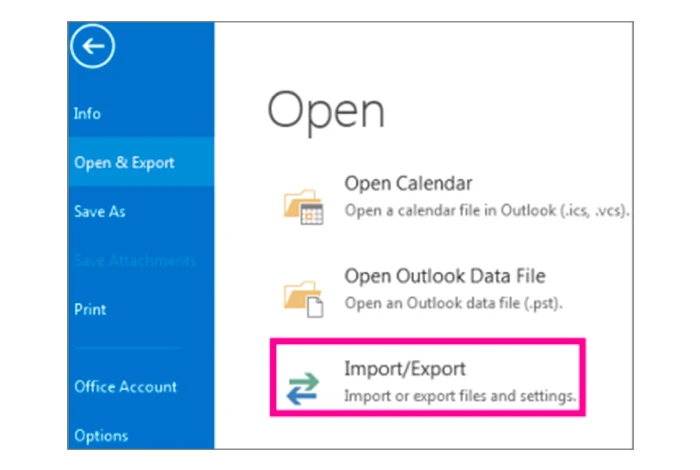
ทำตามขั้นตอนด้านล่างเพื่อสำรองอีเมล Outlook ผ่านไฟล์ .pst บน Windows:
ขั้นตอนที่ 1: เปิด Outlook
ขั้นตอนที่ 2: คลิกที่ "ไฟล์" ซึ่งอยู่ที่ด้านบนซ้ายของหน้าจอ
ขั้นตอนที่ 3: ตอนนี้คุณจะเห็นตัวเลือก "เปิดและส่งออก" คลิกที่นั้น
ขั้นตอนที่ 4: เลือกตัวเลือก "นำเข้าและส่งออก"
ขั้นตอนที่ 5: ตอนนี้เลือก "ส่งออกไปยังไฟล์" แล้วคลิกถัดไป
ขั้นตอนที่ 6: เลือก “ไฟล์ข้อมูล Outlook (.pst)”
ขั้นตอนที่ 7: เลือกไฟล์ที่คุณต้องการสำรอง เช่น รายชื่อ ปฏิทิน ฯลฯ หรือทั้งหมด แล้วคลิกถัดไป
ขั้นตอนที่ 8: ตอนนี้เลือก "เสร็จสิ้น" และสร้างหลังของคุณแล้ว
วิธีสำรองข้อมูล Outlook ของคุณไปยัง MS Excel
หากคุณต้องการสำรองข้อมูลอีเมล Outlook ของคุณไปยัง Excel กระบวนการจะเหมือนกัน สิ่งที่คุณต้องทำคือเลือก “ค่าที่คั่นด้วยเครื่องหมายจุลภาค” (CSV) ในขณะที่เลือกไฟล์เอาต์พุต
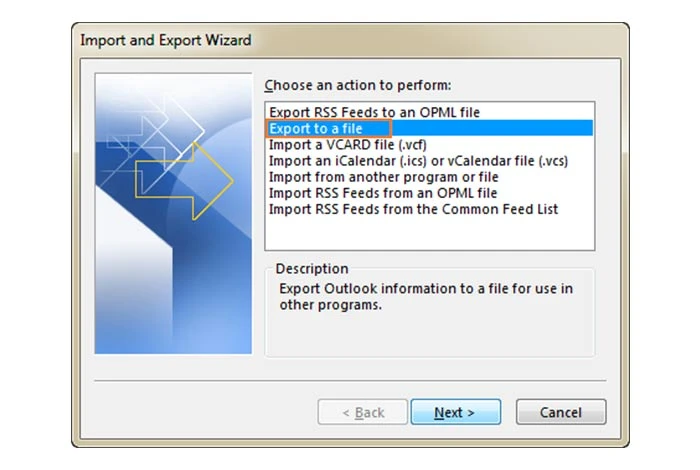
ขั้นตอนที่ 1: เปิดใช้ Outlook
ขั้นตอนที่ 2: ที่มุมซ้ายบนของหน้าจอ คลิกที่ “ไฟล์”
ขั้นตอนที่ 3: ค้นหาและคลิกที่ตัวเลือก "เปิดและส่งออก"
ขั้นตอนที่ 4: จากเมนู เลือก “นำเข้าและส่งออก”
ขั้นตอนที่ 5: เลือก “ส่งออกเป็นไฟล์” แล้วคลิก “ถัดไป”
ขั้นตอนที่ 6: เลือกตัวเลือก “ค่าที่คั่นด้วยเครื่องหมายจุลภาค (CSV)”
ขั้นตอนที่ 7: ระบุไฟล์ที่คุณต้องการสำรอง เช่น รายชื่อ ปฏิทิน ฯลฯ หรือเลือก “ทั้งหมด” จากนั้นคลิก “ถัดไป”
ขั้นตอนที่ 8: สุดท้ายคลิก "เสร็จสิ้น" เพื่อเสร็จสิ้นกระบวนการสำรองข้อมูล
จะสำรองจดหมาย Outlook ของคุณไปยัง Gmail ได้อย่างไร
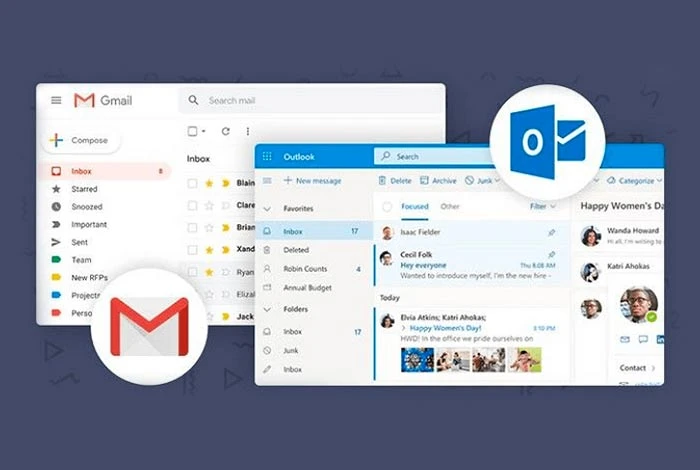
คุณสามารถสำรองข้อมูล Outlook Mails ไปยัง Gmail ได้อย่างง่ายดาย โดยทำตามขั้นตอนด้านล่าง:
- ลงชื่อเข้าใช้บัญชี Gmail ของคุณ
- คลิกที่ฟันเฟืองการตั้งค่าที่มุมขวาบนของหน้าจอ
- ตอนนี้คลิกที่ดูการตั้งค่าทั้งหมด
- ไปที่แท็บนำเข้าและบัญชี
- ตอนนี้คลิกที่นำเข้าจดหมายและผู้ติดต่อ
- ในตอนนี้ คุณจะถูกถามถึงที่อยู่อีเมลที่คุณต้องการสำรองข้อมูล เพียงป้อนที่อยู่อีเมล Outlook ของคุณ
- ทำตามคำแนะนำและอนุญาตให้ Gmail เข้าถึงอีเมล Outlook ของคุณ
- และสำรองข้อมูลเสร็จแล้ว
เมื่อทำเช่นนี้ ข้อมูลทั้งหมดของคุณจาก Outlook จะถูกนำเข้าไปยังบัญชี Gmail ของคุณ
วิธีสำรองข้อมูล Outlook Mail บน Mac
หากคุณเป็นเจ้าของ MacBook คุณสามารถสร้างข้อมูลสำรองของข้อความอีเมล Outlook ที่ติดต่อ และข้อมูลสำคัญอื่นๆ ได้อย่างสะดวกโดยใช้รูปแบบไฟล์ข้อมูล Outlook for Mac (.olm)


- เปิดใช้ Outlook ตรวจสอบให้แน่ใจว่าคุณมี Outlook เวอร์ชันล่าสุด
- ไปที่ "เครื่องมือ" ที่ด้านบน
- คุณจะเห็นตัวเลือก "ส่งออก"; คลิกที่นั้น
- ตอนนี้คุณจะเห็นหน้าจอพร้อมท์ เลือกไฟล์ที่คุณต้องการสำรอง (เช่น รายชื่อ อีเมล ปฏิทิน ฯลฯ) แล้วคลิกดำเนินการต่อ
- ตอนนี้เลือกสถานที่ที่คุณต้องการส่งออกไฟล์ไปและคลิกที่บันทึก
- คุณจะได้รับการแจ้งเตือนเมื่อส่งออกข้อมูลของคุณแล้ว คลิกที่เสร็จสิ้น
จะสำรองอีเมล Outlook ผ่านแอพของบุคคลที่สามได้อย่างไร
ในขณะที่ Microsoft เองอนุญาตให้สำรองข้อมูลสำหรับอีเมล Outlook หลายคนอาจต้องการใช้แอพหรือซอฟต์แวร์ของบุคคลที่สามสำหรับคุณสมบัติเพิ่มเติม มีซอฟต์แวร์สำรองข้อมูลมากมายในท้องตลาด และกระบวนการสำรองข้อมูลสำหรับทุกเครื่องมือก็คล้ายกัน นี่คือขั้นตอน:
- ดาวน์โหลดและติดตั้งซอฟต์แวร์สำรองข้อมูลที่คุณชื่นชอบ
- เปิดซอฟต์แวร์
- เชื่อมต่อบัญชี Outlook ของคุณ
- กำหนดการตั้งค่าการสำรองข้อมูลของคุณ
- เริ่มกระบวนการสำรองข้อมูล
- บันทึกไฟล์สำรองไปยังตำแหน่งที่คุณต้องการและทำเสร็จแล้ว
อย่าลืมตรวจสอบรูปแบบที่รองรับโดยแอปพลิเคชันสำรองข้อมูลของบุคคลที่สามที่คุณเลือก ต่อไปนี้เป็นซอฟต์แวร์ยอดนิยมบางส่วนในการสำรองข้อมูลอีเมล Outlook ของคุณ
- สำรองข้อมูล
- Backup4all
- บาราคูด้าแบ็คอัพ
- การสำรองข้อมูล EaseUS Todo
- ซอฟต์แวร์สำรองข้อมูลอีเมลของ Zoho และอีกมากมาย
วิธีคืนค่าการสำรองข้อมูล Outlook?
เมื่อคุณสร้างข้อมูลสำรองสำเร็จแล้ว คุณควรมีความสามารถในการนำเข้าข้อมูลจากข้อมูลสำรองไปยัง Microsoft Outlook การนำเข้าข้อมูลเป็นกระบวนการที่ไม่ซับซ้อนและง่ายพอๆ กับการส่งออกไฟล์ ทำตามขั้นตอนด้านล่าง:
คืนค่าการสำรองข้อมูล Outlook ใน Windows:
ต่อไปนี้คือวิธีที่คุณสามารถกู้คืนข้อมูล Outlook บน Windows:
- เปิด Outlook แล้วคลิกที่ไฟล์
- ตอนนี้เปิด ส่งออกและนำเข้า แล้วเลือกตัวเลือก "นำเข้าและส่งออก"
- เลือก “นำเข้าจากโปรแกรมหรือไฟล์อื่น” แล้วคลิก “ถัดไป”
- ตอนนี้เลือกประเภทไฟล์ที่คุณสร้างข้อมูลสำรอง - CSV หรือ .pst
- ตอนนี้เรียกดูไฟล์แล้วคลิกถัดไป
- เลือก เสร็จสิ้น และไฟล์สำรองของคุณจะถูกกู้คืนไปยัง Outlook ของคุณ
กู้คืนข้อมูลสำรอง Outlook บน Mac:
ในการสำรองข้อมูล Outlook ของคุณบน Mac:
- เปิดใช้ Outlook และคลิกที่เครื่องมือที่ด้านบนของหน้าจอ
- คลิกที่ "นำเข้า"
- เลือกประเภทไฟล์ที่คุณต้องการนำเข้า - OLM หรือ .pst
- คลิกที่ดำเนินการต่อ
- ตอนนี้เลือกไฟล์สำรองที่คุณต้องการกู้คืน
- เลือก “นำเข้า”
- เมื่อนำเข้าข้อมูลของคุณแล้ว ให้คลิกที่ เสร็จสิ้น
บทสรุป
การสำรองข้อมูลอีเมล Outlook เป็นสิ่งจำเป็นสำหรับการปกป้องข้อมูลที่มีค่าและป้องกันการสูญหายของข้อความและไฟล์แนบที่สำคัญ
เราได้กล่าวถึงคำแนะนำทีละขั้นตอนเกี่ยวกับวิธีการสำรองข้อมูลอีเมล Outlook อย่างมีประสิทธิภาพทั้งบนระบบ Windows และ Mac เมื่อปฏิบัติตามคำแนะนำเหล่านี้ คุณจะปกป้องอีเมล รายชื่อ ปฏิทิน และข้อมูลอื่นๆ ได้
คำถามที่พบบ่อย
วิธีที่ดีที่สุดในการสำรองข้อมูลอีเมล Outlook คืออะไร
วิธีที่ดีที่สุดในการสำรองข้อมูลอีเมล Outlook คือการใช้คุณลักษณะการส่งออกในตัวใน Outlook คุณสามารถบันทึกอีเมลของคุณเป็นไฟล์ .pst ซึ่งสามารถนำเข้าได้อย่างง่ายดายในภายหลังหากจำเป็น
Outlook สำรองข้อมูลโดยอัตโนมัติหรือไม่
ไม่ Outlook จะไม่สำรองข้อมูลอีเมลของคุณโดยอัตโนมัติ คุณต้องทำด้วยตนเอง
ฉันสามารถสำรองอีเมลของฉันไปยังฮาร์ดไดรฟ์ภายนอกได้หรือไม่
ได้ คุณสามารถสำรองข้อมูลอีเมลของคุณไปยังฮาร์ดไดรฟ์ภายนอกได้ คุณสามารถทำได้โดยส่งออกเป็นไฟล์ .pst และบันทึกไว้ในไดรฟ์ภายนอก
ฉันจะสำรองข้อมูลอีเมล Outlook ไปยังเมมโมรี่สติ๊กได้อย่างไร
หากต้องการสำรองข้อมูลอีเมล Outlook ไปยังเมมโมรี่สติ๊ก ให้ส่งออกเป็นไฟล์ PST และบันทึกลงในเมมโมรี่สติ๊กโดยตรง ในขณะที่ส่งออก คุณสามารถเลือกเมมโมรี่สติ๊กเป็นปลายทางได้
ไฟล์สำรองข้อมูล Outlook อยู่ที่ไหน
คุณสามารถเลือกปลายทางเพื่อบันทึกไฟล์ในขณะที่ส่งออก อย่างไรก็ตาม โดยทั่วไปจะบันทึกไว้ในฮาร์ดไดรฟ์ของคอมพิวเตอร์ของคุณ ตำแหน่งเริ่มต้นมักจะอยู่ในโฟลเดอร์ "เอกสาร" ในไดรฟ์ในเครื่องของคุณ
ฉันจะโอนอีเมล Outlook ไปยังคอมพิวเตอร์เครื่องใหม่ได้อย่างไร
หากต้องการถ่ายโอนอีเมล Outlook ไปยังคอมพิวเตอร์เครื่องใหม่ คุณสามารถคัดลอกไฟล์ที่ส่งออกไปยังคอมพิวเตอร์เครื่องใหม่ จากนั้นนำเข้าไปยัง Outlook บนคอมพิวเตอร์เครื่องใหม่
ไฟล์ PST ใน Outlook คืออะไร
ไฟล์ PST ใน Outlook คือไฟล์ตารางจัดเก็บข้อมูลส่วนตัวที่มีข้อความอีเมล รายชื่อติดต่อ กิจกรรมในปฏิทิน และข้อมูลอื่นๆ ทำหน้าที่เป็นพื้นที่เก็บข้อมูลในเครื่องสำหรับจัดเก็บข้อมูล Outlook บนคอมพิวเตอร์ของคุณ
ไฟล์ข้อมูล PST และ Outlook ต่างกันอย่างไร
PST (Personal Storage Table) เป็นรูปแบบไฟล์ที่ Outlook ใช้ในการจัดเก็บข้อความอีเมลและข้อมูลอื่นๆ ไว้ในเครื่อง ไฟล์ข้อมูล Outlook เป็นคำที่กว้างกว่าที่มีไฟล์ประเภทต่างๆ เช่น .pst, CSV เป็นต้น พูดง่ายๆ ก็คือ PST เป็นส่วนหนึ่งของไฟล์ข้อมูล Outlook
ไฟล์ PST อยู่ที่ไหน
โดยทั่วไป ไฟล์ PST จะอยู่ในโฟลเดอร์ "เอกสาร" ในคอมพิวเตอร์ของคุณ ค้นหาโฟลเดอร์ย่อยที่ชื่อ “ไฟล์ Outlook” หรือ “Outlook” ภายในโฟลเดอร์ “เอกสาร”
Outlook บันทึกไฟล์ PST โดยอัตโนมัติหรือไม่
ไม่ Outlook จะไม่บันทึกไฟล์ PST โดยอัตโนมัติ คุณต้องส่งออกหรือสำรองข้อมูล Outlook เป็นไฟล์ PST ด้วยตนเอง
PST และ OST แตกต่างกันอย่างไร
ใน Outlook ไฟล์ PST (Personal Storage Table) ใช้สำหรับจัดเก็บข้อมูลในเครื่องคอมพิวเตอร์ของผู้ใช้ ในขณะที่ไฟล์ OST (Offline Storage Table) ช่วยให้ผู้ใช้สามารถเข้าถึงและทำงานกับข้อมูลกล่องจดหมายแบบออฟไลน์ ซิงโครไนซ์การเปลี่ยนแปลงกับเซิร์ฟเวอร์เมื่อเชื่อมต่อกับ อินเทอร์เน็ต.
ฉันจะบันทึกอีเมล Outlook โดยไม่มี PST ได้อย่างไร
หากคุณไม่ต้องการใช้ไฟล์ PST คุณสามารถบันทึกอีเมล Outlook ในรูปแบบอื่นที่ Outlook รองรับ เช่น CSV หรือ OML