
Instagram Akışını WordPress Web Sitenize Nasıl Gömebilirsiniz? [Tüm Seçenekler]
Yayınlanan: 2022-08-19En popüler sosyal medya platformlarından biri olan Instagram, arkadaşlarınız, aileniz ve takipçilerinizle fotoğraf ve video paylaşmanın harika bir yoludur. Ve bir WordPress web siteniz varsa, herkesin görmesi için Instagram yayınınızı sitenize kolayca yerleştirebilirsiniz.
Bu yazıda, Instagram içeriğinin WordPress web sitenizle eşitlenmesinin faydalarını ve ayrıca etkileşimli Instagram widget'larının nasıl yerleştirileceğine ilişkin yöntemleri özetleyeceğiz.
En kapsamlı kılavuzdur, çünkü kendi gönderilerinizi çekmek ve bir hashtag kullanan veya Instagram tanıtıcınızdan bahseden diğer kişiler tarafından yayınlanan içeriği oluşturmak için Instagram toplayıcı EmbedFeed'i nasıl kullanacağınızı göstereceğiz.
(TL;DR – başlamak ve profesyonel bir sosyal medya toplayıcısı edinmek için şimdi EmbedFeed deneme hesabıyla başlayın: )

Instagram duvarını web sitenizde otomatik olarak gösterin!
EmbedFeed'i deneyin ve yalnızca birkaç tıklamayla yayınınızdan, bahsedenlerden veya hashtag'lerden Instagram içeriğini web sitenize ekleyin.
Tüm özellikler dahil | Canlı destek mevcut
Ek olarak, Instagram Reels widget'ını WordPress web sitenize otomatik olarak yerleştirmek için EmbedFeed'i kullanabilirsiniz. `
Başlamadan önce, WordPress sayfanızda bir Instagram beslemesi görüntüleyerek neler başarabileceğinize bir göz atalım.
- Instagram besleme widget'ını WordPress'e yerleştirme yöntemleri
- Instagram Akışını WordPress'e Gömmek için Ayrıntılı Adımlar
- WordPress'e Instagram Hashtag beslemesini gömün
- WordPress web sitesine Instagram Reels widget'ını gömün
- Birden fazla Instagram hesabından Instagram gönderilerini gömün
- Instagram beslememin WordPress sitemde iyi görünmesini nasıl sağlayabilirim?
- Web sitelerinde gömülü Instagram Akışları, Makaraları ve Hashtag'lerinin demoları
- Bir WordPress web sitesinde Instagram beslemesine sahip olmanın faydaları
- WordPress için Instagram Widget'ları hakkında SSS
- Önemli Çıkarımlar
Instagram besleme widget'ını WordPress'e yerleştirme yöntemleri
Ne tür bir web sitesine sahip olduğunuza ve hangi özellikleri kullanmak istediğinize bağlı olarak bunu yapmanın birkaç farklı yolu vardır.
- WordPress Instagram Feed Eklentileri (temel seçenek)
- Yerel Instagram yerleştirme kodu (manuel seçenek)
- EmbedFeed gibi bir Instagram toplayıcı (otomatik seçenek)
1. Instagram beslemelerini eklenti olmadan gömmek için Instagram toplayıcıyı kullanın
EmbedFeed'in bir eklentisi var, ancak deneyimlerimize göre, çoğu kullanıcının kodu platformdan yapıştırmak için başka bir eklentiye ihtiyacı yok. Bu nedenle, WordPress için EmbedFeed Instagram Feed'i, bir eklenti olmadan Instagram feed'ini gömmek isteyen kullanıcılar için tasarlanmıştır.
Platform ayrıca, kullanıcıların Instagram gönderilerini oluşturabilecekleri ve beğendikleri widget'ı oluşturabilecekleri WordPress'ten harici olarak da kullanılabilir. Bu yöntem aşağıdaki yazıda ayrıntılı olarak açıklanmaktadır.
2. Bir Instagram beslemesi WordPress eklentisi kullanın
WordPress kullanıyorsanız, Instagram beslemenizi gömmek için Instagram WordPress eklentilerini kullanabilirsiniz. Harika bir seçenek, WP Instagram Widget eklentisidir.
Bu eklenti, Instagram beslemesini sitenizin kenar çubuğuna veya diğer herhangi bir widget alanına kolayca yerleştirmenizi sağlar.
3. Instagram'dan bir yerleştirme kodu kullanın
Eklenti kullanmak istemiyorsanız Instagram uygulamasından bir yerleştirme kodu kullanarak Instagram gönderilerini gömebilirsiniz. Bunu yapmak için Instagram hesabınıza gidin ve yerleştirmek istediğiniz gönderiyi bulun. Ardından gönderinin sağ üst köşesindeki üç noktayı tıklayın ve "Yerleştir"i tıklayın.
Yerleştirme kodunu kopyalayın ve WordPress yayınınızın veya sayfanızın HTML düzenleyicisine yapıştırın.
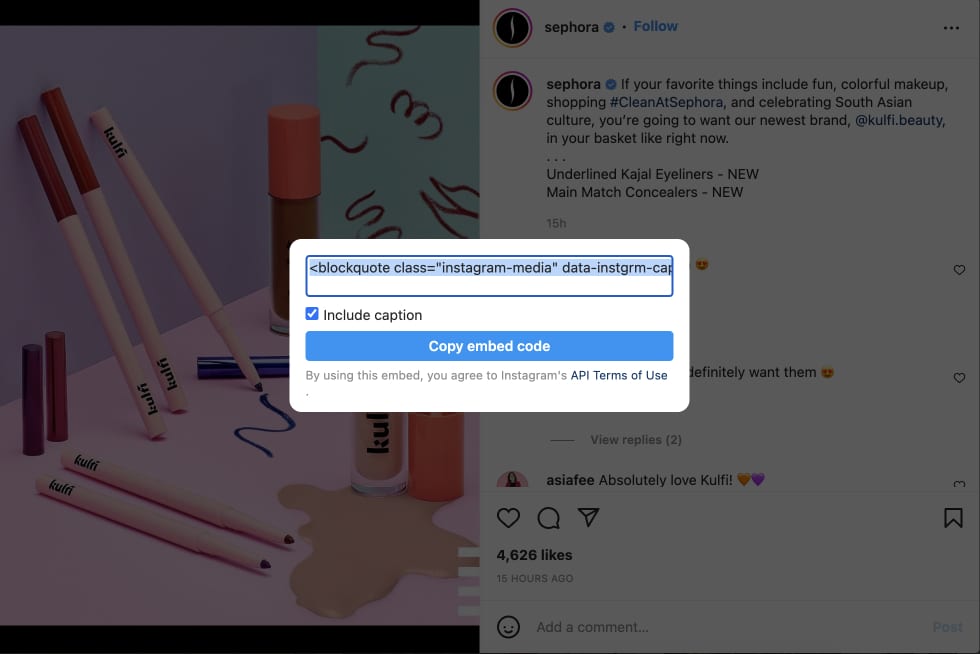
Not : Sınırlama, ayrı gönderilerin tüm kodlarını kopyalamanız ve beslemeyi oluşturmanız gerekmesidir. 5'ten fazla gönderi yerleştirmeniz gerekiyorsa bunu yapmanız önerilmez. Bu durumda, birden fazla gönderiyi tek bir kodla gömmek için gerçek bir Instagram besleme eklentisine veya Instagram toplayıcıya ihtiyacınız vardır.
4. Kısa kod kullanın
Instagram beslemenizi gömmek için başka bir seçenek de kısa kod kullanmaktır. Feed'iniz için bir kısa kod oluşturmak için kullanabileceğiniz ancak feed'i harici bir platformda yönetip özelleştirebileceğiniz birkaç farklı eklenti vardır.
Aradaki fark, eklentinin yalnızca bir kısa kodun gömülmesine izin vermesi ve onu düzenli olarak korumanızı gerektirmeyen basit bir hafif eklenti olmasıdır. Tüm güncellemeler, widget'ı oluşturduğunuz ve kısa kodu aldığınız dış platformda yapılır.
Temel olarak, eklentinin JavaScript kodunun tamamını yapıştırmaya gerek kalmadan yerleştirmenin basit bir yolu için yalnızca bir kısa kod kullanması gerekir.
Örneğin, EmbedSocial WordPress eklentisi bunu yapar.

Eklentiyi kurup etkinleştirdikten sonra, EmbedFeed hesabınıza gidin ve Instagram hesabınıza bağlanmak için Instagram Feed'i seçin. Hesabınızı bağladıktan sonra eklenti ayarlarını ihtiyaçlarınıza göre yapılandırabilirsiniz.
Bundan sonra, herhangi bir gönderiye veya sayfaya gidebilir ve Instagram beslemenizi gömmek için aşağıdaki kısa kodu kullanabilirsiniz.
5. Bir oEmbed URL'si kullanın
Ele alacağımız beşinci ve son yöntem bir oEmbed URL'sidir. Bu yöntem diğer yöntemlere göre biraz daha tekniktir ancak yine de yapması oldukça kolaydır.
Bir oEmbed URL'si, belirli bir Instagram gönderisine işaret eden bir URL'dir.
HTML'ye gömülü bir Instagram gönderisi ve gönderiyi başka bir web sitesinde veya uygulamada görüntülemek için temel meta veriler elde etmek için Instagram oEmbed uç noktasını sorgulayabilirsiniz. Fotoğraf, video, Makara ve Kılavuz gönderilerini destekler.
oEmbed'i kullanmaya başlamadan önce, uygulamanız oEmbed Okuma özelliği için Uygulama İncelemesinden geçmeli ve kişisel bir hesaba veya Instagram işletme hesabına erişim belirteci sağlamalıdır.
İşte örnek bir istek ve yanıt:
Artık oEmbed URL'sine sahip olduğunuza göre, onu WordPress web sitenizdeki herhangi bir gönderiye veya sayfaya yapıştırabilirsiniz. Gönderiyi veya sayfayı yayınladığınızda, WordPress Instagram gönderisini otomatik olarak içeriğinize yerleştirir.
Instagram Akışını WordPress'e Gömmek için Ayrıntılı Adımlar
Başlamadan önce, Instagram beslemesini ücretsiz olarak gömmek için EmbedFeed platformunu WordPress eklentisi ile veya eklenti olmadan kullanabileceğinizi lütfen unutmayın.
Doğrudan Instagram API'si ile entegredir, böylece kullanıcı kimliğinizi yapılandırmanız veya erişim belirteçlerini güncellemeniz gerekmez. WordPress web sitenizdeki gönderilerinizi senkronize etmek için yalnızca bir düğmeye tıklamanız ve platformumuza izin vermeniz gerekir.
EmbedSocial iki seçenek sunar: Doğrudan WordPress yayınınıza gömmek için bir javascript kodu ve bir kısa kodla Instagram beslemelerini gömmek için bir eklenti. Bunu nasıl yapmak istediğiniz konusunda seçim sizin. Ve aşağıda, nasıl başlayacağınıza ilişkin mevcut seçeneklerin her ikisi için de talimatlar bulunmaktadır.
1. Adım: EmbedFeed'de Hesap Oluşturun
Yapılacak ilk şey bir EmbedFeed hesabı oluşturmaktır.
Giriş yaptığınızda, talimatları içeren bir açılır pencere göreceksiniz.
Bağlantılı Instagram hesabını ve Instagram'ı kaynak olarak eklemek için sizi Kaynaklar bölümüne götürecek olan "Hadi başlayalım"ı tıklamanız yeterlidir.
2. Adım: Instagram hesabını bağlayın
Kaynak türü ekranında Instagram'ı seçin ve işletme Instagram hesabınıza bağlı Facebook hesabınıza bağlanmanızı isteyen bir açılır kutu belirecektir. Giriş yapmadıysanız, Instagram kimlik bilgilerinizi girmeniz gerekecektir. Sistem, hesabı listeye aldığında, gönderi oluşturmak istediğiniz hesabı seçin.
Lütfen dikkat: Kaynak türü ekranında 3 seçeneğiniz vardır:
- Instagram hesabı – erişiminiz olan bir hesaptan gönderileri almak istediğinizde
- Hashtag - belirli bir hashtag'den gönderiler oluşturun
- Bahsetmeler – sizin de erişiminiz olan seçili bir hesaptan bahseden gönderiler oluşturun.
Facebook ile bağlandığınızda, sistem sahip olduğunuz tüm hesapları bir Instagram tanıtıcısı ile çekebilir. Yönettiğiniz birkaç Instagram hesabınız varsa, sistem tüm hesapları gösterecektir.
Gönderileri almak istediğiniz Instagram hesabını seçin ve aşağıda gösterildiği gibi İleri'ye tıklayın:

3. Adım: Düzeni seçin ve Instagram widget'ını özelleştirin
Ardından, Besleme veya Kaydırıcı widget'ının düzenini seçin ve “Widget oluştur”a tıklayın. Web sitenize yerleştirilmesi gereken kodu görebileceğiniz ekrana yönlendirileceksiniz.
'Ayarlar' panelindeki Widget düzenleyicide düzeni seçebilir,
4. Adım: Instagram akışını denetleyin
"Denetleme" sekmesindeki Widget düzenleyicisinde, widget'ı yönetebilir, widget'ınızda hangi yayınların gösterileceğini seçebilir, yayınları sabitleyebilirsiniz, vb.

Adım 4: Instagram widget kodunu WordPress'e yapıştırın
Bu adım için 2 kod, bir JavaScript kodu ve bir Kısa Kod kullanabilirsiniz. Aşağıda her ikisinin de nasıl yapılacağını açıklıyoruz:
Seçenek 1: Javascript widget kodunu WordPress'e yapıştırın
Widget'ınızın kodunu almak için Ayarlar panelinizin sol üst bölümünde Kodu kopyala'yı tıklamanız yeterlidir. Bu, herhangi bir WordPress Sayfasına veya Gönderisine yerleştirebileceğiniz JavaScript kodudur.

Ardından, WordPress yönetici alanına girmek için WordPress hesabınıza giriş yapın ve widget'ı görüntülemek istediğiniz sayfayı veya gönderiyi bulmak için Yazılar veya Sayfalar'a gidin. Ardından şu adımları izleyin:
- WordPress düzenleyicide +artı simgesine tıklayın ve HTML bloğunu seçin
- EmbedFeed'den aldığınız kodu yapıştırın (aşağıdaki örneğe bakın)
- WordPress kenar çubuğunun sağ üst alanındaki Yayınla düğmesini tıklayın.

Lütfen unutmayın: Düzenleyicinin Klasik WordPress sürümünü kullanıyorsanız, yalnızca Visual'den widget kodunu yapıştırabileceğiniz HTML düzenleyicisine geçmeniz gerekir.
Seçenek 2: Kısa Kodu WordPress Kısa Kod bloğuna yapıştırın
Bahsettiğimiz gibi, EmbedFeed, JavaScript kodunun daha basit bir versiyonu olarak kullanılabilecek bir Kısa Kod'a sahiptir.
Bu kodu bulmak için şu adımları uygulamanız yeterlidir:
- Sol üst kod alanında “Kurulum kılavuzu” bağlantısını tıklayın
- Açılır pencerede 'WordPress Kısa Kodu'nu tıklayın
- Ve sağlanan Kısa Kodu kopyalayın (aşağıda gösterildiği gibi)
- WordPress düzenleyicisine geri dönün, + simgesine tıklayın, Kısa Kod bloğunu seçin
- Şimdi sadece kısa kodu yapıştırın.

İşte bu, yayın gönderinizde görünecek.

WordPress'e Instagram Hashtag beslemesini gömün
Bir Instagram hashtag beslemesini gömmek istiyorsanız, EmbedFeed platformunu kullanarak bunu yapabilirsiniz. Bu ürün, Instagram hashtag'leri de dahil olmak üzere her türlü sosyal medya içeriğini WordPress sayfanıza yerleştirmeyi tekrar kolaylaştırır.
Başlamak için önce ücretsiz bir deneme hesabı oluşturun ve şu adımları izleyin:
- Kaynaklara gidin ve Instagram'ı seçin
- Instagram hashtag seçeneğini seçin ve hashtag'i yazın ve İleri'ye tıklayın.
- Widget düzenini seçin ve Widget oluştur'u tıklayın.
- Widget'ı gömmek için sağ üstteki kodu kopyalayın ve WordPress sayfanızın HTML bloğuna yapıştırın.
Bu kadar. Platform, belirtilen hashtag'i içeren en son gönderileri otomatik olarak çeker ve otomatik olarak tekrar senkronize etmeye devam eder.
WordPress web sitesine Instagram Reels widget'ını gömün
WordPress web sitenize bir Instagram Reel eklemek, hedef kitlenizle etkileşim kurmanın ve onlara markanızdan en son Instagram videolarını göstermenin harika bir yoludur. Bunu yapmak için, EmbedSocial'da yeni bir widget oluşturun ve Makaraları içeren "Instagram hesabını" seçin.
Adımlar, Hashtag'lerle bir widget oluşturmakla aynıdır. Aradaki fark, önce Instagram hesabınızı bağlamanız gerekecek.
İşte Instagram Reels widget'lı düzenleyici:

Birden fazla Instagram hesabından Instagram gönderilerini gömün
EmbedFeed, yönettiğiniz birden fazla Instagram hesabından gönderi alma ve tüm gönderilerle birleşik bir Instagram beslemesi oluşturma seçeneğine sahiptir.

Birden fazla Instagram hesabından Instagram beslemeleri oluşturmanız gerekebileceği durumlardan bazıları şunlardır:
- Bir emlak ajansıysanız, farklı emlakçıların listelerini sergileyebilirsiniz.
- Bir yetenek ajansıysanız, ajansınızdaki birden fazla yeteneğin Instagram etkinliğini sergileyebilirsiniz.
- Eğer bir araba bayisiyseniz. farklı araba satıcılarından gelen Instagram gönderilerini sergileyebilirsiniz
ve benzeri. Kullanım durumları sonsuzdur ve birden fazla hesabın Instagram beslemesini WordPress'e gömmek, daha önce açıklananla aynıdır.
Instagram beslememin WordPress sitemde iyi görünmesini nasıl sağlayabilirim?
Instagram beslemenizin WordPress web sitenizde harika görünmesini sağlamak için birkaç şey yapabilirsiniz. İlk olarak, feed'iniz için çekici bir düzen seçtiğinizden emin olun. EmbedFeed ayarlarında çeşitli düzenler bulabilirsiniz.

İkinci olarak, gönderilerinizde yüksek kaliteli görseller kullanın. Bu, feed'inizin daha profesyonel ve parlak görünmesini sağlayacaktır.
Son olarak, fotoğraflarınızı geliştirmek için Instagram'ın yerleşik filtrelerinden yararlanın. Sadece birkaç basit filtre kullanarak Instagram fotoğraflarınızı patlatabilir ve dikkat çekebilirsiniz.
Instagram, fotoğraflarınızı ve videolarınızı dünyayla paylaşmanın harika bir yoludur. Ve EmbedSocial eklentisi ile Instagram beslemenizi WordPress sitenize yerleştirmek çok kolay. Sadece yukarıdaki adımları takip edin ve kısa sürede çalışmaya başlayacaksınız!
Web sitelerinde gömülü Instagram Akışları, Makaraları ve Hashtag'lerinin demoları
İşte bu WordPress gönderisine yerleştirilmiş bir Instagram kaydırıcı widget'ının bir demosu.
Bunlar, WordPress sitenizde Instagram içeriğini görüntülemek için EmbedSocial'ı kullanabileceğiniz birçok yoldan sadece birkaçı.
- Instagram profil etkinliği akışının demosu
- Bir hashtag'den gönderiler içeren bir Instagram beslemesinin demosu
- Instagram Reels beslemesinin demosu
İlham vermek için harika Instagram Akışları ve duvarlarının daha fazla örneğini görün.
Bir WordPress web sitesinde Instagram beslemesine sahip olmanın faydaları
WordPress web sitenizde Instagram özet akışınızı görüntülemek isteyebileceğiniz birçok neden vardır.
Belki çarpıcı Makaralar kreasyonlarınızı sergilemek veya ziyaretçilere Instagram profilinizde bulmayı bekleyebilecekleri bir tat vermek istersiniz. Sebep ne olursa olsun, WordPress web sitenizde gömülü bir Instagram beslemesine sahip olmanın bazı faydaları şunlardır:
1. Ziyaretçilerin web sitenizle daha uzun süre etkileşimde kalmasını sağlayın
İlgi çekici içeriğe sahip aktif bir Instagram profiliniz varsa, bu içeriği WordPress web sitenizde görüntülemek, ziyaretçilerin sitenizle daha uzun süre etkileşimde kalmasını sağlamanın harika bir yoludur.
Web sitenizden ayrılmak zorunda kalmadan Instagram özet akışınızı keşfedebilirler, bu da sitenizi daha fazla keşfetmeleri ve daha fazla keşfetmeleri anlamına gelir.
2. En iyi içeriğinizi tek bir yerde sergileyin
Instagram'da çok sayıda harika içeriğiniz varsa ancak web sitenizi çok fazla resim veya videoyla karıştırmak istemiyorsanız, gömülü bir özet akışı, gönderileri düzgün ve düzenli bir pakette görüntülemenin harika bir yoludur.
En iyi çalışmanızı potansiyel müşterilere veya işverenlere göstermek için bir portföy olarak kullanabilirsiniz.
3. Web sitenize gelen trafiği artırın
İnsanların web sitenizi ziyaret etmesini istiyorsanız, onlara bunu yapmaları için bir sebep vermeniz gerekir. Gömülü bir Instagram beslemesi, birinin ilgisini çekmenin ve sitenize tıklamalarını sağlamanın harika bir yoludur.
Ve bir kez web sitenize girdiklerinde, onları bir aboneye veya müşteriye dönüştürme şansınız var.
4. Marka bilinirliği ve tanınırlık oluşturun
Markanız veya işletmeniz için farkındalık oluşturmaya çalışıyorsanız, yerleşik bir Instagram akışı bunu yapmanın harika bir yoludur. Biri web sitenizde yayınınızı her gördüğünde, markanıza maruz kalırlar.
Ayrıca, yüksek kaliteli içeriğiniz ve güçlü bir görsel kimliğiniz varsa, zamanla markanız için tanınırlık oluşturabilirsiniz.
5. Sosyal medya etkileşimini artırın
Biri web sitenizde yayınınızı her gördüğünde, içeriğinize maruz kalacak ve onunla etkileşime geçebilecektir. Bu, markanız ve sosyal medya hesaplarınız etrafında güçlü bir topluluk oluşturmanıza yardımcı olabilir.
6. İnsanların sosyal medya hesaplarınızı bulmasını kolaylaştırın
İnsanların sosyal medya hesaplarınızı bulmasını istiyorsanız, web sitenizdeki bir Instagram beslemesi ile gönderilerinizi kolayca tıklayıp orijinal kaynağa yönlendirebilirler.
Bu sayede web sitenizin ziyaretçileri de sosyal medya profillerinizi ziyaret etme ve markanızı keşfetmek için daha fazla arama şansına sahip olacaktır.
7. Sosyal medyanızı takip ederek büyütün
Instagram beslemenizi web sitenize yerleştirerek, ziyaretçilerinizin widget'ınızdaki Instagram düğmesine tıklamaları yeterlidir ve Instagram profilinize yönlendirilirler.
Instagram takipçilerinizi büyütmenin ve Instagram uygulamasının ötesinde site ziyaretçilerine ulaşmanın harika bir yoludur.
8. Bağlı kuruluş bağlantılarından para kazanın
Instagram feed'inizde bağlı kuruluş bağlantılarınız varsa, feed'inizi web sitenize yerleştirmek para kazanmanıza yardımcı olabilir.
Birisi bir ortaklık bağlantısına her tıkladığında, bir komisyon kazanırsınız. Bu, web sitenizden para kazanmanın harika bir yolu olabilir.
WordPress için Instagram Widget'ları hakkında SSS
Sosyal medya toplayıcı, birden çok sosyal medya platformundan tek bir yerde içerik toplamanıza ve görüntülemenize olanak tanıyan bir araçtır. Bu, takipçileri veya müşterileri için tek bir bilgi kaynağı oluşturmak isteyen hem bireyler hem de işletmeler için faydalı olabilir. Sosyal medya toplayıcıları, bloglar, haber web siteleri ve sosyal ağ siteleri dahil olmak üzere çeşitli kaynaklardan gelen içeriği görüntülemek için kullanılabilir.
En eksiksiz sosyal medya toplayıcılarından biri, TikTok, YouTube, Facebook, Pinterest ve Instagram gibi kaynaklara sahip EmbedFeed'dir. Bu kaynaklardan gelen içeriği web sitenizde veya blogunuzda görüntülemek için bir yerleştirme kodu kullanabilirsiniz.
Sadece resmi WordPress web sitesinde ve WordPress eklentileri dizininde gezinin. Burada bir Instagram besleme eklentisi veya Instagram widget'ı arayabilir ve birden fazla sonuç alırsınız.
Ayrıca, Instagram WordPress eklentileri listemize de göz atabilirsiniz>
Eklentinin Instagram'ın API'sine bağlanmasının önemli olmasının birkaç nedeni vardır. İlk olarak, eklentinin Instagram hesabınızdan otomatik olarak içerik çekmesini sağlar. Bu, web sitenizde veya blogunuzda paylaşmak istediğiniz her fotoğrafı veya videoyu manuel olarak eklemek zorunda olmadığınız anlamına gelir.
İkincisi, size paylaşılan içeriği denetleme yeteneği verir. Web sitenizde veya blogunuzda yalnızca yüksek kaliteli, alakalı içeriğin paylaşıldığından emin olmak istiyorsanız bu önemlidir.
Son olarak, Instagram API entegrasyonlarına sahip profesyonel sosyal medya toplayıcıları, içeriği senkronize etmede oldukça güvenilirdir, sürekli olarak korunur ve yeni özelliklerle güncellenir.
Önemli Çıkarımlar
Bu yazıda, bir WordPress web sitesine bir Instagram beslemesinin nasıl yerleştirileceğini ve en son Instagram gönderilerinizi nasıl sergileyeceğinizi ayrıntılı olarak açıkladık.
Bunu yapmak için birkaç yöntem paylaştık: resmi Instagram eklentisini kullanmak ve EmbedSocial eklentisini kullanmak.
Tüm yöntemler iyi çalışır ve Instagram içeriğinizi WordPress sitenizde güzel bir şekilde görüntülemenize yardımcı olur.
Akışınız üzerinde daha fazla kontrol sahibi olmak istiyorsanız ve diğer Instagram kullanıcılarından kullanıcı tarafından oluşturulan içeriği göstermeniz gerektiğinde, EmbedFeed platformunu kullanmanızı öneririz. Feed'inizi özelleştirmenize ve yalnızca istediğiniz içeriği görüntülemenize olanak tanıyan güçlü bir araçtır.
Bu makalenin, WordPress sitenize bir Instagram beslemesini nasıl yerleştireceğinizi öğrenmenize yardımcı olacağını umuyoruz. Web sitenize bir TikTok beslemesi ekleme hakkındaki makalemize de göz atmak isteyebilirsiniz.
Bir WordPress web sitesine Instagram beslemesi yerleştirme hakkında sorularınız mı var? Bilmemize izin ver.
Instagram duvarını web sitenizde otomatik olarak gösterin!
EmbedFeed'i deneyin ve yalnızca birkaç tıklamayla yayınınızdan, bahsedenlerden veya hashtag'lerden Instagram içeriğini web sitenize ekleyin.
Tüm özellikler dahildir | Canlı destek mevcut
Farklı platformlar kullanarak aşağıdaki bağlantıları kontrol edin:
- Bir Squarespace web sitesine Instagram beslemesini gömün
- Bir Duda web sitesine Instagram beslemesini gömün