
Live Facebook、YouTube、LinkedIn:绿屏、分屏、叠加
已发表: 2022-04-28社交媒体平台上的直播视频正在成为世界各地各种规模的企业、教堂和社会机构的非凡推广工具。
这些平台都具有基本功能,可让任何人在舒适的手机或个人电脑上进行直播。
但是,如果您想要更多的互动来让您的观众惊叹并停留在屏幕上,那么您必须超越平台产品的基础知识,并获得能够为您提供更多灵活性的东西。
我说的是像StreamYard这样的实时视频流应用程序,我们将在这篇文章中更仔细地研究它。
StreamYard 评论 – 让您的 Facebook、YouTube、LinkedIn 直播视频更有生命力
快速说明,这是基于我对该工具的个人经验。 这篇文章没有给我任何类型的奖励,这里的观点完全是我的。
当我浏览这款 Facebook 直播软件并发现它的巨大潜力时,我印象深刻。 我看不到它的功能,而是用途。 因此,让我们看看这如何帮助您扭转现场演示。
#1。 分屏采访和嘉宾。
你有没有想过在直播的同时邀请客人? StreamYard 允许多个客人轻松。 最多可同时容纳 6 位客人,这绝对是一款值得一试的社交媒体直播应用。
和甜蜜的部分?
您的客人无需注册任何这些社交媒体平台即可进入。他们只需要一台带网络摄像头和麦克风的笔记本电脑或台式机以及最新版本的Chrome 或 Firefox 。 当然,它们必须连接到 Internet。
这个 FB 实时分屏应用程序可能正是您一直在寻找的。
[thrive_link color='orange' link='https://enstinemuki.com/streamy' target='_blank' size='big' align='aligncenter']在这里创建一个免费的 StreamYard 帐户[/thrive_link]
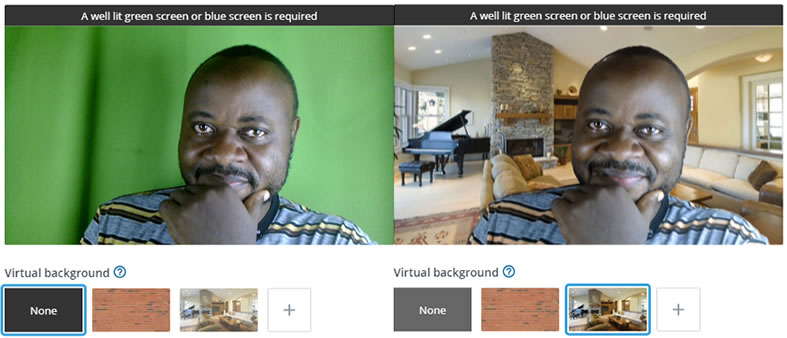
#2。 具有绿屏和自定义背景的 Facebook Live(YouTube、LinkedIn 等)
绿屏让你改变你的拍摄环境。 即使您不是从有吸引力的工作室进行广播,这也可以让您的直播更加专业。 使用绿屏,您可以将卧室、客厅、办公室等变成一个强大的工作室。
您所需要的只是您选择的任何背景图像:
#3。 联播(多流)
你在不同的社交媒体平台上有观众吗?
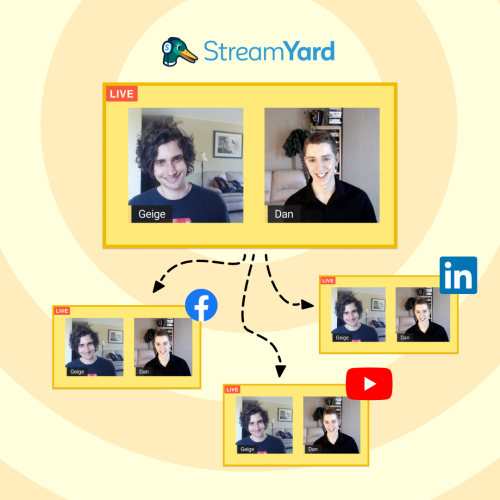
你在脸书上。 您希望 YouTube 上的观众也关注您的直播。 您不必为不同的平台进行多次直播。
StreamYard 支持多流媒体,让您的直播视频可以同时在不同平台上直播。
除了同时向多个平台广播之外,StreamYard 还允许您安排广播。 此外,来自所有平台的评论进入流媒体工作室,因此您不必分散注意力。
#4。 屏幕共享
我一直希望拥有的一件事就是能够与我的观众分享我的屏幕直播。 出于演示目的,这是此应用程序中非常有用的功能。
作为主持人,StreamYard 允许您与观众共享您的整个屏幕、浏览器选项卡或任何应用程序窗口(PowerPoint 或主题演讲)。 它还允许您的客人共享他们的屏幕,使其成为具有屏幕共享功能的最佳实时视频应用程序之一。
在屏幕底部,单击共享屏幕按钮:

屏幕共享已启用音频。 这允许您分享在 YouTube 上或直接在您的计算机上播放的其他视频。 很棒的 Youtube 直播分屏应用对吗?
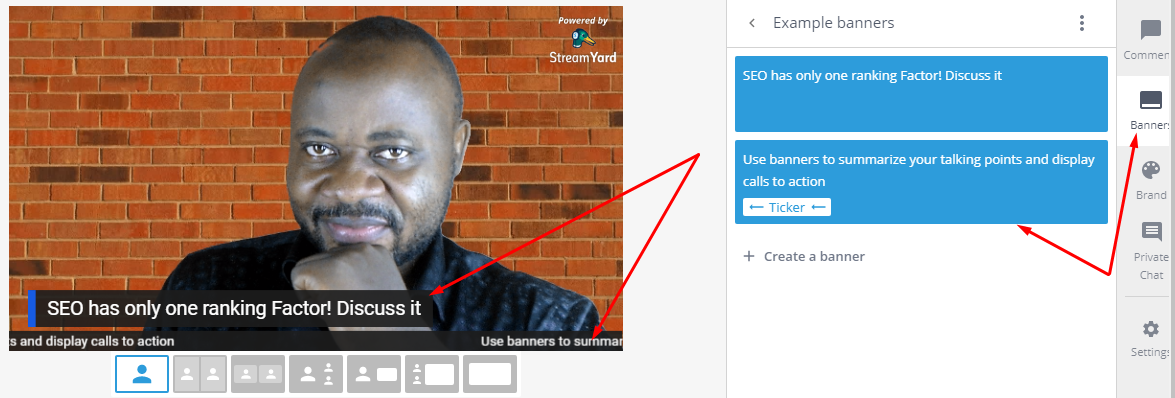
#5。 添加横幅和代码
广播时在屏幕上获取一些信息。
这个直播应用程序允许您在直播时将一些敏感信息(促销、折扣、时间敏感信息等)推送到屏幕上:

#6。 叠加层和背景
特殊的背景和覆盖提供更多的力量,使您的直播视频更具粘性。
叠加层是流顶部的自定义图形。
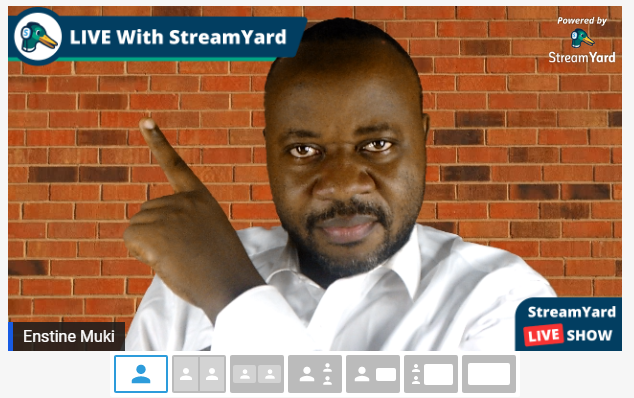 透明的 PNG/GIF 图像确保您不会被封面图像覆盖。 此功能允许您上传简短的视频剪辑作为介绍/结尾。
背景就像叠加层一样,只是它们位于叠加层的后面。
#7。 评论和私聊
启用评论和私人聊天可让您的观众参与直播并使其更具吸引力。
不同流媒体平台上的评论和私信直接显示在 StreamYard 工作室,让您在一处获得审核权。
启用其他流媒体平台
我之前提到过 StreamYard 是一个多流平台。 涵盖的流行社交媒体平台包括:
- YouTube
- 领英。
该列表扩展至:
- Twitter的潜望镜
- 亚马逊的 Twitch
其他注意事项
- 移动支持
- 门铃(每次有客人进来时响)
- 用于降噪和改善音质的音频处理
- 管理多个品牌和节目
如何使用 StreamYard 进行 youtube 直播。
按照这些简单的步骤使用 StreamYard 在 Youtube 上直播。 确保您已设置帐户。
登录并点击创建广播按钮:

在弹出窗口中,单击 (+) 以添加新目的地。
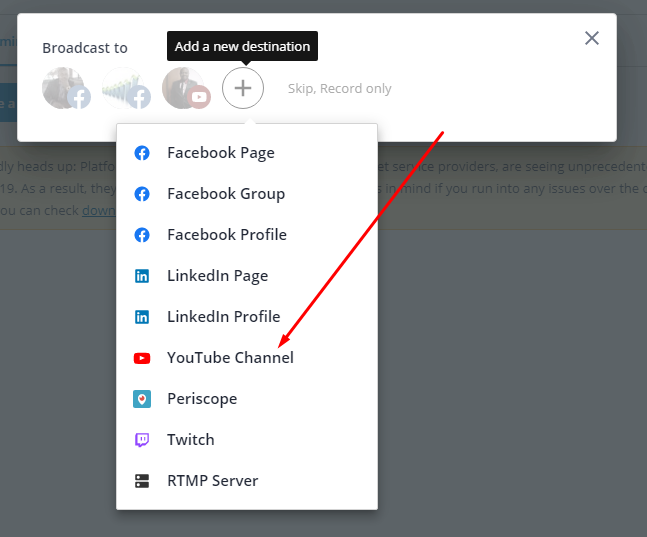
这会将您带到您的 Google 帐户进行身份验证。 不要惊慌,因为 YouTube 是一项 Google 服务。
授予对应用程序的访问权限后,您将被安全带回 StreamYard,您需要在此处输入直播的标题和说明。 请注意,您的观众会在 YouTube 上看到标题和说明。
如果您不立即上线,请选中安排直播活动的选项:
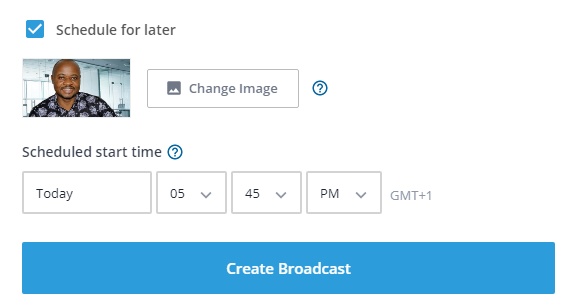
然后单击创建广播按钮。
在下一个窗口中,您可能需要单击摄像头/麦克风按钮以确保您的摄像头和麦克风设置正确:
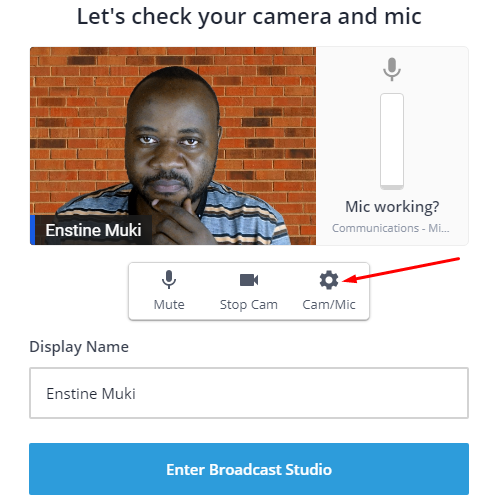
点击按钮进入演播室。
在演播室中,您将能够控制您的现场活动:
- 适度的评论
- 创建横幅
- 创建叠加层和背景
- 邀请和管理客人
- 等等。
如何使用 StreamYard 直播
很容易找到寻找如何在 Facebook 上直播的社交媒体用户。 Facebook 本身就提供了这种可能性。 但正如我们所知,它的功能有限。 这不允许您将流提升到最高级别。
StreamYard 让您轻松进行 Facebook 直播。 这些步骤与 YouTube 视频直播类似。 在“添加新目的地”下拉列表中,您必须选择以下选项之一:
- 脸书专页
- 脸书群组
- 脸书个人资料。
立即开始使用 StreamYard 的免费帐户