WordPress 初学者终极指南可帮助您
已发表: 2022-04-28WordPress 可能会让初学者感到困惑。 我仍然记得我第一次开始使用该平台的那一天。 我花了 8 个多小时来建立我的第一个博客。 这篇面向初学者的 WordPress 文章将帮助您通过自托管博客从右脚开始,这样您就可以开始写博客而不会感到任何困惑。
如果您是博客世界的新手或一直在研究如何创建博客,您可能听说过 WordPress。 如果您在 Google 上搜索过“我应该在哪个平台上开始我的博客?”
作为新博客作者,我们都曾在某一时刻做过这件事。
WordPress 绝对是一个流行的博客平台。 截至今天,有 7500 万个网站由 WordPress 提供支持。 (来源)
WordPress初学者你需要知道的一切
如果您想通过添加功能和设计来完全控制您的博客,那么我强烈推荐自托管 WordPress 平台。
如果您是博客世界的新手,那么在开始之前您应该了解一些事情。 这篇文章将帮助您了解入门所需的 WordPress 版本。
另外,我还将帮助您了解从安装 WordPress 到发布第一篇博文的那一刻,您应该做的一些非常基本的事情。
该平台确实带有学习曲线。 但这绝对值得。 一旦你掌握了基础知识,你就可以通过选择正确的主题来创建一个看起来像你花了数千美元的博客。
如果您还没有设置博客,请不要忘记查看此分步指南以立即设置您的博客。
虽然我不建议在免费平台上开始您的博客。 我知道有些人真的没有两个镍币可以擦在一起。 如果是这种情况并且您想开始,请务必阅读我朋友 Tiffany 的帖子,这将帮助您免费开始您的博客。
[thrive_text_block color=”light” header=”3-P 联盟营销方法”]
这种常青的联盟营销方法将使您的 MRR 增加三倍。 获取您的免费副本并尝试一下。[thrive_optin color=”green” text=”Download 3-p Method” optin=”176465″ size=”medium” layout=”horizontal”] [/thrive_text_block]
什么是WordPress
它是一个开源软件,任何人都可以免费使用。 它允许任何人创建令人惊叹的网站或博客。 任何人都可以使用它,最好的部分是您不需要成为开发人员或设计师。
我有没有提到它可以免费使用? 如果您遇到任何问题或只是有问题,最好的地方之一是 WordPress 支持论坛。
当然,您也可以联系其他几位在线 WordPress 专家。 关键是,您可以向很多人寻求帮助以解决您的问题。
很酷的是,它允许许多人在没有 Web 开发人员帮助的情况下在线创建自己的网站。
WordPress 更新
由于它是开源软件,因此您无需为任何更新付费。 当有新的更新时,您将在仪表板内收到通知。
让您的 WordPress 博客在最新版本上运行非常重要。
如果您正在运行实时博客,那么我建议您在更新之前创建备份。 你永远不知道什么时候会出错,你绝对不想失去你的辛勤工作。
我该如何开始?
很简单,您只需前往 WordPress.org 并下载最新版本的软件。 您需要将其安装在您的托管服务提供商上。
如果您还没有选择托管帐户,我建议您查看 WPX Hosting。 强烈推荐它们,您不必担心博客的加载速度。
新博主犯的最大错误
开始使用免费版本,而不是自托管版本。
是的,WordPress 有两个版本。 您可能想从免费版本开始,因为您想免费开始您的博客。 但是,如果您正在尝试建立业务,我不会推荐它。
WordPress.com 和 WordPress.org 之间的区别
这将使您快速了解两个平台之间的差异。 您会注意到存在差异,并且您想确定它们是什么,以便您可以选择要从哪个开始。
WordPress.org
定价:免费
域名:如果您通过 Namecheap 获得域名,每年的费用约为 10.69 美元。 有几个不同的地方可以购买域名,因此您有多种选择。
虚拟主机:费用会因您选择的主机帐户而异。 您可以期望支付 3.95 美元至 19.95 美元或更多。 要记住的重要一点是选择一个可靠的托管服务提供商,它可以提供您需要的一切,这样您就可以专注于发展您的博客。
主题:您可以从数以千计的 WordPress 主题开发人员中进行选择。 要考虑的最重要的事情是您想要的布局以及主题是否是响应式的。
便于使用
您将负责在您的域上安装软件、备份、安全和维护。 不用担心,您可以使用一些插件来为您解决所有这些问题。
自定义选项
无限! 您可以在博客上使用数以千计的主题和插件(免费和高级)。 如果您有预算,那么您可以聘请设计师来完全定制您的 WordPress 博客。
功能性
有大量的 WordPress 插件可让您快速轻松地向博客添加功能。 你想让我做什么? 自动为您的博客文章添加内容升级? 好吧,很可能有一个插件可以让你做到这一点。
控制
这是您的博客,您有权为所欲为。 只要您遵循 FTC 指南,您就可以。 你可以写任何你想做的事,做任何你想做的事。
请记住,如果您破坏了它,您将需要修复它或聘请某人来照顾它。
货币化选项
同样,您可以根据需要通过博客获利。 您可以投放广告、开设电子商务商店、建立会员网站、销售电子书、撰写赞助帖子或添加附属链接。 如果我错过了一种获利方法,您也可以使用它。
您可以在博客上设置多个收入流。 只要你保持合法,你就可以走了。 如果您完全不熟悉从博客中赚钱,请阅读此内容。
支持
正如我上面提到的,您可以前往 WordPress 论坛并询问。 但是,如果您的博客出现故障,您将需要弄清楚发生了什么并修复它。
最棒的是在线上有超过 7000 万个 WordPress 网站。 找到可以帮助您修复博客的人并不难。
不要忘记在谷歌中搜索答案。 我相信您会找到与您遇到相同问题的其他人。
我毫不怀疑您会很快找到问题的答案!
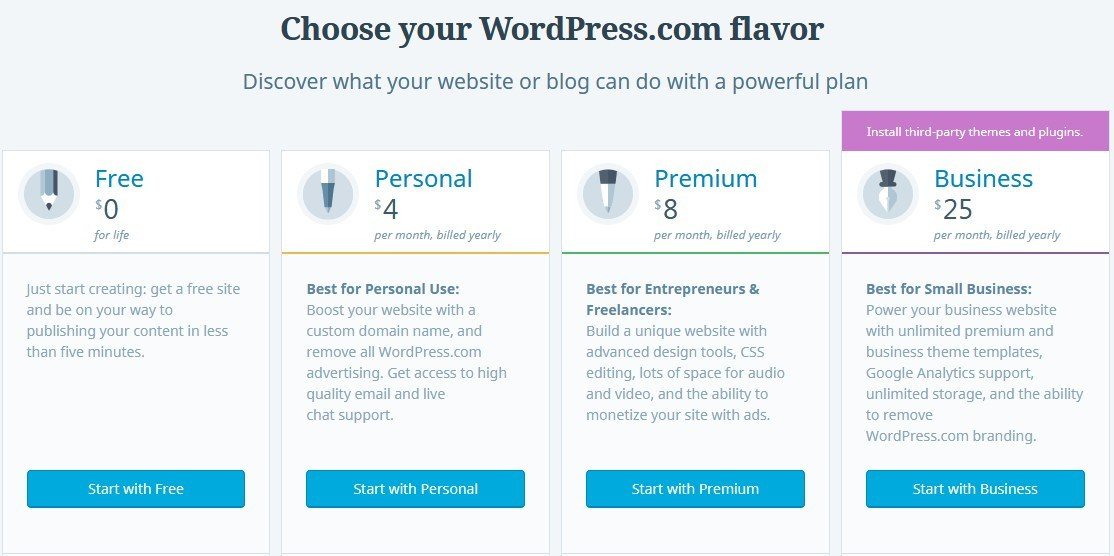
WordPress.com
定价:免费
WordPress 软件:免费,但您必须使用 .wordpress.com 域扩展名。 您将无法完全控制您的网站,并且您必须遵守一些规则。 更不用说,您只能获得 3 GB 的空间。
高级计划:每月 4 美元起:但您仍然无法完全控制您的平台。 这将为您提供 13 GB 的空间和高级设计定制,包括 CSS 编辑和您自己的个人域名。
商业计划:25 美元/月:通过此计划,您可以访问 Google Analytics、高级主题、无限存储空间。 和电子商务能力。 查看详细信息
便于使用
您不必担心任何事情,事实上,您只需几分钟即可拥有您的新博客。 包括托管和安全性,您所要做的就是开始写博客。
您可以登录您的帐户并开始在所见即所得的文本编辑器中撰写您的博客文章。
定制
无论您采用哪种计划,您都将仅限于使用他们提供的主题。 您将无法使用任何高级主题,例如 Divi 或 Genesis Framework。
功能性
同样,您仅限于他们提供的小部件和插件。 忘记使用可以帮助您在博客上建立社区的插件。
控制
当您选择在 WordPress.com 上开始您的博客时,您必须遵守一些规则。 如果您违反他们的服务条款,他们有权关闭您的博客。
货币化
您很有可能开始您的博客,希望将其变成一项业务。 好吧,不幸的是,免费版本会限制您的双手。 除非您是高级会员或商务会员,否则您无法使用广告。 您必须使用他们称为 WordAds 的 Adsense 版本。
是的,您可以将附属链接添加到您的博客,但您必须遵守一些限制。 阅读他们的政策和安全页面,以获取有关联盟营销和赞助帖子的更多信息。
您应该从哪个版本开始?
现在您对两个版本的 WordPress 有了更好的了解。 问自己这个问题很重要。

您是否正在尝试建立博客业务?
如果是这样,那么我建议您从自托管版本开始。 这将花费你一些钱,但从长远来看,建立一个有利可图的博客是值得的。
开始使用 WordPress.org 需要什么
您首先需要的是您的域名。 这是人们将在浏览器中键入以访问您的博客的内容。 我建议使用 .com 或 .net 扩展名。 有很多可用的扩展,所以选择一个。
一旦您选择了一个,您将在博客的整个生命周期中使用该域。 因此,重要的是要确保您选择了自己满意且令人难忘的东西。
您可以在 GoDaddy 或 Namecheap 等域名注册商处购买您的域名。 不要忘记,只要您想保留您的博客,就需要每年更新您的域名。
切勿从托管服务提供商处购买您的域名。 我个人认为将域名与托管帐户分开会更安全。 这使您可以在需要时更轻松地移动您的网站。
您的博客托管
您需要购买主机才能让您的博客在 Internet 上运行。 托管服务提供商将托管您的网站文件,并使您的博客可以在 Internet 上访问。
当涉及到网络托管时,有不同的软件包可用。 许多新博主倾向于选择最便宜的计划。
请记住,您正在建立业务。 这意味着虽然您现在可能没有很多流量,但您希望确保获得一个允许您有足够空间增长的计划。
插件
当您开始了解插件有多棒时。 您可能想要安装几个。(这是我以前做的)避免安装大量您不会使用的插件。 不要害怕测试不同的插件,看看它们是否添加了您正在寻找的功能。 如果您安装了插件并决定不使用它,请不要忘记将其删除。
您可能想要添加到 WordPress 的特定插件是 WooCommerce,这是一个为 WordPress 打造的可定制和开源平台。 它可以添加到任何站点,并允许您在几分钟内建立一个在线商店。 您还可以为其添加不同的扩展名,使其更具功能性。 此外,您还可以从插件中获得安全付款、运输选项等。
现在,让我们看看您可以将哪些插件添加到您的 WooCommerce 以使您的在线商店变得更好,并使您的网站得到全面优化。 首先,有适用于 WooCommerce 的 Order Export,该插件可让您轻松快速地从 WooCommerce 数据中导出任何数据。 此外,您可以导出不同的格式,例如 Excel 和 CSV。 该插件具有简单的界面,易于安装和使用。
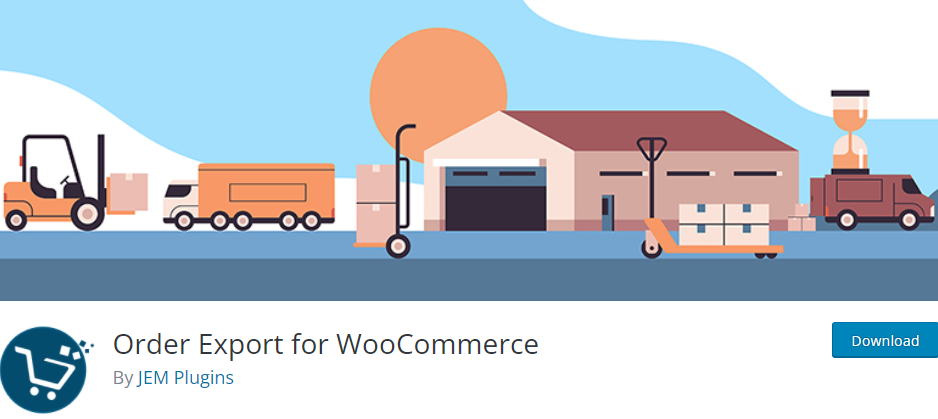
此外,它还为您提供不同的过滤器,以便在任何给定时刻获得所需的准确导出。 导出所需的所有内容后,您可以轻松下载所述数据,并且可以对列进行拖放排序。 如果这些功能对您来说还不够,WooCommerce 的 Order Export 也有一个高级版本。 高级版为您提供订单、出口标签、预定出口等附加字段。
第二个值得一提的插件是 WooCommerce 的 Table Rate Shipping,它允许您根据总价格或重量计算运费。 这个插件是完全可定制的,让您有机会使用标准的 WooCommerce 设置创建额外的运费。 您还可以将其与 WooCommerce 运输区域无缝集成并定义运输标签。
此外,您可以设置多个层级并为每个订单添加额外的手续费。 另外,您可以决定是否包含税款。 该插件还有一个高级版本,它配备了诸如支持每个订单的手续费、某个国家/地区的指导运费、无限制的运输服务等功能。
最后,我们将提到的最后一个插件是 WooCommerce 的直接结账 – 带有购买按钮的跳过购物车。 该插件可让您完全优化您的网站和整个购物过程。 它将让您的客户绕过购物车并立即结账。 因此,您可以将 Buy Buttons 放在您网站上的任何位置。 一旦您的客户按下它,它就会将特定产品添加到购物车并将它们带到结帐处。 这样的插件可提供无缝的运输体验!
你的博客主题
您选择的主题将决定您博客的外观。 您可以从数以千计的主题中进行选择。 您可以从免费主题开始,然后升级到高级主题。
你选择做什么并不重要。 请记住,您选择的主题将决定您博客的外观。
如果您正在寻找一个不需要大量学习曲线或任何编码技能的易于使用的 WordPress 主题,我会查看 WordPress 上可用的页面构建器。
那里有很多,许多博主都用它们来创建成功的博客。
选择主题的提示
确保它是响应式的
一旦你开始写博客,你会注意到你的大多数访问者都在移动设备上。 根据我的谷歌分析,我 40% 的访问者使用移动设备。
这个数字只会随着我的博客和流量的增长而增加。 说到流量,您将想立即了解如何将流量吸引到您的博客。
这是我的朋友 Freddy 写的一篇很棒的文章,它将向您展示如何让车流走出大门。
如果您的主题是响应式的,您的博客布局将根据访问者所使用的设备而改变。 此外,谷歌偏爱响应迅速的博客和网站。 您可以在此处检查您的主题是否响应。
评论和建议
您可能是多个博客 Facebook 群组的成员。 如果您看到有人使用您喜欢的主题,请不要害怕询问他们使用的是哪个主题。
人们通常会告诉你他们推荐哪些,不推荐哪些。 这肯定会让你头疼,更不用说钱了。
检查是否提供支持
技术方面的事情可能会出错,特别是如果您是 WordPress 新手。 不要害怕询问所提供的支持级别。
如果您遇到技术困难,他们会帮助您使主题看起来正确吗? 一些主题开发人员会很乐意为您安装主题,但需额外付费。
不要忘记寻找那些每年的维护费用? 主题开发者是否要求您支付年费才能访问主题升级和更新? 如果是这样,您是否非常喜欢这个主题,您愿意每年为此花钱吗?
每当我寻找新主题时,我总是试图找到一个提供终身支持和更新的主题。 作为博主,无论何时何地都可以省钱,这一点很重要。
最后带走
开始一个有可能赚钱的企业是令人兴奋的。 许多新的博主倾向于让小麻烦阻碍他们。
有很多东西要学和做,但最棒的是你不必在一天内完成所有工作。
您不知道什么,您可以在继续努力发展您的博客时随时学习。 大多数新博主犯的最大错误是他们认为他们需要立即了解所有内容。
当您在博客上工作时,您每天都会学习新事物。 请记住,大多数在自托管博客上写博客的博主以前对该平台一无所知。 (包括我自己)
即使您不是技术人员,您仍然可以学习平台的基础知识并建立您的业务。 当您每天在博客上工作时,请继续努力提高您的网站性能。 最终,您将如此熟悉该平台,没有什么能让您分阶段。
你的下一步
如果您已准备好开始您的博客,请前往此处获取您的托管服务。 然后开始向顶级博主学习什么以及如何发展你的博客。
许多成功的博主会告诉你,投资你的博客教育是看到成功的最快方法之一。
在Pinterest上表达爱意并节省开支