
2022 年 15 款最佳演示軟件(完整比較指南)
已發表: 2022-02-05想要創建一個令人驚嘆的演示文稿,讓您的觀眾保持參與? 您需要一個高質量的演示軟件來讓您的幻燈片更上一層樓。 一些最好的演示軟件包括Visme、Haiku Deck、Prezi、Microsoft Powerpoint、Canva 和 Google Slides 。
在本比較指南中,我們將分析這些工具中的每一個以及更多工具,以了解它們之間的區別,以便您可以選擇最適合您業務的演示製作工具。
因此,如果您想從普通的 PowerPoint 演示文稿中脫穎而出,並擁有一個可靠的演示軟件來幫助您與團隊成員協作並在很短的時間內設計出令人驚嘆的幻燈片,您將需要本指南.
讓我們開始吧。
目錄
- 維斯米
- 普雷齊
- 谷歌幻燈片
- 基調
- 微軟PowerPoint
- 盧杜斯
- 幻燈片
- 滑豆
- 佐霍秀
- 美麗的.ai
- 親切地
- 帆布
- FlowVella
- 俳句台
- 微軟搖擺
最佳演示軟件:視覺比較
在為您的項目選擇正確的演示軟件時,需要考慮一些事項:
- 價格點是否符合您的預算?
- 這個容易用嗎?
- 該計劃面向誰:企業、教育工作者、博客作者或社交媒體經理?
- 它有很多模板可供選擇嗎? 它們質量好且樂於助人嗎?
- 內置的圖形資源庫是否豐富多樣?
- 您可以嵌入內容、添加視頻或 GIF 嗎?
- 您可以在演示文稿中添加音頻嗎?
- 元素可以動畫嗎?
- 它是基於桌面的還是基於雲的?
- 您可以使用它在您的任何設備上創建演示文稿嗎?
- 可以離線查看完成的演示文稿嗎?
- 您可以擁有團隊帳戶或企業帳戶以便在公司內部輕鬆協作嗎?
- 它包括品牌套件嗎? 這個容易用嗎?
- 可以直接從演示軟件在線共享完成的演示文稿嗎?
- 您的演示文稿可以通過密碼保護私下上傳到雲端嗎?
- 演示軟件是否包含分析以查看您的項目在社交媒體上的表現?
- 您可以直接從軟件中使用完成的演示文稿作為潛在客戶生成器嗎?
我們將在以下最佳演示軟件列表中查看所有這些方面,以便您做出明智的決定。
1視力
最後更新於 2022 年 1 月 28 日。
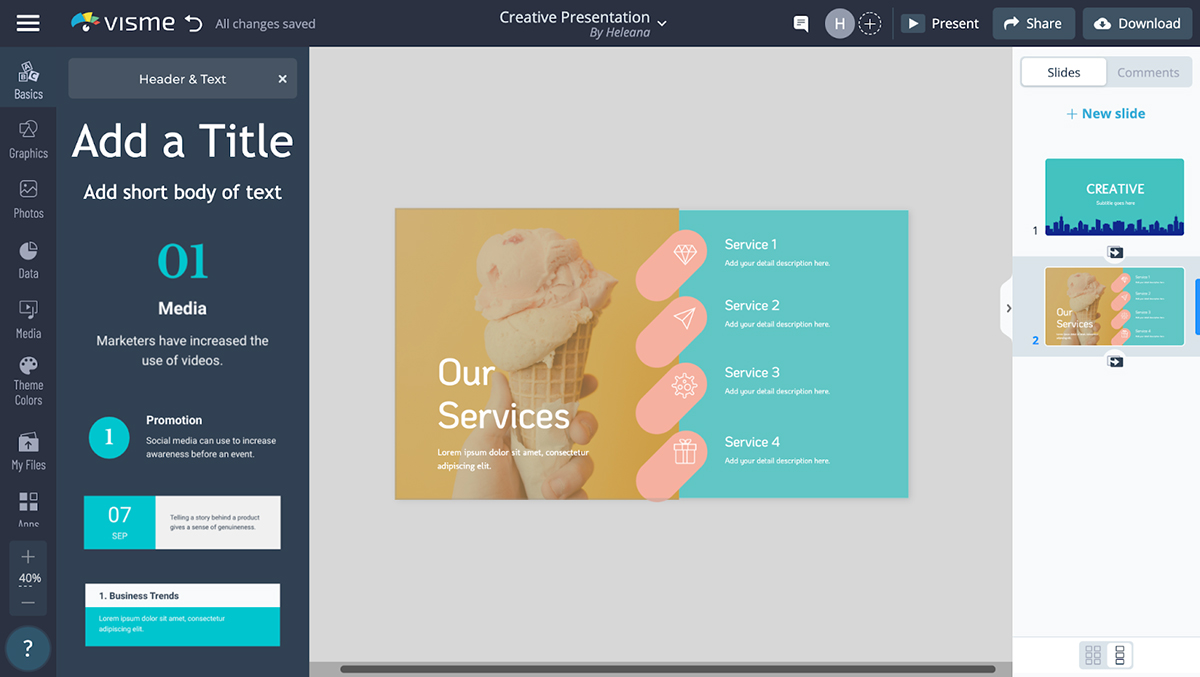
Visme 是最完整的在線演示軟件之一。
製作專業的演示文稿既簡單又直接。 幾乎所有東西都可以定製或移動。 不過,這還不是 Visme 能做的全部。
您還可以使用 Visme 創建其他可視化內容,例如信息圖表、報告和交互式圖表。 該軟件內置了大量可定制的模板。
價格標籤
Visme 可以免費試用,只要你願意。 使用免費帳戶,您最多可以創建三個項目。
要訪問 Visme 的所有功能,您可以升級到付費計劃之一。
- 個人:每年支付 15 美元/月
- 業務:每年支付 29 美元/月
- 企業:自定義 - 在此處了解更多信息
如果您是非營利組織,您可能有資格獲得折扣。 Visme 還為學生和教師提供單獨的教育計劃。
使用方便
Visme 非常易於使用。 從幻燈片切換到幻燈片輕而易舉,您甚至可以將幻燈片保存在幻燈片庫中以供以後重複使用。
該編輯器帶有一個方便的側邊欄,可讓您瀏覽圖形和數據工具,並將相關的拖放到幻燈片上。 您還可以使用搜索欄快速找到您需要的內容。




它是為誰準備的
Visme 非常適合小型和大型企業、營銷人員、項目經理、教育工作者、內容創建者等等。
模板選項
Visme 中的模板選項廣泛且風格多樣。 從簡約到攝影,有許多演示風格可供選擇。
演示模板

電子商務網絡研討會演示

品牌視覺識別 - 展示

買家介紹

技術展示

EPay Pitch Deck 演示文稿

溝通技巧 - 主題演講
您可以從為特定行業和主題量身定制的數十種完全設計的演示文稿中進行選擇,或者通過選擇演示主題來混合搭配數百種幻燈片佈局。
您還可以從空白畫布開始,將新的空白幻燈片添加到現有演示模板,並保存自定義幻燈片以供以後用作您自己的模板。
圖形資源庫
Visme 中的圖形庫包括數以千計的免費圖標、插圖、庫存照片、視頻、3D 圖形、音頻剪輯、圖表和圖形,可包含在您的演示文稿中。
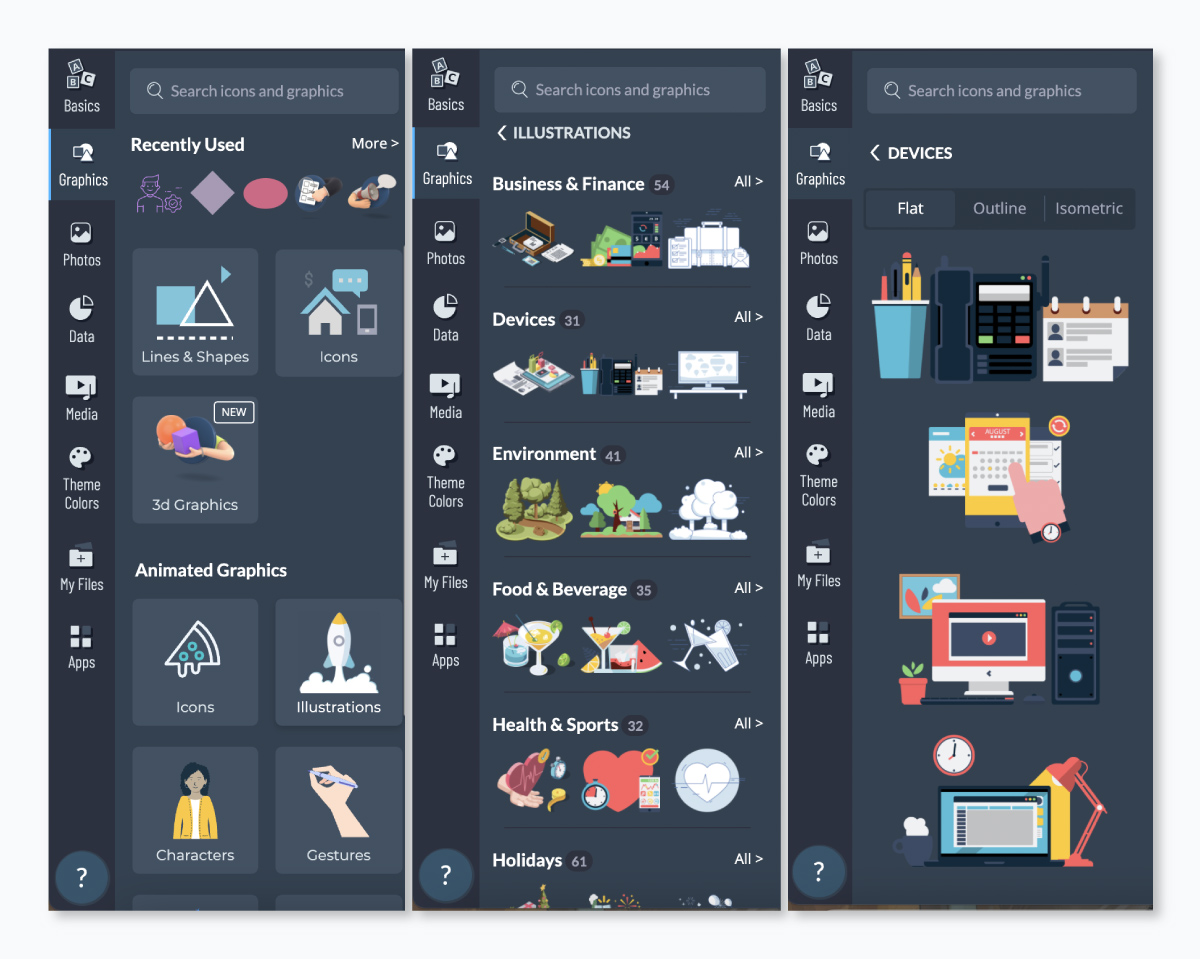
最好的部分是 Visme 編輯器內置的每個圖形資產都是完全可定制的。 調整大小、旋轉或更改顏色以適合您的品牌、內容和主題。
視頻和 GIF
在 Visme 演示文稿中插入或嵌入視頻和 GIF 很容易。 瀏覽精選的動畫插圖和人物,讓您的演示文稿引人入勝。
聲音的
在 Visme 上向演示文稿添加音頻很容易。 可以與視頻一起使用,也可以作為音頻單獨使用。 您還可以錄製配音。
另一個不錯的選擇是訪問我們的 Presenter Studio 來錄製您自己展示內容的視頻。 您只能在向觀眾發送鏈接之前打開相機或錄製音頻。 這是異步演示或保存演示文稿以供人們反複查看的好方法。
嵌入第三方內容
還有更多內容可以嵌入到 Visme 演示文稿中,例如投票、測驗、表單以及任何可以轉換為代碼以插入 iframe 的內容。
您還可以利用許多集成將更具吸引力和互動性的內容嵌入到幻燈片中。
動畫和過渡
Visme 演示文稿中的功能可以動畫化,我們還有許多無縫的幻燈片過渡,可以讓您的內容流行起來,例如“從側面進入”或“交錯淡入淡出”。
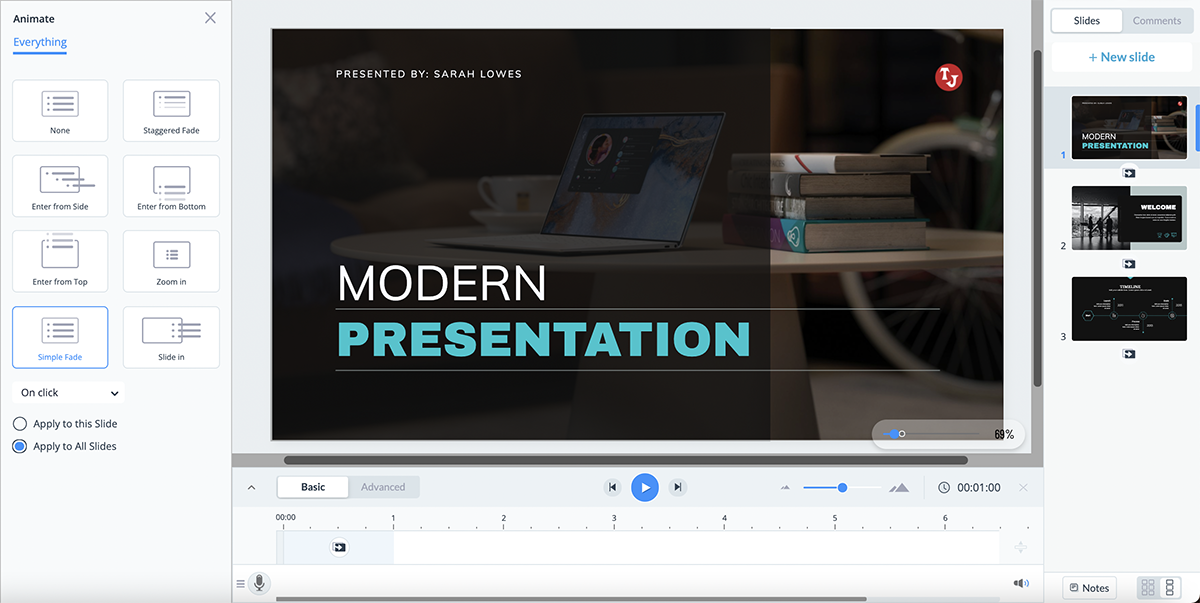
如果您想讓您的內容更加動態,您可以訪問我們的自定義動畫功能。 這非常適合創建視頻演示或使您的元素看起來像是漂浮在幻燈片上。
桌面或云
Visme 是一個基於雲的在線應用程序,可以在您的計算機上輕鬆使用。 我們還提供了一個桌面應用程序,您可以在常規瀏覽器之外下載和使用該應用程序,以實現無縫內容創建。
如果您需要隨時隨地創建內容? 您可以直接從移動設備或平板電腦輕鬆編輯現有項目!
數據小部件
Visme 提供了廣泛的數據小部件選擇,允許您以儀表、時鐘、象形圖和圖標陣列的形式創造性地可視化統計數據和數字。

離線觀看
完成的演示文稿可以以四種不同的格式離線查看。
最好的選擇是將其下載為 HTML 5 文件,這樣即使在沒有互聯網的情況下,它也能在 Google Chrome 上打開時保留所有動畫。
下載為 HTML 5 文件是一項高級功能。 演示文稿也可以下載為 JPG 或 PNG 圖像的集合、PDF 或可編輯的 PowerPoint 文件。
合作機會
Visme 有一個高級團隊計劃,可讓所有團隊成員一起定制和完成項目。 留下帶有編輯和反饋的評論,同時編輯項目並輕鬆與團隊中的其他人共享以推進項目。
品牌能力
Visme 的品牌設計工具使您可以輕鬆地將所有內容保留在品牌上,無論是誰創建的。 它通過三個簡單的步驟工作:
- 使用品牌嚮導將您的所有品牌資產(顏色、字體、徽標)上傳到 Visme。 輸入您的網站 URL 並觀看我們的品牌嚮導自動提取您的所有品牌。
- 訪問包含 30 多個自動品牌模板的捆綁包,這些模板已經準備好您的徽標、字體和顏色。
- 只需在 Visme 的編輯器中單擊,即可輕鬆訪問數千個其他模板並輸入您的品牌字體和顏色。
然後轟隆隆! 您的所有內容將始終具有相同的品牌,有助於提高品牌實力和知名度。
分享到社交媒體
演示文稿完成後,可以直接從編輯器無縫共享到社交媒體。 它也可以下載。
隱私和密碼保護
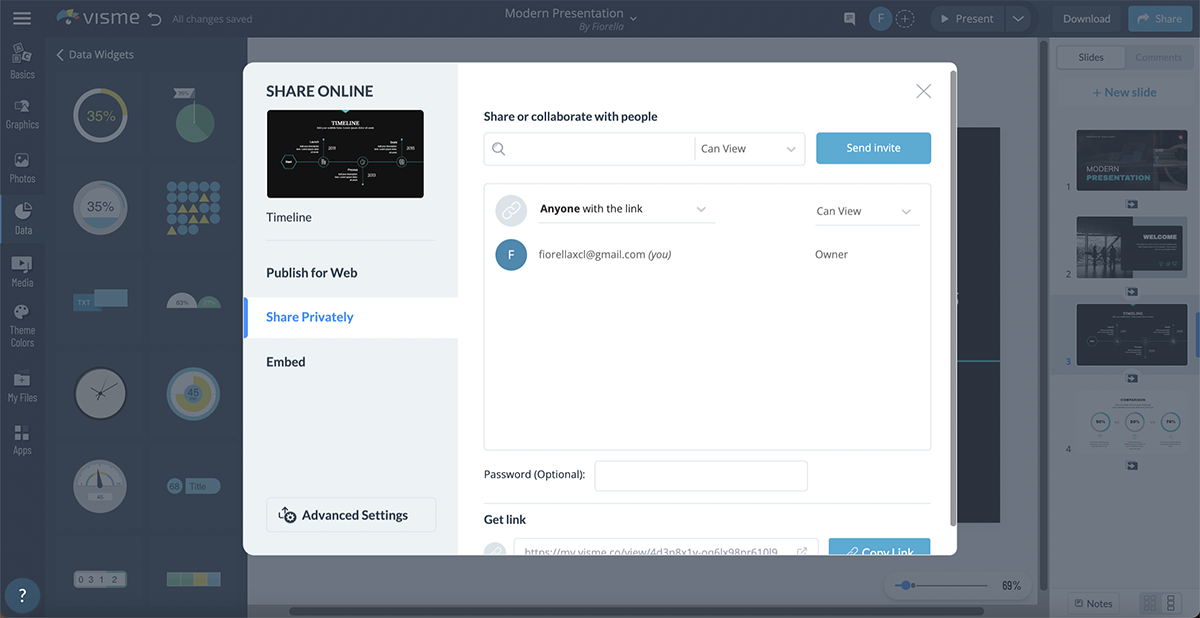
Visme 上的演示文稿可以通過密碼保護私下發布,這樣只有您想要的人才能訪問它。 建議僅為此目的使用強密碼。 有一些免費的密碼管理器可以幫助您做到這一點並確保您的帳戶安全。
分析
通過實時鏈接共享演示文稿時,可以對其進行分析以進行查看和共享。
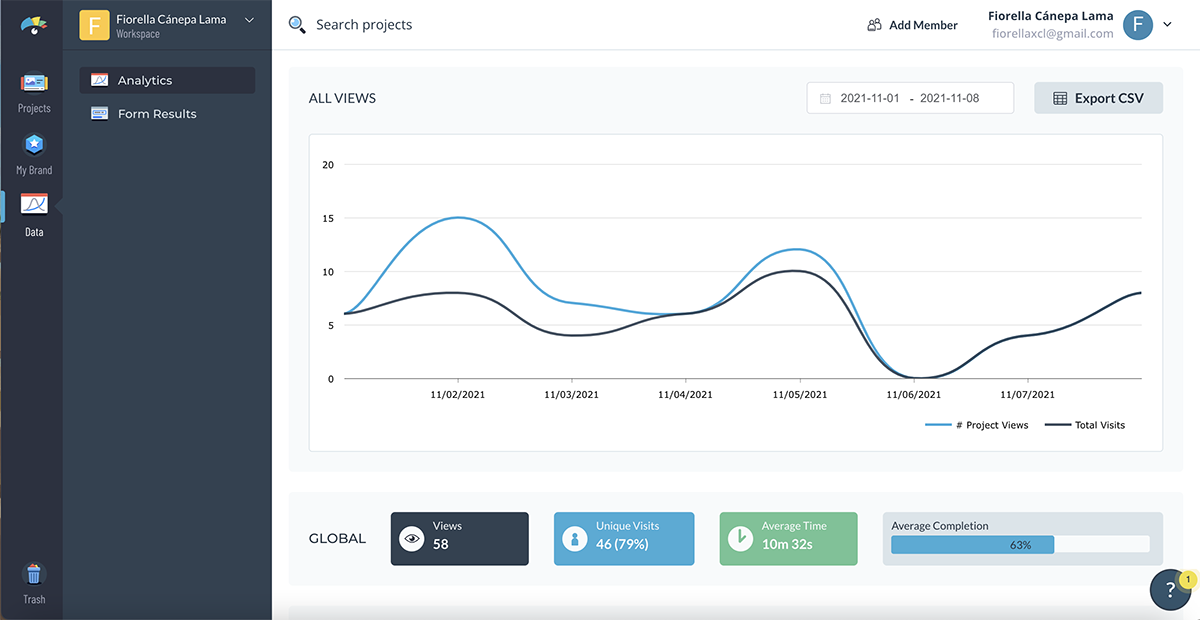
訪問深入的分析,向您展示您的演示文稿通常被查看了多少、持續了多長時間以及哪些幻燈片似乎最受歡迎。
領先一代
您可以在演示文稿中添加註冊表單,以收集可能成為客戶的潛在客戶。 只需在共享您的項目之前轉到我們的高級設置選項卡,然後打開需要註冊以收集每個查看您的內容的人的電子郵件。
在更短的時間內創建令人驚嘆的演示文稿
- 數以百計的預製幻燈片可用
- 為幻燈片添加動畫和交互性
- 從各種演示選項中進行選擇
2普雷茲
最後更新於 2022 年 1 月 28 日。
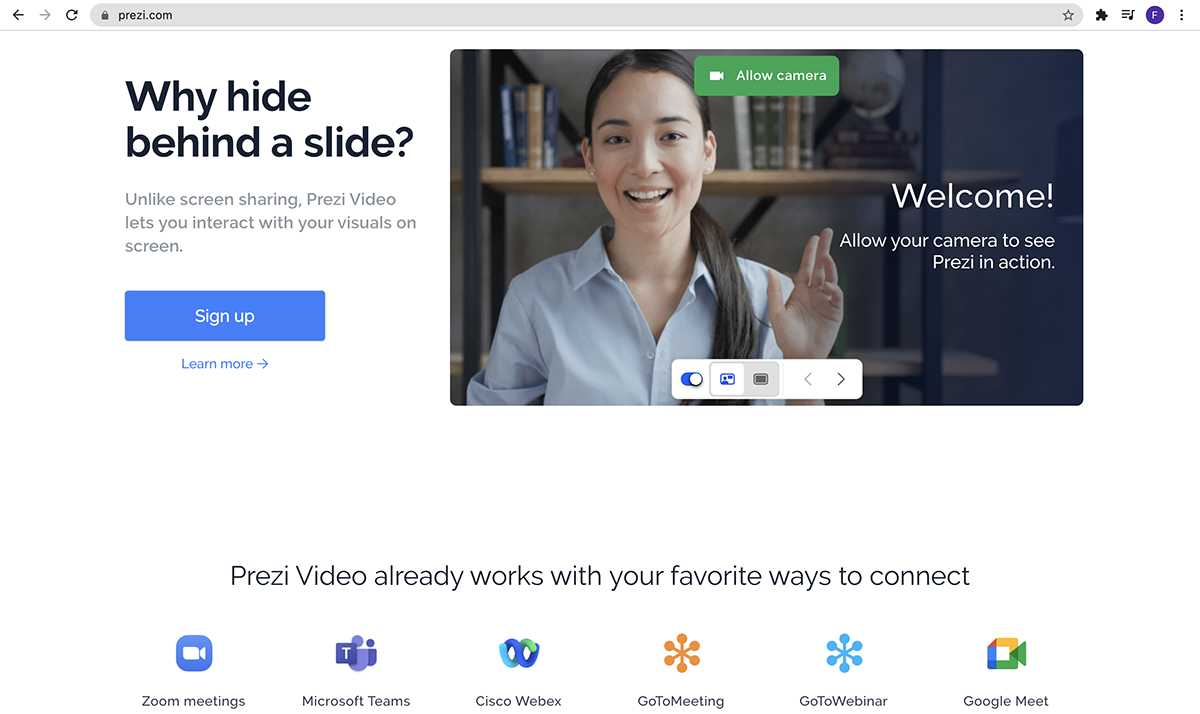
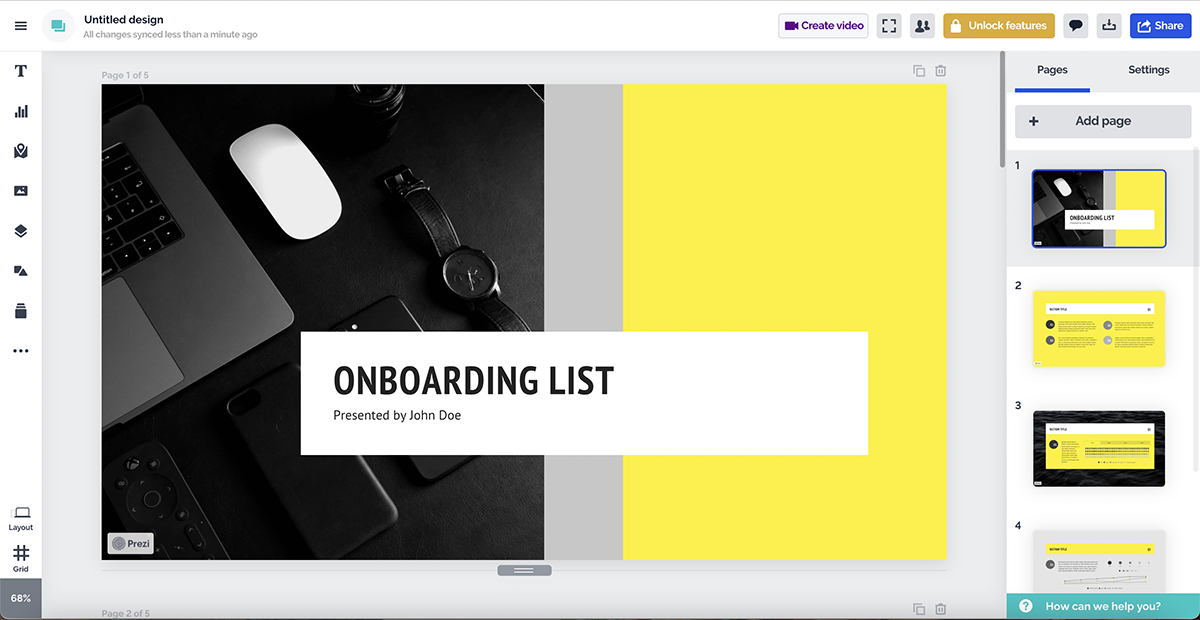
Prezi 為逐張播放的傳統演示格式提供了一個很好的替代方案。 Prezi 背後的創意是您可以創建一個動畫的、非順序的流程,其中包含在您放大之前隱藏的主題和子主題。
雖然 Prezi 的界面使用起來可能有點複雜,但對於需要在演示文稿中添加創意的人來說,它是一個不錯的選擇。
價格標籤
Prezi 對於基本功能和有限模板是免費的。
對於付費計劃,分為三層。
- 加: $ 15 /月
- 高級版: 19 美元/月
- 團隊:請求定價信息
學生和教師有單獨的計劃。
使用方便
Prezi 有一個輕微的學習曲線,但是一旦你創建了幾個演示文稿,你就會掌握它的竅門。 但是,它在模板中沒有提供太多的可定制性。
它是為誰準備的
需要不同演示風格的企業和教育工作者。 Prezi 提供了一種在信息之間縮放和移動的“對話式”風格。 所以,Prezi 適合誰,實際上取決於誰需要這種演示風格。
模板選項
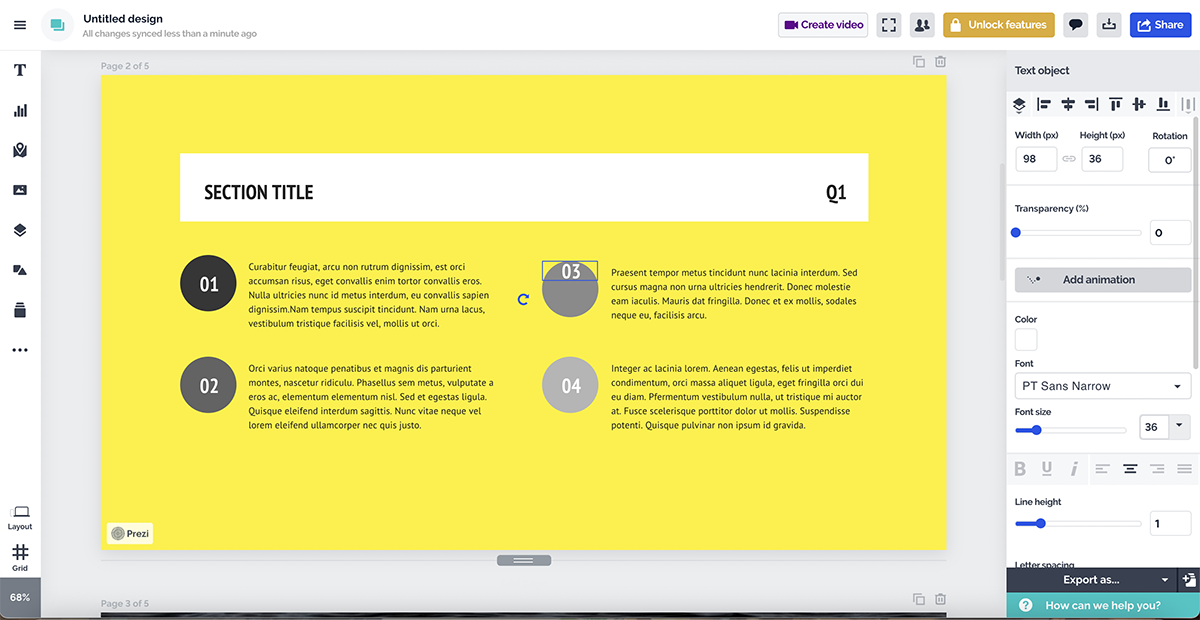
有很多模板可供選擇,您也可以從頭開始。 模板的顏色和样式不同,但放大主題和子主題的想法是相同的。

圖形資源庫
資產庫有一些可用的圖標和形狀,常見的有箭頭和按鈕。 高級計劃可以訪問超過 80,000 個圖標和 500,000 張圖像。
視頻和 GIF
視頻可以從 YouTube 上傳或嵌入。 嵌入式視頻在離線模式下不可見。 不支持 GIF。
聲音的
可以在高級計劃中添加畫外音。
嵌入第三方內容
沒有其他內容可以嵌入到 Prezi 演示文稿中。
動畫
Prezi 是關於主題和子主題之間的動畫。 演示文稿本身被視為動畫。
桌面或云
Prezi 是一款雲應用程序,但可以通過高級計劃訪問以離線查看。
可在多個設備上創建
Prezi 演示文稿只能在計算機上創建,但可以在所有設備上查看。
合作機會
Prezi for Teams 可按需提供,並具有 Slack 集成。
品牌套件
品牌套件僅適用於 Prezi 的團隊計劃,但每個演示文稿都可以通過顏色自定義和一些可用字體來定制以適合您的品牌。
分享到社交媒體
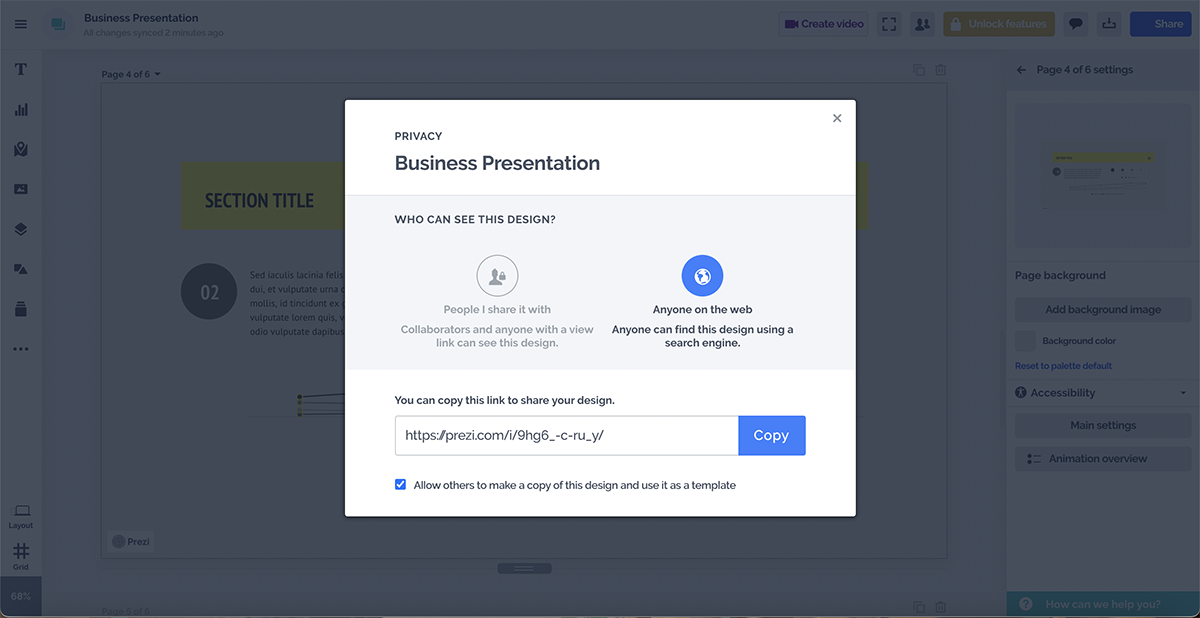
Prezi 演示文稿可以通過 Prezi 頁面右上角的特殊共享按鈕共享到社交媒體。 它們可以分享到 LinkedIn、Facebook 和 Twitter。
離線觀看
Prezi 演示文稿只能從 Prezi 應用程序下載。 有兩個選項,作為 PC 的 EXE 文件和 Mac 的 ZIP 文件。 然後可以在沒有互聯網連接或連接到 Prezi 應用程序的情況下查看演示文稿。
隱私和密碼保護
除非您有付費帳戶,否則演示文稿是公開的。
分析
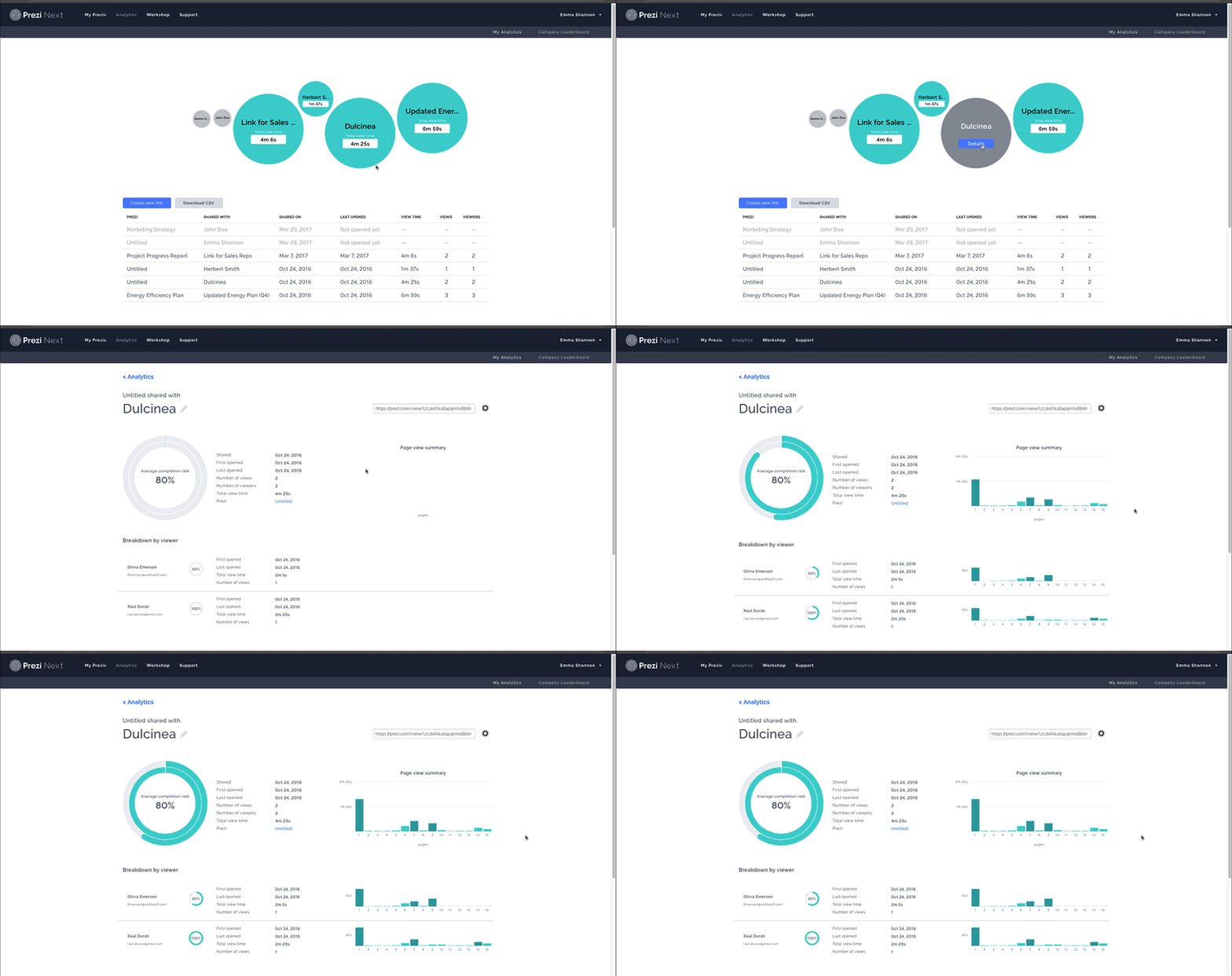
高級帳戶可以使用分析,但它僅適用於您通過鏈接共享給某人的 Prezi 演示文稿。
領先一代
Prezi 沒有潛在客戶生成功能。
3谷歌幻燈片
最後更新於 2022 年 1 月 28 日。
Google 幻燈片是可通過您的 Google 帳戶獲得的演示軟件。 就像您可以使用 Google 文檔和表格創建文檔和電子表格一樣,您也可以使用 Google 幻燈片創建演示文稿。
該設置與 PowerPoint 非常相似,任何擁有谷歌帳戶的人都可以免費使用。 有一個名為 G Suite 的商業版本,其中包含相同的內容,但具有更多的存儲和管理功能。
價格標籤
擁有 Google 帳戶的任何人都可以免費使用 Google 幻燈片。 所有人都可以使用所有功能。
有商業帳戶計劃,以便可以創建團隊並以更有條理的方式管理信息。 計劃起價為 6 美元/用戶/月,最高 18 美元/用戶/月。
使用方便
谷歌幻燈片非常易於使用。 控件與文檔和表格非常相似。

它是為誰準備的
需要快速輕鬆地訪問可以完成工作的演示軟件的商業專業人士、教育工作者和學生。
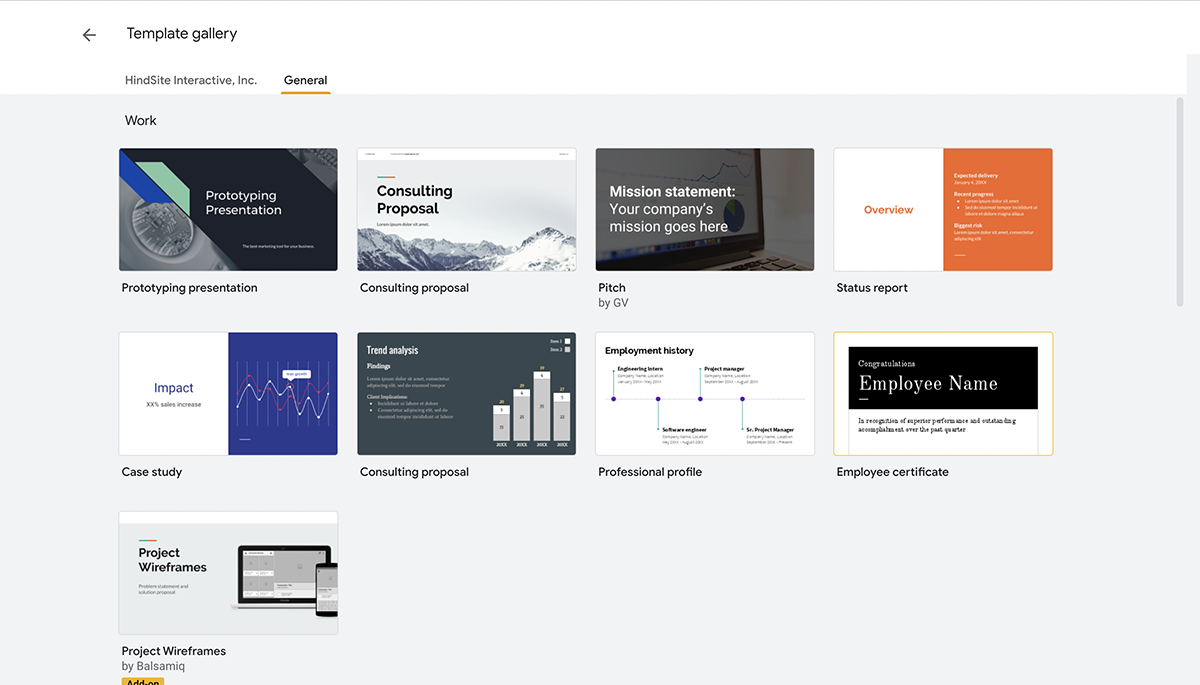
模板選項
有一個通用的模板集合,但不是很多。 演示文稿也可以從頭開始。
圖形資源庫
圖形資產是平均和簡單的。 形狀是經典和通用的。 照片可以從您的桌面、Google Drive、URL 上傳或在線搜索。

視頻和 GIF
視頻可以通過 YouTube 鏈接或從 Google Drive 上傳。 可以像添加圖像一樣添加 GIF。
音頻和嵌入第三方內容
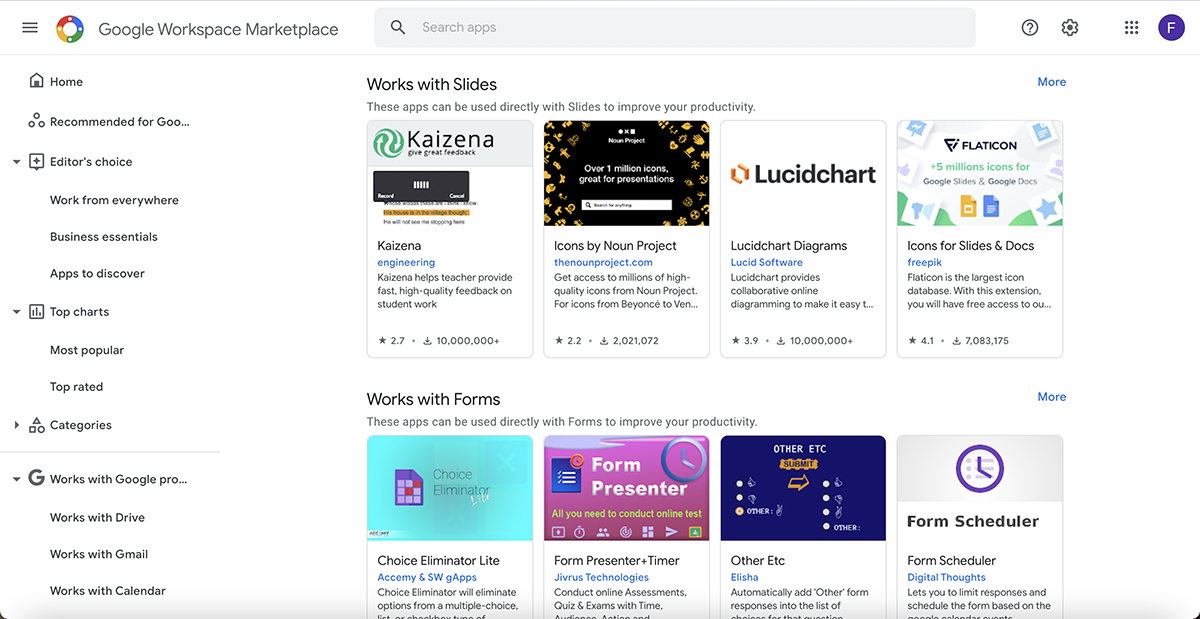
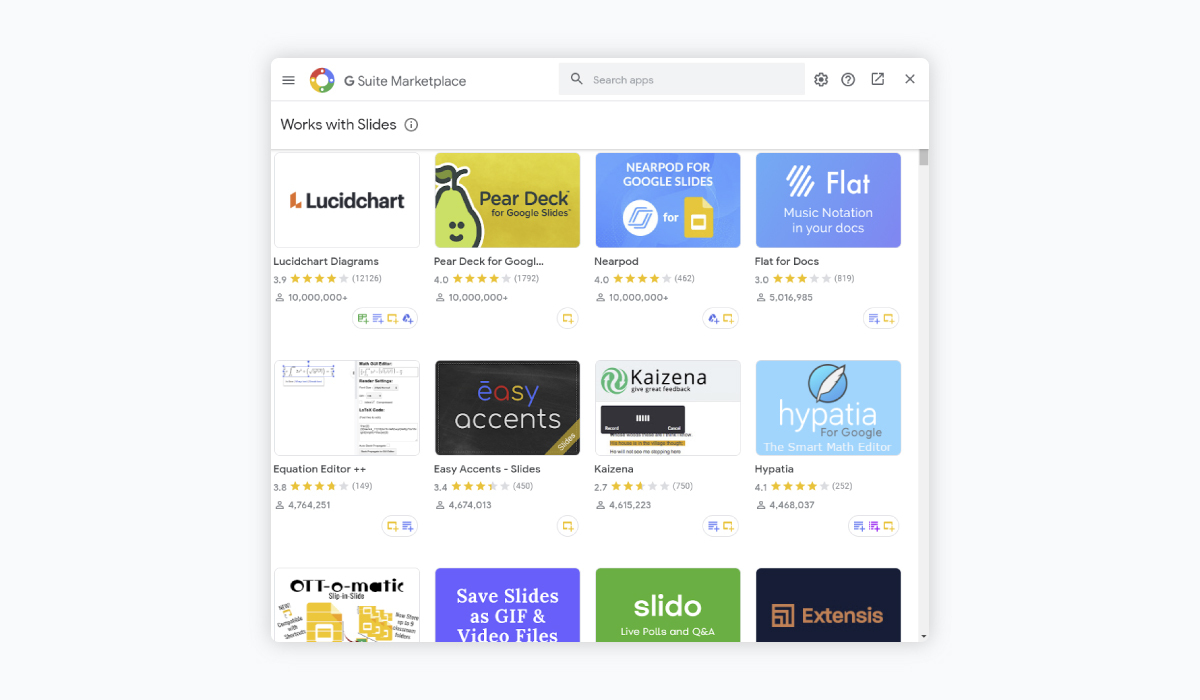
可以添加您 Google Drive 中的任何內容。還有一些可用的“附加組件”可以集成到圖標、圖庫攝影和音頻中。
動畫
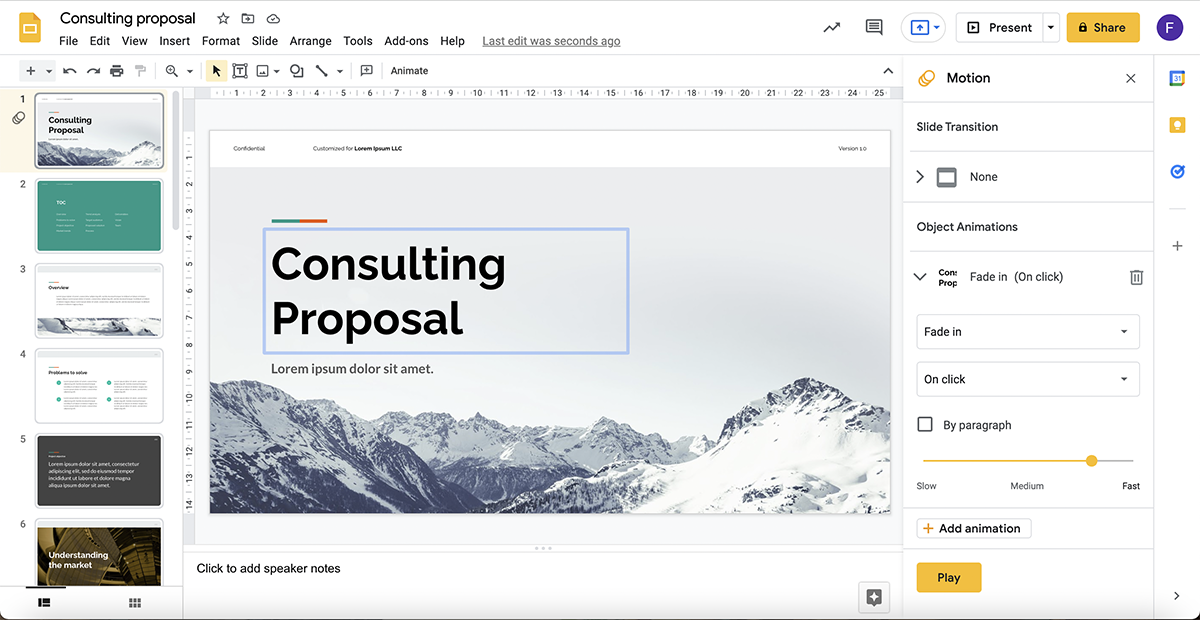
每張幻燈片中的元素都可以動畫,幻燈片之間的過渡也可以。
桌面或云
谷歌幻燈片是一個基於雲的程序。
可在多個設備上創建
谷歌幻燈片可以在任何設備上完全使用它們各自的 Android 和 iPhone 應用程序。 可以在所有設備上編輯和查看演示文稿。
合作機會
使用 Google 幻燈片輕鬆與他人協作
品牌套件
沒有品牌套件功能。
分享到社交媒體
演示文稿可以通過電子郵件或鏈接共享。

離線觀看
谷歌幻燈片可以通過 Chrome 擴展和使用備份和同步來離線查看。
隱私和密碼保護
演示文稿可以私下共享,但沒有密碼功能,只有邀請。
分析和潛在客戶生成
這些功能不可用。
4主題演講
最後更新於 2022 年 1 月 28 日。
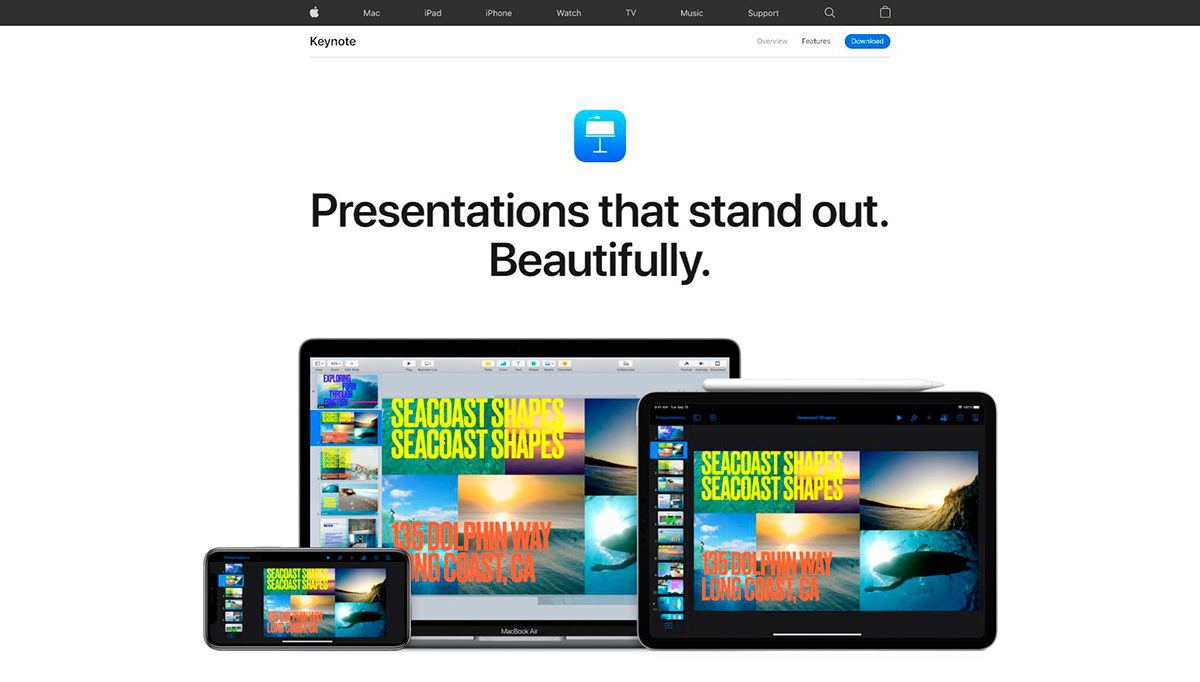
Keynote 是 Apple 的原生演示軟件 — 最初的 PowerPoint 替代軟件之一。 任何擁有 Apple ID 的人都可以使用 Keynote 編輯器。 它與 PowerPoint 和 Google 幻燈片最相似。
價格標籤
Keynote 可免費下載,也可使用 Apple ID 通過雲端訪問。
使用方便
如果您知道如何使用 PowerPoint 或 Google 幻燈片,Keynote 是輕而易舉的事。

它是為誰準備的
Keynote 適合企業、教育工作者和任何需要實用演示軟件的人。
模板選項
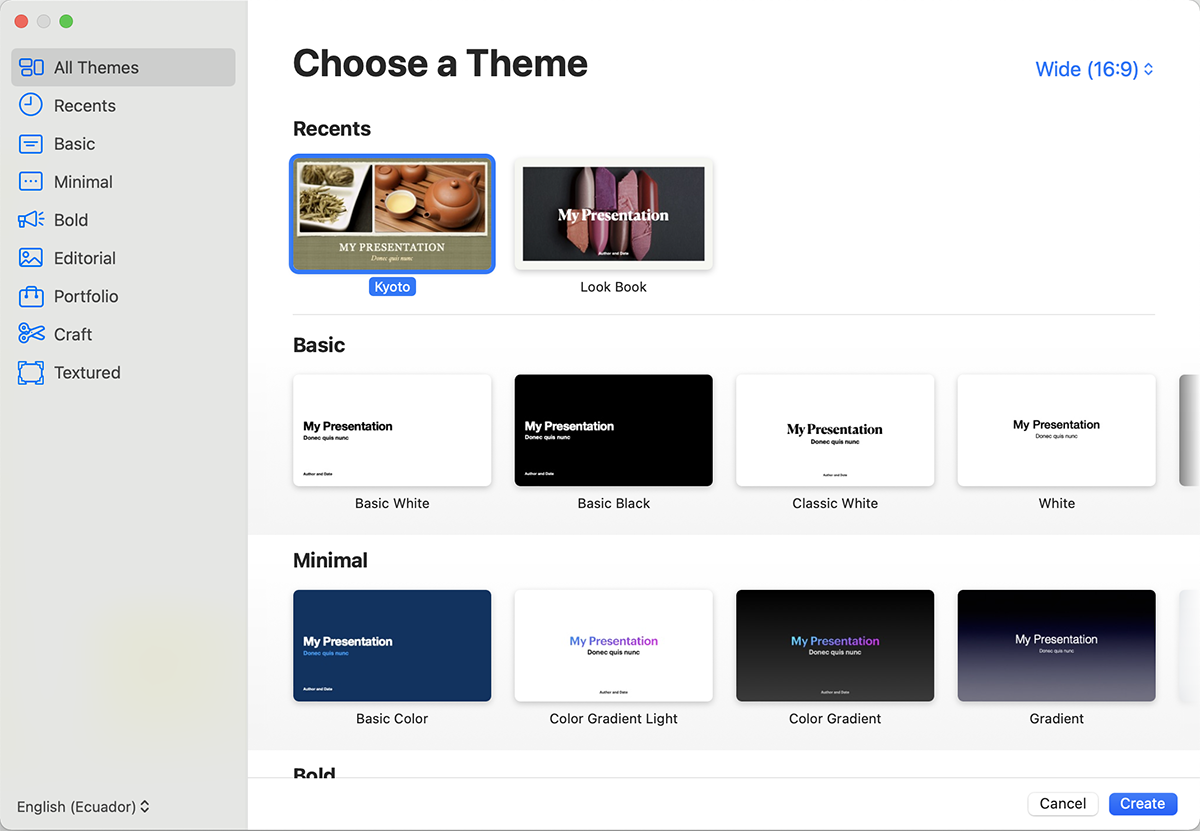
模板是有限的,但有標准或寬尺寸。 模板也可以在 Keynote 之外找到並上傳到程序中。
在更短的時間內創建令人驚嘆的演示文稿
- 數以百計的預製幻燈片可用
- 為幻燈片添加動畫和交互性
- 從各種演示選項中進行選擇
圖形資源庫
有很多經典的符號和圖標可用,它們也可以在顏色和漸變方面進行定制。 只能從您的計算機添加圖像。

視頻和 GIF
視頻不可嵌入 Keynote 幻燈片中,但使用 LiveSlides 等插件進行排序。 GIF 可以添加為 .gif 圖像。
聲音的
您可以在 Keynote 中上傳現有音頻文件以在特定幻燈片上播放。 還有一個選項可以錄製您自己的畫外音以創建旁白的演示文稿。
嵌入第三方內容
包括這些不可用
動畫
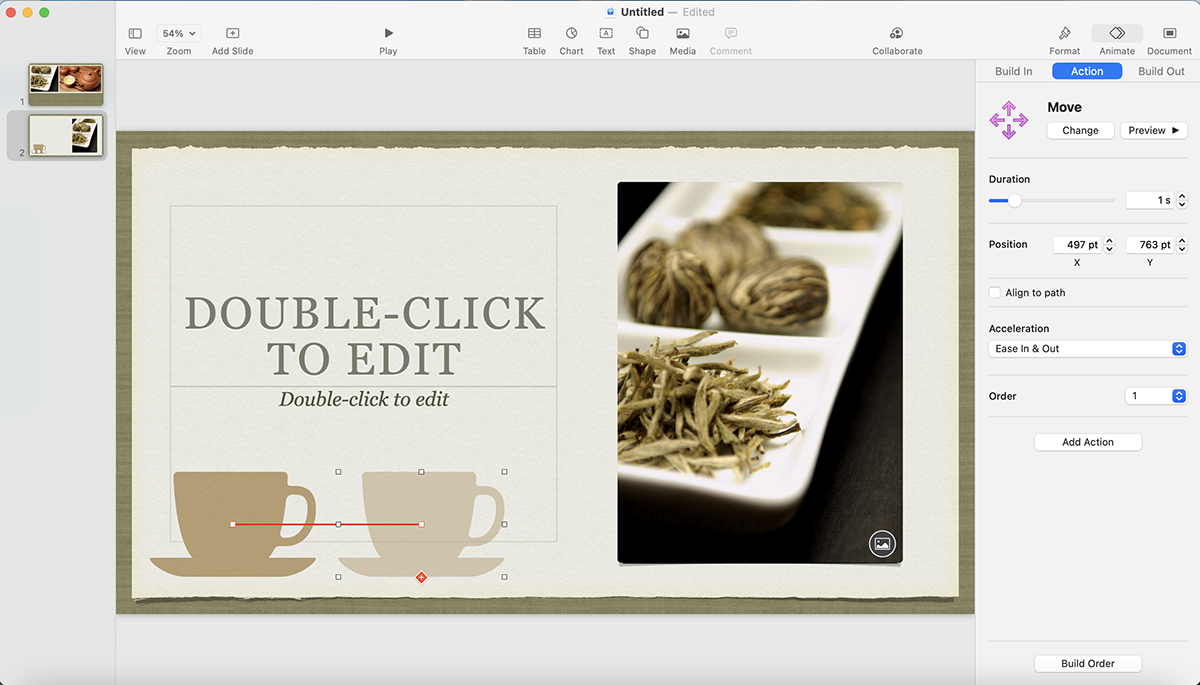
幻燈片和對象可以通過多種方式進行動畫處理,包括路徑創建、縮放、反彈或抖動效果等等。
桌面或云
Keynote 可在桌面和雲上使用。
可在多個設備上創建
您可以在任何 Apple 設備和 PC 上創建主題演講。
離線觀看
主題演講可以下載為 .pdf 或 .pptx 格式以供離線查看。
合作機會
主題演講可以通過鏈接或電子郵件進行協作,權限設置設置為“可以進行更改”。

品牌套件、分享到社交媒體、分析和潛在客戶生成
Keynote 上沒有這些。
隱私和密碼保護
演示文稿在共享之前是私有的,並且沒有密碼保護功能。
5微軟 PowerPoint
最後更新於 2022 年 1 月 28 日。
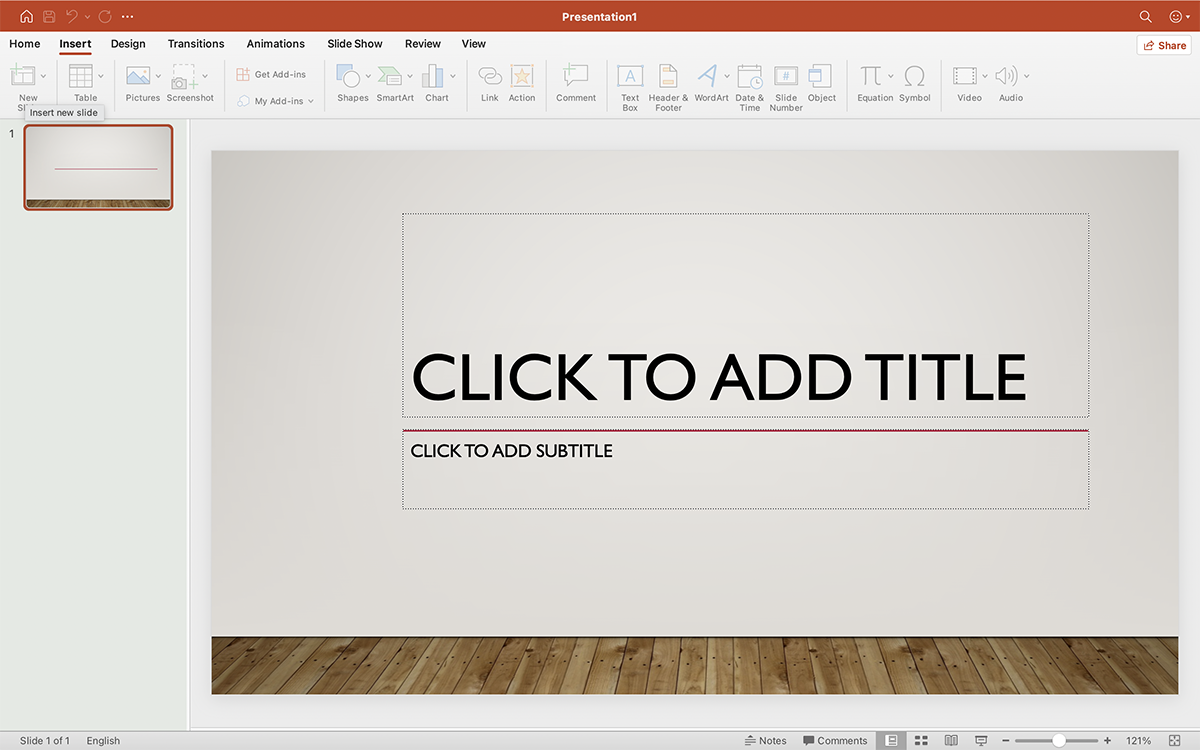
如果沒有世界上最流行的演示軟件,這個列表就不會完整。 儘管現在有大量更高級的工具,但 PowerPoint 仍然是許多人的最愛,因為它的熟悉度、易用性和可用性。
價格標籤
基於桌面的 PowerPoint 程序是 Microsoft 365 的一部分,它為企業製定了不同的計劃,從每月 5 美元到每月 20 美元不等。
您可以在任何設備(包括移動設備)上免費在線下載 PowerPoint。
使用方便
大多數(如果不是每個)計算機用戶都知道如何使用 PowerPoint。 傳統的側邊欄界面很容易使用,因為它很熟悉。 但是對於第一次使用 PowerPoint 的人來說,可能會有一點學習曲線。
它是為誰準備的
企業、個人、學生、教師和任何使用 Windows PC 或設備的人。 PowerPoint 也非常適合想要創建簡單、傳統的演示文稿並且不尋找花哨的新特性或功能的人。
模板選項
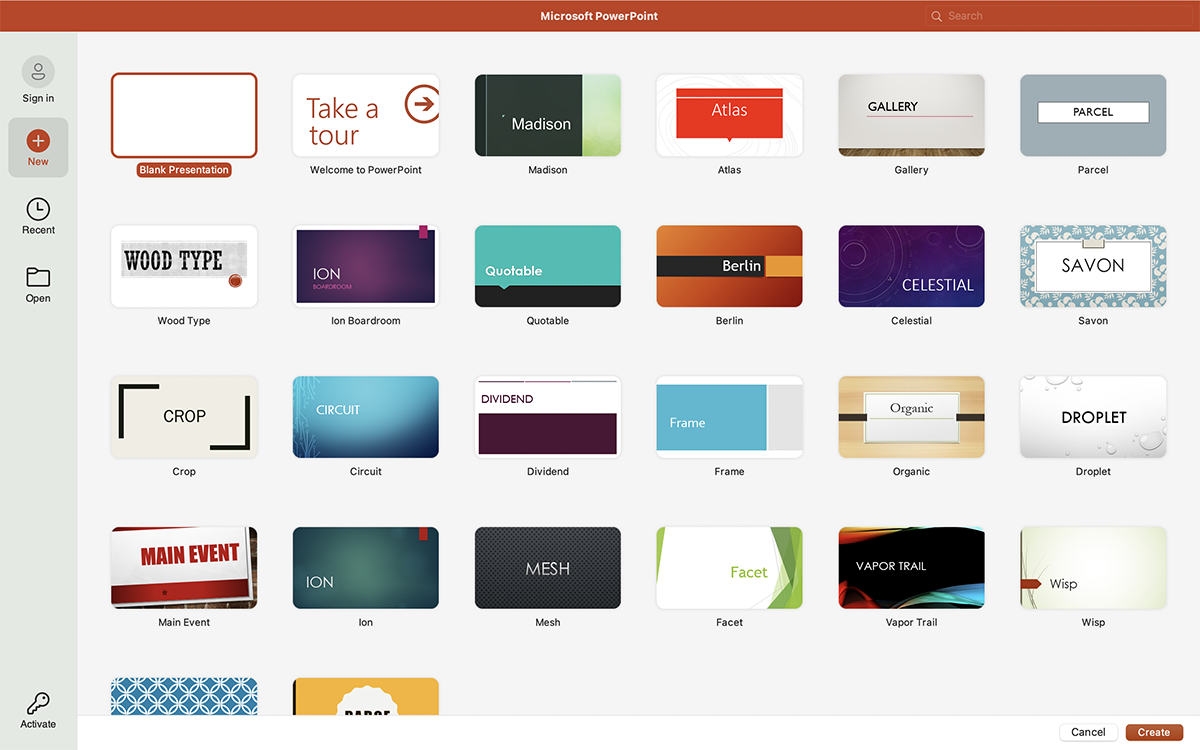
PowerPoint 內置了數十個主題,並且都可以自定義,因此您可以使用這些樣式。
圖形資源庫
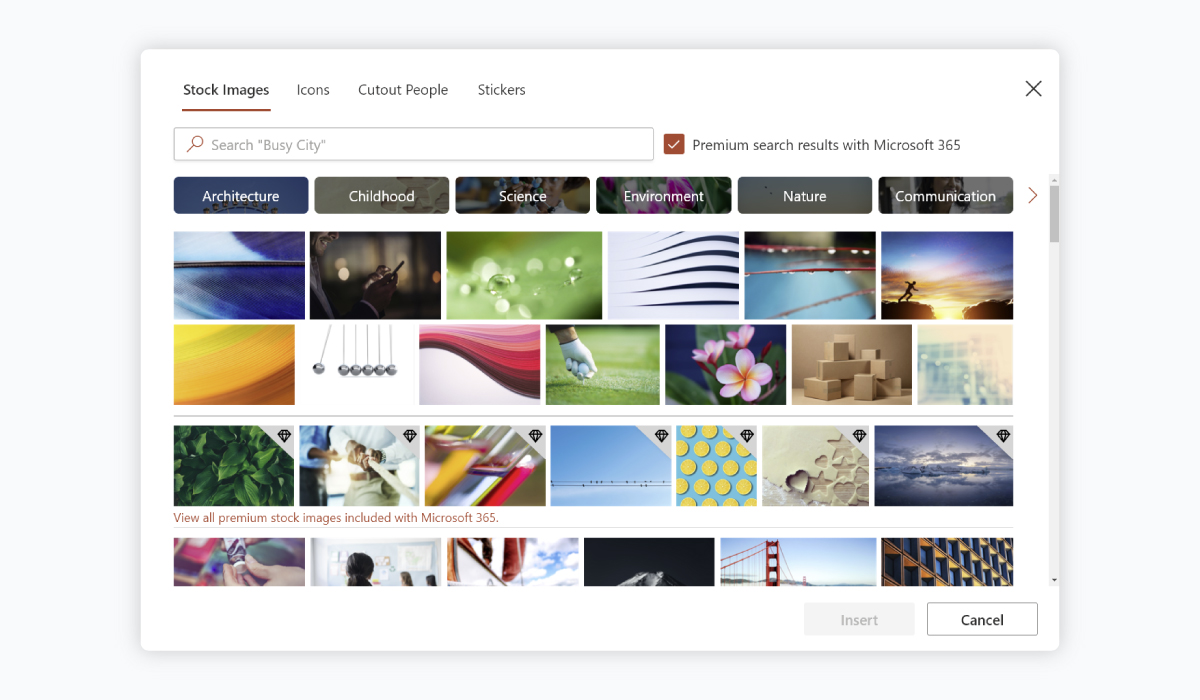
您可以通過在 PowerPoint 的圖形庫中搜索相關關鍵字來瀏覽庫存圖像、圖標、貼紙等。
視頻和 GIF
視頻和 GIF 可以從您的計算機上傳。 您還可以嵌入來自 YouTube 和其他在線資源的視頻。 但是,此功能僅適用於 Windows 用戶。
聲音的
您可以從計算機上傳音頻文件。 您還可以直接在 PowerPoint 中錄製音頻,並編輯播放設置。
嵌入第三方內容
您可以嵌入在其他 Microsoft Office 應用程序中創建的文件,例如在 Excel 或任何其他支持對象鏈接和嵌入 (OLE) 的程序中創建的圖表。
動畫
PowerPoint 中有大量動畫和過渡選項,實際上有時會讓人感到困惑。 但是,如果您了解這些選項的方法,則可以更輕鬆地創建具有專業外觀的幻燈片。
桌面或云
有桌面和雲版本的 PowerPoint 可用。
可在多個設備上創建
您可以在 Android 和 iOS 設備上下載 PowerPoint 移動應用程序。
合作機會
可以與特定的人共享您的演示文稿。

品牌套件
品牌套件不可用,但您可以保存自定義主題。
分享到社交媒體
演示文稿不能共享到社交媒體。
離線觀看
您可以下載各種格式的 PowerPoint 演示文稿,包括 PPTX 和 PDF。 這使得在任何設備上離線訪問它們變得容易。
隱私和密碼保護
您可以將演示文稿標記為只讀,以防止用戶編輯文件。
分析
此功能在 PowerPoint 中不可用。
領先一代
此功能在 PowerPoint 中不可用。
6盧杜斯
最後更新於 2022 年 1 月 28 日。
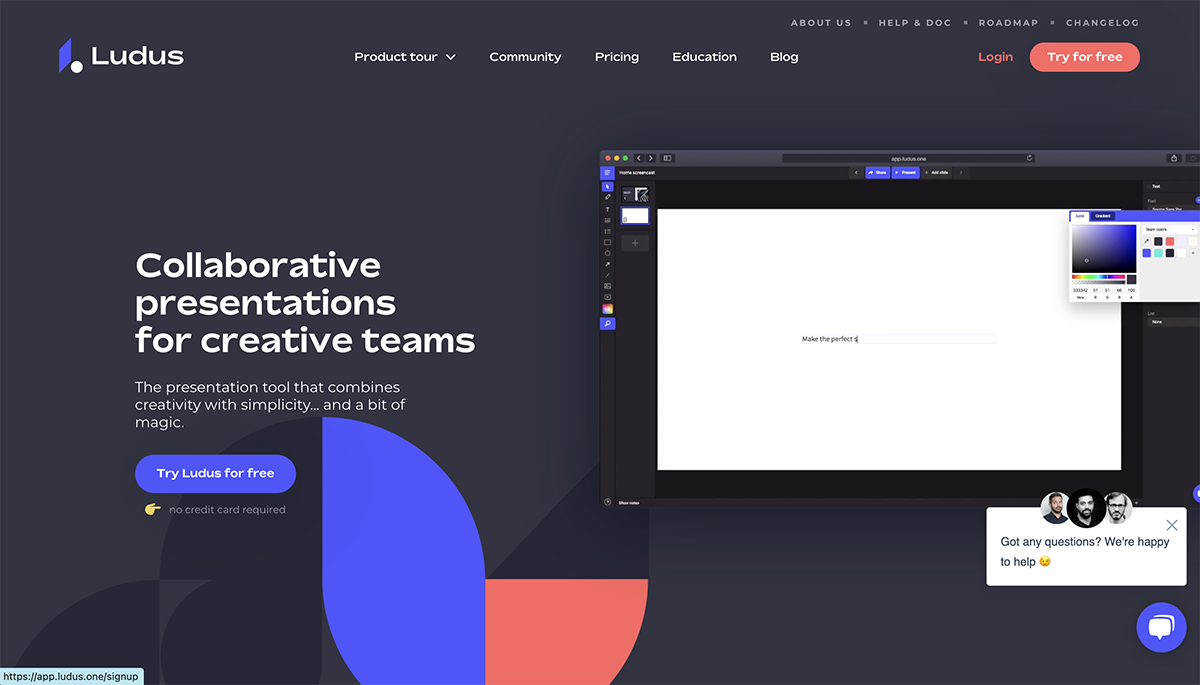
Ludus 是在線上最好看的演示工具之一。 Ludus 的主要吸引力在於可以編輯的干淨的黑屏和為各種內容提供導入功能的集成量。 從攝影到 .svg 到代碼構建。
價格標籤
對於 1-15 人的團隊,Ludus 的起價為每月 14.99 美元。 鼓勵需要更多許可證的團隊聯繫以獲取更多定價信息。 Ludus 確實提供 30 天免費試用。
使用方便
Ludus 非常易於使用,並且包含許多鍵盤快捷鍵。 它很容易學習如何使用並且非常簡單。 設計師似乎比非設計師更容易使用。

它是為誰準備的
該演示軟件更適合具有一定設計知識以完全能夠使用廣泛功能的設計師或企業主。
模板選項
沒有可供選擇的模板。 您必須從頭開始或使用可以創建的智能塊,以便輕鬆地反複使用。 智能塊保存在自己的庫中。
圖形資源庫
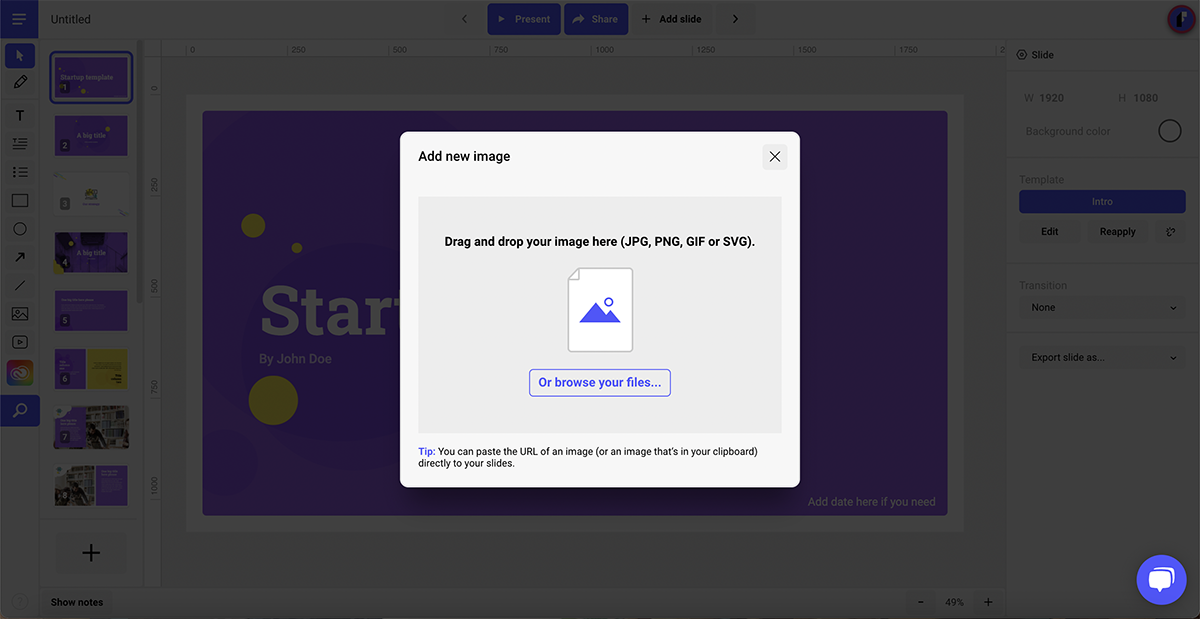
Ludus 擁有極少的內部圖形資產,例如簡單的形狀,但集成是史詩般的。 你可以很容易地導入 .svg 圖標並在 Ludus 中編輯它們。 照片也可以通過 Unsplash、Instagram、Facebook 導入或上傳。
視頻和 GIF
視頻和 GIF 可以通過 YouTube、Vimeo、Giphy 等集成輕鬆導入。

聲音的
音頻可以作為來自 SoundCloud、Dropbox 和其他集成的音頻文件嵌入。
嵌入第三方內容
你幾乎可以將任何東西嵌入到 Ludus 中。 集成令人印象深刻,並且還有 iframe 和 HTML 選項。
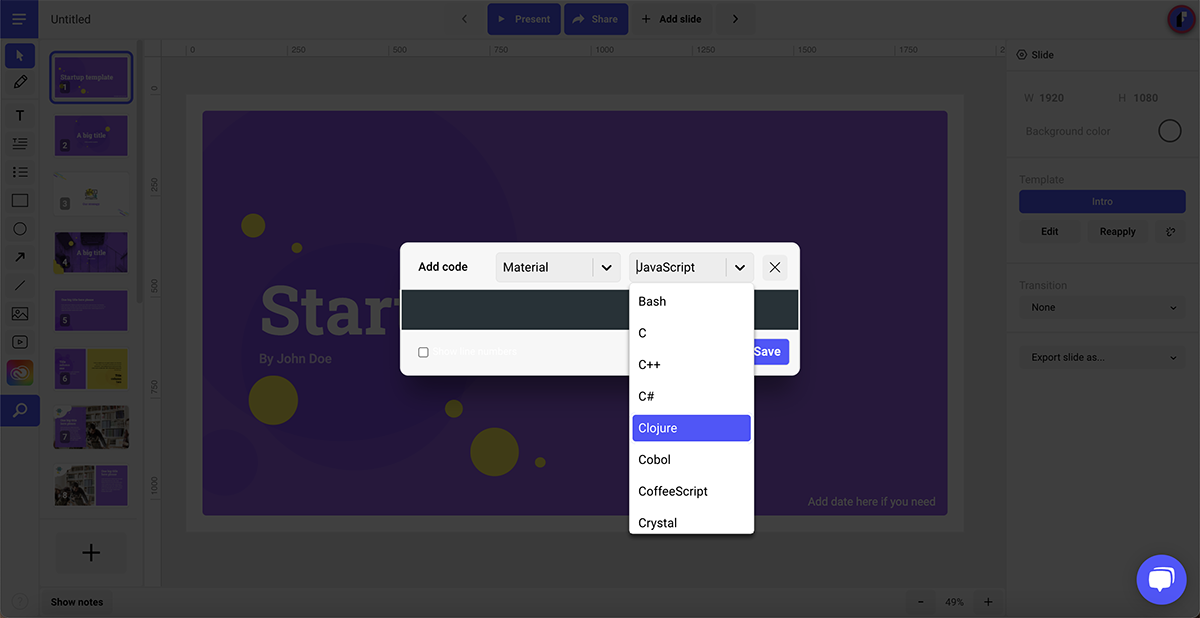
動畫
內部元素不能動畫,但有太多的集成,動畫可以以不同的方式完成。
桌面或云
Ludus 是一個基於雲的應用程序。 無需下載任何東西。
可在多個設備上創建
只能在計算機上編輯演示文稿。 可以在通過 URL 鏈接訪問互聯網的所有手持設備上查看完成的演示文稿。
合作機會
可以與團隊計劃進行協作。 這包括實時協作、工作空間等。
品牌套件
通過協作、智能塊和 Brandfetch 集成,可以非常輕鬆地組織品牌套件。 但這不是內部功能。
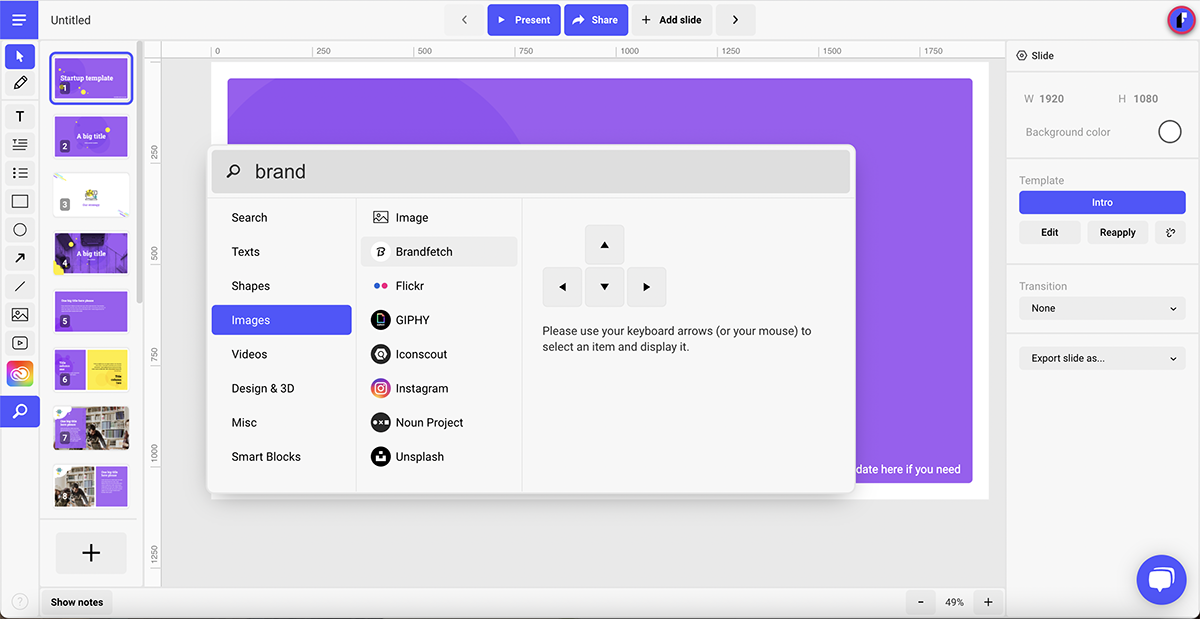
分享到社交媒體
完成的演示文稿可以直接從 Ludus 輕鬆分享到社交媒體。

離線觀看
Ludus 演示文稿可以下載為 .pdf 或 .html 格式以供離線查看。
隱私和密碼保護
Pro Plans 有密碼保護。
分析和潛在客戶生成
Ludus 中沒有可用的分析或潛在客戶生成功能。
7張幻燈片
最後更新於 2022 年 1 月 28 日。
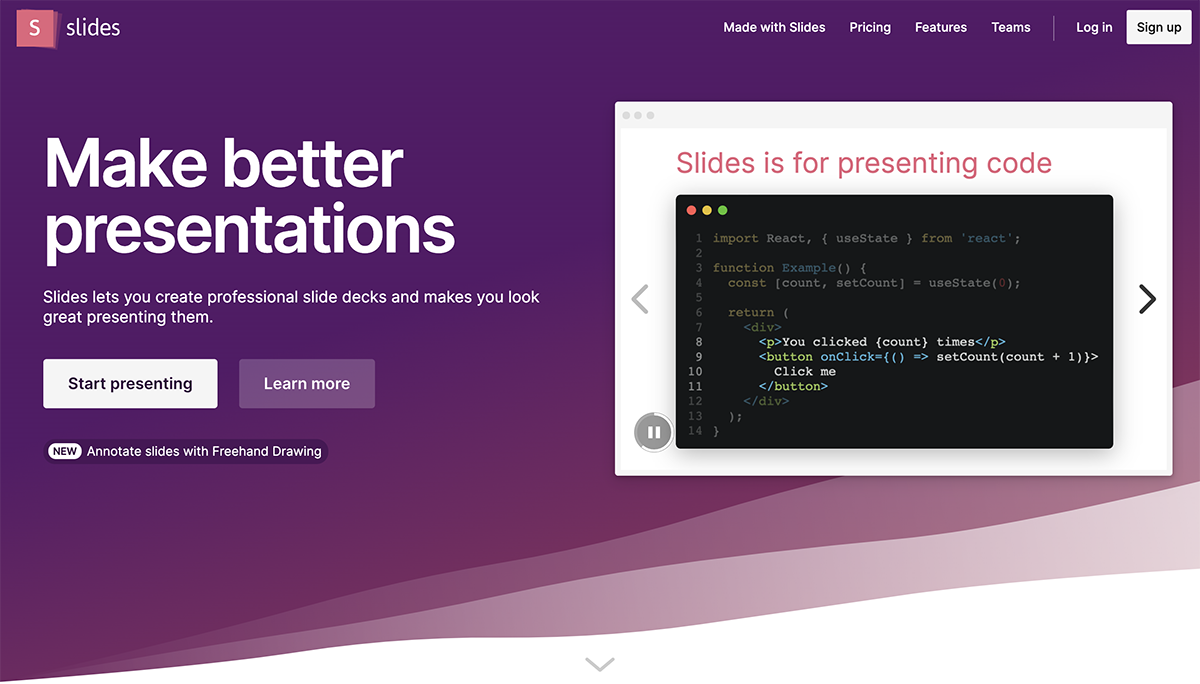
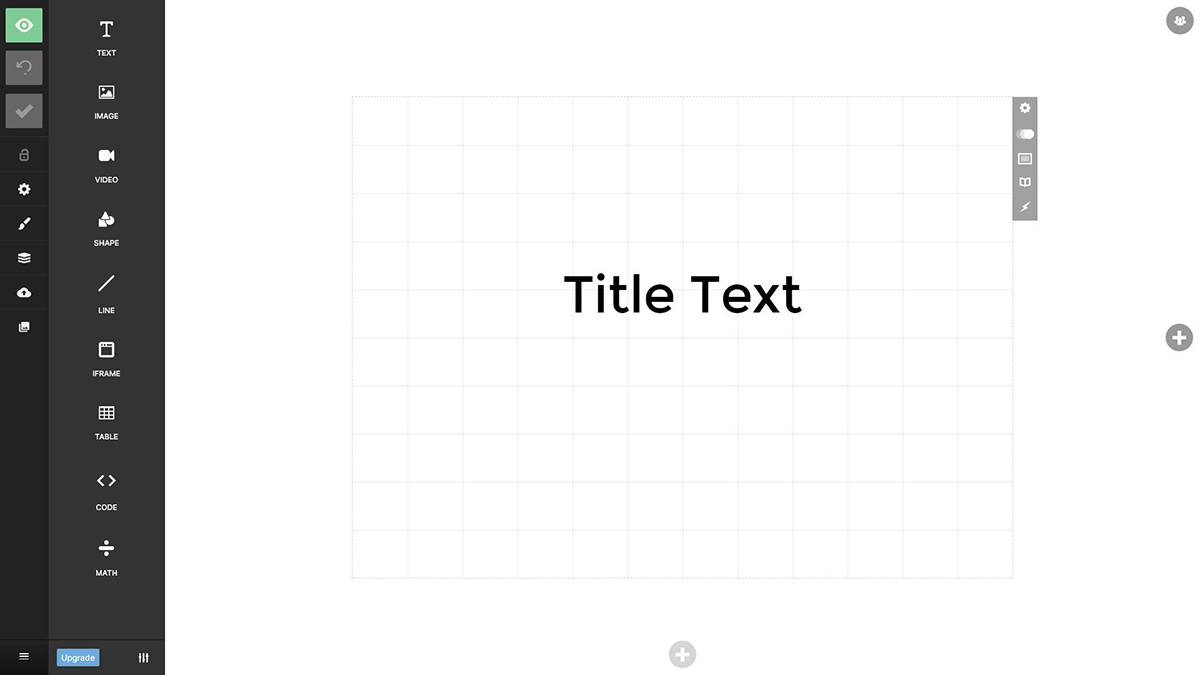
Slides 是唯一宣傳自己是“像素完美”的演示軟件,因為編輯器包含一個內置網格來幫助構圖。 幻燈片以最高的價格標籤具有較低的成本,這對小型企業有好處。
價格標籤
幻燈片可以免費使用,但完成的演示文稿將是公開的,可以在瀏覽/探索選項卡中查看和復制。
付費計劃的起價為每月 5 美元,最高可達每月 20 美元,用於無限合作者、隱私、共享媒體庫和谷歌分析等功能。
使用方便
幻燈片非常易於使用,編輯板很小,但所有工具都觸手可及。 無需與幻燈片混淆。 沒有模板,因此演示文稿是從頭開始構建的。
它是為誰準備的
小企業主或初創公司。 知道自己想要什麼並且不需要模板來幫助他們的個人。 也適用於開發人員,因為它具有 HTML 和 CSS 構建功能。
模板選項
幻燈片的模板庫非常有限,只有少數不同的選項可供選擇。

圖形資源庫
可用的形狀和圖標是常見的和最小的。 照片必須從 URL 上傳或導入。
視頻和 GIF
視頻和 GIF 很容易添加。 視頻可以上傳或鏈接,GIF 可以作為視頻上傳為 .gif 或 .mp4。
聲音的
幻燈片無法包含音頻。
嵌入第三方內容
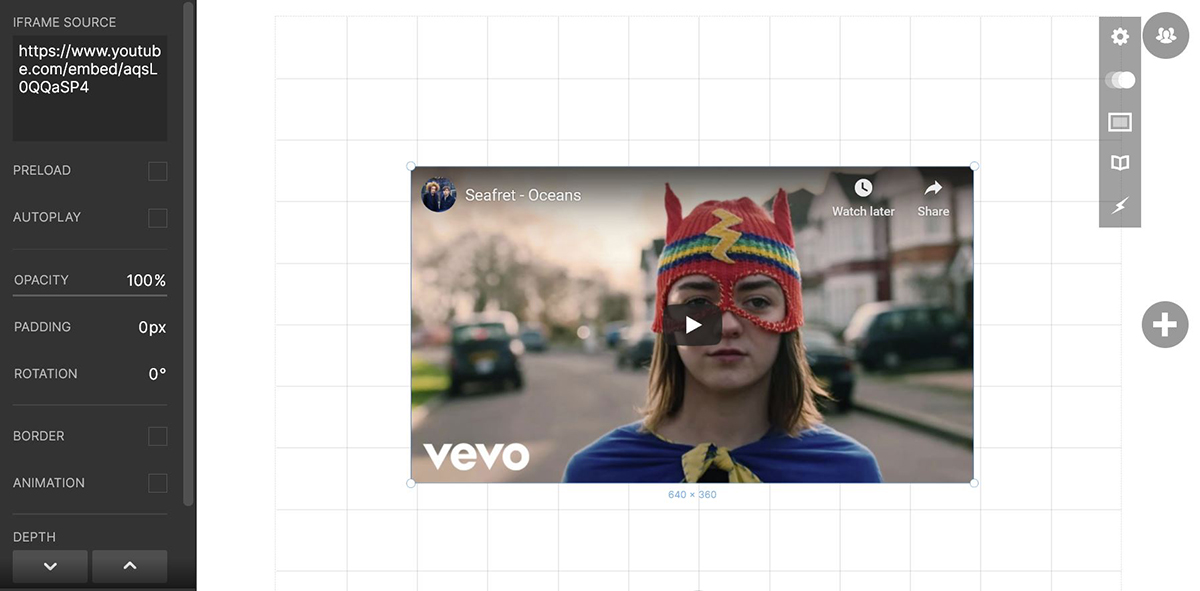
任何帶有代碼的東西都可以添加到 iframe 中。
動畫
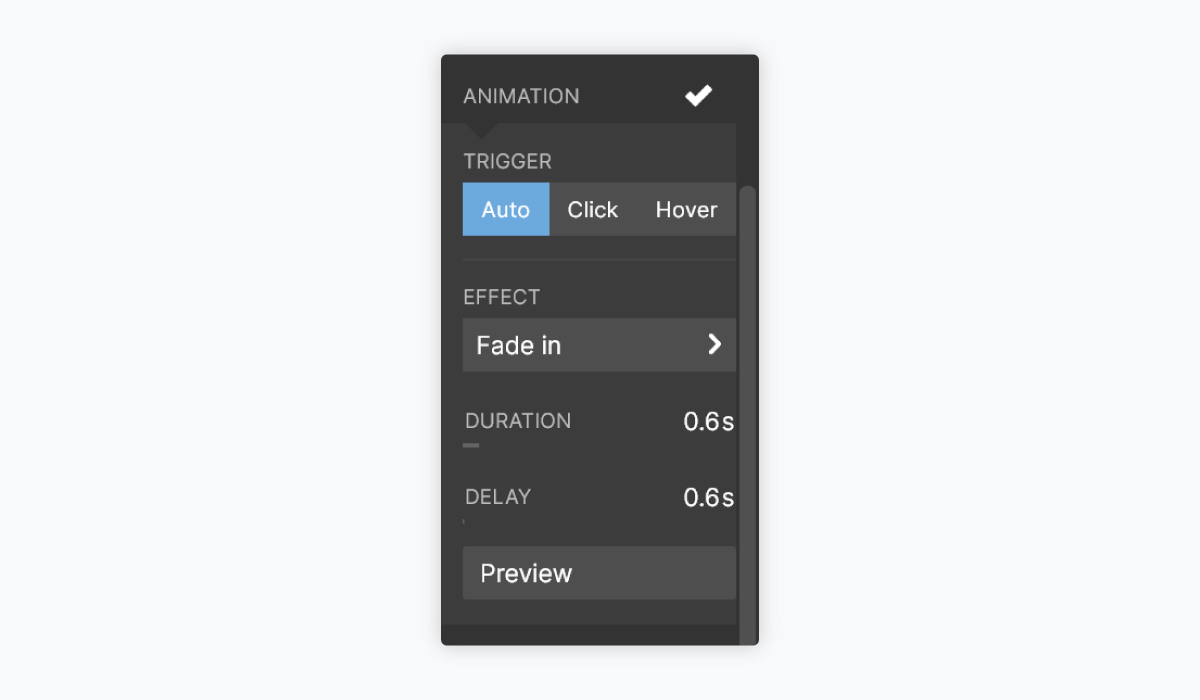
所有元素和功能都可以動畫淡入、淡出等。可以自定義持續時間的長度。
桌面或云
Slides 是一款基於雲的演示軟件,只能在線使用。
可在多個設備上創建
幻燈片可在計算機和手持設備上使用。 編輯和查看。
合作機會
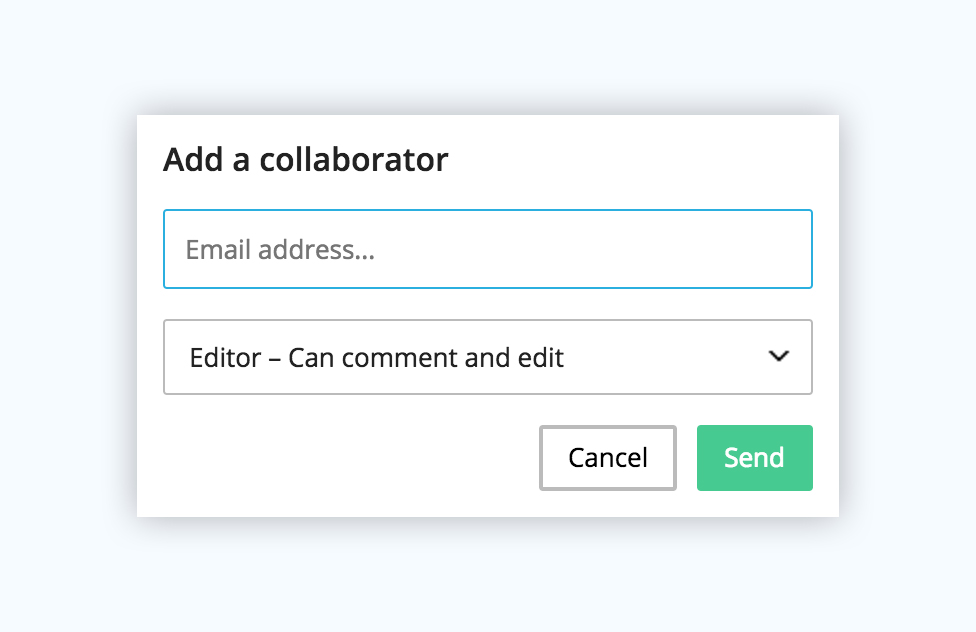
付費計劃具有非常強大的協作可能性。 用戶可以留下帶有反饋的評論,供創建者查看和編輯。
品牌套件
品牌套件沒有固定部分,但可以創建品牌套牌,然後克隆以用作模板。
分享到社交媒體
是的,很容易。
離線觀看
幻燈片演示文稿可以下載為 ZIP 文件,其中包含一個 .html 文件,可以在任何瀏覽器上離線查看。
隱私和分析
可能與付費計劃。
領先一代
這在幻燈片上是不可能的。
8滑豆
最後更新於 2022 年 2 月 4 日。

Slidebean 是一個易於使用的演示軟件,帶有有趣的模板和可定制的內容塊。
該演示軟件的亮點在於它使用人工智能 (AI) 來幫助您將最好的幻燈片佈局和配置放在一起。 如果您不想走 DIY 路線,他們還有一個專家團隊可以為您編寫和設計您的音高甲板。
價格標籤
免費計劃的功能有限,但足以了解 Slidebean 的工作原理。 要導出您的演示文稿,您需要升級。
從 8 美元/月到 19 美元/月到 149 美元/月,共有三個價格級別。 最後一個是創始人版計劃,其中包括專家對您的演示文稿的幫助。
如果您選擇在演示文稿設計上尋求他們的幫助,每張幻燈片的起價為 29 美元,或整個項目的起價為 1,999 美元。
使用方便
Slidebean 非常易於使用。 您可以選擇模板或從頭開始。 添加內容很簡單,並且從彈出窗口開始。
可以在大綱或設計模式下進行編輯。 編輯僅限於內容塊的設置方式,但有很多選擇。 沒有自由大小的變化或移動。

它是為誰準備的
初創公司、小型企業和企業家。
模板選項
有很多模板選項。 它們按部分和利基組織。 該模板集合包含 Snapchat 和 Buzzfeed 等知名品牌的演示文稿。

在更短的時間內創建令人驚嘆的演示文稿
- 數以百計的預製幻燈片可用
- 為幻燈片添加動畫和交互性
- 從各種演示選項中進行選擇
圖形資源庫
有很多圖標和圖像可供選擇。 但是,沒有形狀,但圖標可以用作形狀。
視頻和 GIF
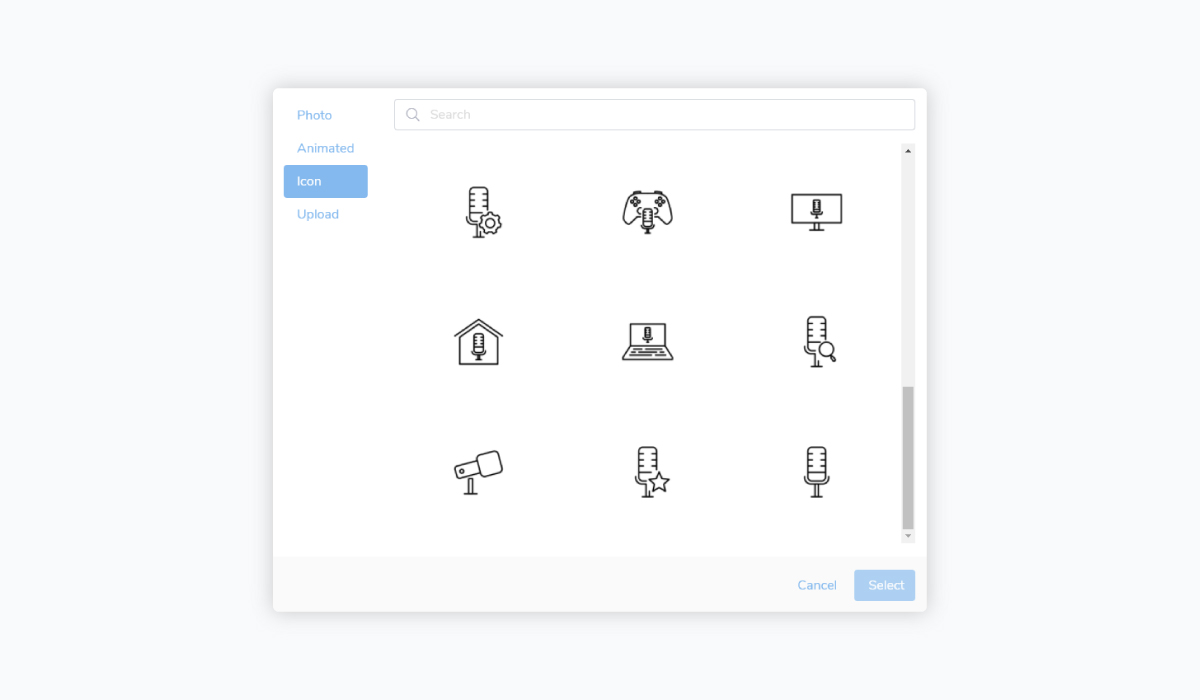
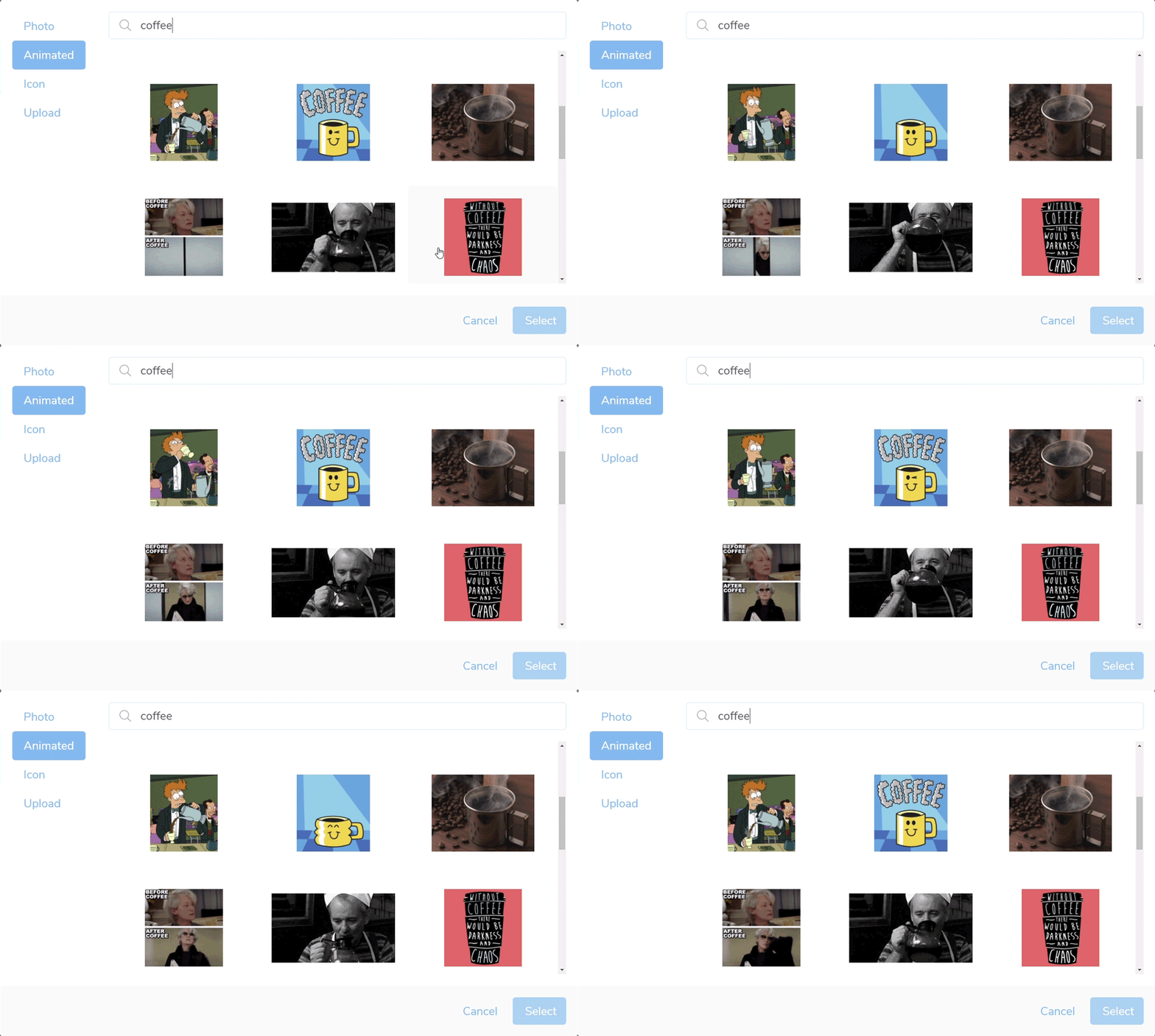
可以通過內容塊中的 Giphy 集成添加 GIF。 視頻可以添加到付費計劃中。
聲音的
沒有音頻功能。
嵌入第三方內容
代碼片段內容塊有很多選項,因此可以添加很多不同類型的第三方內容。

動畫
內容塊及其元素可以使用幾個功能進行動畫處理。
桌面或云
Slidebean 是雲端的在線程序。
可在多個設備上創建
它可用於在任何設備上編輯或查看。
合作機會
在付費計劃中可以進行協作。
品牌套件
此功能在付費計劃中可用。
分享到社交媒體
此功能在付費計劃中可用。
離線觀看
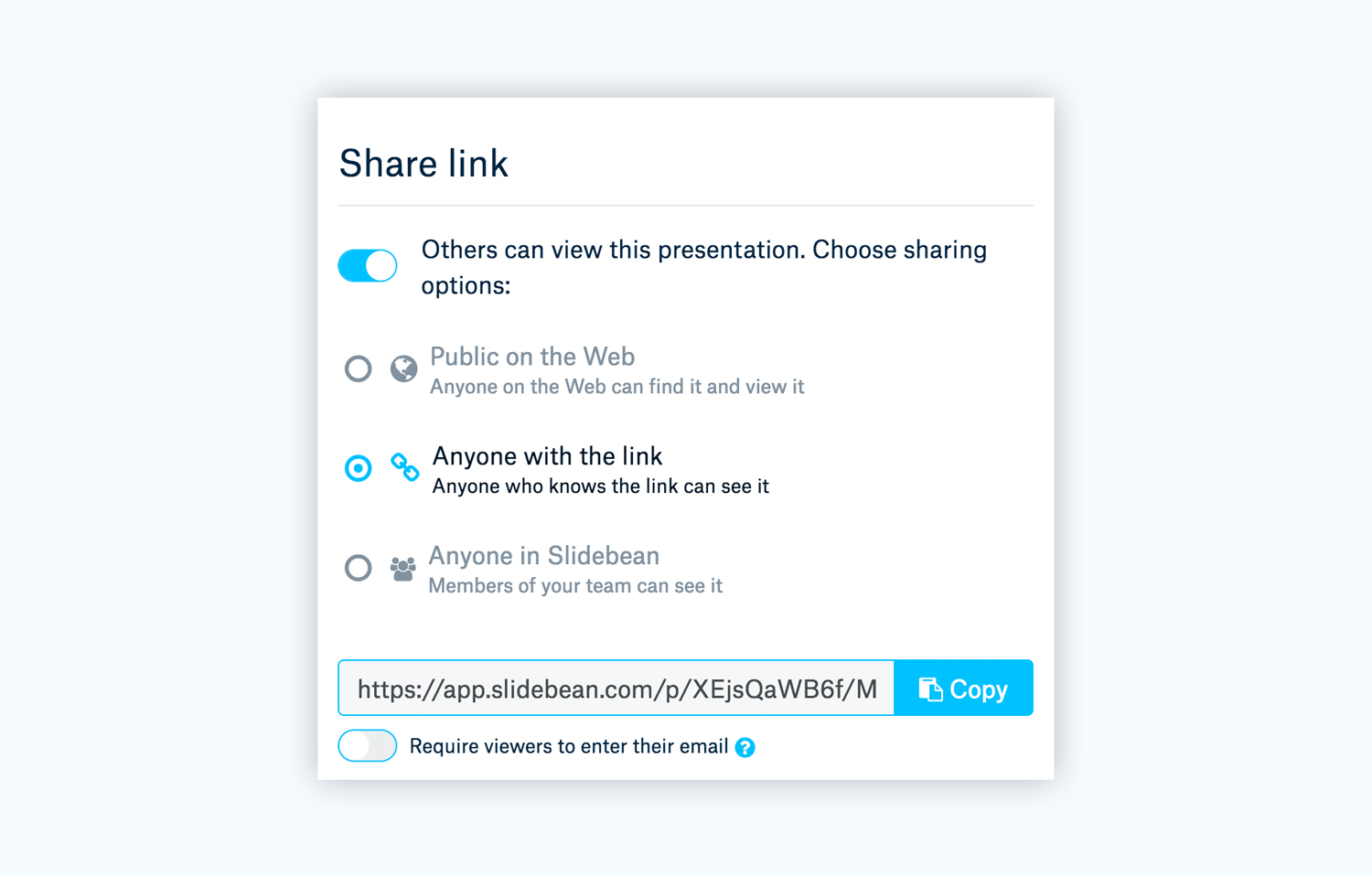
Slidebean 演示文稿可以導出以下載為 .pdf 和 .html 文件以供離線查看。
隱私和密碼保護
此功能不可用。
分析
付費計劃中提供分析。
領先一代
此功能不可用。
9佐霍秀
最後更新於 2022 年 2 月 4 日。

Zoho Show 是一種演示軟件,它在設置方式上模仿 Microsoft PowerPoint,頂部有一個用於所有操作的菜單。 然而,Zoho 的版本更好更精緻。
Zoho 是一個完整的企業 CRM,該公司為團隊和辦公室提供不同類型的應用程序——Zoho Show 只是他們的程序之一。
價格標籤
最多 5 位用戶可以免費使用 Zoho Show 創建演示文稿。 對於更專業的功能和存儲,付費計劃從 3 美元/用戶/月開始,按年付費。
使用方便
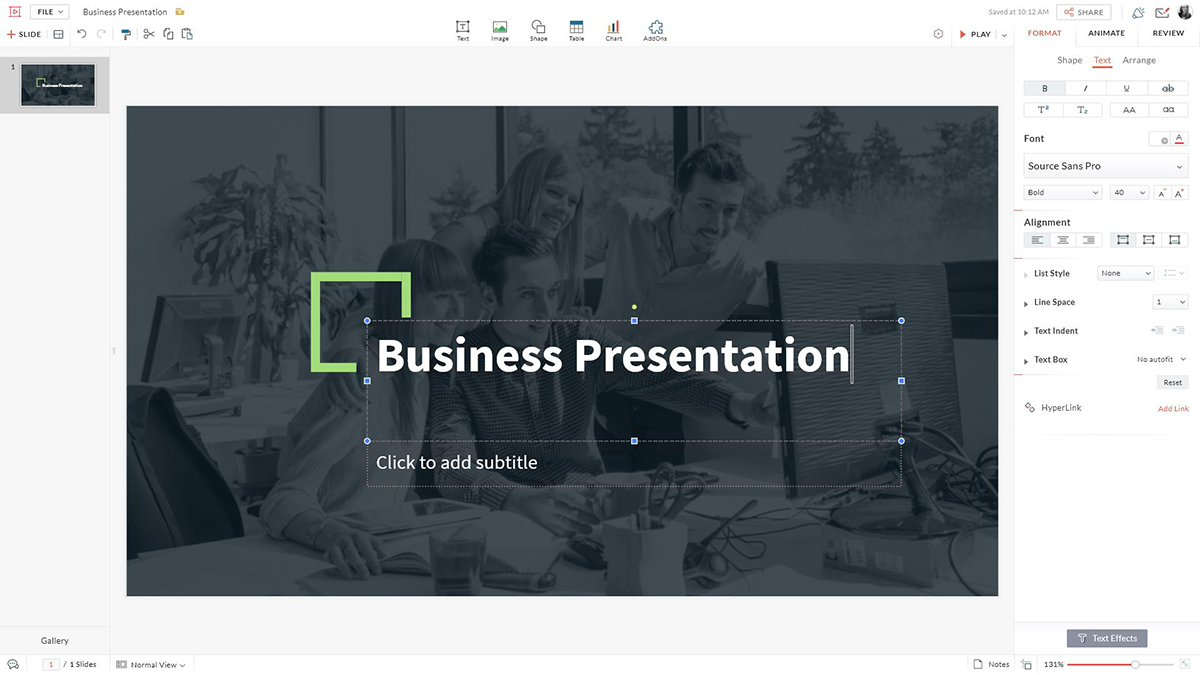
Zoho Show 非常易於使用。 內容塊可以選擇為主題,但也可以自由移動和調整大小。 可以通過三種方式查看演示文稿,使用方便的網格視圖可以查看彼此相鄰的所有幻燈片。
它是為誰準備的
企業、企業家、教育工作者和學生。 任何需要進行演示的人。
模板選項
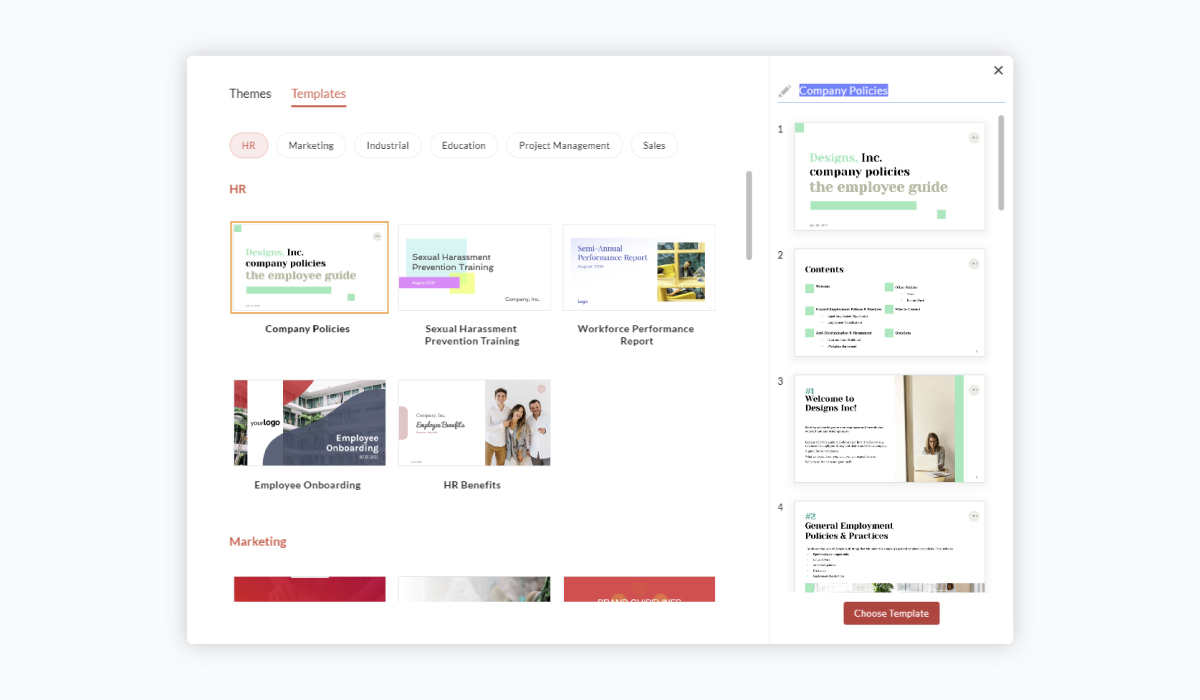
不完全是模板,但有主題。 這些不附帶圖像或 lorem ipsum,但更像是可以在顏色、佈局等方面進行自定義的視覺畫布。
圖形資源庫
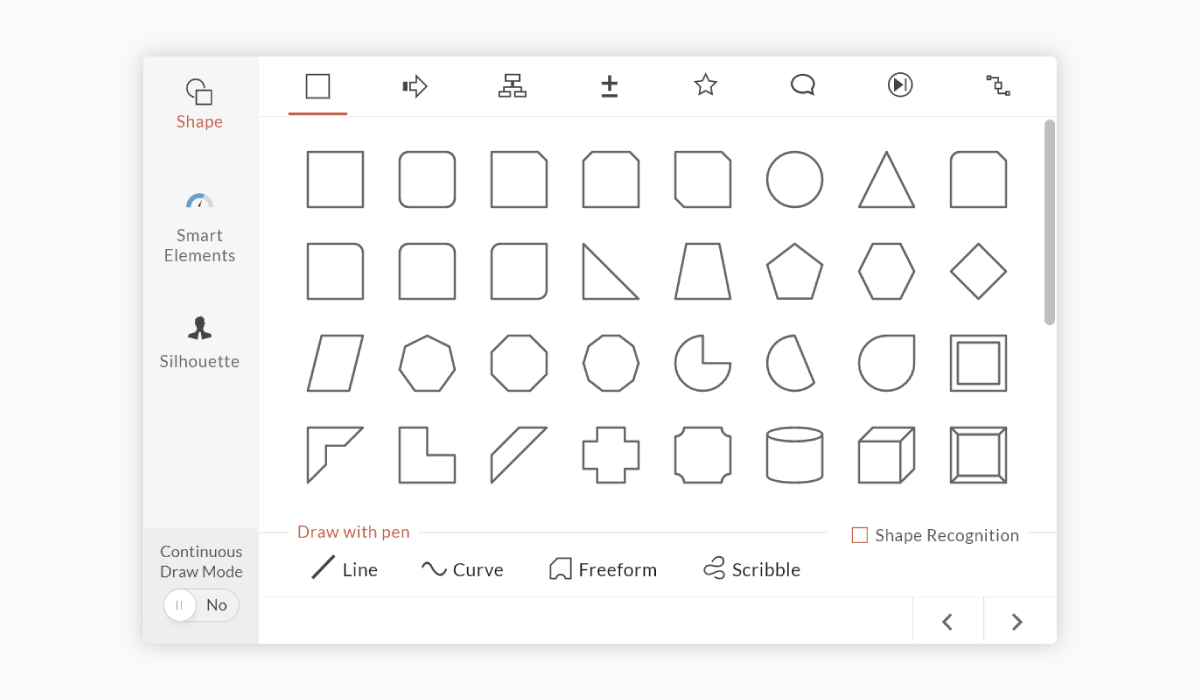
形狀非常好,有很多可供選擇。 一個額外的好處是可以用觸控板自己繪製形狀或塗鴉任何東西。
視頻和 GIF
視頻可以通過 YouTube 集成添加,GIF 可以作為圖像添加。
聲音的
可以通過帶有嵌入代碼的 Soundcloud 添加音頻。
嵌入第三方內容
有許多網站通過嵌入代碼支持,但數量不多。 Zoho Show 表示可以要求將您的需求添加到允許列表中。
動畫
所有元素和過渡都可以設置動畫。

桌面或云
Zoho Show 是一個基於雲的程序,可以在任何地方和任何設備上播放。 直播包括一個聊天窗口,觀眾可以根據需要下載演示文稿。
可在多個設備上創建
您只能在計算機上創建演示文稿。
合作機會
即使在免費版本中,團隊也可以輕鬆使用 Zoho Show。
品牌套件
自定義品牌僅在最高付費計劃中可用。
分享到社交媒體
無法共享到社交媒體,除非下載為 PDF 文件,然後上傳到 SlideShare 之類的文件。

離線觀看
演示文稿可以下載為 .pptx 或 .pdf 文件以供離線查看。
隱私和密碼保護
是的,這在所有計劃中都是可能的。
分析
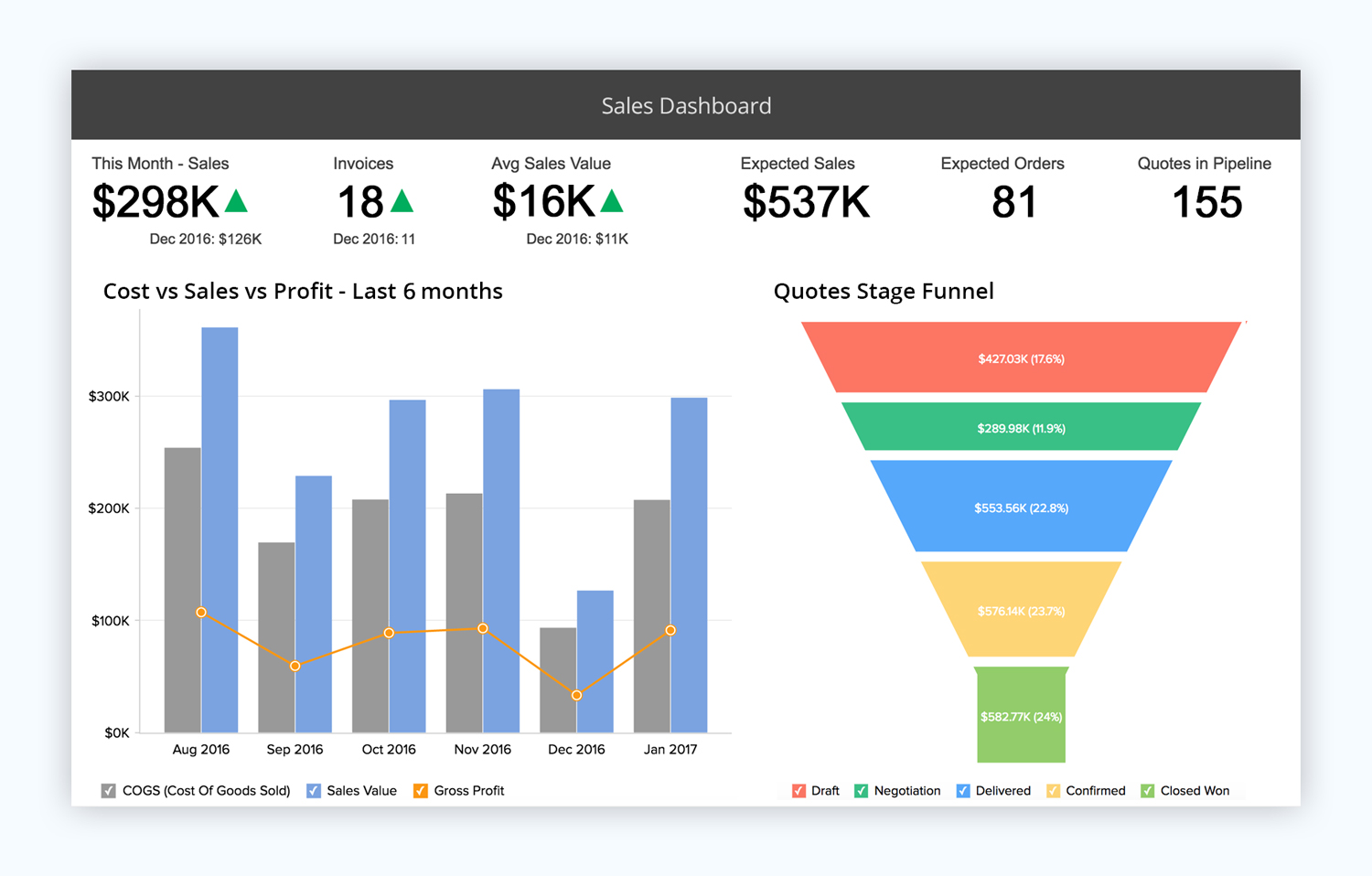
付費計劃可以進行分析。
領先一代
此功能不可用。
10美麗的.ai
最後更新於 2022 年 2 月 4 日。
Beautiful.ai 是一款演示軟件,可幫助您在人工智能的幫助下製作精美的幻燈片。 這意味著您的演示文稿每次都會看起來很專業,無論是誰設計的。
價格標籤
Beautiful.ai 目前提供每月 12 美元的專業計劃和每月 40 美元的團隊計劃,均按年計費。 他們提供 14 天的免費試用來測試他們的工具。
使用方便
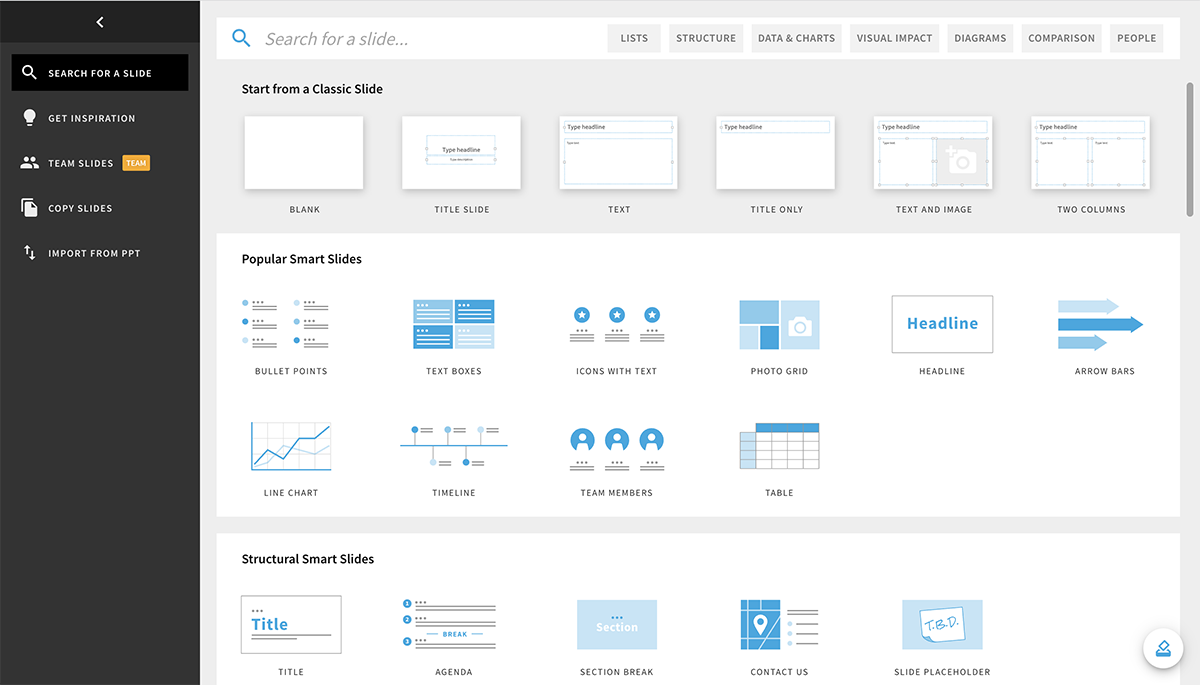
這可能是 Beautiful.ai 最棒的地方——使用起來非常簡單。 您需要做的就是添加智能幻燈片、插入內容並從不同的預設佈局中進行選擇。
當然,這也意味著您的自定義選項有限。 但是,如果您正在尋找一個簡單的解決方案並且您不相信自己的設計技能,那麼這對您來說可能是一個不錯的選擇。

它是為誰準備的
Beautiful.ai 對於正在尋找嚴肅演示軟件的絕對初學者和非設計師來說是一個很好的工具。
例如,初創公司和企業家可以使用該軟件快速創建一個漂亮的宣傳板或提案,而無需任何設計幫助。
模板選項
有一些幻燈片主題可用,但它們在設計方面大多是基本的。 您可以使用每個主題內的佈局來組合一個獨特的演示文稿。
圖形資源庫
圖形資源庫帶有一堆免費的庫存照片和圖標可供選擇,但選項非常有限。
視頻和 GIF
視頻和 GIF 可以從您的計算機上傳。 您還可以從 YouTube 和 Vimeo 導入視頻以嵌入幻燈片。
聲音的
音頻可以從您的計算機上傳。
嵌入第三方內容
無法將第三方內容嵌入到 Beautiful.ai 演示文稿中。 但是,您可以向幻燈片添加交互式鏈接。
動畫
每張幻燈片都帶有您無法自定義的預設動畫樣式。 但是,您可以更改動畫的速度、時間和触發器。
桌面或云
Beautiful.ai 是一個基於雲的應用程序。
可在多個設備上創建
該軟件僅適用於您的台式計算機。
合作機會
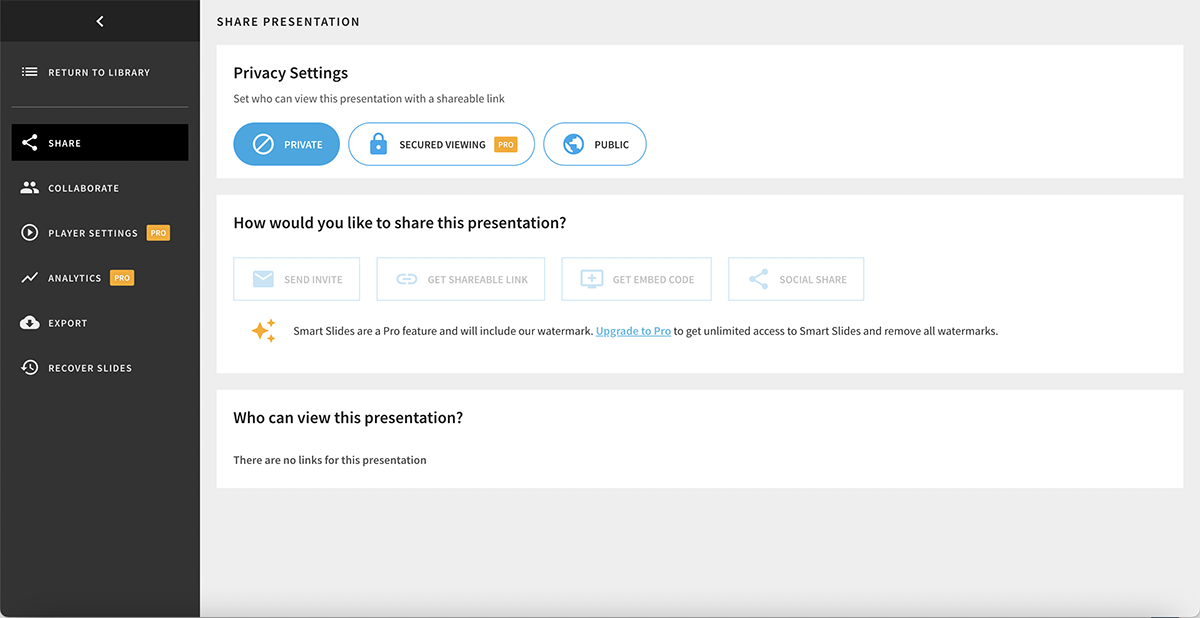
您可以通過授予他們“查看”或“編輯”訪問權限來邀請人們在您的演示文稿上進行協作。 合作者必須擁有 Beautiful.ai 帳戶才能查看或編輯演示文稿。
品牌套件
雖然沒有可用的品牌套件功能,但您可以自定義主題(顏色和字體)並將其保存到您的庫中以在將來的演示文稿中使用。
分享到社交媒體
有幾個選項可以共享您的演示文稿。 發送電子郵件邀請、分享公共或私人鏈接、生成嵌入代碼或直接分享到社交媒體。
離線觀看
您可以將演示文稿導出為 PDF 或 PowerPoint 以供離線查看。
隱私和密碼保護
沒有密碼保護,但您可以使用安全查看選項僅通過電子郵件邀請與其他 Beautiful.ai 用戶共享您的演示文稿。
分析
此功能僅在付費計劃中可用。 您可以訪問演示文稿的許多查看和使用統計信息。
領先一代
此功能在 Beautiful.ai 中不可用。
11親切地
最後更新於 2022 年 2 月 4 日。
Genially 演示軟件背後的主要思想是交互性。
該程序不僅適用於演示文稿和視頻演示,還適用於其他視覺圖形。 它非常適合為您的演示文稿添加現代、互動的感覺。
價格標籤
Genially 中有一個免費計劃,它為您提供無限的創作但有限的資源。
有兩種付費計劃; 教育和商業。 教育計劃起價為每月 1.25 美元,最高為每月 20.82 美元,按年計費。 專業計劃的起價為每月 7.49 美元,最高為每月 79.15 美元,按年計費。 您也可以通過聯繫索取定制計劃。
使用方便
如果您習慣於有很多選擇的程序,Genially 很容易使用。 Genially 中的功能可以做很多事情。
只需單擊菜單中的按鈕,任何更改都可以應用於所有幻燈片。 編輯時,有“設計視圖”和“圖層視圖”。

它是為誰準備的
可以從交互式演示中受益的任何領域的專業人士和教育工作者。
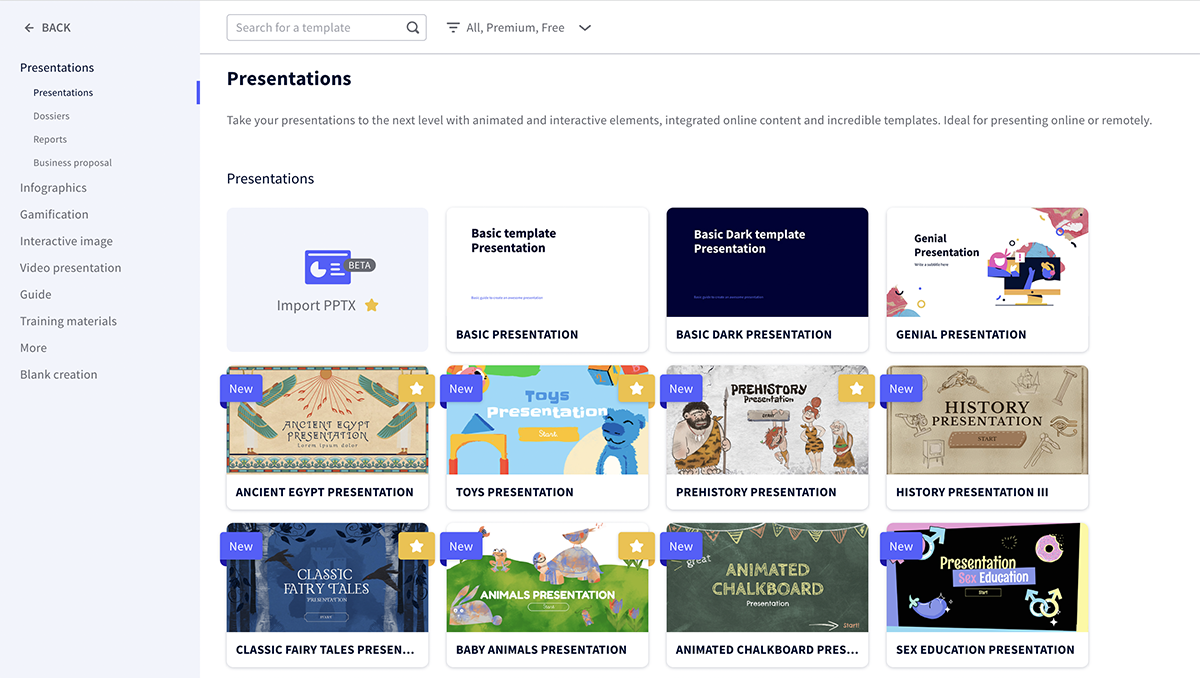
模板選項
有很多模板選項。 有些是免費的,有些只能通過高級計劃獲得。 演示模板也可用作“視頻演示”。
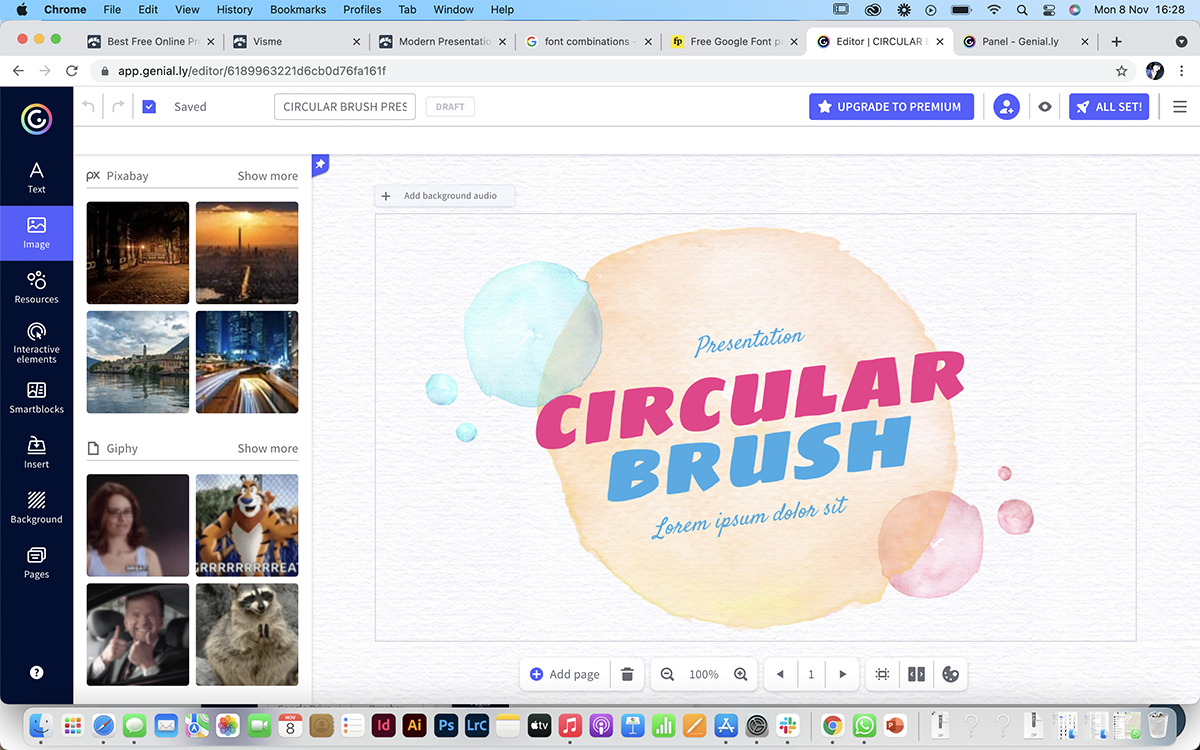
圖形資源庫
Genially 中的圖形資源種類繁多,有很多可供選擇。 圖片可以上傳或在Pixabay集成中找到。
視頻和 GIF
視頻可以通過 YouTube 鏈接添加,GIF 可以通過 Giphy 集成導入。
聲音的
音頻可以從您的計算機上傳,通過 SoundCloud 和其他一些集成添加,或者直接在 Genially 中錄製。
嵌入第三方內容
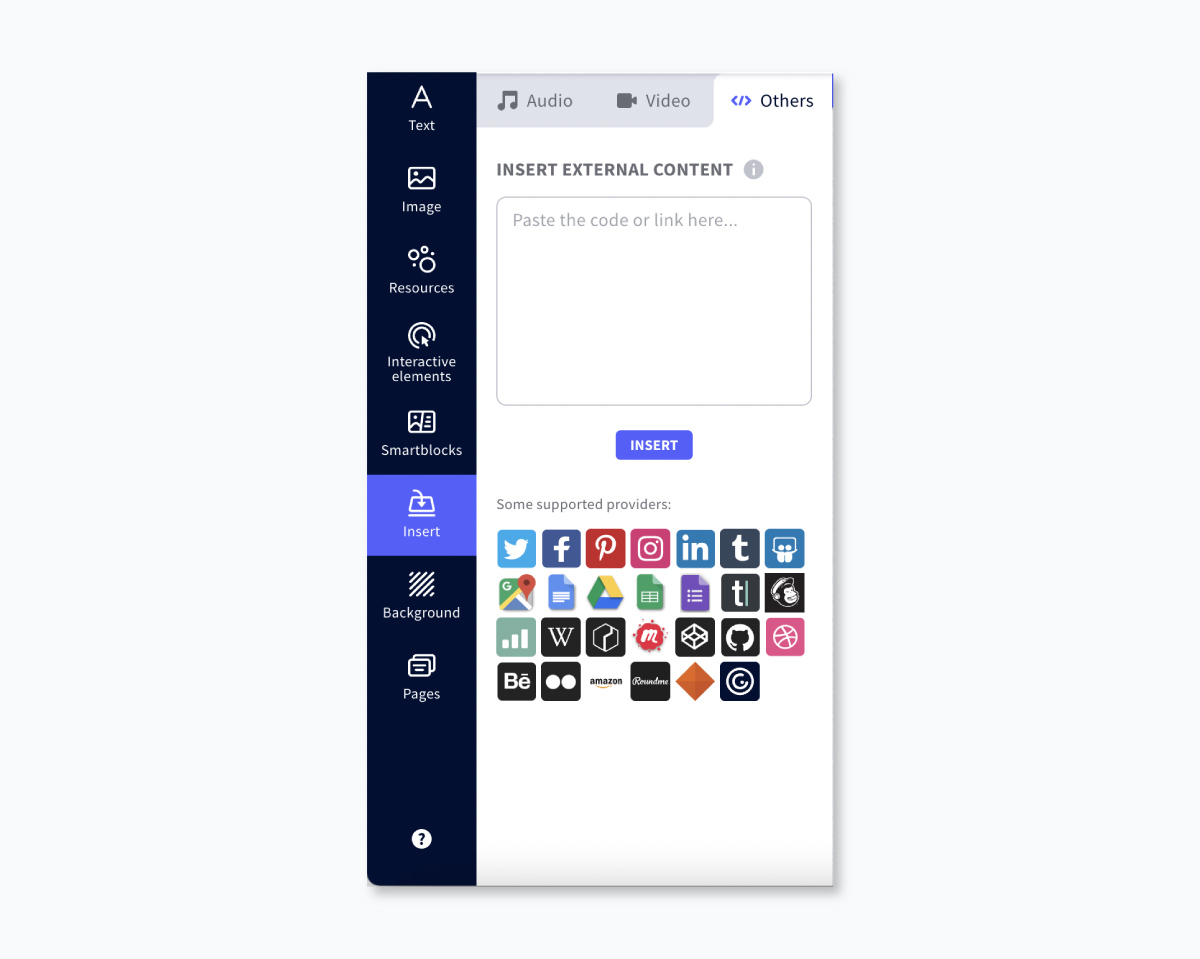
第三方內容可以通過 Genially 集成添加到您的演示文稿中。 例如,您可以通過 Google 地圖添加交互式地圖。
動畫
所有元素都可以動畫,幻燈片之間的過渡也可以。 動畫效果相當廣泛。 有一個類似的選項卡稱為“交互性”,它是彈出窗口和超鏈接,提供了許多按鈕選擇。

桌面或云
Genially 是一個基於雲的演示程序。
可在多個設備上創建
該程序僅可在計算機上編輯,但可以在任何設備上查看。
合作機會
似乎專業計劃允許 5 名團隊成員,但定價計劃顯示所有計劃都具有協作能力。 可以在存儲所有創作的儀表板中添加協作者。
品牌套件
高級計劃中提供品牌套件。 這是一個易於訪問的內部功能。
分享到社交媒體
完成的演示文稿可以分享到社交媒體。

離線觀看
完成的演示文稿可以下載為一組 .jpg 圖像、.pdf 或 .html5 文件,這些文件將保留所有動畫。
隱私和分析
高級計劃具有這些功能。
領先一代
這在 Genially 中不可用。
12帆布
最後更新於 2022 年 2 月 4 日。
Canva 不僅是一個演示軟件,還是一個滿足所有視覺需求的完整編輯程序。 演示文稿創建只是 Canva 的其中一種可能性。 它已成為博主和家庭企業的最愛。
價格標籤
Canva 的免費版本非常廣泛。
唯一的限制是使用可以單獨購買或通過 Canva Pro 計劃購買的高級資源。 Canva Pro 的收費為 12.99 美元/月或 119.99 美元/年。
使用方便
Canva 易於使用,因為所有元素都很容易找到並且大部分是可定制的。 演示文稿以滾動方式查看; 沒有主視圖,您不能一次更改所有幻燈片上的某些內容。
它是為誰準備的
博主、小型家庭企業和初創公司
模板選項
有很多可定制的模板選項,模板內的每張幻燈片都可以單獨使用。

在更短的時間內創建令人驚嘆的演示文稿
- 數以百計的預製幻燈片可用
- 為幻燈片添加動畫和交互性
- 從各種演示選項中進行選擇
圖形資源庫
圖形資源庫中有很多選項,包括形狀、圖標、照片、框架和貼紙。 有些是免費的,有些是付費的。

視頻和 GIF
視頻和 GIF 可以上傳到 Canva。
聲音的
您可以使用 Canva 中的可用選項將音樂添加到演示文稿中。
嵌入第三方內容
Canva 提供了數十種集成和媒體嵌入選項,包括 YouTube、谷歌地圖、Vimeo、Pinterest、Tumblr、Twitter 等。
動畫
有幾個動畫選項適用於 Canva 中的整個幻燈片。 您還可以在幻燈片中添加動畫貼紙。
桌面或云
Canva 是一個基於雲的應用程序。 演示文稿可以在任何設備上查看。
可在多個設備上創建
Canva 可作為 iPhone 應用程序和用於編輯功能的 Android 應用程序使用。
合作機會
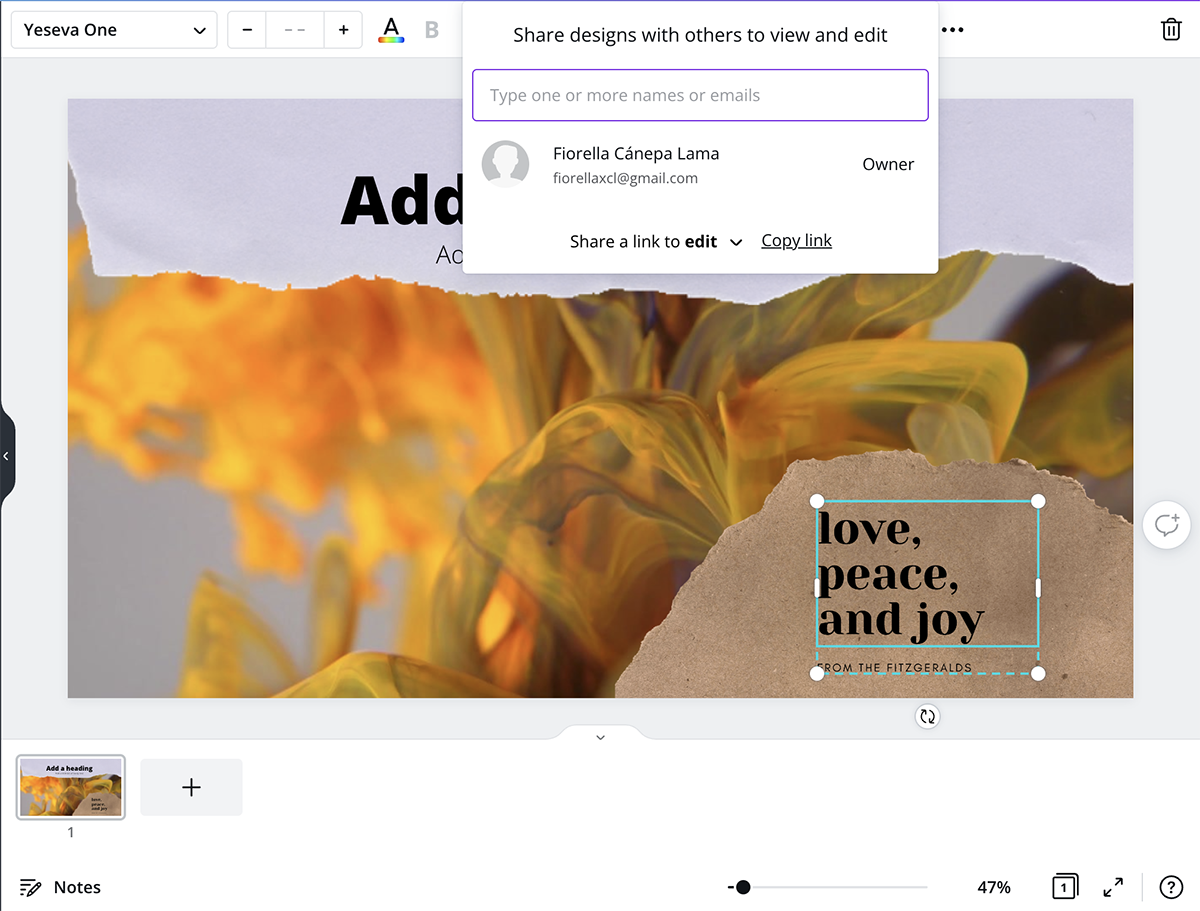
演示文稿可以與團隊成員共享以進行編輯。
品牌套件
Canva Pro 具有品牌套件功能。

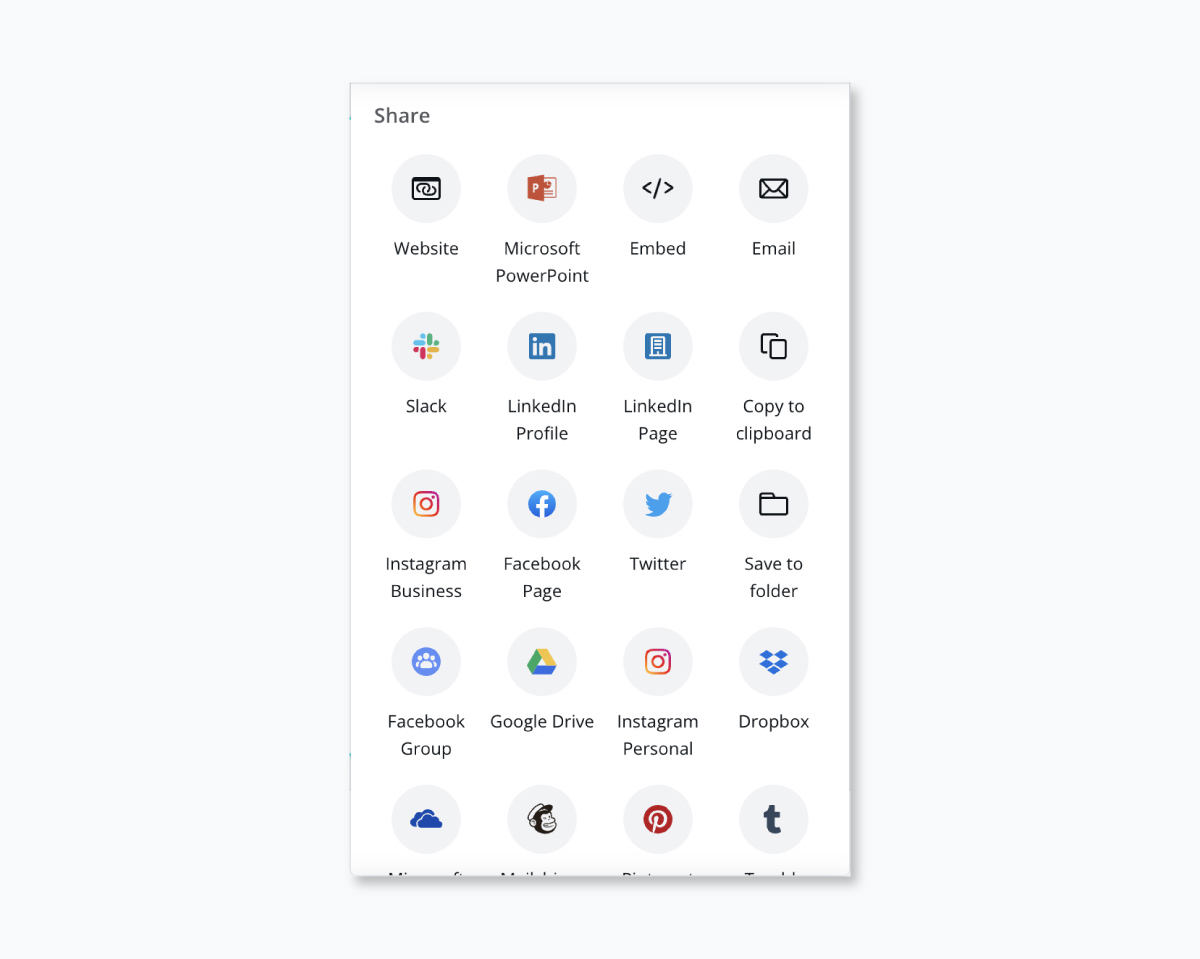
分享到社交媒體
演示文稿可以共享到 Twitter 和 Facebook。
離線觀看
演示文稿可以以一組 .png 或 .jpg 圖像或 .pdf 格式下載。 您還可以將其下載為 MP4 視頻以供離線觀看。
隱私和密碼保護
Canva 上的所有設計都是私有的,除非它們被公開或通過鏈接共享。 雖然沒有密碼保護共享。
分析和潛在客戶生成
這些功能在 Canva 中不可用。
13流城
最後更新於 2020 年 10 月 8 日。
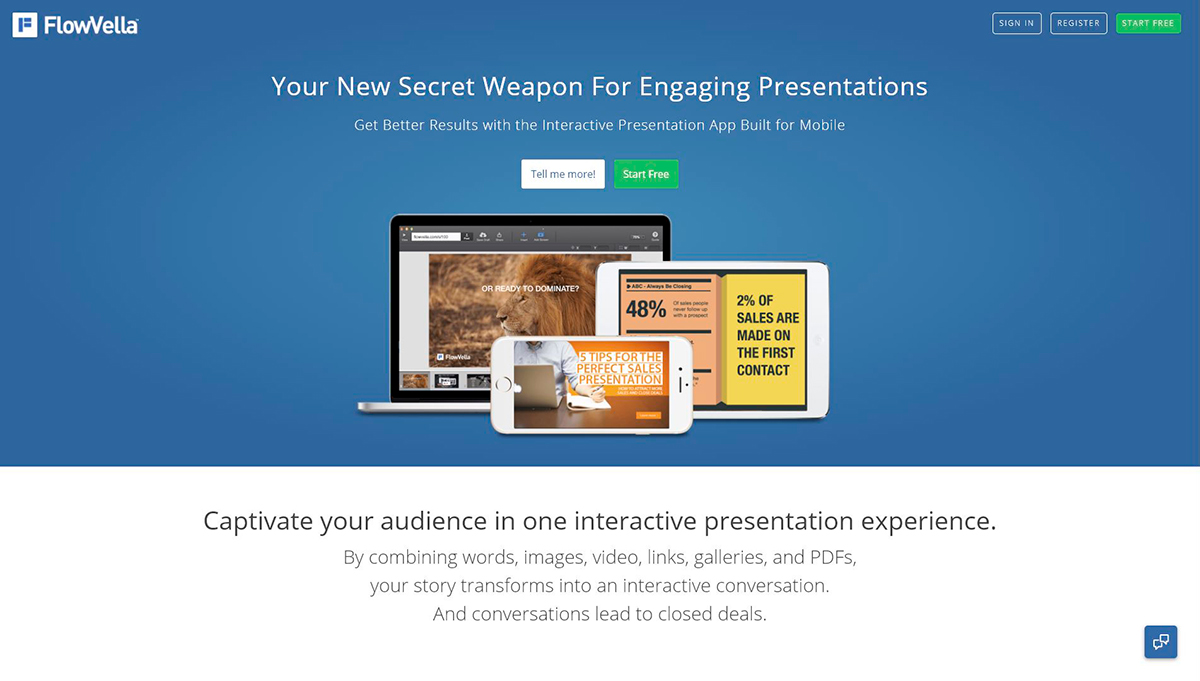
FlowVella 是一款可下載的演示軟件,可以離線使用。 FlowVella 的主要吸引力在於 Kiosk 模式,您可以在其中創建交互式演示文稿,就像在博物館或商場或酒店的問訊處使用的演示文稿一樣。
價格標籤
FlowVella 可以免費試用。 您可以永久免費使用它,但選項有限,並且完成的演示文稿帶有水印。
使用方便
FlowVella 非常易於使用,控件簡單明了。
它是為誰準備的
該演示軟件適用於需要能夠離線創建演示文稿的專業人士和教育工作者。 也適用於那些可以利用 Kiosk 模式的人。
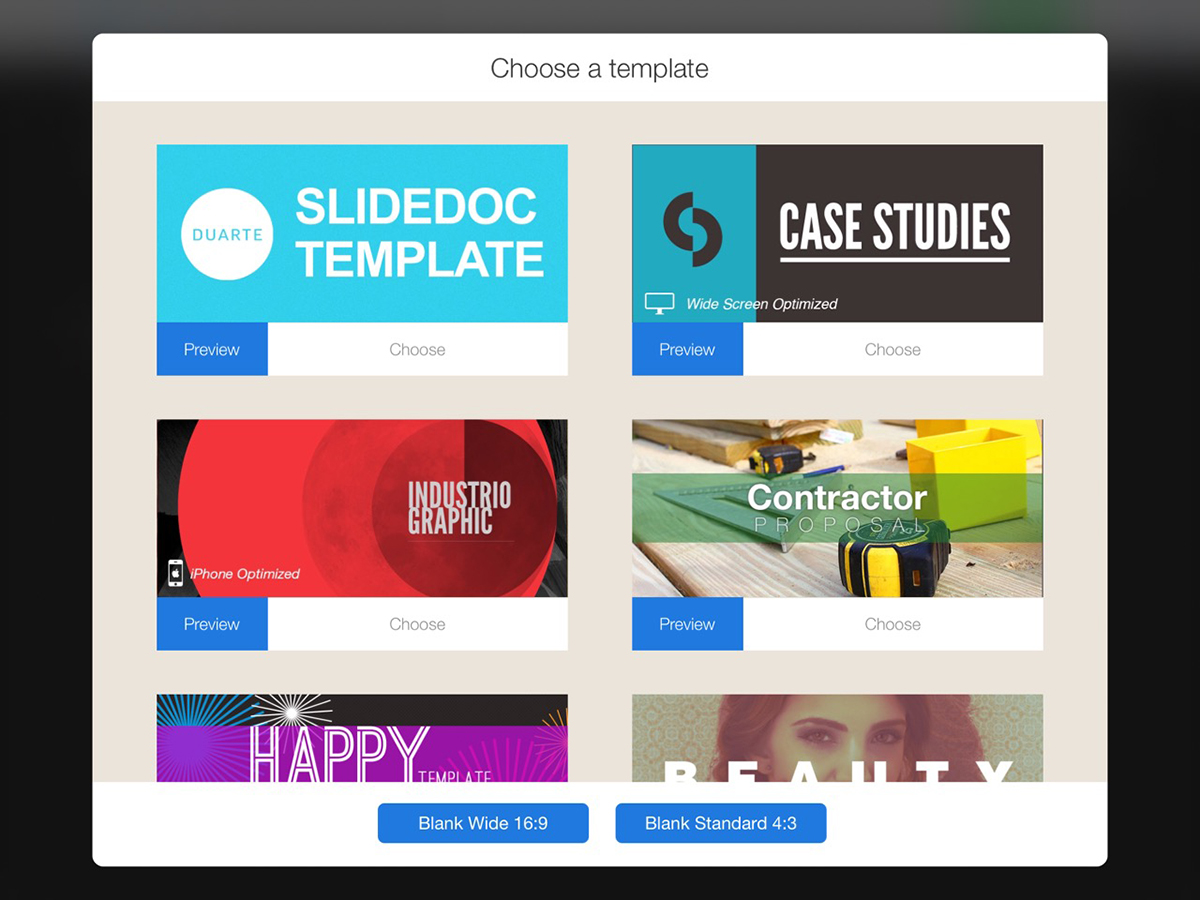
模板選項
模板選項多種多樣且設計精良。
圖形資源庫
圖形資源庫非常有限。 照片和圖像需要從您的計算機上傳。
視頻和 GIF
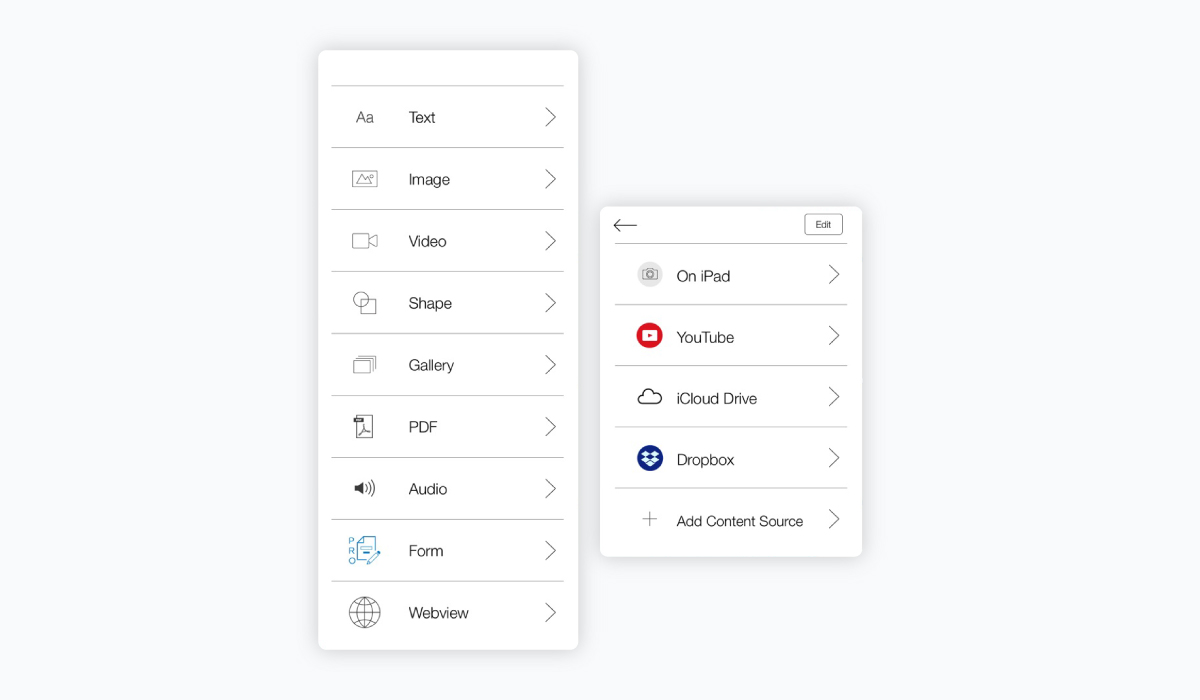
在線時可以通過 YouTube、iCloud 和 Dropbox 集成上傳或查找視頻。 GIF 可以添加為圖像。
聲音的
音頻可以從您的計算機上傳,或通過 iCloud 或 Dropbox 添加。
嵌入第三方內容
您可以添加 PDF 文件。
動畫
只有過渡動畫最少。
桌面或云
這是一個基於桌面的應用程序。 必須下載它。
可在多個設備上創建
也有 iPad 和設備應用程序可用於在這些設備上進行編輯。
合作機會
付費保費計劃可以與團隊合作。
品牌套件
品牌套件不可用。
分享到社交媒體
演示文稿可以在 Facebook 和 Twitter 上共享。
離線觀看
由於這是一個桌面應用程序,離線查看並不復雜。
隱私和分析
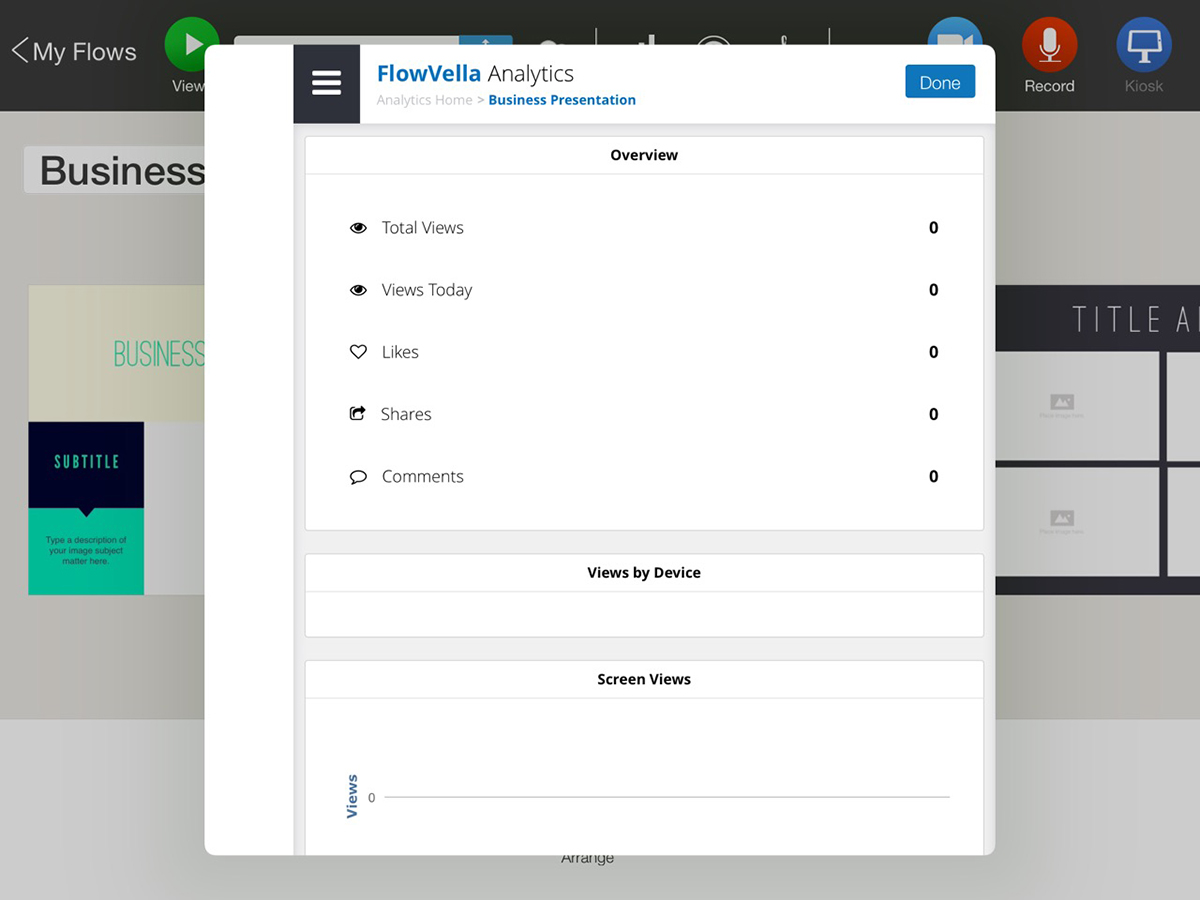
這些功能在付費計劃中可用。 演示文稿在線發布後,即可查看分析。
領先一代
此功能在 FlowVella 上不可用。
14俳句甲板
最後更新於 2020 年 10 月 8 日。
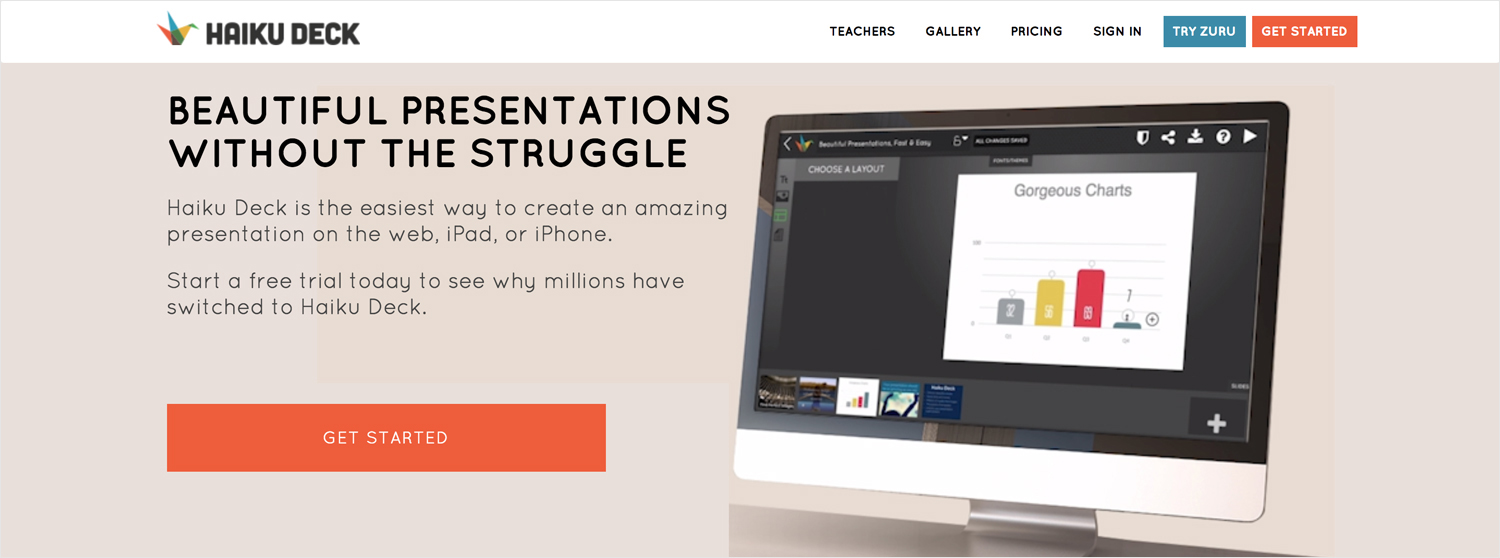
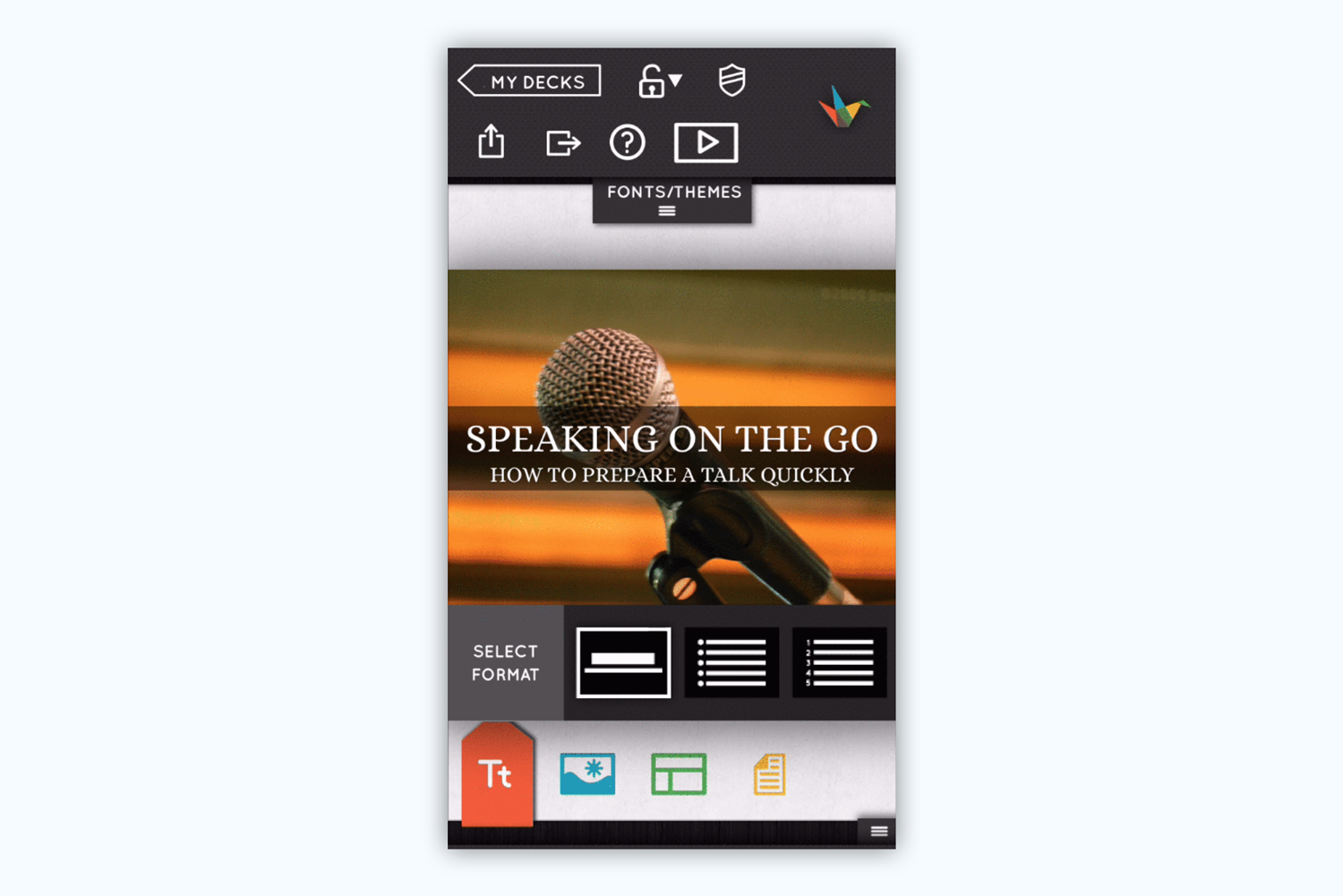
Haiku Deck 是一款簡單的演示軟件,界面簡單,可以進行快速實用的演示。 可以在計算機和移動設備上創建演示文稿。
價格標籤
Haiku Deck 可以通過一個可用的演示文稿免費試用。 公共計劃為每月 7.99 美元,專業計劃為每月 9.99 美元,按年計費,每月 19.99 美元,高級計劃為每月 29.99 美元。
使用方便
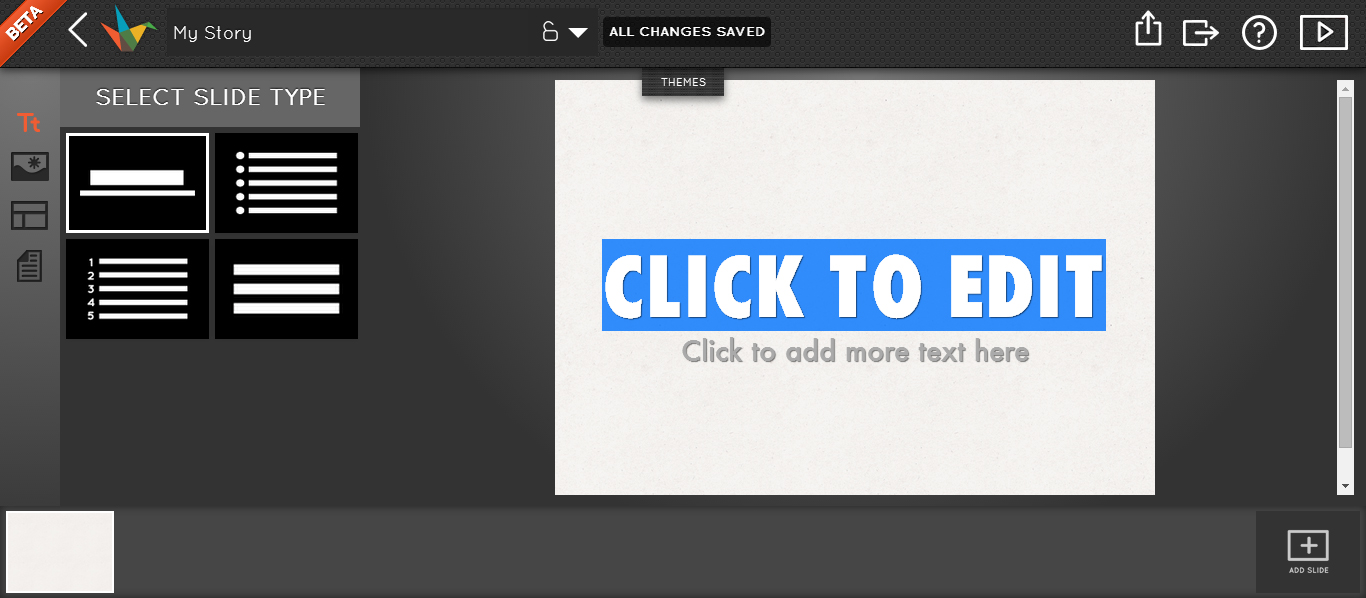
Haiku Deck 很容易使用,菜單也很容易理解。 每張幻燈片都有字數限制和特定的文本放置選擇。 圖表很容易創建並且可以定制。 編輯器可以通過雲連接到所有設備。 新增功能 Zuru 是一個人工智能係統,可以從簡單的 PowerPoint 文件或大綱創建創意演示文稿。
它是為誰準備的
Haiku Deck 演示軟件主要面向教育工作者和教室。 企業和博主也可以將其用於實際目的。
模板選項
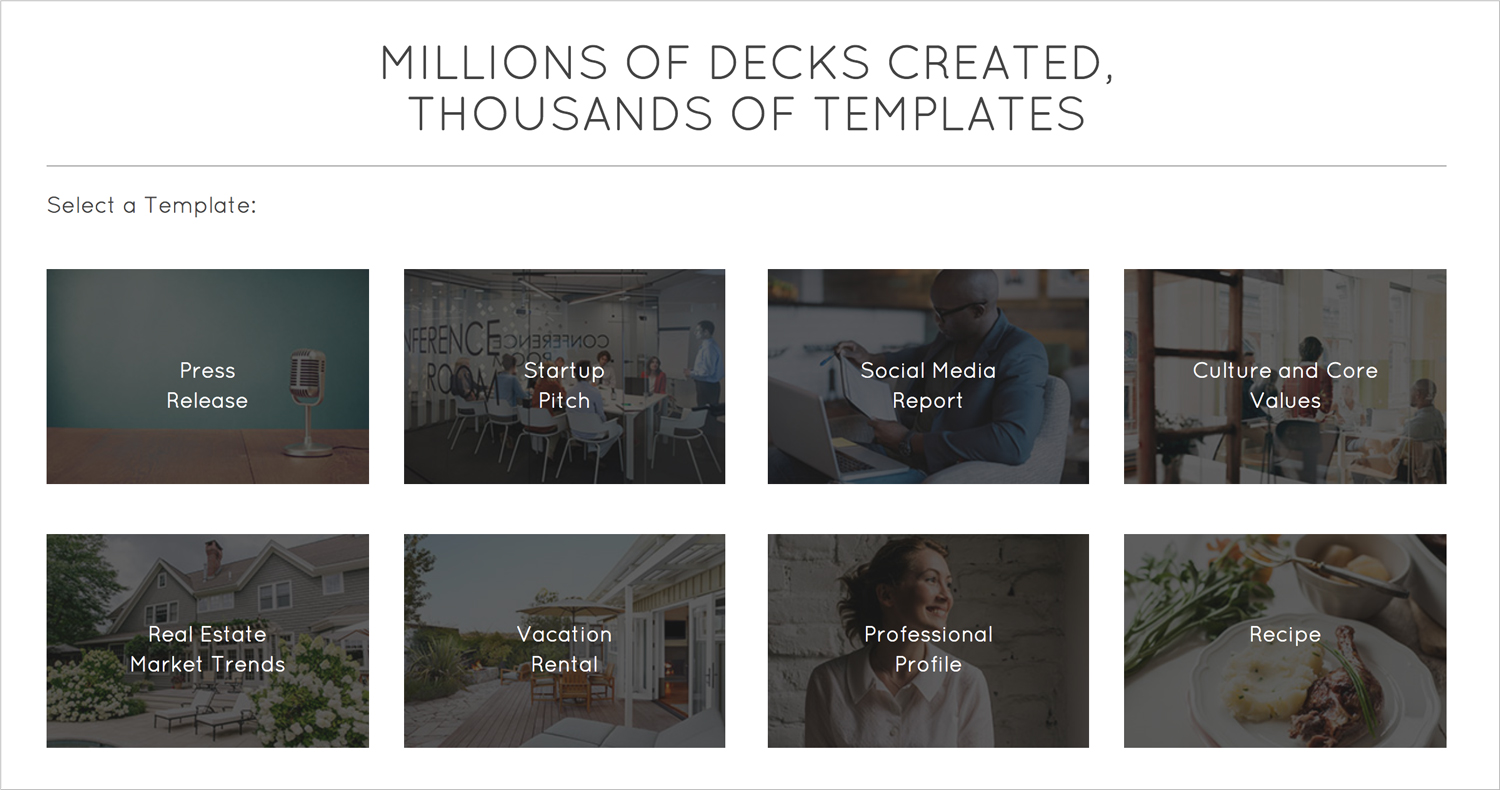
Haiku Deck 上的模板更像是針對特定領域的鼓舞人心的照片集,其中包含一些關於放置文本的位置和包含哪些圖表的建議。
圖形資源庫
Haiku Deck 中可用的圖形資源庫包含數百萬張照片、多種字體選擇以及圖表和圖形。

視頻和 GIF
YouTube 視頻可以輕鬆嵌入到 Haiku Deck 中。 GIF 無法添加到 Haiku Decks,但完成的演示文稿可以轉換為視頻或 GIF。
聲音的
旁白和畫外音很容易在 Haiku Deck 的演示文稿中錄製。
嵌入第三方內容
只能嵌入視頻。
動畫
不能在 Haiku Deck 中動畫化功能
桌面或云/可在多個設備上創建
Haiku Deck 是一款基於雲的應用程序,可用於在筆記本電腦上進行編輯和查看,也可作為手機和平板電腦上的應用程序。
離線觀看
Haiku 牌組可以下載為 .pptx 文件以供離線查看。
分享到社交媒體
演示文稿可以輕鬆地從編輯器分享到社交媒體。

合作機會
Haiku Deck 可應要求提供團隊合作機會。
品牌套件
沒有品牌套件,但您可以將徽標添加到成品中。
隱私和密碼保護
Pro 和 Premium 計劃具有私人和密碼保護功能

分析
高級計劃對誰查看了您的演示文稿進行了分析。
領先一代
Haiku Deck 無法捕獲電子郵件,但可以將幻燈片和演示文稿與邀請一起發送給您現有的電子郵件聯繫人。
15微軟搖擺
最後更新於 2020 年 10 月 8 日。

微軟有自己的 PowerPoint 替代品——Sway。
這款在線演示軟件與 PowerPoint 完全不同,它引入了構建“Sway”而不是“演示文稿”的新概念。
價格標籤
擁有 Microsoft 帳戶的任何人均可免費使用 Sway。
使用方便
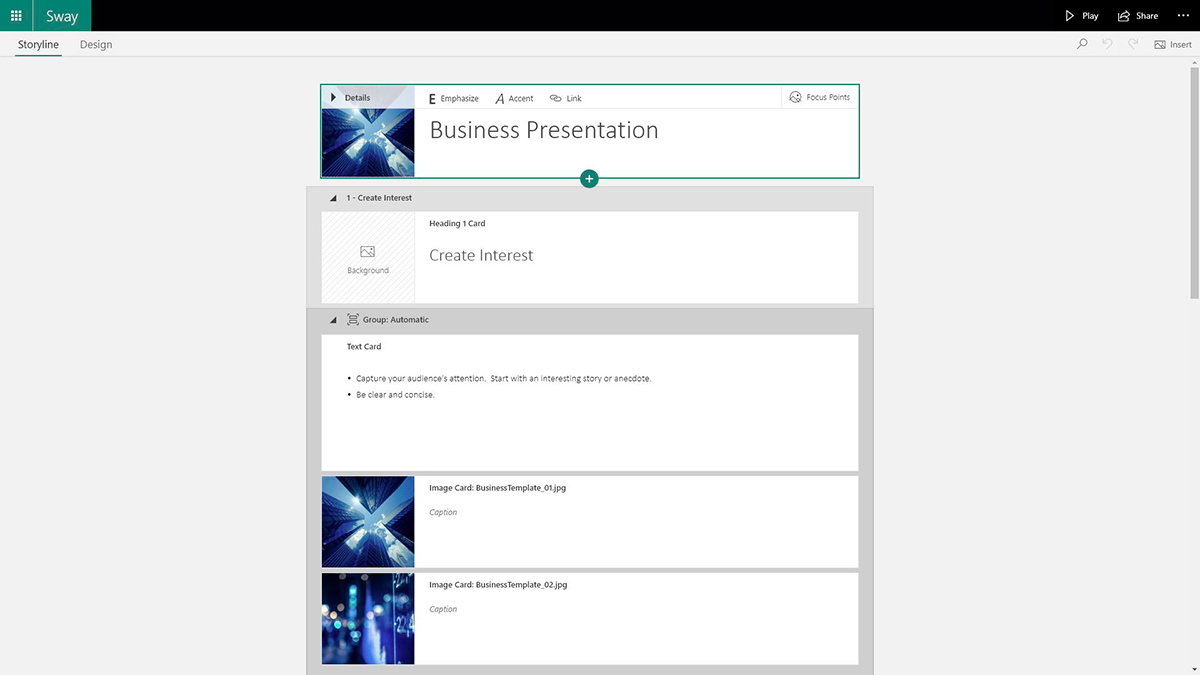
使用 Sway 超級容易,也很有趣。 它有一個非傳統的故事情節編輯器,可讓您添加軟件配置到佈局中的內容“塊”。
它是為誰準備的
Sway 主要適用於不想花太多時間設計複雜演示文稿的人。 例如,學生和非營利組織。
模板選項
有幾個用於不同目的的模板,例如照片幻燈片、銷售培訓甚至個人投資組合。
圖形資源庫
您可以上傳自己的媒體或從 Sway 中的各種來源搜索,包括 Flickr 和 Bing Images。 不包含任何形狀和圖標。

視頻和 GIF
您可以從設備上傳視頻或從 YouTube 嵌入視頻。
聲音的
您可以通過將音頻文件從計算機上傳或拖放到故事情節中來將音頻添加到 Sway。
嵌入第三方內容
您可以嵌入來自大量網站的圖像、視頻、地圖和其他內容,包括 Google 地圖、Soundcloud、Twitter、Facebook 等。
動畫
Sway 會自動將動畫添加到您的幻燈片。 您無法更改或自定義它們,您只能增加或減少添加到 Sway 的動畫級別。
桌面或云
Sway 是一款基於雲的在線軟件。
可在多個設備上創建
Sway 可在任何帶有 Internet 瀏覽器的設備上運行。
合作機會
您可以邀請他人查看或編輯您的 Sway 演示文稿。
品牌套件
品牌套件不可用。
分享到社交媒體
Sway 演示文稿可以直接共享到 Facebook、LinkedIn 和 Twitter。
離線觀看
您可以將 Sway 下載為 Word 或 PDF 文件以離線查看。
隱私和密碼保護
沒有可用的密碼保護,但您可以選擇與特定人員、具有鏈接的任何人或僅組織中具有鏈接的人員共享您的 Sway。
分析
如果您訂閱了 Microsoft Office 365,則可以查看 Sway 的閱讀器統計信息。
領先一代
此功能在 Microsoft Sway 中不可用。
尋找演示軟件?
最適合您的演示軟件取決於您的預算、需求和用戶數量。 如果您正在尋找一個易於使用的演示文稿製作工具,它還具有您在大多數其他工具中找不到的獨特功能,那麼 Visme 可能是一個不錯的選擇。
您可以根據自己的需要尋找合適的定價計劃,如果您是非營利組織,甚至可以申請折扣。 如果你只是想試試 Visme 看看它是否合適,註冊一個免費帳戶並使用它只要你喜歡 - 沒有附加條件。
這些最佳演示軟件選項中的哪一個適合您的需求? 如果您有任何問題或意見,我們很樂意在下面收到您的來信。