
建立數據庫連接 WordPress 時出錯(絕對已修復)
已發表: 2022-04-28這個WordPress錯誤,建立數據庫連接是正常的,所以請不要驚慌。 我想逐步指導您修復它。
無論您的虛擬主機提供商如何,我都會提出一個解決方案。 我看過很多指南如何修復這個數據庫連接錯誤。 但其中大多數特定於不同的託管解決方案。
我們將通過 3 種不同的方式來解決這個問題:
- 檢查以確保我們正確連接到數據庫
- 使用 WordPress 數據庫修復工具
- 聯繫您的房東
再次不要驚慌。 這些都是非常友好的工具和方法,我會確保即使是我的祖母也能按照這些說明解決問題。
是什麼導致WordPress中的數據庫連接錯誤?
如果您只是創建一個新的 WordPress 博客,很可能您的數據庫登錄參數有問題,或者您的數據庫服務器沒有啟動。
您必須確保交叉檢查以下數據庫連接元素:
- 您的數據庫主機 url(由您的主機提供,大多數情況下為 localhost)
- 還要檢查數據庫名稱
- 確保數據庫用戶名正確
- 驗證數據庫密碼
- 檢查數據庫服務器是否已啟動並正在運行。
前四個元素存儲在名為 [thrive_highlight highlight='default' text='light'] wp-config.php[/thrive_highlight] 的文件中。 這是它的樣子:
[thrive_highlight highlight='#f7f7f7' text='light']
define('DB_NAME', 'database-name');
define('DB_USER', 'database-username');
define('DB_PASSWORD', 'database-password');
define('DB_HOST', 'localhost');
[/thrive_highlight]
如果一個新站點觸發了這個“建立數據庫連接錯誤”並且您已經檢查並確認您的參數是正確的,我建議您聯繫您的虛擬主機。
如果您在本地服務器上運行,請重新啟動它,這應該可以解決問題。
注意:對於在您的 PC 上運行的本地服務器,請確保 MySQL 數據庫端口 3306 未被其他應用程序使用。
突然出現“建立數據庫連接時出錯”消息。
如果您的站點在沒有數據庫連接問題的情況下在線,並且突然您收到此消息,則可能出現了問題,可以修復。
也許您的 MySQL 數據庫服務器已關閉。 如果您在遠程服務器上託管,這是您無法直接解決的問題。 快速與您的房東聯繫以獲得解決方案。
如果您使用 WPX Hosting 等可靠的網絡託管服務提供商進行託管,則該問題應該會在幾分鐘內得到解決。 您只需通過他們的實時支持工具與他們聯繫。
是什麼導致數據庫服務器停止運行?
這麼多不同的因素:
- 服務器優化不佳
- 低性能硬件
- 對您的服務器的 DDoS 攻擊
- 流量突然上升或激增
將您的 WordPress 網站從一台主機移動到另一台主機。
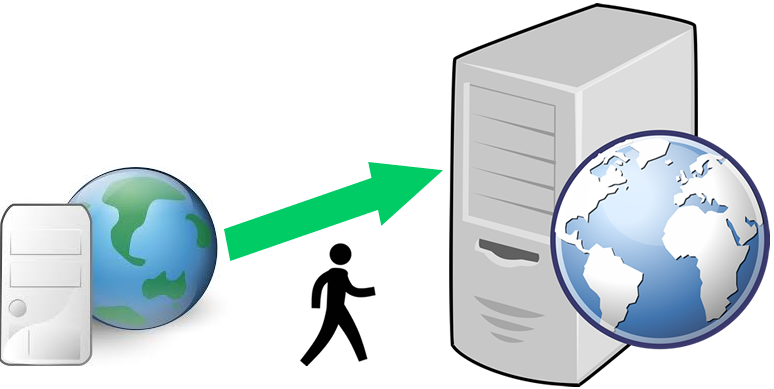
從一個虛擬主機遷移到另一個虛擬主機有時非常具有挑戰性。 通常,我們會面臨各種煩人的技術錯誤,包括建立數據庫連接問題的錯誤。
如果是這種情況,請確保更正確地使用來自新服務器的參數。 通常,數據庫主機 URL 會發生變化,因為這不取決於您。 您可能想要維護您的數據庫名稱、用戶名和密碼。
有些人使用 Godaddy 報告了這個錯誤。 其他人表示他們在 AWS(亞馬遜網絡服務)上面臨數據庫連接錯誤。 最好的方法是聯繫您的服務提供商。
在 WordPress 安裝中建立數據庫連接時出錯。
此錯誤在 WordPress 安裝過程中也很常見。 如果您正在運行本地 XAMPP、WAMP 或 MAMP 服務器,您很可能錯過了連接參數中的某些內容。
檢查以確認您的 MySQL 服務器正在運行。 如果它不在線,請確保本地 MySQL 數據庫端口可用。 還要仔細檢查您是否使用了正確的參數:數據庫名稱、用戶名、密碼,當然還有 localhost 用於 mos 部分。
嘗試修復數據庫可能會解決建立數據庫連接問題的錯誤。
我們將運行一個腳本來修復您的 MySQL 數據庫,希望這應該可以解決問題。 WordPress 附帶一個數據庫修復工具,允許您在沒有或幾乎沒有技術知識的情況下修復損壞的數據庫。
但是要運行它,我們需要啟用它。 默認情況下,出於安全原因,此工具被禁用。 我將向您展示如何在不費力的情況下啟用該工具。
a) 使用 FTP 下載配置文件
首先,讓我們使用 FTP 軟件啟用該工具。 如果您不習慣使用 FTP 應用程序,請轉到下面的下一個方法 (b)。
為了能夠使用這種 FTP(文件傳輸協議)方法,您需要做一些事情:
- 免費的 FTP 客戶端
- 您網站的 FTP URL
- FTP密碼
- 和 FTP 用戶名
這些元素應由您的網絡託管服務提供商提供。 您可能想要使用 FileZilla 或您熟悉的任何其他 FTP 客戶端。
啟動應用程序並輸入您的主機、用戶名和密碼。 通常,端口應保持原樣,除非您的主機給出特定說明。
連接到您的 WordPress 根文件夾並下載 [thrive_highlight highlight='default' text='light'] wp-config.php[/thrive_highlight] 文件。

在任何文本編輯器中打開文件。
複製以下代碼並粘貼到文件中的某處。
[thrive_highlight highlight='#eeee22' text='dark']define('WP_ALLOW_REPAIR', true);[/thrive_highlight]您可能想要滾動到文件底部並在之前/之後添加它就是這樣,停止編輯! 快樂的博客文字

請注意,此文件有幾行可能令人困惑。 確保你沒有取代任何東西,因為這可能會完全破壞你的博客。
為了更安全,我建議您在進行修改之前保護或備份文件的副本:
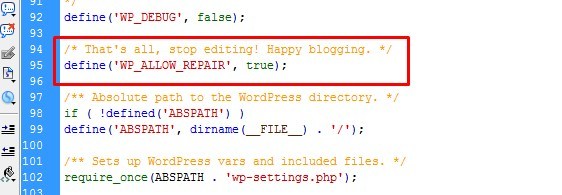
更改後,保護文件並上傳到服務器,替換那裡的副本。 請注意,如果沒有將此行添加到此文件,則此工具將無法工作。
b) 通過 cPanel 使用在線文件管理器
現在,此過程對於 cPanel 控制面板來說是獨一無二的。 如果您使用的不是 cPanel 的 Web 主機控制面板,您必須找到它的在線文件管理器。 瀏覽到 WordPress 安裝的根目錄並找到相同的文件。
對於 cPanel 用戶:
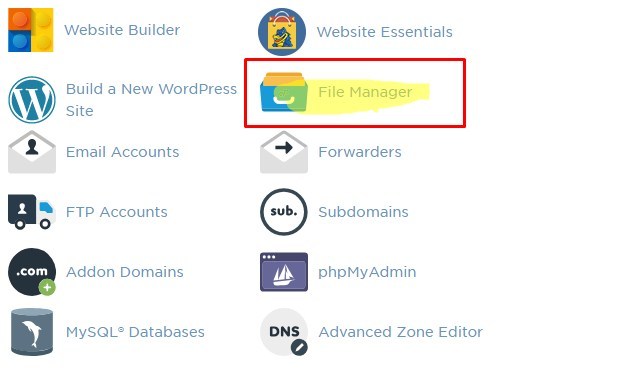
只需單擊 cPanel 儀表板上某處的文件管理器鏈接。
這將帶您進入在線文件管理器。 瀏覽到您博客的根目錄。 如果您的博客安裝在域名的根目錄下,則應該類似於 [thrive_highlight highlight='#eeee22' text='light']public_html/[/thrive_highlight] 或 [thrive_highlight highlight='#eeee22' text='光']www/ [/thrive_highlight]
如果您將博客安裝在子文件夾中,請瀏覽並找到它。
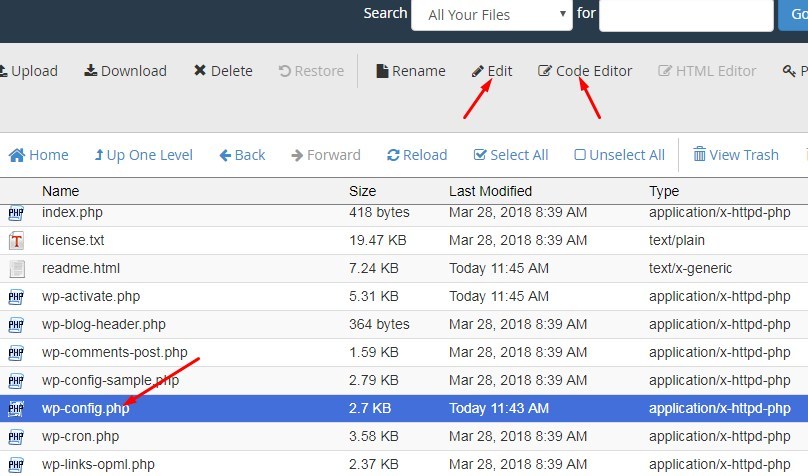
我更喜歡使用“代碼編輯器”,因為它打開的文件是一個 php 友好的文本編輯器,帶有彩色和格式良好的源代碼。
這是它的樣子:
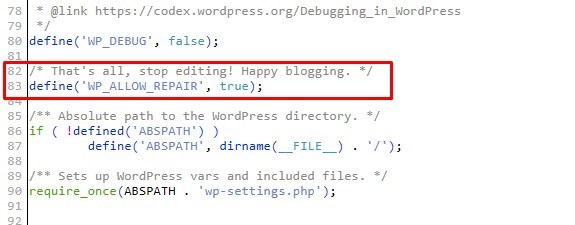
單擊保存更改按鈕
訪問該工具並從您的 Web 瀏覽器運行修復過程。
現在,我們已經準備好運行我們的工具了。 接下來是在網絡瀏覽器中打開它。
轉到 [thrive_highlight highlight='default' text='light']https://yourdomain.com/wp-admin/maint/repair.php[/thrive_highlight]
注意:將yourdomain.com替換為您的真實域名。
如果您的博客安裝在某個子文件夾中,請務必指明您的根文件夾的路徑:
[thrive_highlight highlight='default' text='light']https://yourdomain.com/path-to-blog/wp-admin/maint/repair.php[/thrive_highlight]
這是你接下來會得到的:

這裡有兩個選項:
- 只需修復數據庫
- 修復和優化。
我建議您單擊第二個選項。 更正任何數據庫錯誤並優化表以提高性能。
修復完成後,從 [thrive_highlight highlight='default' text='light']wp-config.php[/thrive_highlight] 中刪除您在上面添加的行,以防止未經授權的用戶使用該工具。 重新加載您的網站。
建立數據庫連接的錯誤繼續。
呸!
我們將嘗試另一個修復。
首先,確保備份您的數據庫。 如果您對此方法不滿意,請聯繫您的房東。 但是,如果您有信心,讓我們運行一個簡短的 SQL 腳本。
每次安裝 WordPress 副本時,它都會跟踪域名並將其存儲在數據庫中。 這意味著安裝在 domainA.com 上的 wp 副本不能僅僅轉移到 domainB.com。 域名也必須在 Db 中更改。
我們想要運行一個 SQL 腳本,以確保我們的 MySQL Db 中的域名是我們想要託管博客的正確域名。
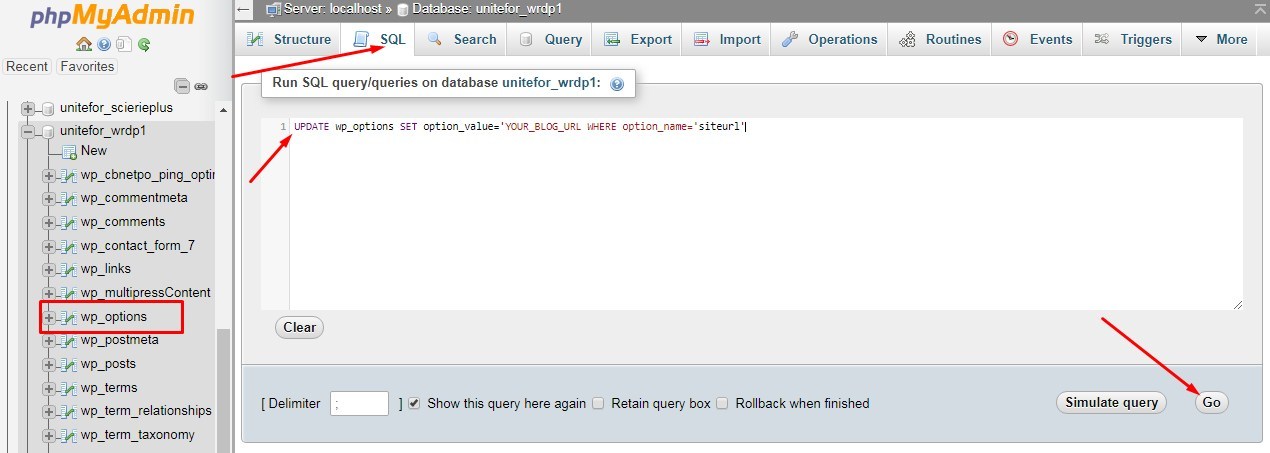
這是要運行的 SQL 腳本:
[thrive_highlight highlight='#d6d6d6' text='light']
UPDATE wp_options SET option_value='YOUR_BLOG_URL WHERE option_name='siteurl'
[/thrive_highlight]
這裡有兩點需要注意:
- 默認數據庫表前綴 wp_ 可能與您的不同。 檢查以確保使用正確的表名。
- 將 YOUR_BLOG_URL 替換為您的實際域名。
如何運行這個腳本?
那裡有不同的 Db 編輯器。 在大多數情況下,您將使用 phpMyAdmin。 只需將查詢粘貼到查詢表單中並執行:
如果這仍然不能解決問題,我強烈建議您聯繫您的房東。 嘗試一些更複雜的修復可能最終會使您的網站陷入更深的困境。
另一方面,如果我的建議為您提供了解決方案,請告訴我。 在下面發表評論。