
كيفية حذف حساب LinkedIn نهائيًا (2022)
نشرت: 2021-12-08لينكد إن هي واحدة من أكثر منصات التواصل الاجتماعي قيمة. يمكن للناس أن يكسبوا رزقهم منه. إنه مكان مثالي للتواصل مع المحترفين الذين يمكنهم المساعدة في تطوير حياتك المهنية.
لذلك ، من المؤسف أنك تبحث عن "كيفية حذف حساب Linkedin."
ومع ذلك ، على الرغم من كل الفوائد ، هناك على الأرجح سببان وراء رغبتك في حذف حسابك على LinkedIn:
- أنت تقضي الكثير من الوقت على المنصة ، وهذا يؤثر على حياتك الشخصية.
- أنت لا تفهم كيفية استخدام النظام الأساسي بشكل فعال.
لذلك ، إذا قررت إغلاق حساب Linkedin الخاص بك لهذه الأسباب ، فقد شاركنا دليلاً كاملاً حول كيفية القيام بذلك بسهولة.
قد تفكر أيضًا فيما يحدث بعد حذف حساب Linkedin الخاص بك. هل ستتمكن من استعادة حسابك بمجرد حذفه؟ كم من الوقت يستغرق حذف حسابك على Linkedin بشكل دائم؟
لقد أجبنا على كل هذه الأسئلة هنا في هذه المقالة حتى تتمكن من اتخاذ قرار مستنير.
لذلك ، دون مزيد من اللغط ، فلنبدأ!
كيفية حذف حساب لينكد إن من سطح المكتب
يرجى اتباع الخطوات المذكورة أدناه لحذف حسابك على LinkedIn من سطح المكتب:
- قم بتسجيل الدخول إلى حساب LinkedIn الخاص بك بجميع بيانات الاعتماد المطلوبة.
- انقر فوق أنا ، الموجود أسفل رمز ملف التعريف الخاص بك.

- انقر فوق تحديد والخصوصية من القائمة المنسدلة.

- حدد تفضيلات الحساب ثم انقر فوق إدارة الحساب.

- الآن قم بالتمرير وحدد خيار التغيير في قسم إغلاق الحساب .
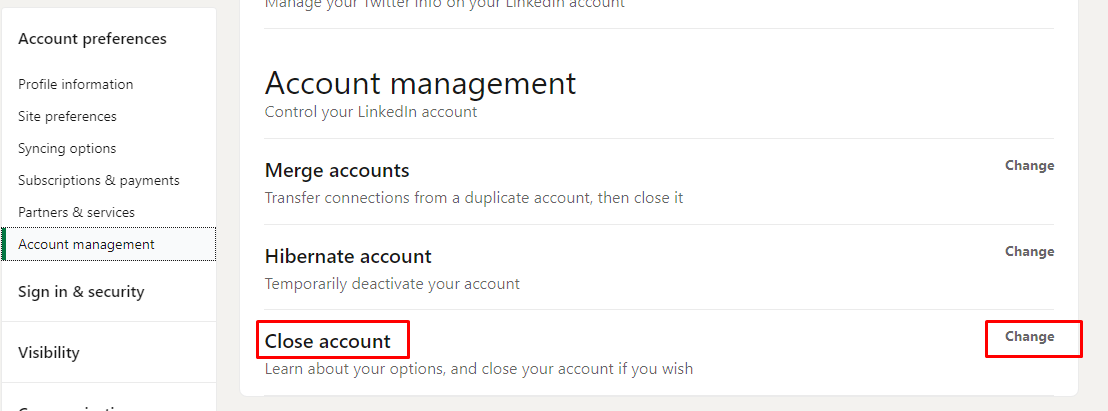
- الآن ، من القائمة ، اختر سببًا لإغلاق حسابك. وشرح سبب إغلاق حسابك.

- ثم اضغط على زر التالي الموجود في الأسفل.
- سيطلب منك لينكد إن التحقق من حسابك عن طريق كتابة كلمة المرور الخاصة بك. بعد ذلك ، انقر فوق إغلاق الحساب لإكمال العملية.
كيفية حذف حساب لينكد إن من تطبيق لينكد إن موبايل
يمكنك اتباع هذه العمليات خطوة بخطوة لحذف حسابك من تطبيق Linkedin Mobile. Android أو iOS ، بغض النظر عن الجهاز الذي تستخدمه ، ستكون العملية هي نفسها.
- قم بتسجيل الدخول إلى حسابك على LinkedIn باستخدام معرف البريد الإلكتروني المسجل وكلمة المرور.
- اضغط على أيقونة ملفك الشخصي ، الموجودة في الزاوية اليسرى العليا.
- اضغط على الإعدادات ، الموجودة بجوار خيار عرض الملف الشخصي .

- الآن ، اضغط على خيار تفضيلات الحساب .

- اضغط على خيار إغلاق الحساب في الجزء السفلي من التطبيق.


- حدد متابعة وقدم سببًا للحذف.
- للتأكيد ، اكتب كلمة المرور الخاصة بك وحدد تم .
- سوف يخطرك لينكد إن بأنهم آسفون لرؤيتك تذهب وفقدان البيانات. ولكن بمجرد النقر فوق للمتابعة ، سيتم تعيين حسابك للحذف.
ماذا يحدث عند حذف حساب لينكد إن الخاص بك؟
الآن ، بعد أن عرفت كيفية حذف حساب LinkedIn بسهولة ، قد تتساءل عما يحدث بعد ذلك.
حسنًا ، لمساعدتك هنا ، قمنا بتلخيص كل الأشياء التي يمكنك توقعها بعد إغلاق حسابك:
- ستفقد الوصول إلى جميع الشبكات أو الاتصالات الخاصة بك.
- لن يكون ملفك الشخصي على LinkedIn مرئيًا لزملائك أو لمستخدمي LinkedIn.
- ستفقد جميع المعلومات والتوصيات والمصادقات المحفوظة في ملفك الشخصي.
- إذا كنت مشتركًا في عضوية LinkedIn المميزة ، فعليك إلغاء العضوية أولاً. يجب عليك الاستمرار في العضوية الأساسية لحذف الحساب.
- يتيح لك لينكد إن تنزيل نسخة من بياناتك.
كم من الوقت يستغرق إغلاق حساب LinkedIn؟
بمجرد إغلاق حسابك على Linkedin ، ستتوقف بياناتك عن الظهور للمستخدمين الآخرين على LinkedIn في غضون 24 ساعة. ومع ذلك ، سوف يستغرق LinkedIn حوالي 30 يومًا لإغلاق جميع بيانات حسابك تمامًا.
هنا ، يجب أن تلاحظ أن حسابك قد يظهر على محركات البحث مثل Google و Bing حتى بعد فترة محددة. السبب الواضح وراء ذلك هو أن محركات البحث يتم تحديثها بشكل أبطأ من المواقع الفردية الأخرى. لذلك ، تأكد من منحه 14 يومًا على الأقل لمسح جميع ذاكرات التخزين المؤقت وحذف حسابك نهائيًا.
هل يمكنك إلغاء تنشيط LinkedIn دون حذفه؟
لسوء الحظ ، لا يوجد لدى Linkedin خيار لإلغاء تنشيط حسابك مؤقتًا.
بدلاً من ذلك ، ما يمكنك فعله هو إيقاف حسابك مؤقتًا أو إسباته مع الحفاظ على سلامة جميع بياناتك وشبكتك. ستساعدك ميزة Linkedin Hibernate على القيام بذلك.
إليك ما يمكن أن تفعله ميزة الإسبات على LinkedIn:
- رؤية الملف الشخصي: سيتم إخفاء ملفك الشخصي على LinkedIn. لن يكون مرئيًا لأي من اتصالاتك.
- التوصيات والتأييدات: ستبقى جميع التوصيات والتأييدات التي قدمتها إلى زملائك كما هي. ومع ذلك ، سيظهر ملفك الشخصي كـ "عضو LinkedIn" حتى تعيد تنشيط ملفك الشخصي.
- الرسائل: ستبقى الرسائل التي أرسلتها أو تبادلتها مع الآخرين بدون تغيير. ولكن ، سيكون ملفك الشخصي مرئيًا كـ "عضو LinkedIn".
- عمليات البحث: عند إسبات حسابك ، فلن يظهر في عمليات البحث على LinkedIn. لن يكون مرئيًا حتى على منتجات Linkedin الأخرى مثل Recruiter.
- المنشورات والتعليقات: ستبقى منشوراتك وتعليقاتك كما هي ، ولكن سيتم استبدال صورة ملفك الشخصي برمز عام ، وسيتم تحديدك على أنك "عضو في LinkedIn".
إليك كيفية إسبات حسابك على LinkedIn:
- الخطوة 1: انقر فوق أيقونة Me الموجودة أعلى موجز LinkedIn الخاص بك وانقر فوق الإعدادات والخصوصية
- الخطوة 2: حدد خيار تفضيلات الحساب .
- الخطوة 3: الآن ، اضغط على خيار إدارة الحساب .
- الخطوة 4: بعد ذلك ، حدد تغيير الموجود بجوار حساب Hibernate .
- الخطوة 5: الآن ، سيطلب منك LinkedIn وصف سبب رغبتك في إسبات حسابك.
- الخطوة 6: أخيرًا ، أدخل كلمة مرور LinkedIn الخاصة بك وحدد Hibernate account لإلغاء تنشيط حسابك مؤقتًا.
ملاحظة: إذا كنت مسؤولاً عن مجموعة LinkedIn ، فقد يطلب منك LinkedIn اتخاذ خطوات إضافية قبل إسبات حسابك. لذلك ، تأكد من اتباع التعليمات التي تظهر على الشاشة لإكمال العملية.
هل يمكنك استعادة حساب لينكد إن المحذوف الخاص بك؟
بمجرد حذف حسابك على LinkedIn ، يمكنك استعادته في غضون 14 يومًا. بعد الوقت المحدد ، ستفشل إعادة التنشيط. سيقوم LinkedIn بمسح جميع بياناتك المحفوظة بشكل دائم مثل المصادقات والدعوات المعلقة وعضويات المجموعة والمتابعات. ولن تتمكن من استعادة ملفك الشخصي.
يمكنك اتباع الخطوات المذكورة أدناه لاستعادة حسابك المحذوف:
- الخطوة 1: قم بتسجيل الدخول إلى حساب Linkedin الخاص بك باستخدام عنوان البريد الإلكتروني وكلمة المرور المسجلين.
- الخطوة 2: بمجرد تسجيل الدخول ، اضغط على خيار إعادة التنشيط.
- الخطوة 3: سيرسل Linkedin إليك بريدًا إلكترونيًا للتأكيد إلى حساب بريدك الإلكتروني المسجل.
- الخطوة 4: بعد استلام البريد الإلكتروني ، قم بتأكيده لإعادة فتح حسابك المحذوف.
تغليف
ها أنت ذا! لقد ساعدناك في معرفة كيفية حذف حسابك على LinkedIn وكيفية إلغاء تنشيطه وإعادة فتحه إذا لزم الأمر.
قبل الختام ، نقترح أيضًا ألا تغلق حسابك على Linkedin تمامًا. بعد كل شيء ، يمكن أن تعمل المنصة بشكل عجيب إذا كنت تعرف كيفية استخدامها ، تأكد من إعطاء القليل من الوقت والصبر لفهم Linkedin.
ومع ذلك ، إذا كنت قد قررت بالفعل حذف حسابك نهائيًا ، فنحن نأمل أن يكون هذا الدليل التفصيلي مفيدًا لك.
نود أن نسمع أفكارك حول هذه المدونة. لذا ، تأكد من ترك تعليق.