
Как удалить учетную запись LinkedIn навсегда (2022 г.)
Опубликовано: 2021-12-08Linkedin — одна из самых ценных платформ социальных сетей . Люди могут на этом зарабатывать. Это идеальное место для общения с профессионалами, которые могут помочь в развитии вашей карьеры.
Так что, к сожалению, если вы ищете «как удалить учетную запись Linkedin».
Однако, несмотря на все преимущества, вероятно, есть две причины, по которым вы можете захотеть удалить свою учетную запись LinkedIn:
- Вы проводите слишком много времени на платформе, и это влияет на вашу личную жизнь.
- Вы не понимаете, как эффективно использовать платформу.
Итак, если вы решили закрыть свою учетную запись Linkedin по этим причинам, мы поделились полным руководством о том, как это сделать легко.
Вы также можете подумать о том, что происходит после удаления вашей учетной записи Linkedin. Сможете ли вы восстановить свою учетную запись после удаления? Сколько времени потребуется, чтобы окончательно удалить вашу учетную запись Linkedin?
Мы ответили на все эти вопросы здесь, в этой статье, чтобы вы могли принять обоснованное решение.
Итак, без лишних слов, приступим!
Как удалить учетную запись Linkedin с рабочего стола
Выполните следующие действия, чтобы удалить свою учетную запись LinkedIn с рабочего стола:
- Войдите в свою учетную запись LinkedIn со всеми необходимыми учетными данными.
- Нажмите « Я», расположенный прямо под значком вашего профиля.

- Нажмите « Выбор и конфиденциальность » в раскрывающемся меню.

- Выберите «Настройки учетной записи» , а затем нажмите «Управление учетной записью».

- Теперь прокрутите и выберите параметр « Изменить » в разделе « Закрыть учетную запись ».
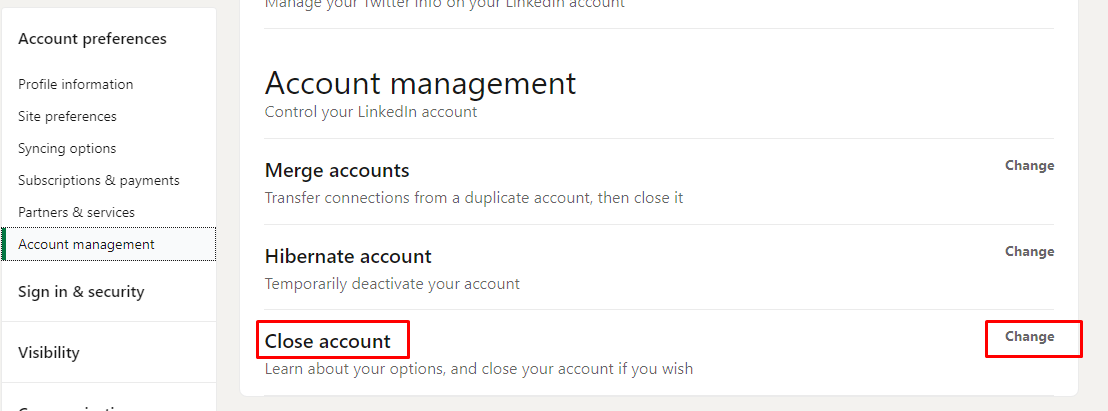
- Теперь из списка выберите причину закрытия вашей учетной записи. И опишите, почему вы закрываете свой аккаунт.

- Затем нажмите кнопку « Далее » , расположенную внизу.
- Linkedin попросит вас подтвердить свою учетную запись, введя пароль. Затем нажмите « Закрыть учетную запись» , чтобы завершить процесс.
Как удалить учетную запись Linkedin из мобильного приложения Linkedin
Вы можете выполнить эти пошаговые действия, чтобы удалить свою учетную запись из мобильного приложения Linkedin. Android или iOS, независимо от того, какое устройство вы используете, процесс будет одинаковым.
- Войдите в свою учетную запись LinkedIn, используя зарегистрированный идентификатор электронной почты и пароль.
- Нажмите на значок своего профиля , расположенный в верхнем левом углу.
- Нажмите « Настройки», которая находится рядом с опцией « Просмотр профиля ».

- Теперь нажмите на опцию « Настройки учетной записи ».

- Нажмите на опцию « Закрыть учетную запись » в нижней части приложения.

- Выберите « Продолжить» и укажите причину удаления.
- Для подтверждения введите свой пароль и выберите Готово .
- Linkedin сообщит вам, что сожалеет о том, что вы ушли, и о потере данных. Но как только вы нажмете « Продолжить», ваша учетная запись будет удалена.
Что происходит, когда вы удаляете свою учетную запись Linkedin?
Итак, теперь, когда вы знаете, как легко удалить учетную запись LinkedIn, вы можете задаться вопросом, что произойдет после этого.

Ну, чтобы помочь вам здесь, мы обобщили все, что вы можете ожидать после закрытия вашей учетной записи:
- Вы потеряете доступ ко всем своим сетям или подключениям.
- Ваш профиль LinkedIn не будет виден вашим контактам или пользователям LinkedIn.
- Вы потеряете всю сохраненную информацию, рекомендации и одобрения в своем профиле.
- Если вы подписаны на премиум-членство LinkedIn , вам необходимо сначала отменить членство. Вы должны продолжить базовое членство, чтобы удалить учетную запись.
- Linkedin позволяет вам загрузить копию ваших данных.
Сколько времени требуется для закрытия учетной записи LinkedIn?
Как только вы закроете свою учетную запись LinkedIn, ваши данные перестанут отображаться для других пользователей LinkedIn в течение 24 часов. Однако LinkedIn потребуется около 30 дней, чтобы полностью закрыть все данные вашей учетной записи.
Здесь вы должны отметить, что ваша учетная запись может отображаться в поисковых системах, таких как Google и Bing, даже по истечении определенного периода времени. Очевидной причиной этого является то, что поисковые системы обновляются медленнее, чем другие отдельные веб-сайты. Поэтому обязательно дайте ему не менее 14 дней, чтобы очистить все кеши и окончательно удалить свою учетную запись.
Можете ли вы деактивировать LinkedIn, не удаляя его?
К сожалению, Linkedin не имеет возможности временно деактивировать вашу учетную запись.
Вместо этого вы можете приостановить или перевести свою учетную запись в спящий режим, сохранив при этом всю свою сеть и данные. В этом вам поможет функция Linkedin Hibernate.
Вот что может сделать функция гибернации LinkedIn:
- Видимость профиля: ваш профиль LinkedIn будет скрыт. Он не будет виден ни одному из ваших подключений.
- Рекомендации и одобрения: все рекомендации и одобрения, которые вы дали своим контактам, останутся прежними. Однако ваш профиль будет отображаться как «Член LinkedIn», пока вы не активируете его повторно.
- Сообщения. Сообщения, которые вы отправляли или которыми обменивались с другими, останутся без изменений. Но ваш профиль будет отображаться как «Член LinkedIn».
- Поиски: когда вы переводите свою учетную запись в режим гибернации, она не будет отображаться в результатах поиска в LinkedIn. Его не будет видно даже в других продуктах Linkedin, таких как Recruiter.
- Сообщения и комментарии. Ваши сообщения и комментарии останутся прежними, но фотография вашего профиля будет заменена общим значком, и вы будете идентифицированы как «Участник LinkedIn».
Вот как вы можете перевести свою учетную запись LinkedIn в спящий режим:
- Шаг 1. Нажмите значок «Я», расположенный в верхней части ленты LinkedIn, и нажмите « Настройки» и «Конфиденциальность ».
- Шаг 2: Выберите параметр « Настройки учетной записи ».
- Шаг 3: Теперь нажмите на опцию « Управление учетной записью ».
- Шаг 4: Затем выберите «Изменить» , расположенный рядом с учетной записью Hibernate .
- Шаг 5. Теперь LinkedIn попросит вас описать, почему вы хотите перевести свою учетную запись в спящий режим.
- Шаг 6: Наконец, введите свой пароль LinkedIn и выберите учетную запись Hibernate, чтобы временно деактивировать свою учетную запись.
Примечание. Если вы являетесь администратором группы LinkedIn, LinkedIn может попросить вас выполнить дополнительные действия перед переводом вашей учетной записи в режим гибернации. Поэтому обязательно следуйте инструкциям на экране, чтобы завершить процесс.
Можно ли вернуть удаленную учетную запись Linkedin?
После того как вы удалили свою учетную запись LinkedIn, вы можете восстановить ее в течение 14 дней. По истечении срока повторная активация невозможна. LinkedIn безвозвратно удалит все ваши сохраненные данные, такие как подтверждения, ожидающие приглашения, членство в группах и подписки. И вы не сможете восстановить свой профиль.
Вы можете выполнить следующие шаги, чтобы восстановить удаленную учетную запись:
- Шаг 1: Войдите в свою учетную запись Linkedin, используя зарегистрированный адрес электронной почты и пароль.
- Шаг 2: После входа в систему нажмите «Повторно активировать».
- Шаг 3: Linkedin отправит вам электронное письмо с подтверждением на вашу зарегистрированную учетную запись электронной почты.
- Шаг 4: Получив электронное письмо, подтвердите его, чтобы снова открыть удаленную учетную запись.
Подведение итогов
Ну вот! Мы помогли вам узнать, как удалить свою учетную запись LinkedIn, как деактивировать ее и при необходимости снова открыть.
Прежде чем завершить, мы также предлагаем вам не закрывать полностью свою учетную запись Linkedin. В конце концов, платформа может работать как чудо, если вы знаете, как ее использовать, обязательно уделите немного времени и терпения, чтобы понять Linkedin.
Однако, если вы уже решили навсегда удалить свою учетную запись, мы надеемся, что это пошаговое руководство было вам полезно.
Мы хотели бы услышать ваши мысли об этом блоге. Так что не забудьте оставить комментарий.