
Wie man gruselige Halloween-Einladungen macht
Veröffentlicht: 2021-10-20Es ist Halloween! Die gruselige Jahreszeit ist endlich da und Sie müssen sich auf die beste Halloween-Party des Jahres vorbereiten. Erschrecken Sie Ihre Freunde, indem Sie gruselige animierte Halloween-Einladungen versenden, die voll mit all den Dingen sind, die wir lieben: Hexen, Totenköpfe, Vampire, Geister, Kürbisse und mehr.
Erstellen Sie in wenigen Minuten eine verrückte Halloween-Stimmung mit gruseligen Videos und Animationen. Von Kinderpartys bis hin zu wilden Feiern für Erwachsene bietet Renderforest Video-Einladungsvorlagen für jede Art von unvergesslichem Event.
Werfen Sie einen Blick auf die animierte Einladung, die mit unserer Vorlage „Spooky Halloween Opener“ erstellt wurde, und machen Sie sich bereit, eine gespenstische Zeit mit uns zu verbringen.
Ist das nicht aufregend? Aber das ist erst der Anfang. Sie können die haarsträubenden und lustigen Animationen auch mit einigen Live-Action-Videos kombinieren. In diesem Tutorial sehen Sie, wie Sie es tun können.
Sehen Sie sich das Video an, das wir mit Videos aus unserer „Stock Footage“ -Bibliothek und Animationen erstellt haben.
Sind Sie bereit, Ihre Freunde mit kreativen Halloween-Einladungen zu beeindrucken? Befolgen Sie die nachstehenden Anweisungen, um innerhalb weniger Minuten ein ähnliches Video zu erstellen. Fangen wir gleich an, Hocus Pocus!
Registrieren Sie sich für den Anfang oder melden Sie sich bei Ihrem Renderforest -Konto an und gehen Sie im Menü zum Abschnitt „Video erstellen“ . Wählen Sie hier den Unterabschnitt „Videobearbeitung“ in der Liste „Animationsvideos“ , wo Sie eine große Auswahl an Vorlagen sehen.
Zuerst werden wir das Animationsvideo mit dem „Spooky Halloween Opener“ erstellen , damit wir es später in unserem Einladungsvideo verwenden können. Sie können es finden, indem Sie nach dem Schlüsselwort „Halloween“ suchen. Sobald Sie es gefunden haben, klicken Sie auf „Jetzt erstellen“ , um Ihre Details hinzuzufügen.

Sobald Sie im Editor sind, fügen Sie Datum und Uhrzeit Ihrer Party hinzu.
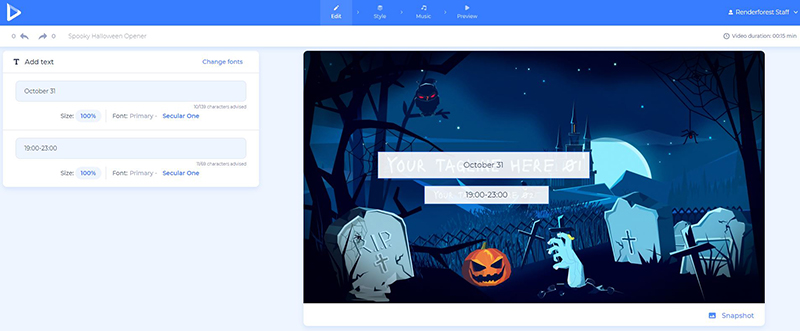
Wechseln Sie zum Abschnitt „Stil“ , um die Schriftart Ihres Textes zu ändern, und klicken Sie auf „Vorschau der Schriftarten in dieser Szene“ , um die Änderungen zu übernehmen.

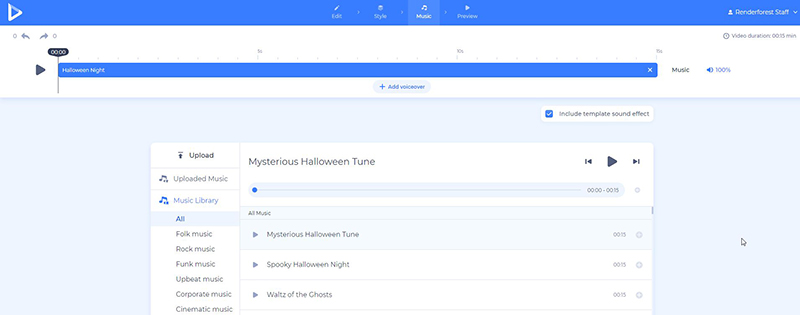
Wenn es um den Abschnitt „Musik“ geht, können Sie den Schritt entweder überspringen, da Sie das Animationsvideo sowieso stummschalten und stattdessen einen Musiktitel für Ihr gesamtes Video auswählen müssen.
Oder Sie können dem Animationsvideo einen Musiktitel hinzufügen, wenn Sie ihn später separat verwenden, und ihn stattdessen in Ihrem Einladungsvideo stummschalten.
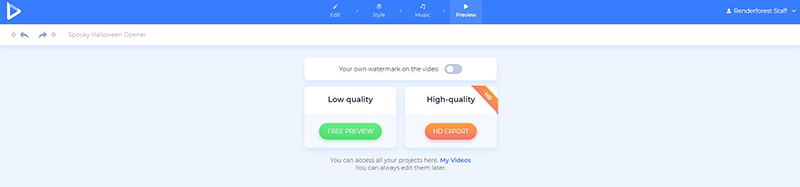
Gehen Sie zuletzt zum Abschnitt „Vorschau“ , überprüfen Sie das Video und laden Sie es herunter. Sobald Sie das Video in hoher Qualität gerendert haben, wird es in Ihrer „Medienbibliothek“ gespeichert, aus der Sie es später für Ihr Projekt auswählen können.
Schließen Sie als Nächstes diese Vorlage und wechseln Sie zum „Broadcast Video Editing Tool“ und klicken Sie auf die Schaltfläche „Jetzt erstellen“ , um mit der Arbeit zu beginnen.

Es gibt zwei Möglichkeiten, wie Sie Ihr gruseliges Video erstellen können: Wählen Sie entweder die Option „Szene hinzufügen“ , um Ihr Video von Grund auf neu zu erstellen, oder die Option „Voreinstellung laden“ . Letzteres führt Sie in eine Liste thematischer Voreinstellungen voller zuordenbarer Szenen ein. Da wir eine Halloween-Party-Einladung erstellen werden, wählen wir die zweite Option.

Wählen Sie eine Voreinstellung aus, die Sie benötigen, in diesem Fall „Halloween-Videoeinladung“ , und klicken Sie auf „Fertige Story verwenden“ , um mit der Bearbeitung der Szenen zu beginnen.

Auf Ihrem Dashboard können Sie die Szenen frei verschieben, duplizieren, löschen oder ersetzen sowie zwischendurch einige neue hinzufügen.


Es gibt mehrere Möglichkeiten, Ihre Mediendateien zu Ihren Szenen hinzuzufügen: Laden Sie sie von Ihrem Gerät hoch, wählen Sie eine bereits hochgeladene Datei aus oder fügen Sie die Video-/Foto-URL ein.
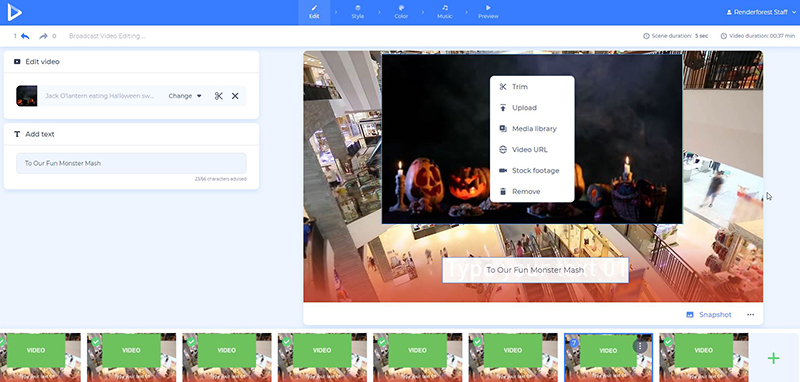
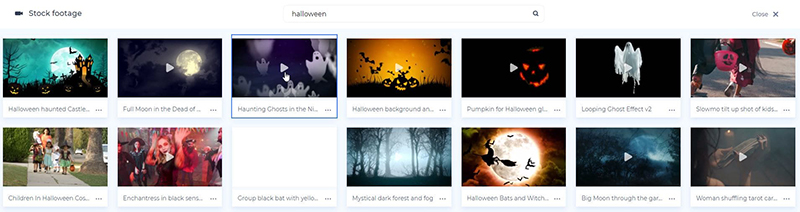
Falls Sie keine Mediendateien finden, die für Ihre Halloween-Einladung geeignet sind, sehen Sie sich unsere „Stock Footage“- und „Stock Image“ -Bibliothek an. Es gibt über 200.000 Mediendateien, die Ihr Video wie einen Film aussehen lassen. Wählen Sie ein beliebiges Video aus und klicken Sie auf „Auswählen“ , um es Ihrer Szene hinzuzufügen.
Jetzt ist es an der Zeit, das Video hinzuzufügen, das wir vor wenigen Minuten erstellt haben. Klicken Sie auf den Videohalter einer beliebigen Szene, zu der Sie ihn hinzufügen möchten, und wählen Sie die Option „Medienbibliothek“ .
Wählen Sie in der Liste „gerenderte Videos“ das gruselige Halloween-Video aus und „fügen“ Sie es in Ihre Szene ein. Beachten Sie, dass nur in hoher Qualität gerenderte Videos in diesem Ordner angezeigt werden.

Sobald Sie Ihre Videos hinzugefügt haben, können Sie sie zuschneiden und den Teil nehmen, den Sie in Ihr Projekt aufnehmen möchten, stummschalten oder die Lautstärke Ihrer Videos ändern.

Klicken Sie als Nächstes auf die Texthalter in jeder Szene und geben Sie Ihren Text ein oder fügen Sie ihn ein, um Ihr Einladungsvideo detaillierter zu gestalten. Vergessen Sie nicht, auf die empfohlene Zeichenanzahl zu achten, um diese nicht zu überschreiten.

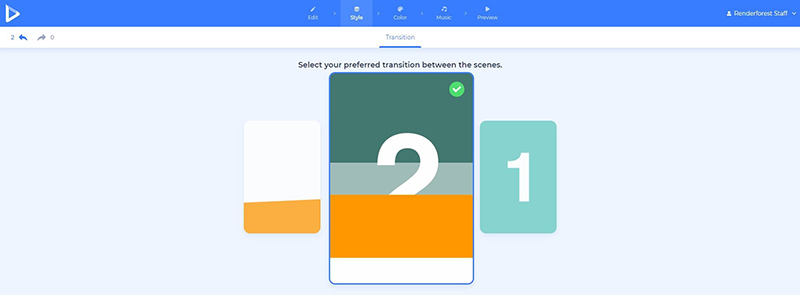
Fahren Sie mit „Stil“ fort, wählen Sie das Aussehen der Übergänge zwischen Ihren Szenen, um Ihr Video dynamischer zu gestalten, oder belassen Sie es einfach bei weichen Übergängen.
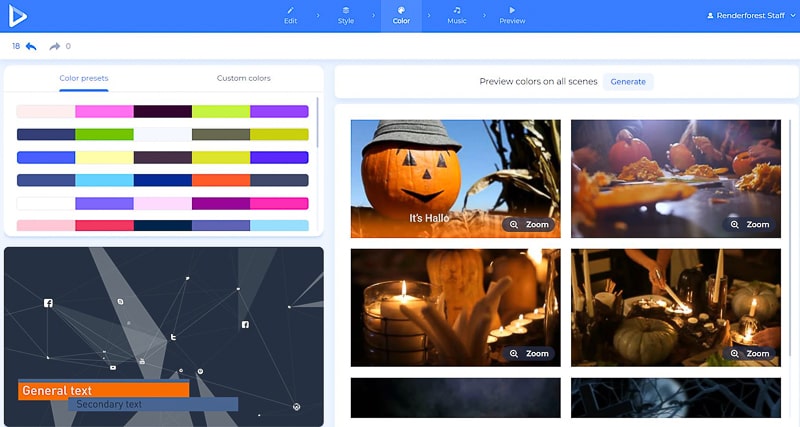
Nachdem Sie Ihren bevorzugten Übergangsstil ausgewählt haben, gehen Sie zum Abschnitt „Farbe“ und wählen Sie die Farben aus, die Ihr Video und Ihr Text haben sollen. Wenn Ihnen die angezeigten Farbkombinationen nicht gefallen, können Sie jederzeit Ihre eigene Kombination anpassen . Klicken Sie dann auf „Generieren“ , um die Änderungen zu übernehmen.
Wenn Sie Ihrem Video einen Musiktitel zum Thema Halloween hinzufügen, können Sie eine eindringlichere und mysteriösere Atmosphäre schaffen. Wählen Sie einen Titel aus unserer „Musikbibliothek“ oder laden Sie Ihren eigenen hoch.

Wenn alle Schritte Ihren Wünschen entsprechend abgeschlossen sind, sehen Sie sich das Ergebnis an, indem Sie zum Abschnitt „Vorschau“ gehen und auf die Option „Kostenlose Vorschau“ klicken .
Sie haben zwei Möglichkeiten, Ihr Video herunterzuladen. Die erste ist die kostenlose Option, die Videos in SD360-Qualität mit dem Renderforest-Wasserzeichen anbietet. Sie können Ihre Videos jederzeit bearbeiten, herunterladen und veröffentlichen.
Mit der Option „HD-Export“ können Sie Ihr Video in hoher Qualität und ohne Wasserzeichen herunterladen. Hier finden Sie alle Details zu unseren Preisen .

Das ist es! Ihre Halloween-Einladung ist fertig! Sie finden es im Abschnitt „Meine Videos“ im Dropdown-Menü und können die erforderlichen Änderungen vornehmen, indem Sie auf die Schaltfläche „Bearbeiten“ klicken.
Ihr gruseliges Halloween-Video wird Ihre Freunde sicherlich vor Angst und Freude aufschreien lassen. Viel Spaß!
Versuch's jetzt
Gruselige Halloween-Nacht
Verzaubern Sie Ihr Publikum, indem Sie mit dieser unheimlichen und faszinierenden Vorlage ein Werbe-, Eröffnungs- oder Einladungsvideo erstellen. Geister, Zombies und Hexen warten auf Ihre Führung.
Versuch's jetzt
Halloween-Video-Einladung für Kinder
Machen Sie Ihre Halloween-Events für Kinder mit Einladungsvideos glaubwürdiger und magischer. Mit lustigen Szenen und Musik können Sie Ihre Kinder überraschen und sie auf ihre Halloween-Nacht freuen.
Versuch's jetzt