
So entwerfen Sie Grafiken mit Renderforest
Veröffentlicht: 2021-02-23Sie haben es vielleicht schon gehört: Wir haben kürzlich unseren Grafiker auf den Markt gebracht , der schon seit geraumer Zeit in der Entwicklung war. Wir sind von Ihrem positiven Feedback inspiriert und freuen uns darauf, Ihnen dabei zu helfen, die kreativsten und außergewöhnlichsten Visuals im Web zu erstellen!
Renderforest Graphic Maker wurde entwickelt, um den Grafikerstellungsprozess für alle zu erleichtern. Mit einer riesigen Sammlung von Vorlagen, die Ihnen zur Verfügung stehen, können Sie in wenigen Minuten professionelle Grafikdesigns erstellen.
Sind Sie gespannt, wie der Grafiker funktioniert? Dann lass uns direkt in unser Tutorial springen!
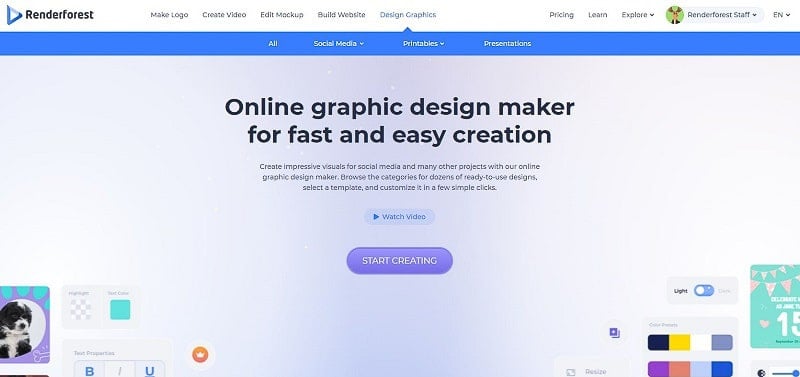
Gehen Sie zunächst in der Hauptmenüleiste zu „ Design Graphics “ und klicken Sie auf die Schaltfläche „Erstellung starten“, sobald Sie bereit sind, Ihre Grafikerstellungsreise zu beginnen.
Hier finden Sie alle verfügbaren Grafikvorlagen, die vor Ihnen liegen. Wenn Sie etwas Bestimmtes im Sinn haben, verwenden Sie das Suchfeld, um nach den gewünschten Grafiken zu suchen. Durchsuchen Sie andernfalls die Kategorien und Unterkategorien, um auf Vorlagen zuzugreifen, die zu Ihrem spezifischen Projekt passen.
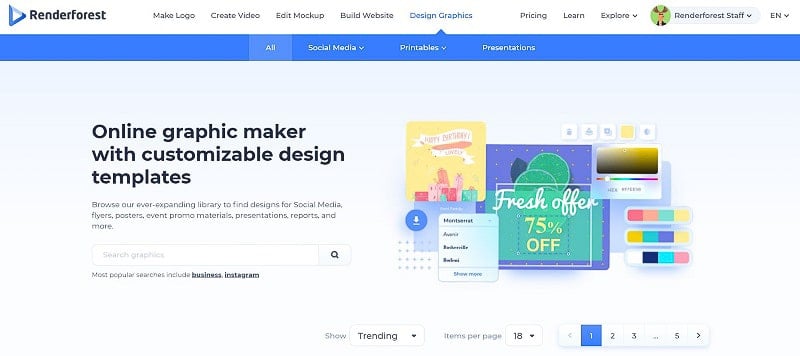
Es gibt drei Hauptkategorien: Soziale Medien, Ausdrucke und Präsentationen. Wenn Sie jedes auswählen, erhalten Sie verschiedene thematische Pakete, die Sie für Ihr Designprojekt verwenden können. Jedes Paket enthält anpassbare Vorlagen. Wählen Sie ein Paket aus und Sie können die Vorlagen bearbeiten.
Für dieses Tutorial haben wir das „ Company Promotion Design Pack “ ausgewählt. Beachten Sie, dass der Bearbeitungsprozess für alle Pakete gleich ist. Wählen Sie also Ihre aus und lassen Sie uns weiter erkunden.

Vorlagen durchsuchen
Direkt unter der Packungsbeschreibung sehen Sie die Größen, die für die Vorlagen verfügbar sind. Wählen Sie eine geeignete Größe und scrollen Sie nach unten, um die Vorlagen anzuzeigen.

Sobald Sie ein Design gefunden haben, das für Ihr Projekt geeignet erscheint, klicken Sie einfach darauf und Sie werden zu unserem Online-Grafikeditor weitergeleitet.
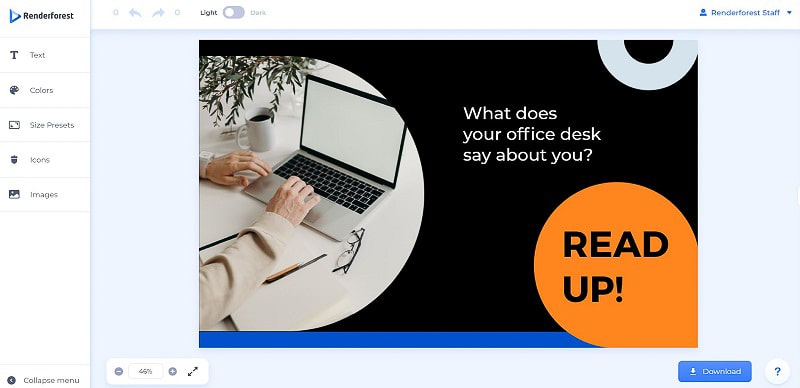
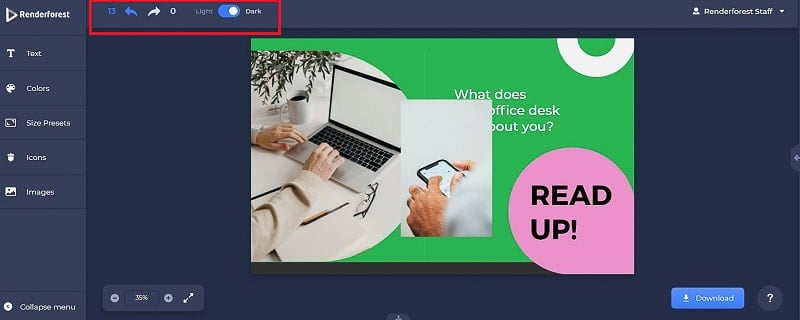
Bevor Sie fragen, ja, es gibt einen dunklen Modus für unsere Nyktophilen-Kollegen. Lassen Sie uns jetzt mit dem Bearbeiten beginnen!

Auf der linken Seite befindet sich eine Symbolleiste, mit der Sie Änderungen am vorgefertigten Design vornehmen können. Es steht Ihnen frei, den Text, die Farben, die Größe, die Symbole und die Bilder jeder Vorlage zu ändern.
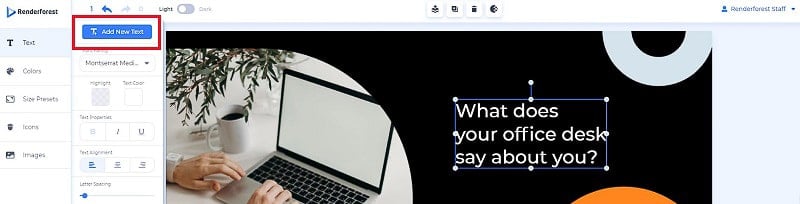
Klicken Sie auf ein beliebiges Textfeld, um es mit Ihrem Text zu bearbeiten. Sobald Sie dies getan haben, öffnet sich auf der linken Seite ein neues Fenster, in dem Sie die Schriftart und die Farben des Textes ändern, die Texteigenschaften, die Ausrichtung, den Buchstabenabstand und andere Details optimieren können.
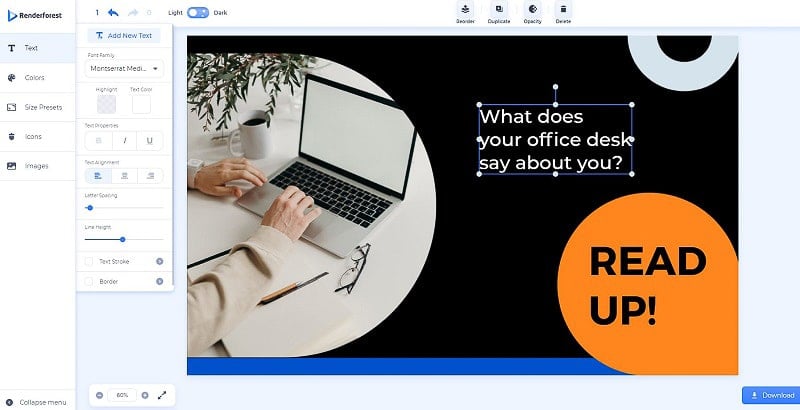
Wenn Sie neuen Text hinzufügen möchten, können Sie dies mit der Schaltfläche ganz oben im Texteditor tun. Sie haben die Möglichkeit, eine Überschrift, eine Unterüberschrift oder einen Absatztext hinzuzufügen.
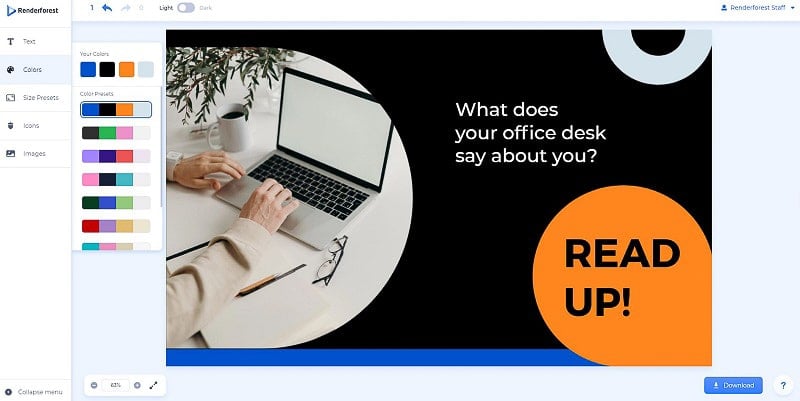
Wenn Sie mit dem Text fertig sind, fahren Sie mit dem Farbbereich fort, der sich direkt unter „Text“ befindet. Hier können Sie entweder eine der vorgeschlagenen Farbvoreinstellungen auswählen, um die Farbpalette zu ändern, oder Ihre eigene erstellen, indem Sie jede Farbe einzeln anklicken und ersetzen.
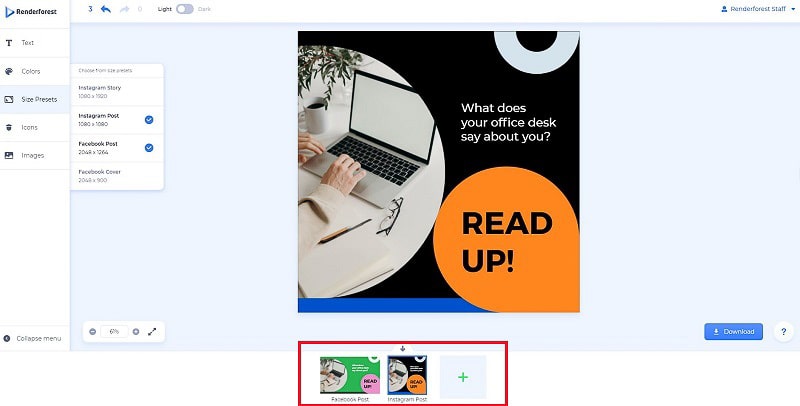
Zufrieden mit den Farben? Großartig, gehen wir jetzt zum nächsten Abschnitt – Größenvoreinstellungen. Auch hier können Sie zwischen den verfügbaren Größenvoreinstellungen wechseln und diejenige mit den richtigen Abmessungen auswählen.
Beachten Sie, dass Sie mehr als eine Größenvoreinstellung hinzufügen und jede separat bearbeiten können. Sie sehen alle Ihre ausgewählten Voreinstellungen in der unteren Schiebeleiste, und Sie können hin und her gehen, um sie abwechselnd zu bearbeiten.
Nachdem Sie die Größenvoreinstellungen herausgefunden haben, können Sie mit dem Abschnitt „Symbole“ fortfahren. Dieser Teil ist ziemlich einfach: Sie finden Symbole und klicken darauf, um sie bei Bedarf zu Ihrem Design hinzuzufügen. Das Suchwerkzeug hilft Ihnen, die richtigen Symbole viel schneller zu finden.
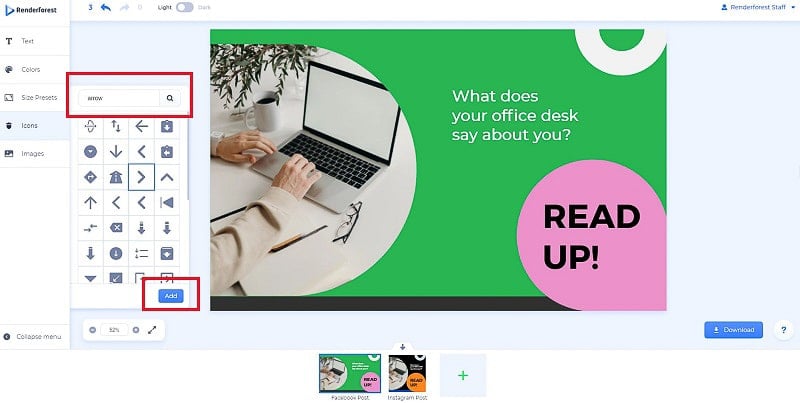
Sobald das Symbol hinzugefügt wurde, können Sie es neu positionieren und seine Größe ändern sowie seine Farbe und Deckkraft von der oberen horizontalen Leiste aus ändern. Auf Letzteres gehen wir etwas später noch genauer ein. Klicken Sie auf das Symbol und ziehen Sie es dann per Drag-and-Drop, um seine Position zu ändern.

Der letzte Abschnitt in unserer Toolbox ist „Bilder“. Ratet mal, es erlaubt Ihnen, neue Bilder hochzuladen oder die vorhandenen zu ersetzen. Um ein Bild zu ersetzen, klicken Sie auf den Bildhalter und dann auf die Schaltfläche „Ersetzen“, die in der oberen Symbolleiste erscheint.
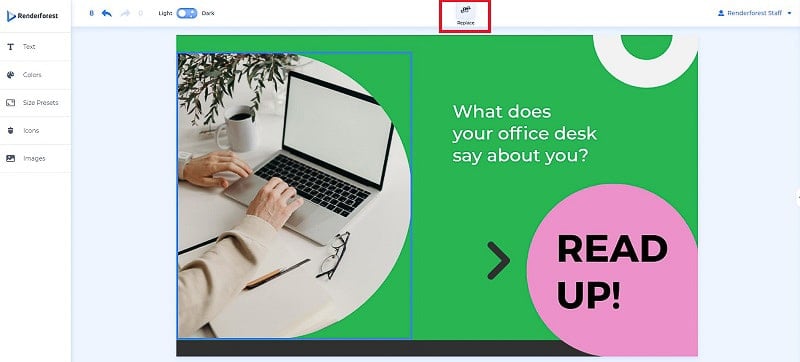

Um ein neues Bild hinzuzufügen, haben Sie folgende Möglichkeiten:
- Wählen Sie ein Bild aus Ihrer persönlichen Medienbibliothek, wenn Sie dort bereits Fotos haben;
- Laden Sie ein Bild von Ihrem Gerät hoch;
- Verwenden Sie ein Bild aus unserer integrierten Medienbibliothek. Geben Sie Ihre Schlüsselwörter in die Suchleiste ein, um relevante Stockfotos zu finden.
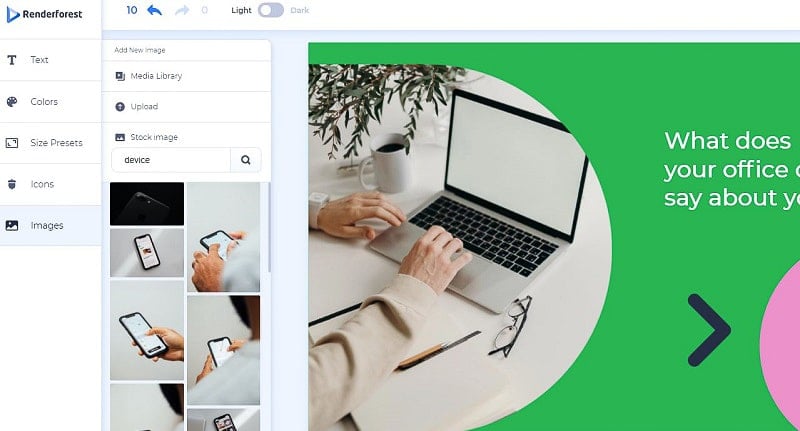
Klicken Sie auf ein beliebiges Foto, um es Ihrem Design hinzuzufügen. Genau wie bei Symbolen können Sie Ihr Bild vergrößern, verkleinern, strecken, drehen und neu positionieren.
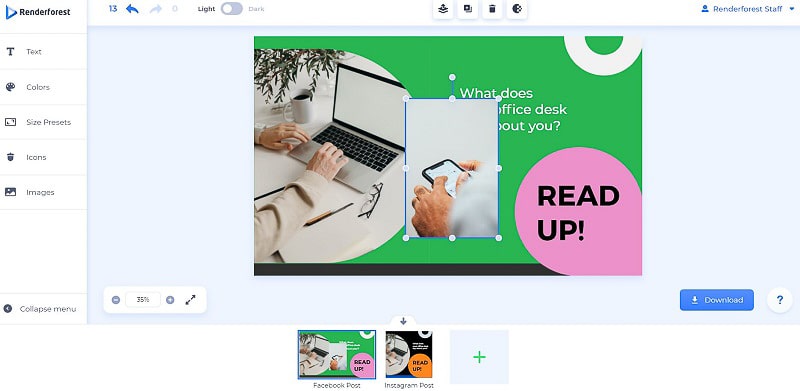
Jetzt, da wir mit der seitlichen Toolbox fertig sind, können wir anfangen, in der oberen Symbolleiste zu graben. An erster Stelle stehen zwei kleine Pfeile, mit denen Sie Ihre letzten Aktionen rückgängig machen und wiederherstellen können. Direkt neben den Pfeilen befindet sich der Schalter, mit dem Sie zwischen hellem und dunklem Modus umschalten können.
Das Umschalten des Modus wirkt sich nicht auf Ihr Design aus, wechseln Sie also ohne Bedenken.
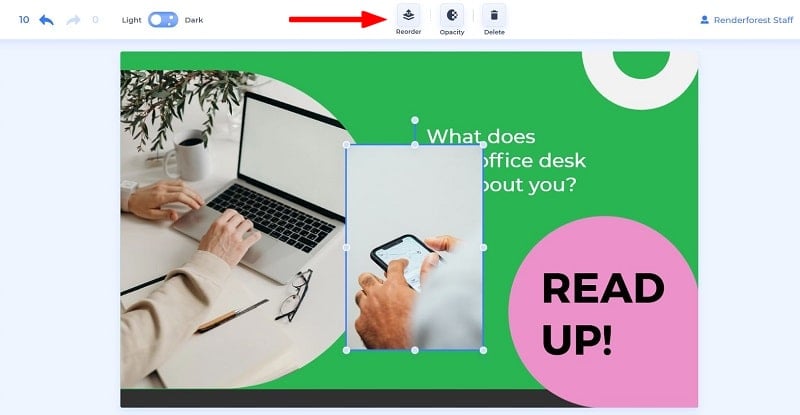
Wählen Sie ein beliebiges Element in Ihrem Bildmaterial aus, um mit seiner Ebene herumzuspielen. Die Ebenenverwaltungswerkzeuge sind in der oberen Symbolleiste verfügbar. Mal sehen, was wir haben!
Mit dem ersten Werkzeug können Sie die Ebenenreihenfolge verwalten. Sie können Ihre ausgewählte Ebene vorwärts und rückwärts verschieben, sie ganz nach vorne von allen Ebenen oder ganz nach hinten verschieben.
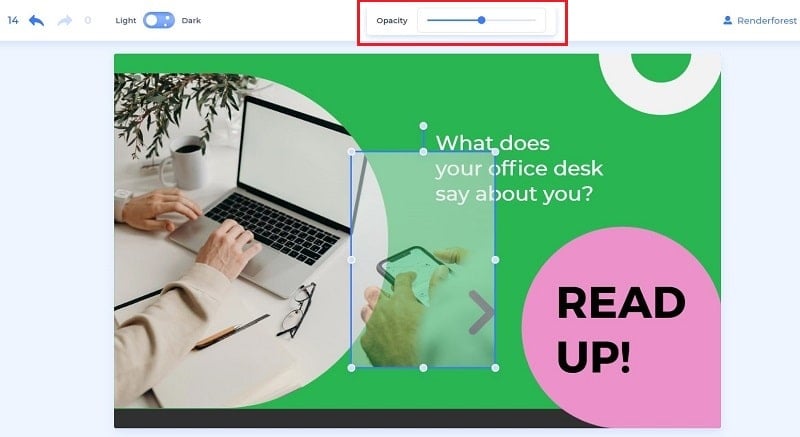
Verwenden Sie das Werkzeug „Deckkraft“, um die Transparenz Ihrer Ebene zu steuern. Bewegen Sie den Schieberegler nach links oder rechts, um das ausgewählte Element transparenter bzw. undurchsichtiger zu machen.
Einen Fehler mit einer Ebene gemacht? Keine Sorge, verwenden Sie einfach die letzte Schaltfläche in der Zeile, um unerwünschte Bilder, Textfelder und Symbole zu löschen.

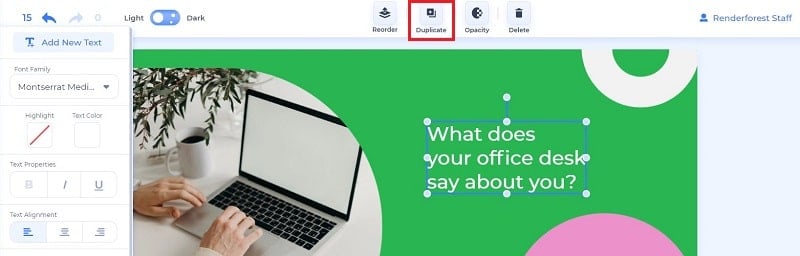
Wenn Ihre ausgewählte Ebene kein Bild, sondern ein Texthalter ist, haben Sie zusätzlich zu allen erwähnten Werkzeugen auch eine Schaltfläche „Duplizieren“. Klicken Sie darauf, um so viele Kopien Ihres Textes zu erstellen, wie Sie möchten.
An dieser Stelle sollte Ihre Grafik perfekt angepasst sein. Um Ihr Projekt zu vergrößern und zu verkleinern, haben Sie einen Zoom-Bereich in der unteren linken Ecke Ihres Bildschirms. Verwenden Sie die „+“- und „-“-Zeichen zum Vergrößern und Verkleinern oder passen Sie den Prozentsatz nach Bedarf an.
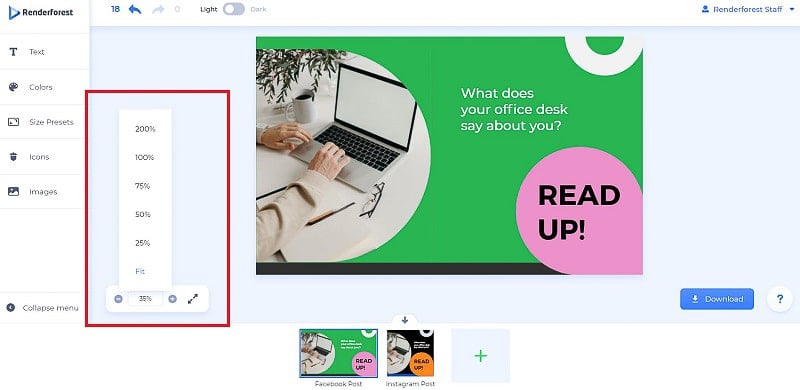
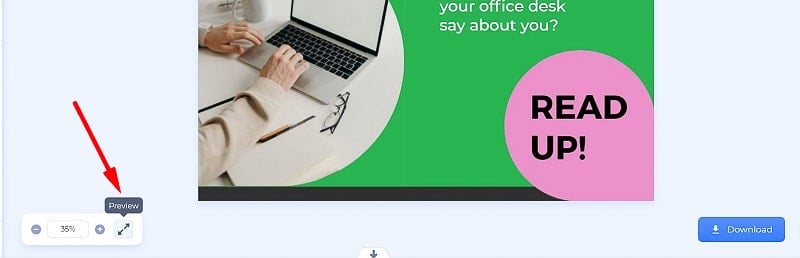
Sie können auch eine Vollbildvorschau Ihres Projekts erhalten, indem Sie auf die Vollbild-Schaltfläche klicken, die sich direkt neben den Zoomeinstellungen befindet.
Sobald Sie Ihre Grafik aus allen möglichen Blickwinkeln betrachtet und vielleicht Ihre Freunde oder Kollegen gebeten haben, dasselbe zu tun, können Sie Ihr Meisterwerk herunterladen! Klicken Sie ganz rechts auf die Schaltfläche „Herunterladen“ und wählen Sie das Dateiformat für Ihren Download aus. Ab sofort sind die unterstützten Dateitypen JPG und PDF.

Sie können auch einen öffentlichen Link zu Ihrem Projekt erhalten, den Sie mit Ihrem Team oder einem anderen Mitwirkenden teilen können.
Wenn Sie beim Erstellen Ihrer Designs zusätzliche Hilfe benötigen, klicken Sie auf das Fragezeichen-Symbol in der rechten Ecke, und Sie haben Zugriff auf schnelle Editor-Tipps (die Sie nach diesem Tutorial hoffentlich nicht mehr benötigen), unser Support-Team, und einige Tastaturkürzel.
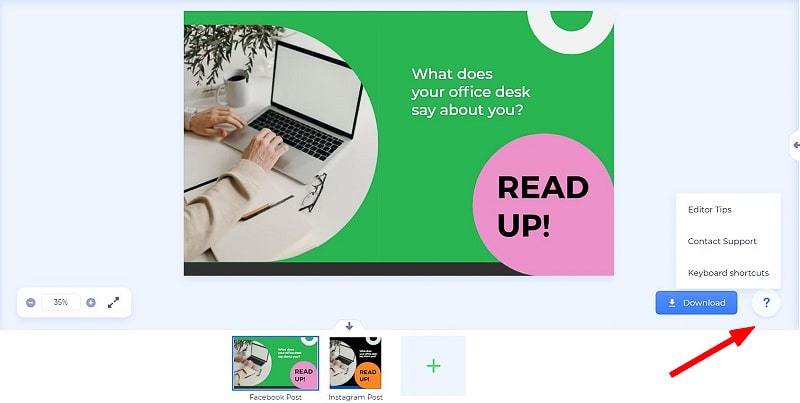
Klicken Sie zu guter Letzt auf den kleinen Pfeil auf der rechten Seite, um andere Design-Layouts aus Ihrem ausgewählten Paket zu finden. Klicken Sie auf die Szene, die Ihnen gefällt, und Sie können sofort mit der Bearbeitung beginnen.

Denken Sie daran, dass die neue Vorlage diejenige ersetzen wird, die Sie gerade bearbeiten. Stellen Sie also sicher, dass Sie Ihr vorheriges Design herunterladen, bevor Sie mit dem nächsten fortfahren.
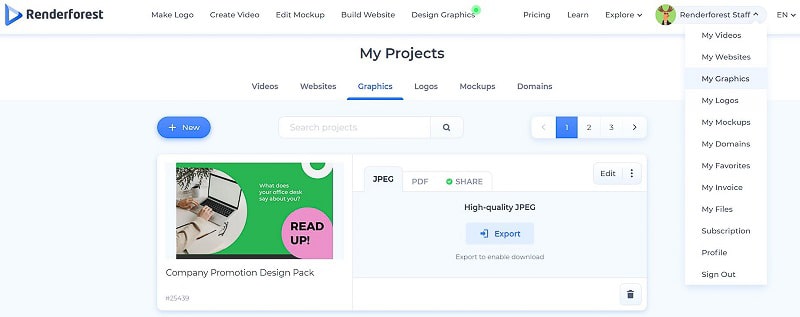
Sie sagen, dass kein erster Entwurf perfekt ist; Wenn Sie feststellen, dass dies bei Ihrem Projekt der Fall ist, können Sie zurückkehren und es beliebig oft bearbeiten. Greifen Sie einfach über die Seite „Meine Grafiken“ auf Ihr Design zu und klicken Sie auf „Bearbeiten“, um mit der Bearbeitung fortzufahren.
Auf der Seite „Meine Grafiken“ können Sie Ihre Grafiken auch in Ihrem gewünschten Format exportieren und herunterladen.
Nun, es sieht so aus, als hätten Sie jetzt alle Tipps und Werkzeuge, um faszinierende Grafiken zu erstellen. Unsere Bibliothek mit Designpaketen wird ständig erweitert, um alle Ihre Branding-Anforderungen zu erfüllen. Wenn Sie Feedback haben, freuen wir uns, von Ihnen zu hören!
Sind Sie begeistert, mit der Arbeit an Ihrem Grafikdesign-Projekt zu beginnen? Klicken Sie dann auf die Schaltfläche unten, um in unsere neueste Grafiksammlung einzutauchen:
Jetzt anfangen