
Die 10 besten PDF-zu-Bild-Konverter online
Veröffentlicht: 2023-04-06Zusammenfassung: Mit Hilfe eines beliebigen PDF-zu-Bild-Konverters können Sie ganz einfach Bilder aus ihren PDFs extrahieren und sie in Bildformate wie JPG oder TIFF konvertieren. Was sind die besten Tools, die Sie für diesen Zweck verwenden können? Weitere Einblicke erhalten Sie im folgenden Artikel!
PDF ist eines der beliebtesten Dateiformate zum Erstellen von Dokumenten. In diesem Format erstellte Dokumente können jedoch nicht bearbeitet werden. Daher ist es wichtig, Ihre PDFs in Bilder umzuwandeln, um sie einfach anzuzeigen und zu bearbeiten.
Mit dem PDF-zu-Bild-Konverter können Sie ganz einfach Bilder aus PDFs in HD-Qualität extrahieren, sie in mehrere Bildformate konvertieren und sie mit verschiedenen Benutzern teilen. Darüber hinaus können diese Tools auch Bilder in großen Mengen zurück in das PDF-Dateiformat konvertieren. Hier sind einige der beliebtesten Tools, die Sie zum Konvertieren Ihrer PDF-Dateien verwenden können.
Inhaltsverzeichnis
Die 10 besten PDF-zu-Bild-Konverter online
Es gibt verschiedene Arten von PDF-zu-Bild-Konvertern, mit denen Sie Ihre PDFs einfach in verschiedene Bildformate wie JPG, PNG, TIFF usw. konvertieren können. Darüber hinaus gewährleisten diese Tools eine qualitativ hochwertige Konvertierung, die die Qualität der konvertierten Datei nicht beeinträchtigt. Einige der besten Optionen, die Sie für diese Zwecke in Betracht ziehen können, sind:
- PDF-Konverter
- PDF zu Bild
- PDF2JPG
- Soda PDF
- PDF24
- CloudConvert
- Zamzar
- Sejda
- PDFelement
- XnConvert
- HiPDF
PDF-Konverter
Am besten zum Konvertieren von PDFs in HD-JPG-Bilder
PDF Converter bietet eine Reihe von Tools zum einfachen Konvertieren, Zusammenführen oder Komprimieren von PDF-Dateien. Mit diesem Tool können Benutzer ihre PDF-Dateien in JPG, PNG, Excel, Word und umgekehrt konvertieren. PDF Converter kann auch zum Aufteilen oder Drehen von PDF-Seiten verwendet werden.
PDF Converter Unterstützte Betriebssysteme: Webbasiert und unterstützt alle Betriebssysteme
Funktionen des PDF-Konverters
- Speichert und teilt Dateien direkt von Google Drive oder Dropbox
- Schützt die Dateien durch Verschlüsselung
- Löscht Dateien aus Sicherheitsgründen automatisch
- Konvertiert PDFs in Bilder in High Definition
- Unterstützt die Massenkonvertierung mehrerer Dokumente
PDF Converter Vor- und Nachteile
- Sie können Ihre PDFs komprimieren, ohne die Qualität zu beeinträchtigen
- Hilft beim Entfernen bestimmter Seiten aus PDFs
- Die OCR-Funktion ist nicht verfügbar
- Begrenzte Unterstützung von Formaten zum Konvertieren von PDFs in Bilder
Kostenlose Testversion von PDF Converter: Nicht verfügbar
Preise für PDF Converter : Kostenloser Plan verfügbar | Der kostenpflichtige Plan beginnt bei INR 500/Monat
PDF zu Bild
Am besten zum Konvertieren von PDFs in WebP-Bilder
PDF to Image ist eine kostenlose Software zum Konvertieren Ihrer PDF-Dateien in mehrere Sätze optimierter Bilder. Damit erhalten Benutzer perfekte Pixel und qualitativ hochwertige Bilder. Benutzer können Dateien in großen Mengen bis zu 200 MB konvertieren. Außerdem unterstützt es Formate wie BMP, PNG, JPG, PSD, TIFF usw.
PDF to Image Betriebssystem: Webbasiert und unterstützt alle wichtigen Betriebssysteme
PDF-zu-Bild-Funktionen
- Konvertiert PDFs in Vektorgrafiken
- Speichert Dateien als separate JPEG-Bilder
- Teilt PDF-Dateien in das PNG-Bildformat
- Konvertiert PDF-Dokumente in WebP-Bilder
PDF zu Bild Vor- und Nachteile
- Dateien werden nach einer Stunde automatisch gelöscht, um eine unbefugte Nutzung zu verhindern.
- Sie können damit auch Ihre PDFs in TIFF-Bilder konvertieren.
- Benutzer haben während der Massen-PDF-Konvertierung Fehler festgestellt
Kostenlose PDF-zu-Bild-Testversion: Kostenlos zu verwenden
PDF-zu-Bild-Preise : Es ist ein kostenloser PDF-zu-Bild-Konverter.
PDF2JPG
Am besten zum kostenlosen Konvertieren von PDF-Dateien in JPG

PDF2Jpg ist ein kostenloses Tool zum Konvertieren Ihrer PDFs in das JPG-Dateiformat. Es unterstützt 300 DPI, um qualitativ hochwertige Bilder bereitzustellen. Darüber hinaus hat dieser PDF-zu-Bild-Konverter keine Begrenzung der Anzahl der Seiten, die Sie konvertieren können. Außerdem zeigt es den Status der Dateikonvertierung in Echtzeit an.
PDF2Jpg Betriebssystem: Webbasiert und unterstützt alle Betriebssysteme
PDF2JPG-Funktionen
- Konvertiert PDF in JPG in hoher Auflösung
- Zeigt den Konvertierungsstatus in Echtzeit an
- Entfernt Wasserzeichen aus der Datei
- Löscht Dateien nach einer Weile aus Datenschutzgründen
- Erstellt eine einzelne Zip-Datei für mehrere konvertierte Bilder
PDF2Jpg Vor- und Nachteile
- Unterstützt 300 DPI für hochauflösende Bilder.
- Es schließt den Konvertierungsvorgang in wenigen Sekunden ab.
- Sie können Dateien nur bis zu einer Größe von 25 MB konvertieren.
- Unterstützt nicht die Konvertierung von JPG-Dateien in PDF.
Kostenlose PDF2Jpg-Testversion: Kostenlos zu verwenden
PDF2Jpg Preise : Es ist ein kostenloser PDF-zu-Bild-Konverter.
Limonade
PDF Best Zum Konvertieren von PDFs in verschiedene Formate
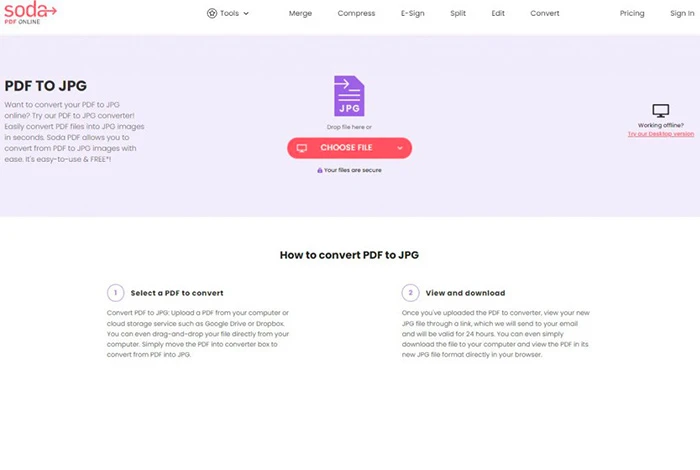
Soda PDF hilft Benutzern, ihre PDFs einfach in PNG-, GIF-, BMP-, JPEG-Dateien usw. zu konvertieren. Mit diesem Tool können sie eine Massen-PDF-Konvertierung durchführen, Bilder bearbeiten, sie mit Passwörtern schützen und vieles mehr. Soda PDF bietet auch die OCR-Funktion zum einfachen Identifizieren und Bearbeiten von Texten in Ihren Bildern.
Soda PDF Betriebssystem: Windows, Mac, Linux OS, iOS, Android
Soda PDF-Funktionen
- Konvertiert Backbilder in PDF-Dateien
- Speichert jedes Bild separat
- Fügt aus Sicherheitsgründen ein Passwort zu Bildern hinzu
- Komprimiert die Bildgröße ohne Qualitätseinbußen
- Konvertiert PDF-Bilder in die Formate PNG, GIF, BMP, JPEG und TIFF
Soda PDF Vor- und Nachteile
Soda Vor- und Nachteile
- Sie können PDFs ganz einfach in großen Mengen in Bilder konvertieren.
- Damit können Sie Ihren Bildern Seriennummern hinzufügen.
- Manchmal werden Bilder mit niedrigen Pixeln erstellt, die ihre Qualität beeinträchtigen
- Begrenzte Bildformate werden zum Konvertieren Ihrer PDF-Dateien unterstützt.
Kostenlose Testversion von Soda PDF: Nicht verfügbar
Soda PDF-Preise : Kostenloser Plan verfügbar | Der kostenpflichtige Plan beginnt bei INR 553,28/Monat, um alle anderen Funktionen zu nutzen.
PDF24
Am besten zum Konvertieren und Bearbeiten Ihrer PDF-Dateien
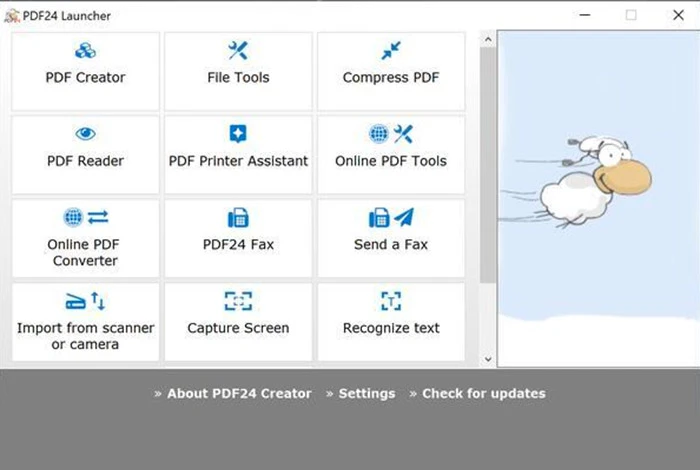
PDF24 ist eine umfassende Suite von Tools zum Konvertieren Ihrer PDF-Dateien in mehrere Bilddateiformate wie JPEG, PNG, SVG usw. Darüber hinaus kann es auch verwendet werden, um Bilder aus PDFs zu extrahieren, ihnen Seriennummern hinzuzufügen und ihre Qualität einfach anzupassen .
PDF24 Betriebssystem: Windows, Linux, MAC, iOS, Android
PDF24-Funktionen : Konvertiert PDFs in das JPEG-, PNG-, SVG- und JPG-Format
- Passt die Bildqualität nach der Konvertierung an
- Löscht Bilder zum Schutz vom Server
- Unterstützt das Extrahieren von Bildern direkt aus PDFs
PDF24 Vor- und Nachteile
- Ermöglicht das Erstellen von PDFs direkt aus den konvertierten Bildern.
- Bietet mehrere andere Tools zum Bearbeiten Ihrer PDF-Dokumente.
- Benutzer haben es als schwierig empfunden, Text in ihren Bildern zu bearbeiten.
Kostenlose PDF24-Testversion: Kostenlos zu verwenden
PDF24 Preise : Es ist ein kostenloser PDF-zu-Bild-Konverter.
CloudConvert
Am besten zum Konvertieren mehrerer Dateitypen

CloudConvert hilft beim Konvertieren von Audio-, Video-, Bild- und PDF-Dateien in verschiedene Formate. Es gewährleistet eine qualitativ hochwertige Konvertierung mit unterstützten Formaten wie DOCX-, PPTX-, JPG-, GIF-, PNG-, TIFF-Bildern usw. Darüber hinaus schließt dieses Tool den Konvertierungsprozess ab, ohne die Qualität der Dateien zu beeinträchtigen.
CloudConvert-Betriebssystem: Webbasiert und unterstützt alle Betriebssysteme
CloudConvert-Funktionen
- Unterstützt mehr als 200 Dateiformate für die Konvertierung
- Unterstützt die Konvertierung großer Dateien über URL
- Steuert die Dateigröße und Auflösung
CloudConvert Vor- und Nachteile

- Sie können Vektorgrafiken in verschiedene Dateiformate umwandeln.
- Hier können Sie die Pixel für die Bildkonvertierung festlegen.
- Die Konvertierungsgeschwindigkeit ist vergleichsweise gering.
Kostenlose CloudConvert-Testversion: Nicht verfügbar
CloudConvert-Preise : Kostenlos bis zu 25 Dateikonvertierungen/Tag | Der kostenpflichtige Tarif beginnt bei 741,27 INR/Monat
Zamzar
Am besten geeignet zum Konvertieren von PDFs, Audio- und Videodateien

Zamzar hilft Benutzern, verschiedene Dateitypen wie PDFs, Bilder, Audios und Videos in andere Formate wie PDF, MP4, JPG usw. zu konvertieren. Damit können Benutzer auch die Dateigröße komprimieren, Dateien in großen Mengen konvertieren und Dateien bis zu 100 speichern GB und vieles mehr. Dieser PDF-Konverter kann auch verwendet werden, um Dateien direkt von der URL für eine schnelle Dateikonvertierung hinzuzufügen.
Zamzar-Betriebssystem: Mac und Windows
Zamzar-Funktionen
- Unterstützt Massenkonvertierung von Dateien
- Erstellt einen persönlichen Posteingang, um konvertierte Dateien zu verwalten
- Konvertiert PDFs in mehrere Formate wie JPG, DWG, EMF usw.
- Unterstützt die Konvertierung von Dateien bis zu 2 GB
Zamzar Vor- und Nachteile
- Sie können Zamzar verwenden, um Ihre Audio- und Videodateien zu konvertieren.
- Zamzar kann andere Dateiformate zurück in PDF-Dokumente konvertieren.
- In der kostenlosen Version wird nur eine Dateigröße von 50 MB unterstützt.
- Benutzer haben berichtet, dass Dateien manchmal beschädigt werden, wenn sie Audiodateien konvertieren.
Kostenlose Zamzar-Testversion: Nicht verfügbar
Zamzar-Preisgestaltung : Kostenlos für einige Funktionen | Der kostenpflichtige Plan beginnt bei INR 199/Monat
Sejda
Am besten geeignet zum Konvertieren, Komprimieren und Bearbeiten von PDFs

Sejda hilft Benutzern, PDF-Dateien in Bilder, Excel, Word, PowerPoint zu konvertieren. Es ist auch ein PDF-zu-Bild-Konverter, um Ihre PDF-Dateien in die Dateiformate JPG, TIFF und PNG zu konvertieren. Darüber hinaus kann dieses Tool auch zum Schutz der konvertierten Dateien durch die Verwaltung von Passwörtern und Berechtigungen verwendet werden.
Sejda-Betriebssystem: MacOS, Linux und Windows
Sejda-Funktionen
- Unterstützt die Dateikonvertierung von PDF in JPG-, PNG- und TIFF-Bilder
- Lädt Dateien zur Konvertierung direkt von Dropbox oder Google Drive hoch
- Vergrößert die konvertierten Bilder mit 220 DPI
- Konvertiert PDFs in großen Mengen
Sejda Vor- und Nachteile
- Es kann auch zum Zusammenführen und Komprimieren von PDF-Dokumenten verwendet werden.
- Sejda hilft beim Extrahieren von Bildern direkt aus PDFs
- Seine OCR stellt manchmal die Zeichen in PDF-Dokumenten falsch dar.
Kostenlose Sejda-Testversion: Nicht verfügbar
Sejda Pricing : Kostenloser Plan verfügbar | Der kostenpflichtige Plan beginnt bei INR 411,01 pro Woche
PDFelement
Am besten zum Konvertieren von PDFs in verschiedene Formate
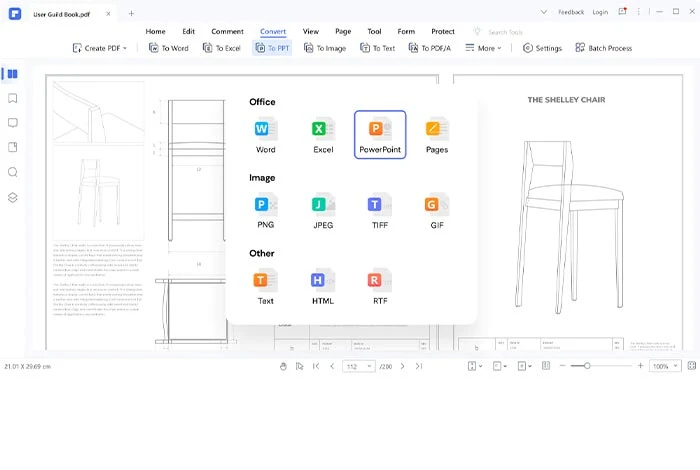
PDFelement kann verwendet werden, um Ihre PDF-Dokumente in hochwertige JPG-, PNG- und TIFF-Bilder zu konvertieren. Benutzer können entweder jedes Bild separat speichern oder mehrere PDFs zu einem einzigen Bild zusammenführen. Darüber hinaus können Sie auch alle Bilder in den PDFs auf einmal extrahieren. Es kann auch verwendet werden, um Text aus Ihren PDFs zu redigieren, um vertrauliche Informationen schnell zu entfernen.
PDFelement-Betriebssystem: Windows, macOS, iOS,
PDFelement-Funktionen
- Konvertiert PDFs in großen Mengen
- Konvertiert Dokumente in hoher Qualität
- Ändert Text und Bilder von PDF-Dateien
- Schützt Dokumente mit Passwörtern
PDFelement Vor- und Nachteile
- Sie können Ihre PDF-Seiten mit PDFElement zusammenführen und aufteilen.
- Es kann konvertierte Bilder einzeln oder in einer Gruppe speichern.
- Die OCR-Funktion ist im kostenlosen Plan nicht verfügbar.
- Unterstützt nur begrenzte Bildformate für die Konvertierung wie jpg, .png, gif usw.
Kostenlose PDFelement-Testversion: Verfügbar
PDFelement-Preise : Kein kostenloser Plan verfügbar | Der kostenpflichtige Plan beginnt bei INR 2445,99/vierteljährlich
XnConvert
Am besten zum Konvertieren von Bildern in großen Mengen
XnConvert ist ein Batch-Bildkonverter zum automatischen Konvertieren und Bearbeiten von Bildern. Damit können Sie Bilder einfach konvertieren, drehen oder komprimieren. Mit XnConvert können Sie über 80 Aktionen wie Farbanpassungen und Filter für Bilder durchführen.
Darüber hinaus können Sie Bilder in mehrere Formate wie JPEG, GIF, WebP, PSD, HEIC, PDF usw. konvertieren. XnConvert kann auch zum Speichern von Bildkonvertierungsvorgaben verwendet werden, die in Zukunft während der Massenverarbeitung von Bildern verwendet werden können.
XnConvert-Betriebssystem: Windows, Mac, Linux, iOS, Android
XnConvert-Funktionen
- Unterstützt das Zuschneiden, Drehen und Ändern der Größe von Bildern
- Verschwommene oder scharfe Bilder
- Konvertiert Bilder in JPEG, PNG, WEB, PDF usw.
- Speichert die Bildvorgaben zur späteren Wiederverwendung
XnConvert Vor- und Nachteile
- Sie können die Größe Ihrer Videos komprimieren.
- Diese Software kann auch zum Hinzufügen von Text zu Ihren Bildern verwendet werden.
- Die Software stürzt ab, wenn Benutzer versuchen, TIFF-Dateien zu öffnen.
- Benutzer haben berichtet, dass HEIC-Bilder nicht identifiziert werden
Kostenlose XnConvert-Testversion: Nicht verfügbar
XnConvert-Preise : Kostenlose Nutzung | Bezahlte Lizenzen beginnen bei INR 1.341,01/Lizenz
Wie konvertiert man PDF in Bild?

Befolgen Sie die angegebenen Schritte, um PDF in das Bilddateiformat zu konvertieren.
- Wählen Sie einen beliebigen PDF-zu-Bild-Konverter.
- Wählen Sie eine PDF-Datei von Ihrem Gerät oder Laufwerk aus und fügen Sie sie im Konvertierungsfeld hinzu.
- Wählen Sie aus den vorgeschriebenen Bildformaten, um Ihre PDF-Datei in TIFF, JPG, PNG usw. zu konvertieren.
- Wählen Sie die Option, Bilder entweder einzeln oder in einer einzigen Datei zu speichern.
- Wählen Sie die Konvertierungsoption, um Ihre PDF-Datei zu konvertieren.
- Passen Sie nach der Konvertierung die Auflösung der Bilder an.
- Nach Fertigstellung können Sie die Datei auf Ihrem Gerät oder Laufwerk speichern oder in Form eines Links mit externen Nutzern teilen.
Abschluss
Die Online-Tools für den JPG-zu-PDF-Konverter haben es einfacher gemacht, in PDF-Dateien vorhandene Bilder in verschiedene Bildformate wie TIFF, JPG, PNG, PSD usw. zu konvertieren. Auf diese Weise können Benutzer Bilder in einem vollständig bearbeitbaren Bildformat einfach anzeigen und bearbeiten.
Verwandte Kategorien: PDF-Software | Dateikonverter | Prototyping-Tools | Tabellenkalkulationsprogramm
Häufig gestellte Fragen
- Kann ich PDF in Bild umwandeln?
Ja, Sie können Ihre PDF-Dokumente mit Hilfe eines PDF-zu-Bild-Konverters in Bilder in mehreren Formaten konvertieren. Einige der besten Softwares, die Sie für die Konvertierung von PDF in Bild in Betracht ziehen können, sind PDF2Jpg, Soda PDF, PDF24, CloudConvert, Zamzar und viele mehr.
- Kann ich ein Bild in PDF umwandeln?
Ja, Sie können Bilder verschiedener Formate in PDF-Dokumente konvertieren. Zu diesem Zweck können Sie Adobe Acrobat DC, Apowersoft PDF Converter, Nitro PDF Pro und Soda PDF in Betracht ziehen.
- Wie konvertiere ich Bilder auf dem iPhone in PDF?
Um ein Bild auf dem iPhone in eine PDF-Datei umzuwandeln, müssen Sie einen Bildkonverter verwenden. Mit dem Konverter können Sie die Bilder in mehrere andere Formate konvertieren. Einige der besten Softwares, die Sie verwenden können, sind PDFelement, JPG to PDF Converter, iPubsoft JPEG to PDF Converter, Smallpdf und vieles mehr.
- Welches ist die beste Bild-zu-PDF-Konverter-App?
Es gibt mehrere Apps zum Konvertieren Ihrer Bilder in PDF-Dokumente. Einige der besten Optionen für diesen Zweck sind Adobe Acrobat DC, PDF Convert Online, Apowersoft PDF Converter, Nitro PDF Pro usw.
- Wie konvertiere ich Bilder in PDF-Dokumente?
Es gibt verschiedene Arten von Software, um Ihre Bilder in PDF-Dateien umzuwandeln. Sie müssen nur die Bilddatei hinzufügen und PDF als Konvertierungsformat auswählen. Danach wird das Bild konvertiert. Sie können das Bild einfach herunterladen und teilen.
- Wie konvertiere ich kostenlos PDF in JPG?
Um Ihr PDF-Bild kostenlos in JPG zu konvertieren, können Sie PDF-zu-JPG-Konverter in Betracht ziehen, die völlig kostenlos sind. Zu den kostenlosen Optionen gehören TalkHelper PDF Converter, Boxoft PDF to JPG Converter, Zamzar PDF to JPG Converter, PDFMate PDF to JPG Converter usw.
- Wie wandle ich mein PDF in ein JPEG um?
Um Ihre PDF-Datei in eine JPEG-Datei umzuwandeln, können Sie einen PDF-in-JPEG-Konverter verwenden. Sie müssen die Software öffnen, das zu konvertierende PDF hinzufügen und das JPEG-Format im Konvertierungsbereich auswählen. Drücken Sie nach der Auswahl die Eingabetaste, und Ihre Datei wird in das ausgewählte Format konvertiert.