
10 최고의 온라인 이미지 변환기 PDF
게시 됨: 2023-04-06요약: PDF-이미지 변환기를 사용하면 PDF에서 이미지를 쉽게 추출하여 JPG 또는 TIFF와 같은 이미지 형식으로 변환할 수 있습니다. 이 목적을 위해 사용할 수 있는 최고의 도구는 무엇입니까? 아래 기사에서 더 많은 통찰력을 얻으십시오!
PDF는 문서 작성에 가장 널리 사용되는 파일 형식 중 하나입니다. 단, 이 형식으로 작성된 문서는 편집할 수 없습니다. 따라서 PDF를 쉽게 보고 편집할 수 있도록 이미지로 변환하는 것이 중요합니다.
PDF-이미지 변환기를 사용하면 PDF에서 HD 품질의 이미지를 쉽게 추출하고 여러 이미지 형식으로 변환하고 다른 사용자와 공유할 수 있습니다. 그 외에도 이러한 도구는 이미지를 PDF 파일 형식으로 대량으로 다시 변환할 수도 있습니다. 다음은 PDF 파일을 변환하는 데 사용할 수 있는 가장 인기 있는 도구입니다.
목차
10 최고의 온라인 이미지 변환기 PDF
PDF를 JPG, PNG, TIFF 등과 같은 다양한 이미지 형식으로 쉽게 변환할 수 있는 여러 유형의 PDF-이미지 변환기가 있습니다. 또한 이러한 도구는 변환된 파일의 품질에 영향을 미치지 않는 고품질 변환을 보장합니다. 이러한 목적으로 고려할 수 있는 최상의 옵션은 다음과 같습니다.
- PDF 변환기
- PDF를 이미지로
- PDF2JPG
- 소다 PDF
- PDF24
- CloudConvert
- 잠자르
- 세이다
- PDF요소
- XnConvert
- HiPDF
PDF 변환기
PDF를 HD JPG 이미지로 변환하는 데 가장 적합
PDF Converter는 PDF 파일을 쉽게 변환, 병합 또는 압축하기 위한 도구 세트를 제공합니다. 이 도구를 사용하여 사용자는 PDF 파일을 JPG, PNG, Excel, Word 또는 그 반대로 변환할 수 있습니다. PDF 변환기는 PDF 페이지를 분할하거나 회전하는 데에도 사용할 수 있습니다.
PDF 변환기 지원 OS: 웹 기반 및 모든 운영 체제 지원
PDF 변환기 기능
- Google Drive 또는 Dropbox에서 직접 파일 저장 및 공유
- 암호화로 파일 보호
- 보안을 위해 자동으로 파일 삭제
- PDF를 고화질 이미지로 변환
- 여러 문서를 대량으로 변환 지원
PDF 변환기 장단점
- 품질 저하 없이 PDF를 압축할 수 있습니다.
- PDF에서 특정 페이지를 제거하는 데 도움이 됩니다.
- OCR 기능을 사용할 수 없습니다.
- PDF를 이미지로 변환하기 위해 지원되는 제한된 형식
PDF 변환기 무료 평가판: 사용할 수 없음
PDF 변환기 가격 : 무료 플랜 이용 가능 | 유료 플랜은 INR 500/월부터 시작합니다.
PDF를 이미지로
PDF를 WebP 이미지로 변환하는 데 가장 적합
PDF to Image는 PDF 파일을 최적화된 여러 이미지 세트로 변환하는 무료 소프트웨어입니다. 이를 통해 사용자는 완벽한 픽셀과 고품질 이미지를 얻을 수 있습니다. 사용자는 최대 200MB의 파일을 대량으로 변환할 수 있습니다. 또한 BMP, PNG, JPG, PSD, TIFF 등과 같은 형식을 지원합니다.
PDF to Image 운영 체제: 웹 기반이며 모든 주요 운영 체제를 지원합니다.
PDF를 이미지로 변환 기능
- PDF를 벡터 이미지로 변환
- 파일을 별도의 JPEG 이미지로 저장
- PDF 파일을 PNG 이미지 형식으로 분할
- PDF 문서를 WebP 이미지로 변환
이미지 장단점에 대한 PDF
- 파일은 무단 사용을 방지하기 위해 1시간 후에 자동으로 삭제됩니다.
- PDF를 TIFF 이미지로 변환할 수도 있습니다.
- 대량 PDF 변환 중 사용자에게 오류가 발생했습니다.
PDF to Image 무료 평가판: 무료 사용
PDF to Image Pricing : 무료 PDF to 이미지 변환기입니다.
PDF2JPG
무료로 PDF 파일을 JPG로 변환하는 데 가장 적합

PDF2Jpg는 PDF를 JPG 파일 형식으로 변환하는 무료 도구입니다. 300 DPI를 지원하여 고화질의 사진을 제공합니다. 또한 이 PDF-이미지 변환기는 변환할 수 있는 페이지 수에 제한이 없습니다. 또한 파일 변환 상태를 실시간으로 보여줍니다.
PDF2Jpg 운영 체제: 웹 기반이며 모든 운영 체제를 지원합니다.
PDF2Jpg 기능
- PDF를 고해상도 JPG로 변환
- 변환 상태를 실시간으로 표시
- 파일에서 워터마크를 제거합니다.
- 개인 정보 보호를 위해 잠시 후 파일 삭제
- 변환된 여러 이미지에 대한 단일 Zip 파일 생성
PDF2Jpg 장단점
- 고해상도 이미지를 위해 300 DPI를 지원합니다.
- 몇 초 안에 변환 절차를 완료합니다.
- 최대 25MB 크기의 파일만 변환할 수 있습니다.
- JPG 파일을 PDF로 변환하는 것을 지원하지 않습니다.
PDF2Jpg 무료 평가판: 무료 사용
PDF2Jpg 가격 : 무료 PDF-이미지 변환기입니다.
탄산 음료
PDF PDF를 다른 형식으로 변환하는 데 가장 적합
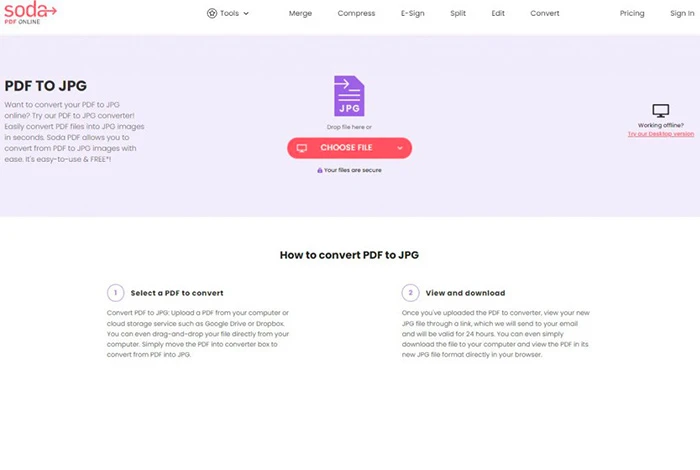
Soda PDF는 사용자가 PDF를 PNG, GIF, BMP, JPEG 파일 등으로 쉽게 변환할 수 있도록 도와줍니다. 이 도구를 사용하면 대량 PDF 변환을 수행하고, 이미지를 편집하고, 암호로 보호하는 등의 작업을 수행할 수 있습니다. Soda PDF는 이미지에 있는 텍스트를 쉽게 식별하고 편집할 수 있는 OCR 기능도 제공합니다.
Soda PDF 운영 체제: Windows, Mac, Linux OS, iOS, android
소다 PDF 기능
- 다시 이미지를 PDF 파일로 변환
- 각각의 이미지를 별도로 저장
- 보안을 위해 이미지에 암호 추가
- 품질 저하 없이 이미지 크기 압축
- PDF 이미지를 PNG, GIF, BMP, JPEG 및 TIFF 형식으로 변환
소다 PDF 장단점
소다 장단점
- PDF를 대량의 이미지로 쉽게 변환할 수 있습니다.
- 이미지에 일련 번호를 추가할 수 있습니다.
- 때로는 품질을 저하시키는 낮은 픽셀 이미지를 생성합니다.
- PDF 파일 변환을 위해 제한된 이미지 형식이 지원됩니다.
Soda PDF 무료 평가판: 사용할 수 없음
소다 PDF 가격 : 무료 플랜 이용 가능 | 유료 플랜은 다른 모든 기능을 사용하려면 월 INR 553.28부터 시작합니다.
PDF24
PDF 파일 변환 및 편집에 가장 적합
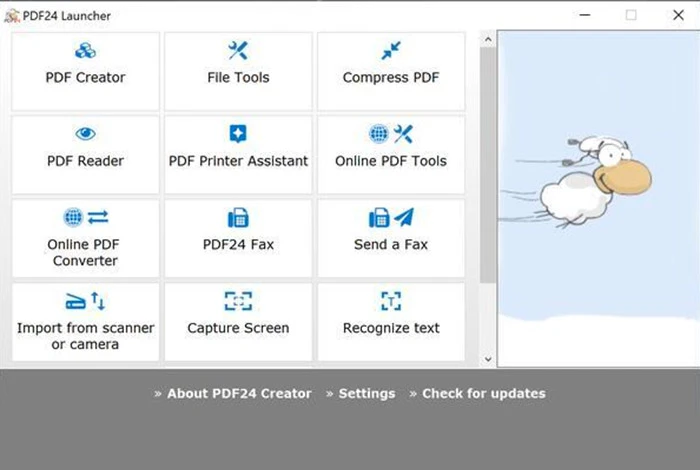
PDF24 는 PDF 파일을 JPEG, PNG, SVG 등과 같은 여러 이미지 파일 형식으로 변환하는 포괄적인 도구 모음입니다. 또한 PDF에서 이미지를 추출하고 일련 번호를 추가하고 품질을 쉽게 조정하는 데 사용할 수도 있습니다. .
PDF24 운영 체제: Windows, Linux, MAC, iOS, Android
PDF24 기능 : PDF를 JPEG, PNG, SVG 및 JPG 형식으로 변환
- 변환 후 이미지 품질을 조정합니다.
- 보호를 위해 서버에서 이미지 삭제
- PDF에서 직접 이미지 추출 지원
PDF24 장단점
- 변환된 이미지에서 직접 PDF를 만들 수 있습니다.
- PDF 문서 작업을 위한 몇 가지 다른 도구를 제공합니다.
- 사용자는 이미지에서 텍스트를 편집하는 데 어려움을 겪었습니다.
PDF24 무료 평가판: 무료 사용
PDF24 가격 : 무료 PDF-이미지 변환기입니다.
CloudConvert
여러 파일 형식 변환에 가장 적합

CloudConvert는 오디오, 비디오, 이미지, PDF 파일을 여러 형식으로 변환하는 데 도움이 됩니다. DOCX, PPTX, JPG, GIF, PNG, TIFF 이미지 등과 같은 지원되는 형식으로 고품질 변환을 보장합니다. 또한 이 도구는 파일 품질에 영향을 주지 않고 변환 프로세스를 완료합니다.
CloudConvert 운영 체제: 웹 기반이며 모든 운영 체제를 지원합니다.
CloudConvert 기능

- 변환을 위한 200개 이상의 파일 형식 지원
- URL을 통한 대용량 파일 변환 지원
- 파일 크기 및 해상도 제어
CloudConvert 장단점
- 벡터 파일 그래픽을 다른 파일 형식으로 변환할 수 있습니다.
- 이미지 변환을 위한 픽셀을 설정할 수 있습니다.
- 변환 속도는 비교적 느립니다.
CloudConvert 무료 평가판: 사용할 수 없음
CloudConvert 가격 : 하루 최대 25개 파일 변환 무료 | 유료 플랜은 INR 741.27/월부터 시작합니다.
잠자르
PDF, 오디오 및 비디오 파일 변환에 가장 적합

Zamzar는 PDF, 이미지, 오디오 및 비디오와 같은 다양한 파일 형식을 PDF, MP4, JPG 등과 같은 다른 형식으로 변환하는 데 도움이 됩니다. 이를 통해 사용자는 파일 크기를 압축하고, 파일을 대량으로 변환하고, 파일을 최대 100개까지 저장할 수 있습니다. GB, 그리고 훨씬 더. 이 PDF 변환기는 빠른 파일 변환을 위해 URL에서 직접 파일을 추가하는 데 사용할 수도 있습니다.
Zamzar 운영 체제: Mac 및 Windows
잠자르 기능
- 대량 파일 변환 지원
- 변환된 파일을 관리하기 위한 개인 편지함 생성
- PDF를 JPG, DWG, EMF 등과 같은 여러 형식으로 변환합니다.
- 최대 2GB의 파일 변환 지원
잠자르 장단점
- Zamzar를 사용하여 오디오 및 비디오 파일을 변환할 수 있습니다.
- Zamzar는 다른 파일 형식을 다시 PDF 문서로 변환할 수 있습니다.
- 무료 버전에서는 50MB 파일 크기만 지원됩니다.
- 사용자는 오디오 파일을 변환할 때 가끔 파일이 손상된다고 보고했습니다.
Zamzar 무료 평가판: 사용할 수 없음
Zamzar 가격 : 일부 기능은 무료 | 유료 플랜은 INR 199/월부터 시작합니다.
세이다
PDF 변환, 압축 및 편집에 가장 적합

Sejda는 사용자가 PDF 파일을 이미지, Excel, Word, PowerPoint로 변환하도록 도와줍니다. 또한 PDF 파일을 JPG, TIFF 및 PNG 파일 형식으로 변환하는 PDF-이미지 변환기입니다. 또한 이 도구는 암호 및 권한 관리를 통해 변환된 파일을 보호하는 데에도 사용할 수 있습니다.
Sejda 운영 체제: MacOS, Linux 및 Windows
세지다의 특징
- PDF에서 JPG, PNG 및 TIFF 이미지로의 파일 변환 지원
- 변환을 위해 Dropbox 또는 Google Drive에서 직접 파일 업로드
- 변환된 이미지를 220 DPI로 확대
- PDF를 대량으로 변환
Sejda 장단점
- PDF 문서를 병합하고 압축하는 데에도 사용할 수 있습니다.
- Sejda는 PDF에서 직접 이미지를 추출하는 데 도움이 됩니다.
- OCR은 때때로 PDF 문서의 문자를 잘못 표시합니다.
Sejda 무료 평가판: 사용할 수 없음
Sejda 가격 : 무료 플랜 이용 가능 | 유료 플랜은 주당 INR 411.01부터 시작합니다.
PDF요소
PDF를 다양한 형식으로 변환하는 데 가장 적합
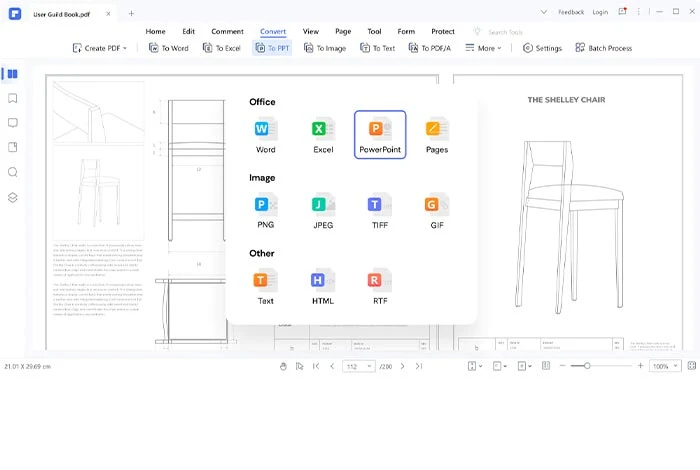
PDFelement를 사용하여 PDF 문서를 고품질 JPG, PNG 및 TIFF 이미지로 변환할 수 있습니다. 사용자는 각 이미지를 별도로 저장하거나 여러 PDF를 단일 그림으로 병합할 수 있습니다. 또한 PDF의 모든 이미지를 한 번에 쉽게 추출할 수도 있습니다. 또한 민감한 정보를 신속하게 제거하기 위해 PDF에서 텍스트를 수정하는 데 사용할 수 있습니다.
PDFelement 운영 체제: Windows, macOS, iOS,
PDF요소 기능
- PDF를 대량으로 변환
- 문서를 고품질로 변환
- PDF 파일 텍스트 및 이미지 수정
- 암호로 문서를 보호합니다.
PDFelement 장단점
- PDF 페이지를 PDFElement로 병합하고 분할할 수 있습니다.
- 변환된 이미지를 개별적으로 또는 그룹으로 저장할 수 있습니다.
- OCR 기능은 무료 요금제에서 사용할 수 없습니다.
- jpg, .png, gif 등과 같은 변환을 위해 제한된 이미지 형식만 지원합니다.
PDFelement 무료 평가판: 사용 가능
PDFelement 가격 : 무료 플랜 없음 | 유료 플랜은 INR 2445.99/분기부터 시작합니다.
XnConvert
대량 이미지 변환에 가장 적합
XnConvert는 사진을 자동으로 변환하고 편집하는 일괄 이미지 변환기입니다. 이를 통해 이미지를 쉽게 변환, 회전 또는 압축할 수 있습니다. XnConvert로 이미지에 대한 색상 조정 및 필터와 같은 80개 이상의 작업을 수행할 수 있습니다.
또한 이미지를 JPEG, GIF, WebP, PSD, HEIC, PDF 등과 같은 여러 형식으로 변환할 수 있습니다. XnConvert는 이미지 대량 처리 중에 나중에 사용할 수 있는 이미지 변환 사전 설정을 저장하는 데에도 사용할 수 있습니다.
XnConvert 운영 체제: Windows, Mac, Linux, iOS, Android
XnConvert 기능
- 이미지 자르기, 회전 및 크기 조정 지원
- 이미지를 흐리게 하거나 선명하게
- 이미지를 JPEG, PNG, WEB, PDF 등으로 변환합니다.
- 나중에 다시 사용할 수 있도록 이미지 사전 설정을 저장합니다.
XnConvert 장단점
- 동영상 크기를 압축할 수 있습니다.
- 이 소프트웨어는 사진에 텍스트를 추가하는 데에도 사용할 수 있습니다.
- 사용자가 TIFF 파일을 열려고 하면 소프트웨어가 충돌합니다.
- 사용자가 HEIC 이미지를 식별하지 못한다고 보고했습니다.
XnConvert 무료 평가판: 사용할 수 없음
XnConvert 가격 : 무료 사용 | 유료 라이센스는 INR 1,341.01/라이센스부터 시작합니다.
PDF를 이미지로 변환하는 방법?

주어진 단계에 따라 PDF를 이미지 파일 형식으로 변환하십시오.
- PDF-이미지 변환기를 선택하십시오.
- 변환 상자에서 장치 또는 드라이브에서 PDF 파일을 선택하고 추가하십시오.
- 규정된 이미지 형식 중에서 선택하여 PDF 파일을 TIFF, JPG, PNG 등으로 변환하십시오.
- 이미지를 개별적으로 또는 단일 파일로 저장하는 옵션을 선택합니다.
- PDF 파일을 변환하려면 변환 옵션을 선택하십시오.
- 변환 후 이미지의 해상도를 사용자 정의하십시오.
- 완료 후 파일을 장치 또는 드라이브에 저장하거나 링크 형식으로 외부 사용자와 공유할 수 있습니다.
결론
JPG to PDF 변환기 온라인 도구를 사용하면 PDF 파일에 있는 이미지를 TIFF, JPG, PNG, PSD 등과 같은 여러 이미지 형식으로 쉽게 변환할 수 있습니다. 따라서 사용자는 완전히 편집 가능한 이미지 형식으로 이미지를 쉽게 보고 편집할 수 있습니다.
관련 카테고리: PDF 소프트웨어 | 파일 변환기 | 프로토타이핑 도구 | 스프레드시트 소프트웨어
FAQ
- PDF를 이미지로 변환할 수 있습니까?
예, PDF-이미지 변환기를 사용하여 PDF 문서를 여러 형식의 이미지로 변환할 수 있습니다. PDF를 이미지로 변환하기 위해 고려할 수 있는 최고의 소프트웨어로는 PDF2Jpg, Soda PDF, PDF24, CloudConvert, Zamzar 등이 있습니다.
- 이미지를 PDF로 변환할 수 있습니까?
예, 다양한 형식의 이미지를 PDF 문서로 변환할 수 있습니다. 이를 위해 Adobe Acrobat DC, Apowersoft PDF Converter, Nitro PDF Pro 및 Soda PDF를 고려할 수 있습니다.
- iPhone에서 어떻게 이미지를 PDF로 변환합니까?
iPhone에서 이미지를 PDF 파일로 변환하려면 이미지 변환기를 사용해야 합니다. 변환기를 사용하면 이미지를 여러 다른 형식으로 변환할 수 있습니다. 사용할 수 있는 최고의 소프트웨어로는 PDFelement, JPG to PDF Converter, iPubsoft JPEG to PDF Converter, Smallpdf 등이 있습니다.
- PDF 변환기 앱에 가장 적합한 이미지는 무엇입니까?
이미지를 PDF 파일 문서로 변환하는 여러 앱이 있습니다. 이 목적에 가장 적합한 옵션으로는 Adobe Acrobat DC, PDF Convert Online, Apowersoft PDF Converter, Nitro PDF Pro 등이 있습니다.
- 이미지를 PDF 문서로 변환하는 방법은 무엇입니까?
이미지를 PDF 파일로 변환하는 여러 유형의 소프트웨어가 있습니다. 이미지 파일을 추가하고 변환 형식으로 PDF를 선택하기만 하면 됩니다. 그 후에 이미지가 변환됩니다. 이미지를 쉽게 다운로드하고 공유할 수 있습니다.
- PDF를 JPG로 무료로 어떻게 변환합니까?
PDF를 JPG 이미지로 무료로 변환하려면 완전히 무료로 사용할 수 있는 PDF를 JPG로 변환하는 것을 고려할 수 있습니다. 일부 무료 옵션에는 TalkHelper PDF Converter, Boxoft PDF to JPG Converter, Zamzar PDF to JPG Converter, PDFMate PDF To JPG Converter 등이 있습니다.
- 내 PDF를 JPEG로 어떻게 변환합니까?
PDF를 JPEG 파일로 변환하려면 PDF-JPEG 변환기를 사용할 수 있습니다. 소프트웨어를 열고 변환하려는 PDF를 추가하고 변환 섹션에서 JPEG 형식을 선택해야 합니다. 선택한 후 Enter 키를 누르면 선택한 형식으로 파일이 변환됩니다.