
Yoast SEO Reviews: Experten und Benutzer stimmen ein
Veröffentlicht: 2020-11-30Vermarkter wissen, dass die Sichtbarkeit der organischen Suche in der Gesamtmischung aus Markenbekanntheit und Kundenbindung im digitalen Marketing von entscheidender Bedeutung ist. Wenn Sie eine selbst gehostete WordPress-Website haben, kann das Yoast SEO-Plugin ein wertvolles Werkzeug bei der Suchmaschinenoptimierung (SEO) sein. Die Vorteile von Yoast SEO sind seine Benutzerfreundlichkeit und effektive Leistung. Das Beste ist, dass es für die Grundfunktionen kostenlos ist, mit denen Sie Seitentitel und -beschreibungen festlegen, die Verwendung gezielter Schlüsselwörter identifizieren und verfolgen, Sitemaps verwalten und vieles mehr.
Erste Schritte mit Yoast SEO
Die Installation von Yoast SEO — WordPress ist schnell und einfach.
- Navigieren Sie von Ihrem WordPress-Site- Admin-Dashboard zu Plugins auf der linken Seite des Bildschirms und klicken Sie auf Neu hinzufügen , was angezeigt wird, wenn Sie den Mauszeiger über das Wort Plugins bewegen.
- Eine Seite mit mehreren Plugins wird angezeigt. Wenn Yoast SEO nicht unter den Abschnitten „Empfohlen“, „Beliebt“, „Empfohlen“ oder „Favorit“ aufgeführt ist, verwenden Sie das Suchfeld, um es zu finden.
- Klicken Sie auf Jetzt installieren auf Yoast SEO und WordPress wird es automatisch herunterladen und installieren und Sie dann zur Aktivierung auffordern .
- Wenn die Aktivierung abgeschlossen ist, sehen Sie SEO im linken Seitenleistenmenü auf Ihrem Admin-Dashboard und im horizontalen Menü oben auf Ihrem Bildschirm. Zum Beispiel:

(Bildnachweis: Neil Patel)
Einrichten von Yoast SEO – WordPress
Nachdem Sie das Tool heruntergeladen und installiert haben, müssen Sie es einrichten. Dies kann überwältigend erscheinen, aber befolgen Sie die Schritt-für-Schritt-Anleitung für einen nahtlosen Prozess. Erstens, wenn Sie ein älteres Yoast-Plugin oder ein anderes SEO-Plugin verwendet haben, sollten Sie die Einstellungen importieren und Zeit sparen. Gehen Sie dazu in Ihrem Menü zu SEO und wählen Sie Tools > Import and Export > Import from other SEO Plugins . Wenn das von Ihnen zuvor verwendete Plugin von der Importfunktion nicht unterstützt wird, wenden Sie sich an das von Yoast empfohlene SEO Data Transporter-Plugin.
Wenn Sie keine Einstellungen zum Importieren haben, sollten Sie diese Anweisungen befolgen:
- Gehen Sie im Admin-Dashboard im Menü zu SEO und wählen Sie Allgemein aus. Hier können Sie bei Bedarf in Zukunft auf die Standardeinstellungen zurückgreifen.
- Wählen Sie Ihre Informationen aus . Vervollständigen Sie die Informationen über den Namen Ihrer Website, falls es sich um ein Unternehmen handelt, und andere Informationen. Sie können auch ein Logo hinzufügen, um Ihre Berichterstattung zu personalisieren.
- In den Website-Tools überprüfen Sie Ihre Website für die Verwendung mit anderen Tools wie Google Search Console, Bing Webmaster Tools, Alexa und anderen. Gehen Sie für die Google Search Console zu Property verwalten und wählen Sie dann Diese Website überprüfen für die Website aus, die Sie hinzufügen. Wählen Sie HTML-Tag-Überprüfung und kopieren Sie den Code und fügen Sie ihn in das Feld Google Search Console ein. Stellen Sie sicher, dass Sie die Änderungen speichern und klicken Sie dann in Ihrem Google Search Console-Dashboard auf Verifizieren. Zum Beispiel:

(Bildnachweis: Kinsta)
- Wenn Sie die einzige Person sind, die den Inhalt Ihrer Website erstellt, können Sie das Kontrollkästchen Sicherheit deaktiviert lassen. Wenn dieses Kontrollkästchen deaktiviert ist, hat jede Person mit Zugriff eine offene Tür zu den erweiterten Optionen. Wenn mehrere Autoren oder Administratoren auf die Website zugreifen, möchten Sie möglicherweise diesen Abschnitt ansprechen.
Hinzufügen von Seitentiteln und Metas
Sie haben Fortschritte bei der Einrichtung gemacht, also ist es jetzt an der Zeit, sich an die Arbeit zu machen, die SEO wirklich verbessert. Im Abschnitt Titel und Metas geben Sie den Text und die Beschreibungen an, die Suchmaschinen sehen, und was in den Algorithmen verwendet wird, die die Rankings der Suchmaschinen-Ergebnisseiten (SERP) bestimmen.
- Gehen Sie von der SEO- Option Ihres Menüs zu Titel und Metas . Im Abschnitt Allgemein geben Sie das Format für Ihre Papiertitel an. Wenn Sie beispielsweise Ihr Site-Name | auswählen Seitenname, dann enthält jeder Seitentitel den Namen Ihrer Website, gefolgt vom | Symbol und die Seitenkennung. Wählen Sie die Option Umschreiben von Titeln erzwingen, um potenzielle Probleme automatisch zu korrigieren, wenn der Website-Name zweimal im Seitentitel erscheint.
- Um Titel und Beschreibung der Startseite zu bearbeiten , klicken Sie auf die Registerkarte Startseite und dann auf den Link Startseite bearbeiten .
- Auf der Registerkarte Beitragstypen erstellen Sie die Vorlagen für Seitentitel und Meta-Beschreibungen für Ihre Website. Für jede Seite können individuelle Seitentitel und Meta-Beschreibungen SEO-optimiert geschrieben werden, ansonsten werden diese Templates als Standard verwendet. Wenn Sie keine Meta-Beschreibung erstellen, verwenden Suchmaschinen ein Stück Text aus dem Seiteninhalt.
- Meta Robots ist der Ort, an dem Sie alle Seiten angeben, denen Sie nicht folgen sollten. Sie sollten die Option Noindex , follow unmarkiert lassen, es sei denn, die Seite enthält doppelten Inhalt oder älteren Inhalt, der archiviert werden sollte.
- Das Datum in der Snippet-Vorschau führt dazu, dass ein Datum, an dem die Seite erstellt wurde, auf der Suchergebnisseite angezeigt wird. Dies ist eine gute Option für Seiten wie Blogs oder Pressemitteilungen mit häufigen Aktualisierungen, sollte aber wahrscheinlich nicht für andere Inhalte aktiviert werden, da Benutzer möglicherweise ein älteres Datum sehen und nicht auf Ihre Website klicken.
Taxonomien erstellen
Auf der Registerkarte Taxonomien können Sie Ihre Inhalte in Kategorien organisieren, wodurch sich Titel und Meta-Beschreibungen einfacher erstellen lassen. Dieser Abschnitt ist besonders hilfreich für Websites mit Blog-Inhalten, da diese häufig unterschiedliche Kategorien und Tags verwenden. Wenn Ihre Website dieselben Kategorien und Tags verwendet, müssen Sie möglicherweise die Option Noindex, follow überprüfen, um eine Strafe für doppelten Inhalt zu vermeiden.
Nutzung von Archiven
Eine Website mit einer großen Menge an Inhalten muss möglicherweise einen Archivbereich haben, um die Informationen frisch und aktuell zu halten. Mit Yoast können Sie Suchmaschinen mitteilen, ob archivierte Seiten indexiert werden sollen. Sie können Suchmaschinen auch anweisen, spezielle Seiten wie 404-Fehlerseiten nicht zu indizieren.
Der umfangreichste Teil des Aufbaus ist nun abgeschlossen. Das Navigieren durch die anderen Abschnitte sollte schnell und einfach zu verstehen sein. Yoast SEO Reviews zeigen, warum digitale Vermarkter dieses Tool so sehr schätzen.
Testen Sie Ihr SEO in 60 Sekunden!
Diib ist eines der besten SEO-Tools der Welt. Diib nutzt die Kraft von Big Data, um Ihnen dabei zu helfen, Ihren Traffic und Ihre Rankings schnell und einfach zu steigern. Diib teilt Ihnen sogar mit, ob Sie es bereits verdient haben, bei bestimmten Keywords höher zu ranken. Wie in Entrepreneur!
- Einfach zu bedienendes automatisiertes SEO-Tool
- Keyword- und Backlink-Überwachung + Ideen
- Geschwindigkeit, Sicherheit, + Core Vitals-Tracking
- Schlägt intelligent Ideen zur Verbesserung der SEO vor
- Über 250.000.000 globale Mitglieder
- Eingebautes Benchmarking und Konkurrenzanalyse
Wird von über 250.000 Unternehmen und Organisationen verwendet:




Synchronisiert mit 

Sozial
Wenn Sie diesen Abschnitt ausfüllen, sehen Suchmaschinen Ihre sozialen Konten, um sie Ihrer Website zuzuordnen. Fügen Sie auf der Registerkarte „Konten “ des Abschnitts „Soziales“ die URLs für Ihre Social-Media-Konten hinzu. Für Twitter wird nur Ihr Benutzername benötigt. Sie können Open Graph (og)-Meta-Tags für Facebook- und Twitter-Karten-Metadaten hinzufügen. Zum Beispiel:

(Bildnachweis: Kinsta)
XML-Sitemaps
Achten Sie darauf, die XML-Sitemap-Funktion zu aktivieren. Dadurch wird die Verwaltung Ihrer Sitemap sehr einfach, da das SEO-Tool Yoast automatisch eine neue Sitemap generiert, wenn Sie Inhalte aktualisieren, und Suchmaschinen auf die aktualisierte Sitemap aufmerksam macht. Dies wird Suchmaschinen dazu anregen, Ihre Website zu crawlen und die neuen Seiten zu indizieren.
Verbinden Sie sich mit der Google Search Console
Sie müssen sich nur mit der Google Search Console verbinden, wenn Sie diese verwenden. Wenn Sie es nicht verwenden, sollten Sie es tun. Wenn Sie sich mit der Search Console verbinden, können Sie die Fehler sehen, auf die Ihre Besucher stoßen, damit Sie sie sofort beheben und Weiterleitungen für defekte Links erstellen können. Gehen Sie wie folgt vor, um die Verbindung herzustellen:
Sie werden interessiert sein
5 Automatisierungstools, die jedes KMU verwenden sollte
Website-Berichte: Ihr Leitfaden für Analysen und Statistiken
Pingdom Tools: Umfassender Leitfaden für 2021
Backlink-Software: 8 Top-Tools für den Link-Erfolg
Welche guten Tools zur Marketinganalyse gibt es?
Was ist die beste SEO-Software?
- Klicken Sie auf Google-Autorisierungscode abrufen und akzeptieren, um Yoast SEO Zugriff auf Ihre Google Search Console zu gewähren.
- Fügen Sie den Code in das Feld Authentifizierung ein, wählen Sie Ihre Website aus und klicken Sie auf Profil speichern.
Seien Sie sich der Werkzeuge bewusst
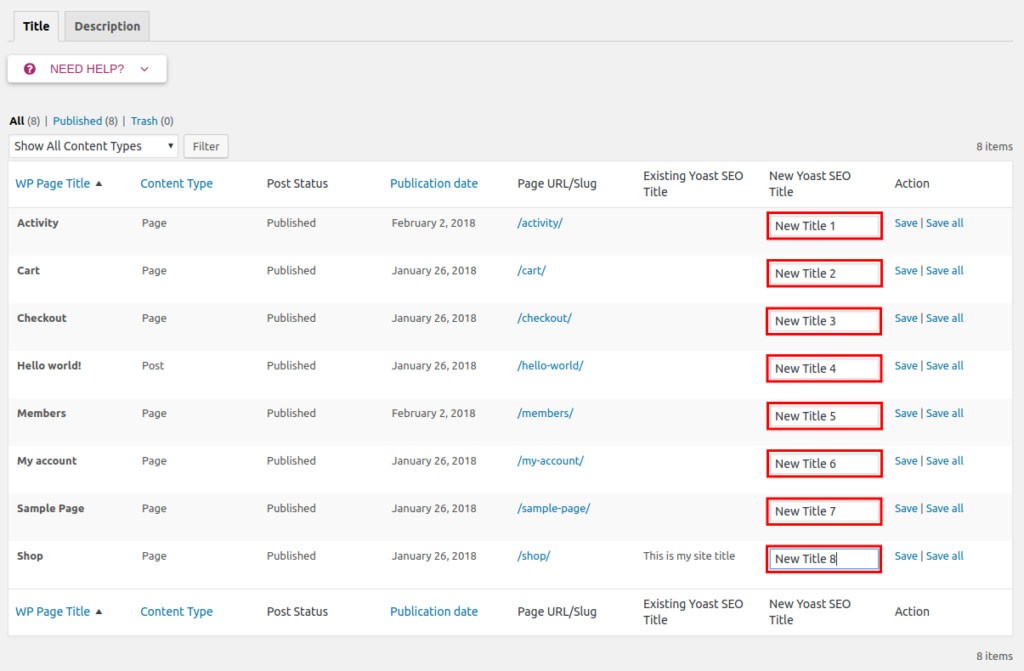
Masseneditor : Unter dem Abschnitt Tools sollten Sie sich des Masseneditors bewusst sein. Wenn Sie jemals Änderungen an den Titeln und Beschreibungen mehrerer Seiten vornehmen müssen, können Sie sie alle gleichzeitig aufrufen, sodass Sie die erforderlichen Änderungen auf einmal vornehmen können, anstatt zu jeder einzelnen Seite gehen zu müssen, um die Änderungen zu übernehmen. Zum Beispiel:

(Bildnachweis: InMotion Hosting)
Dateieditor : Der Dateieditor ermöglicht es Ihnen, Änderungen an der robots.txt-Datei und der .htaccess-Datei vorzunehmen. Mit der Import- und Exportfunktion können Sie Ihre Einstellungen exportieren, um sie als Backup zu speichern.
Mit dem Yoast SEO-Tool
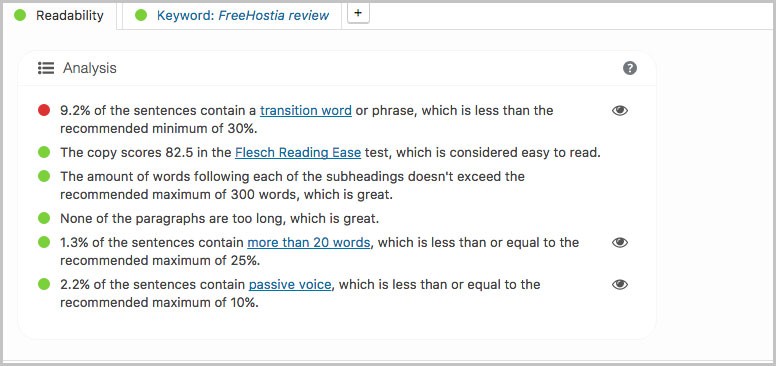
Sobald Yoast SEO eingerichtet ist, können Sie die SEO Ihrer Website über das Dashboard überwachen. Wählen Sie im Admin-Dashboard Alle Beiträge oder Alle Seiten, um eine vollständige Liste in einer Tabelle anzuzeigen. Die SEO-Spalte zeigt eine Punktbewertung von Yoast SEO, um Folgendes anzuzeigen:
- Grauer Punkt : Yoast SEO hat keine Informationen auf der Seite
- Grüner Punkt : Die Seite ist gut optimiert
- Roter Punkt : Die Seite weist erhebliche Probleme auf
- Gelber Punkt : Die Seite kann verbessert werden
(Bildnachweis: tbwhs.com)
Yoast SEO Reviews zeigt, dass dieses Bewertungssystem es einfach macht, eine Website mit vielen Inhalten zu sichten, um erforderliche Änderungen zu identifizieren. Von hier aus können Sie auf die Seite oder den Beitrag klicken, um sie zu öffnen und bei Bedarf Änderungen und Optimierungen vorzunehmen.
Allgemein
Auf der Registerkarte „Allgemein“ geben Sie nicht nur den Seitentitel und die Meta-Beschreibung ein, sondern identifizieren hier auch Ihr Ziel-Keyword. Yoast SEO wertet Seiteninhalt, Titel, Meta-Beschreibung, Überschrift und URL aus, um zu sehen, wie oft das Ziel-Keyword verwendet wird. Sie können feststellen, ob die Häufigkeit ausreicht oder ob Sie Keyword-Stuffing verwenden, was sich negativ auf Ihre SEO auswirkt. Außerdem befindet sich in diesem Abschnitt die Snippet-Vorschau, die zeigt, wie Ihr Seitentitel und Ihre Beschreibung auf den Ergebnisseiten von Suchmaschinen angezeigt werden. Dadurch können Sie sicherstellen, dass sie vollständig sichtbar sind und nicht gekürzt werden.
Seitenanalyse
Im General-Tag legen Sie Ihr Ziel-Keyword fest, das Page Analysis-Tag gibt aber Aufschluss über die Suchmaschinenfreundlichkeit Ihrer Seite. Einige Informationen, die Sie sehen werden, sind, ob Ihr Zielschlüsselwort ausreichend oft verwendet wird, ob Schlüsselwörter auf anderen Seiten verwendet werden, die Länge des Inhalts und ob Bilder und ausgehende Links vorhanden sind.
Es kann vorkommen, dass Yoast SEO Erkenntnisse liefert, die Sie für nicht vorteilhaft halten. Die Plattform verwendet Technologie, keinen Menschen, um Ihre Seite zu bewerten. Es gibt Einschränkungen für Maschinen, und während Sie für die Sichtbarkeit der organischen Suche von der Suchmaschine abhängig sind, müssen Sie Ihre Seite für die Menschen, die sie besuchen, funktionieren lassen. Die Vorteile von Yoast SEO sind die Möglichkeit, Ihre Seite schnell zu bewerten, aber Sie sollten festlegen, welche Vorschläge umgesetzt und welche übersprungen werden sollen.
Sozial
Wenn Sie die Registerkarte „Social“ nicht ausfüllen, verwenden Social-Media-Plattformen Ihren Seitentitel und Ihre Meta-Beschreibung oder Inhalte aus Ihrem Beitrag sowie ein ausgewähltes Bild. Um mehr Kontrolle darüber zu behalten, wie Ihre Seite angezeigt wird, füllen Sie unbedingt diesen Abschnitt aus und stellen Sie sicher, dass Ihre Seite wahrgenommen wird.
Veröffentlichen Sie mit Yoast SEO
Wenn Sie alle Seitenoptimierungen abgeschlossen haben, können Sie entweder sofort auf Post klicken, um Ihre Seitenänderungen live zu übertragen, oder Sie können den Post planen. Yoast SEO fügt einen grünen Punkt hinzu, wenn alles auf der Seite gut ist, damit Sie eine weitere Gelegenheit haben, alles zu bewerten.
Alle bisher beschriebenen Funktionen sind kostenlos. Es gibt zusätzliche Funktionen, die über Premium-Yoast-SEO-Erweiterungen verfügbar sind. Dazu gehören Yoast SEO Premium, Video SEO, SEO News, Local SEO und Yoast WooCommerce.
Yoast WooCommerce SEO-Plugin-Überprüfung
Wenn Sie eine E-Commerce-Website haben, sind Yoast SEO und WooCommerce ein großartiges Paar. Sie arbeiten zusammen, um schema.org-Daten zu Produktseiten hinzuzufügen, damit sie auf der Shopping-Seite von Google und oben auf den Ergebnisseiten von Suchmaschinen über bezahlten Anzeigen erscheinen. Mit WooCommerce SEO werden Seiten für eine einfache Sichtbarkeit auf sozialen Plattformen optimiert und enthalten zusätzliche Details wie Preis und Verfügbarkeit. Ein zusätzliches Einstellungsmenü ermöglicht weitere Informationen des Herstellers wie Marke und Farbe.
Wenn Ihre E-Commerce-Site über Filter für Preis, Farbe, Größe usw. verfügt, gibt es für jede dieser von WooCommerce erstellten Varianten unterschiedliche URLs. Sie möchten nicht, dass Google alle diese Seiten indiziert, also entfernt Yoast SEO doppelte Seiten aus Ihrer Sitemap. Yoast WooCommerce SEO Plugin Review macht die Verwaltung Ihrer E-Commerce-Site im digitalen Marketing effizient und effektiv.
Wir hoffen, dass Sie diesen Artikel nützlich fanden.
Wenn Sie mehr Interessantes über den Zustand Ihrer Website erfahren möchten, persönliche Empfehlungen und Benachrichtigungen erhalten möchten, scannen Sie Ihre Website von Diib. Es dauert nur 60 Sekunden.

Lokales SEO von Yoast
Dieses Tool ist mit zusätzlichen Kosten verbunden, daher können Sie fragen, ob sich Yoast Local SEO lohnt. Die Antwort ist ja. Es hilft Kunden, Ihr Unternehmen zu finden und Ihr Unternehmen an die Spitze der Suchmaschinen-Ergebnisseiten zu bringen. Das Tool fügt schema.org-Daten hinzu, um Google alles über Ihr Unternehmen mitzuteilen, z. B. den Namen, die Art des Unternehmens, die Adresse und die Geschäftszeiten. Es enthält auch Google Maps sowie die Möglichkeit, Wegbeschreibungen abzurufen und eine Route zu planen. Wenn Sie mehr als einen Unternehmensstandort haben, optimiert Yoast Local SEO den Google-Eintrag, um alle aufzunehmen, sodass Benutzer den Standort auswählen können, der am bequemsten ist.
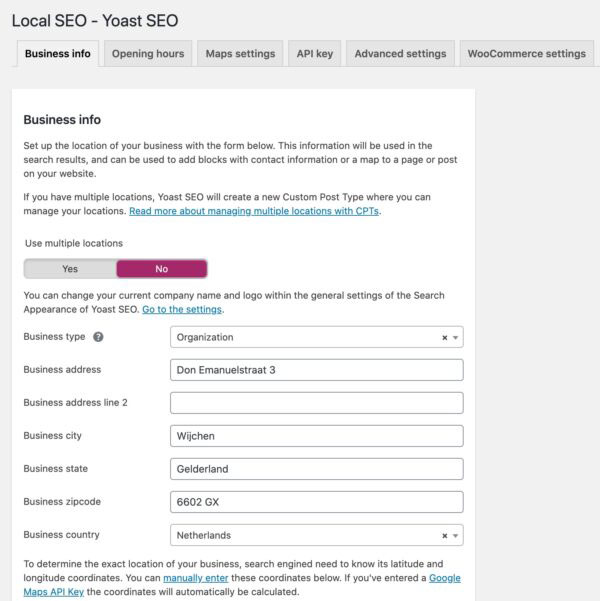
Lohnt sich Yoast Local SEO? Es bedeutet festzustellen, ob Ihr Unternehmen auf Fußgängerverkehr angewiesen ist. Wenn Sie ein stationäres Geschäft haben und sich darauf verlassen, dass Kunden zu Ihnen kommen, dann ist dieses Add-on den Preis wert. Darüber hinaus ist die Zeitersparnis und das Know-how des Tools den Preis wert. Das folgende Bild zeigt, wie das Local SEO-Geschäftsformular aussieht:
(Bildnachweis: Yoast)
SEO-Überprüfung von Yoast-Videos
Yoast Video SEO verschafft Ihren Videoinhalten mehr Aufmerksamkeit. Es macht Videos reaktionsschnell, indem es fitvids.js aktiviert, das Video-Engagement auf sozialen Kanälen verbessert und Videos im Karussell oben auf den Ergebnisseiten der Google-Suchmaschine anzeigt. Das Einzige, was Sie tun müssen, ist das Video einzubetten, Videotitel, Tags, Kategorien und Meta-Beschreibungen hinzuzufügen. Yoast Video SEO übernimmt die gesamte technische Einrichtung.
Sie müssen sicherstellen, dass Sie die Anforderungen für das Plugin befolgen. Verwenden Sie oEmbed oder Shortcode von einem unterstützten Plugin oder einer unterstützten Plattform wie YouTube oder Vimeo. Ein Yoast Video SEO Review zeigt die folgenden Vorteile:
- Erstellen Sie automatisch die XML-Video-Sitemap
- Fügen Sie MediaRSS-Verbesserungen zu Ihrem RSS-Feed hinzu
- Fügen Sie ganz einfach strukturiertes Schema.org-videoObject-Markup hinzu, damit Google Ihr Video sehen und es für Suchmaschinenergebnisse mit einem Video-Thumbnail im Karussell oben auf der Ergebnisseite indizieren kann
- Fügen Sie Videoseiten OpenGraph-Tags hinzu, damit sie auf Facebook geteilt werden können
Unterschied zwischen Yoast SEO Free und Premium
Die kostenlose Version von Yoast SEO bietet alles, was Sie brauchen, um Ihre Website für die organische Suche zu optimieren. Die Premium-Version erweitert diese Funktionen, um Ihnen mehr Vielseitigkeit und Funktionalität zu bieten, wie z. B. die folgenden:
- Optimieren Sie für mehrere Ziel-Keywords und -Phrasen pro Seite statt nur für eine
- Vorschau Ihrer Social Posts für Twitter und Facebook
- Anstatt manuell nach internen Links zu suchen, erhalten Sie Vorschläge aus der Premium-Version
- Erhalten Sie Benachrichtigungen für 404-Fehlerseiten
- Erhalten Sie 24/7 Support für Fragen zu jeder Tageszeit
- Vermeiden Sie die Anzeigen, die Teil der kostenlosen Version sind
Der Unterschied zwischen den kostenlosen und Premium-Versionen von Yoast SEO ist maßstabsgetreu. Wenn Sie versuchen zu entscheiden, ob die Premium-Version den Aufpreis wert ist, bewerten Sie die Größe Ihrer Website und die Anzahl der Seiten sowie die Art Ihrer Website. Wenn Ihre Website sehr groß ist und Sie eine E-Commerce-Website haben, kann die Premium-Version die zusätzliche Investition wert sein.
Diib: Nahtlose Integration mit Ihrem Yoast SEO-Plugin!
Unabhängig davon, welche Plugins Sie auf Ihrer WordPress-Seite verwenden, die Leistungskennzahlen zeigen Ihnen, wie sie für Sie arbeiten. Von Ihrer Website-Gesundheit und Domain-Autorität bis hin zu Backlinks und Schlüsselwörtern liefert Ihnen Diib Digital die Daten, die Sie benötigen, um fundierte Geschäftsentscheidungen zu treffen. Hier sind einige der Funktionen unseres Benutzer-Dashboards, von denen wir sicher sind, dass Sie sie lieben werden:
- Keyword-, Backlink- und Indexierungs-Überwachungs- und Tracking-Tools
- Benutzererfahrung und mobile Geschwindigkeitsoptimierung
- Überwachung und Reparatur der Absprungrate
- Social-Media-Integration und -Leistung
- Defekte Seiten, auf denen Sie Backlinks haben (404-Checker)
- Technisches SEO-Monitoring
Klicken Sie hier für Ihren kostenlosen Scan oder rufen Sie einfach 800-303-3510 an, um mit einem unserer Wachstumsexperten zu sprechen.