
Yoast SEOレビュー:専門家とユーザーが参加
公開: 2020-11-30マーケターは、デジタルマーケティングにおけるブランド認知度と顧客ロイヤルティの全体的な組み合わせにおいて、オーガニック検索の可視性が不可欠であることを知っています。 セルフホストのWordPressWebサイトをお持ちの場合、Yoast SEOプラグインは検索エンジン最適化(SEO)の貴重なツールになります。 Yoast SEOの利点は、使いやすさと効果的なパフォーマンスです。 何よりも、ページのタイトルと説明の設定、ターゲットキーワードの使用の識別と追跡、サイトマップの管理などを可能にする基本機能は無料です。
YoastSEO入門
Yoast SEOのインストール—WordPressはすばやく簡単です。
- WordPressサイトの管理ダッシュボードから、画面の左側にあるプラグインに移動し、[プラグイン]という単語にカーソルを合わせると表示される[新規追加]をクリックします。
- 複数のプラグインを含むページが表示されます。 Yoast SEOが[おすすめ]、[人気]、[おすすめ]、または[お気に入り]セクションにリストされていない場合は、検索ボックスを使用して検索します。
- Yoast SEOで[今すぐインストール]をクリックすると、WordPressが自動的にダウンロードしてインストールし、アクティブ化するように求められます。
- アクティベーションが完了すると、管理ダッシュボードの左側のサイドバーメニューと画面上部の水平メニューにSEOが表示されます。 例えば:

(画像クレジット:Neil Patel)
Yoast SEOの設定— WordPress
ツールをダウンロードしてインストールしたので、セットアップする必要があります。 これは圧倒的に思えるかもしれませんが、シームレスなプロセスのためのステップバイステップの指示に従ってください。 まず、古いYoastプラグインまたは別のSEOプラグインを使用している場合は、設定をインポートして時間を節約することを検討してください。 これを行うには、メニューのSEOに移動し、 [ツール]>[インポートとエクスポート]>[他のSEOプラグインからインポート]を選択します。 以前に使用したプラグインがインポート機能でサポートされていない場合は、Yoastが推奨するSEOデータトランスポータープラグインを参照してください。
インポートする設定がない場合は、次の手順に従う必要があります。
- 管理ダッシュボードで、メニューからSEOに移動し、[全般]を選択します。 これは、将来必要になった場合にデフォルト設定に戻すことができる場所です。
- あなたの情報を選択します。 会社の場合は、Webサイト名に関する情報、およびその他の情報を入力します。 また、ロゴを追加してレポートをパーソナライズすることもできます。
- ウェブサイトツールは、Google検索コンソール、Bingウェブマスターツール、Alexaなどの他のツールで使用するためにサイトを確認する場所です。 Google検索コンソールの場合は、 [プロパティの管理]に移動し、追加するWebサイトの[このサイトを確認する]を選択します。 HTMLタグの確認を選択し、コードをコピーしてGoogle検索コンソールボックスに貼り付けます。 必ず変更を保存してから、Google検索コンソールダッシュボードで[確認]をクリックしてください。 例えば:

(画像クレジット:Kinsta)
- Webサイトのコンテンツを作成しているのがあなただけの場合は、[セキュリティ]チェックボックスをオフのままにしておくことができます。 このチェックボックスをオフにすると、アクセス権を持つすべての人が高度なオプションへの扉を開くことができます。 Webサイトにアクセスする複数の作成者または管理者がいる場合は、このセクションに対処することをお勧めします。
ページタイトルとメタの追加
あなたはセットアップを進めたので、今度は本当にSEOを改善する仕事に取り掛かる時が来ました。 [タイトルとメタ]セクションでは、検索エンジンに表示されるテキストと説明、および検索エンジン結果ページ(SERP)のランキングを決定するアルゴリズムで使用される内容を提供します。
- メニューのSEOオプションからタイトルとメタに移動します。 [一般]セクションでは、論文のタイトルの形式を特定します。 たとえば、[サイト名]|[サイト名]を選択した場合ページ名の場合、すべてのページタイトルには、Webサイト名の後に|が続きます。 シンボルとページ識別子。 ページタイトルにWebサイト名が2回表示される潜在的な問題を自動的に修正するには、[タイトルを強制的に書き換える]オプションを選択します。
- ホームページのタイトルと説明を編集するには、[ホームページ]タブをクリックしてから、[フロントページの編集]リンクをクリックします。
- [投稿の種類]タブでは、Webサイトのページタイトルとメタ説明のテンプレートを作成します。 SEOに最適化された個々のページタイトルとメタディスクリプションをページごとに書き込むことができます。それ以外の場合は、これらのテンプレートがデフォルトとして使用されます。 メタディスクリプションを作成しない場合、検索エンジンはページコンテンツのテキストを使用します。
- Meta Robotsは、フォローしてはいけないページを示す場所です。 ページが重複コンテンツまたはアーカイブする必要のある古いコンテンツでない限り、 Noindexをそのままにして、オプションをオフのままにします。
- スニペットプレビューの日付により、ページが作成された日付が検索結果ページに表示されます。 これは、頻繁に更新されるブログやプレスリリースなどのページに適したオプションですが、ユーザーが古い日付を表示してWebサイトをクリックしない可能性があるため、他のコンテンツでは有効にしないでください。
タクソノミーの作成
[分類]タブでは、コンテンツをカテゴリに整理して、タイトルとメタの説明を簡単に作成できます。 このセクションは、さまざまなカテゴリやタグを使用することが多いため、ブログコンテンツを含むWebサイトに特に役立ちます。 Webサイトで同じカテゴリとタグを使用している場合は、重複コンテンツのペナルティを回避するために、Noindexを確認し、オプションに従う必要がある場合があります。
アーカイブの活用
大量のコンテンツを含むWebサイトでは、情報を最新の状態に保つためにアーカイブセクションが必要になる場合があります。 Yoastを使用すると、アーカイブされたページにインデックスを付けるかどうかを検索エンジンに伝えることができます。 また、404エラーページなどの特別なページにインデックスを付けないように検索エンジンに指示することもできます。
これで、セットアップの最も広範な部分が完了しました。 他のセクションを移動することは、より速く、理解しやすいはずです。 Yoast SEOレビューは、デジタルマーケターがこのツールを非常に高く評価している理由を明らかにしています。
60秒でSEOをテストしてください!
Diibは世界で最高のSEOツールの1つです。 Diibはビッグデータの力を利用して、トラフィックとランキングをすばやく簡単に増やすことができます。 Diibは、特定のキーワードですでに上位にランク付けする価値があるかどうかを通知します。 起業家に見られるように!
- 使いやすい自動SEOツール
- キーワードと被リンクの監視+アイデア
- スピード、セキュリティ、+コアバイタルトラッキング
- SEOを改善するためのアイデアをインテリジェントに提案します
- 25万人以上のグローバルメンバー
- 組み込みのベンチマークと競合他社の分析
25万を超える企業や組織で使用されています。




と同期します

ソーシャル
このセクションを完了すると、検索エンジンはソーシャルアカウントを確認して、それらをWebサイトに関連付けます。 [ソーシャル]セクションの[アカウント]タブで、ソーシャルメディアアカウントのURLを追加します。 Twitterの場合、必要なのはユーザー名だけです。 FacebookおよびTwitterカードのメタデータにOpenGraph(og)メタタグを追加できます。 例えば:

(画像クレジット:Kinsta)
XMLサイトマップ
必ずXMLサイトマップ機能を有効にしてください。 これにより、コンテンツを更新するとYoast SEOツールが自動的に新しいサイトマップを生成し、更新されたサイトマップを検索エンジンに警告するため、サイトマップの管理が非常に簡単になります。 これにより、検索エンジンが起動してサイトをクロールし、新しいページにインデックスを付けます。
Google検索コンソールに接続します
Google検索コンソールを使用する場合にのみ接続する必要があります。 使用していない場合は、使用する必要があります。 検索コンソールに接続すると、訪問者が遭遇しているエラーを確認できるため、すぐに修正して、壊れたリンクのリダイレクトを作成できます。 接続を完了するには、次の手順を実行します。
あなたは興味があるでしょう
すべてのSMBが使用すべき5つの自動化ツール
ウェブサイトのレポート:分析と統計のガイド
Pingdom Tools:包括的な2021ガイド
バックリンクソフトウェア:リンク成功のための8つのトップツール
どのような優れたマーケティング分析ツールがありますか?
最高のSEOソフトウェアは何ですか?
- [Google認証コードを取得して同意する]をクリックして、YoastSEOにGoogle検索コンソールへのアクセスを許可します。
- コードを[認証]ボックスに貼り付け、Webサイトを選択して、[プロファイルの保存]をクリックします。
ツールに注意してください
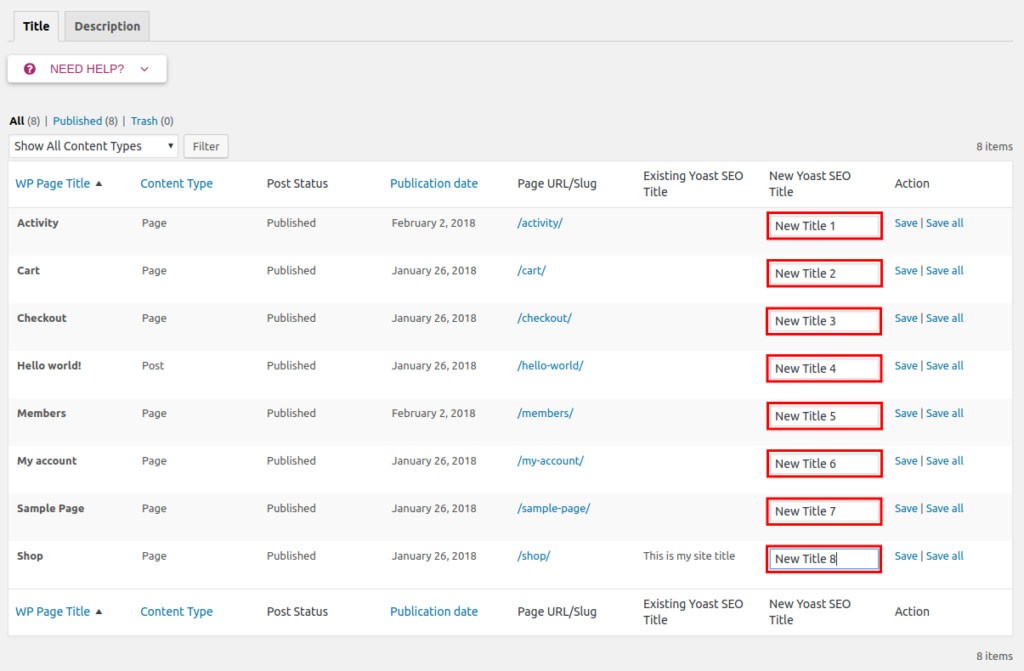
バルクエディタ:[ツール]セクションで、バルクエディタに注意する必要があります。 複数のページのタイトルと説明を変更する必要がある場合は、これらすべてを同時に表示できるため、個々のページに移動して変更を適用するのではなく、必要な変更を一度に行うことができます。 例えば:

(画像クレジット:InMotion Hosting)
ファイルエディタ:ファイルエディタを使用すると、robots.txtファイルと.htaccessファイルに変更を加えることができます。 インポートおよびエクスポート機能を使用すると、設定をエクスポートして、バックアップとして保存できます。
YoastSEOツールの使用
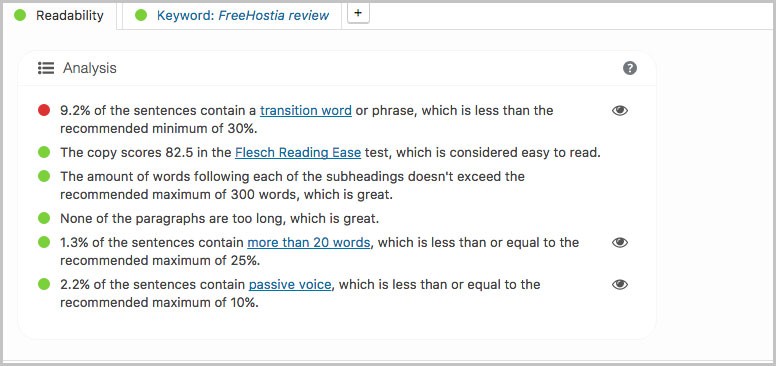
Yoast SEOを設定すると、ダッシュボードからWebサイトのSEOを監視できるようになります。 管理ダッシュボードから、[すべての投稿]または[すべてのページ]を選択して、テーブル内の完全なリストを作成します。 SEO列には、Yoast SEOのドット評価が表示され、次のことが示されます。
- 灰色の点:YoastSEOにはページ上の情報がありません
- 緑の点:ページは十分に最適化されています
- 赤い点:ページに重大な問題があります
- 黄色の点:ページを改善できます
(画像クレジット:tbwhs.com)
Yoast SEO Reviewsは、この評価システムにより、必要な編集を特定するために多くのコンテンツを含むWebサイトを簡単にふるいにかけることができることを示しています。 ここから、ページまたは投稿をクリックして開き、必要に応じて編集と最適化を行うことができます。
全般的
[全般]タブでは、ページタイトルとメタ説明を入力するだけでなく、ターゲットキーワードを特定することもできます。 Yoast SEOは、ページのコンテンツ、タイトル、メタディスクリプション、見出し、URLを評価して、ターゲットキーワードが使用されている頻度を確認します。 あなたは頻度が十分であるかどうか、またはあなたがキーワードの乱用であるかどうか、あなたのSEOに悪影響を与える何かを決定することができます。 また、このセクションにはスニペットプレビューがあり、検索エンジンの結果ページにページのタイトルと説明がどのように表示されるかを示します。 これにより、それらが完全に表示され、短くカットされていないことを確認できます。
ページ分析
Generalタグでターゲットキーワードを設定しますが、Page Analysisタグは、ページの検索エンジンの使いやすさに関する情報を提供します。 表示される情報には、ターゲットキーワードが適切な回数使用されているかどうか、キーワードが他のページで使用されているかどうか、コンテンツの長さ、画像やアウトバウンドリンクがあるかどうかなどがあります。
Yoast SEOが、有利ではないと思われる洞察を提供する場合があります。 プラットフォームは、ページを評価するために人間ではなくテクノロジーを使用しています。 マシンには制限があり、有機的な検索の可視性を検索エンジンに依存していますが、ページにアクセスする人間のためにページが機能する必要があります。 Yoast SEOの利点は、ページをすばやく評価できることですが、実装する提案と渡す提案を決定する必要があります。
ソーシャル
[ソーシャル]タブを完了しない場合、ソーシャルメディアプラットフォームは、選択した画像だけでなく、投稿のページタイトルとメタ説明またはコンテンツを使用します。 ページの表示方法をより細かく制御するには、このセクションに記入して、ページが注目されるようにしてください。
YoastSEOで公開
すべてのページの最適化が完了したら、すぐに[投稿]をクリックしてページの編集をライブにプッシュするか、投稿をスケジュールすることができます。 Yoast SEOには、ページのすべてが良好な場合に緑色の点が含まれるため、すべてを評価する別の機会があります。
これまでに説明した機能はすべて無料です。 プレミアムYoastSEO拡張機能を通じて利用できる追加機能があります。 これらには、Yoast SEO Premium、Video SEO、SEO News、Local SEO、およびYoastWooCommerceが含まれます。
YoastWooCommerceSEOプラグインレビュー
あなたがeコマースのウェブサイトを持っているなら、YoastSEOとWooCommerceは素晴らしいペアです。 これらは連携してschema.orgデータを製品ページに追加し、Googleのショッピングページと検索エンジンの結果ページの上部、有料広告の上に含まれるようにします。 WooCommerce SEOを使用すると、ページはソーシャルプラットフォームで簡単に表示できるように最適化され、価格や可用性などの追加の詳細が含まれます。 追加の設定メニューを使用すると、ブランドや色など、メーカーからの詳細情報を入手できます。
eコマースサイトに価格、色、サイズなどのフィルターがある場合、WooCommerceによって作成されたこれらのバリエーションごとに異なるURLがあります。 Googleがこれらすべてのページをインデックスに登録することは望ましくないため、YoastSEOはサイトマップから重複ページを削除します。 Yoast WooCommerce SEOプラグインレビューにより、eコマースサイトの管理がデジタルマーケティングで効率的かつ効果的になります。
この記事がお役に立てば幸いです。
サイトの状態についてもっと興味深いことを知りたい場合は、個人的な推奨事項やアラートを取得し、DiibでWebサイトをスキャンしてください。 たった60秒です。

YoastローカルSEO
このツールは追加料金であるため、YoastLocalSEOに価値があるかどうかを尋ねることができます。 答えはイエスです。 それは顧客があなたのビジネスを見つけて、あなたのビジネスを検索エンジンの結果ページのトップに導くのを助けます。 このツールはschema.orgデータを追加して、名前、業種、住所、営業時間など、ビジネスに関するすべての情報をGoogleに通知します。 また、Googleマップと、道順を取得してルートを計画する機能も含まれています。 複数のビジネスロケーションがある場合、Yoast Local SEOはそれらすべてに対応するようにGoogleのリストを最適化して、ユーザーが最も便利なロケーションを選択できるようにします。
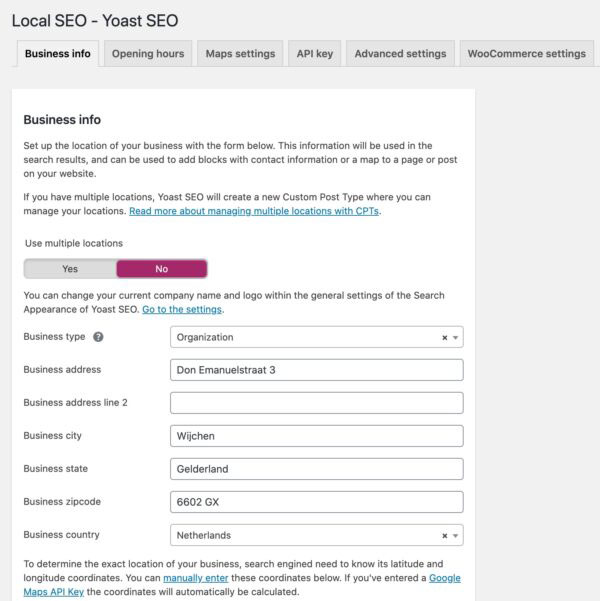
Yoast Local SEOは、ビジネスが徒歩でのトラフィックに依存しているかどうかを判断する価値がありますか。 あなたが実店舗のビジネスをしていて、顧客があなたのところに来ることに頼っているなら、このアドオンは価格の価値があります。 さらに、ツールの時間の節約と専門知識は値札の価値があります。 下の画像は、ローカルSEOビジネスフォームがどのように見えるかを示しています。
(画像クレジット:Yoast)
YoastビデオSEOレビュー
Yoast Video SEOは、あなたのビデオコンテンツにより多くの注目を集めます。 fitvids.jsを有効にすることで動画の応答性を高め、ソーシャルチャネルでの動画のエンゲージメントを向上させ、Google検索エンジンの結果ページの上部にあるカルーセルに動画を表示します。 あなたがする必要がある唯一のことは、ビデオを埋め込み、ビデオのタイトル、タグ、カテゴリ、およびメタの説明を追加することです。 Yoast Video SEOは、すべての技術的なセットアップを処理します。
プラグインの要件に必ず従ってください。 サポートされているプラグインまたはYouTubeやVimeoなどのサポートされているプラットフォームのoEmbedまたはshortcodeを使用します。 YoastビデオSEOレビューは、次の利点を示しています。
- XMLビデオサイトマップを自動的に作成します
- RSSフィードにMediaRSS拡張機能を追加する
- Schema.orgの構造化されたvideoObjectマークアップを簡単に追加して、Googleが動画を確認し、検索エンジンの結果にインデックスを付けて、結果ページの上部にあるカルーセルに動画のサムネイルを表示できるようにします。
- OpenGraphタグをビデオページに追加して、Facebookで共有できるようにします
YoastSEOFreeとPremiumの違い
Yoast SEOの無料バージョンは、オーガニック検索用にWebサイトを最適化するために必要なすべてを提供します。 プレミアムバージョンは、これらの機能を強化して、次のような汎用性と機能性を提供します。
- 1つだけではなく、ページごとに複数のターゲットキーワードとフレーズを最適化する
- TwitterとFacebookのソーシャル投稿をプレビューする
- 内部リンクを手動で検索する代わりに、プレミアムバージョンから提案を取得します
- 404エラーページのアラートを取得する
- いつでも質問に対する24時間年中無休のサポートを受ける
- 無料版の一部である広告を避けてください
Yoast SEOの無料バージョンとプレミアムバージョンの違いは、規模が大きくなります。 プレミアムバージョンが追加料金の価値があるかどうかを判断しようとしている場合は、Webサイトのサイズとページ数、およびWebサイトのタイプを評価してください。 あなたのウェブサイトが非常に大きく、あなたがeコマースサイトを持っているなら、プレミアムバージョンは追加投資の価値があるかもしれません。
Diib:Yoast SEOプラグインとのシームレスな統合!
WordPressサイトで使用するプラグインに関係なく、パフォーマンスメトリックはプラグインがどのように機能しているかを示します。 ウェブサイトの健全性やドメイン権限からバックリンクやキーワードまで、Diib Digitalは、情報に基づいたビジネス上の意思決定を行うために必要なデータを提供します。 ユーザーダッシュボードの機能の一部を以下に示します。
- キーワード、バックリンク、およびインデックスの監視および追跡ツール
- ユーザーエクスペリエンスとモバイル速度の最適化
- バウンス率の監視と修復
- ソーシャルメディアの統合とパフォーマンス
- あなたがバックリンクを持っている壊れたページ(404チェッカー)
- 技術的なSEOモニタリング
無料スキャンについてはここをクリックするか、800-303-3510に電話して、成長の専門家の1人に相談してください。