
Facebookに動画をアップロードできませんか? この修正を試す
公開: 2022-03-20そのため、Facebookに動画をアップロードすることはできません。 聞こえます。 ソーシャルメディアプラットフォームのアプリとウェブサイトには多数の機能があり、ユーザーは事実上何でも好きなように投稿できます。 これは意図されたものですが、Facebookユーザーは問題に遭遇する可能性があります。
Facebookは、あらゆる年齢の人々が自分の経験や生活を友人やフォロワーと共有できる場所となることを目的としています。 ビデオの投稿はこの一部です。 これは、写真をアップロードする機能と組み合わせたアプリの不可欠な側面です。
通常、「なぜ私のビデオがFacebookにアップロードされないのか」と自問する場合は、インターネット接続の速度を確認することがプロセスの最初のステップになる可能性があります。 インターネット接続が遅いと、ソーシャルメディアを使用する場合、特にあらゆる種類のファイルやドキュメントをアップロードしようとする場合に、多くの問題が発生する可能性があります。
ビデオは写真に比べてファイルサイズが大きいため、ビデオをFacebookに正常にアップロードできるように、高速で信頼性の高い接続を確立することが重要です。 この問題の原因は、ネットワーク接続が遅いことだけではありません。 また、非互換性の問題や、Facebookのサーバーの問題に沿った問題が原因である可能性もあります。 もう1つの可能性は、あなたのビデオがFacebookのガイドラインに違反していることです。
したがって、この問題には多くの原因がありますが、すべてのケースが異なり、その状況に固有です。 Facebookのビデオ機能は使いやすいはずですが、Facebookにビデオをアップロードできないと報告する人は、詳細を読んで、それについて何ができるかを正確に調べてください。 問題が自分のものであると想定する前に、Facebookサーバーのステータスを確認することは常に役立ちます。
それがどれほど単純であるかを確認するために、Facebookに通常どのようにビデオをアップロードするかを確立する必要があります。
Facebookに動画をアップロードする方法
Facebookに動画をアップロードするには、[何を考えていますか、[名前]]をクリックする必要があります。 ニュースフィードの上部にあります。
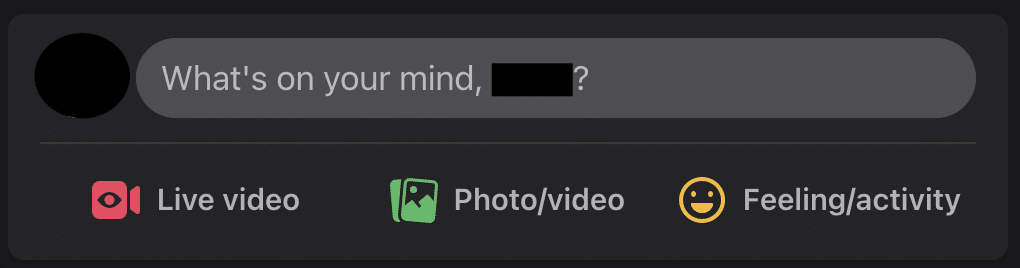
次に、写真/ビデオアイコンをクリックして、アップロードするビデオを選択します。

オーディエンスを選択し、[投稿]をクリックします。
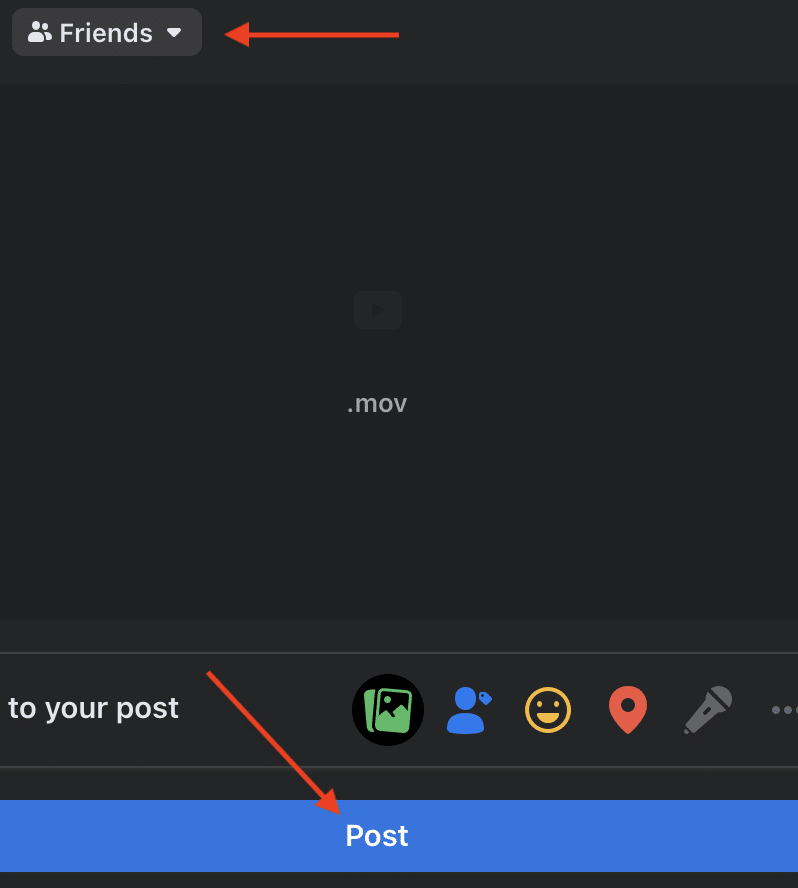
その後、Facebookはビデオを処理し、タイムラインで表示する準備ができたときに通知します。
簡単ですよね? Facebookによると、このプロセスは4GBまでのビデオでエラーなしでスムーズに進むはずです。 しかし、Facebookに動画をアップロードする場合、エラーや問題の報告は非常に一般的です。 幸いなことに、あなた自身の個人的な状況に適用できる多くの説明があります。
一般的な問題の原因
前述のように、Facebookに動画をアップロードできない理由はたくさんあります。 インターネット接続が遅い、またはファイルが大きすぎることを除けば、Facebookサーバーに問題がある可能性があります。 この記事の冒頭で使用したリンクをたどってサーバーがダウンしていることを確認した場合は、Facebookが復元されるのを待ってから、ビデオのアップロードを再試行する必要があります。
Facebookに動画をアップロードできない場合は、非互換性の問題に直面している可能性もあります。 Facebookには、アップロードしようとしているビデオの形式、サイズ、および長さに関して厳しい要件があります。 基本的に、動画をウェブサイト/アプリにアップロードする前に、これらすべての要件を満たしている必要があります。 以下は、Facebookビデオで受け入れられるファイル形式です。
MPEG-4(.mp4、.m4v。mpeg4)、MPEG(.mpe、.mpg、.mpeg、.dat)、MKV(.mkv)、MPEGトランスポートストリーム(.ts)、QuickTimeビデオ(.mov)、FLV (.flv、.f4v)、AVI(.avi)、WMV(.wmv)、3GP(.3gp、.3g2、.3gpp)、AVCHD(.m2ts / .mts)、MOD(.mod)、DVDビデオ( .vob)、TOD(.tod)、DIVX(.divx)、DVビデオ、OGG(.ogm、.ogv)、Nullsoftビデオ(nsv)
それがたくさんのオプションのように思えるなら、それはそうだからです! 動画のアップロードを選択する際に、これらの形式の1つとして識別されない場合は、エラーメッセージが表示される可能性があります。 これらの形式はすべて互換性がありますが、Facebookに最適なビデオ形式はMP4(コーデック:H.264)です。 MP4ファイルは、ファイルサイズとビデオ品質のバランスが取れているため、長いビデオに加えて、FacebookHDビデオの公開にも適しています。 元のビデオがこの形式でない場合は、MP4ビデオコンバーターを使用して変更できます。
互換性の他に、Facebookにアップロードする前にビデオの長さも考慮する必要があります。 240分を超える動画には、アップロードエラーメッセージが表示されます。 品質を維持するために、長すぎる動画は投稿しないことをお勧めします。 この概念は、エンゲージメントと関連付けることもできます。 人々は、10分のビデオよりも2〜6分のビデオを見る可能性が高くなります。
Facebookにビデオをアップロードしているときにエラーメッセージが表示されるもう1つの理由は、アスペクト比です。 アスペクト比とは、アップロードする動画のサイズを指します。 ビデオの幅と高さは、9×16から16×9の間のFacebookの推奨サイズと互換性がある必要があります。
ビデオが9×16および16×9のルールに準拠していないことがわかった場合は、ビデオコンバータを使用してこの問題を簡単に修正できます。 まず、適切なビデオ形式に変換する必要があります。次に、可能な限り最高の品質を保証するために、ビデオファイルサイズを圧縮および縮小する必要があります。 動画がこれらすべてのルールと推奨事項に準拠している場合、問題は動画だけに起因する可能性があります。
幸いなことに、常に解決策があります!
問題を解決する方法
1.再度ログインしてみてください
Facebook内の問題は通常、アカウントからサインアウトしてから再度ログインすることで解決できます。これにより、デバイスがFacebookのサーバーに再接続し、アカウントデータをリロードできるようになります。 簡単な解決策のように思えるかもしれませんが、最初のステップとして、接続エラーまたはサーバーの問題に関連する可能性のある問題を修正するために更新することをお勧めします。
Facebookでこれを行うには、以下の手順に従ってアカウントに再ログインします。
- Facebookを開き、[アカウント]ボタンに移動します。
- ポップアップメニューから表示される[ログアウト]をクリックします。
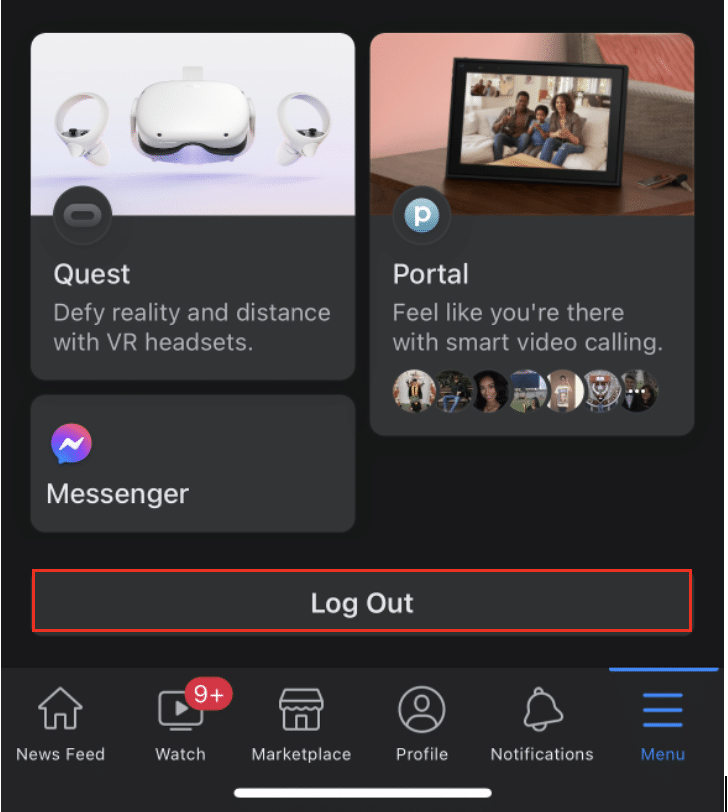
- アカウントからサインアウトしたら、アカウント情報を入力し、[ログイン]ボタンをクリックします
ただし、アカウントを更新するプロセスはAndroidデバイスでは異なります。 以下のガイドは、アカウントに再ログインする方法のステップバイステップのプロセスを示しています。
- Androidデバイスで、 Facebookアプリをクリックします。
- メニューボタンに移動します。
- これに続いて、 [ログアウト]ボタンが見つかるまで下にスクロールします。 次に、アカウントからサインアウトします。
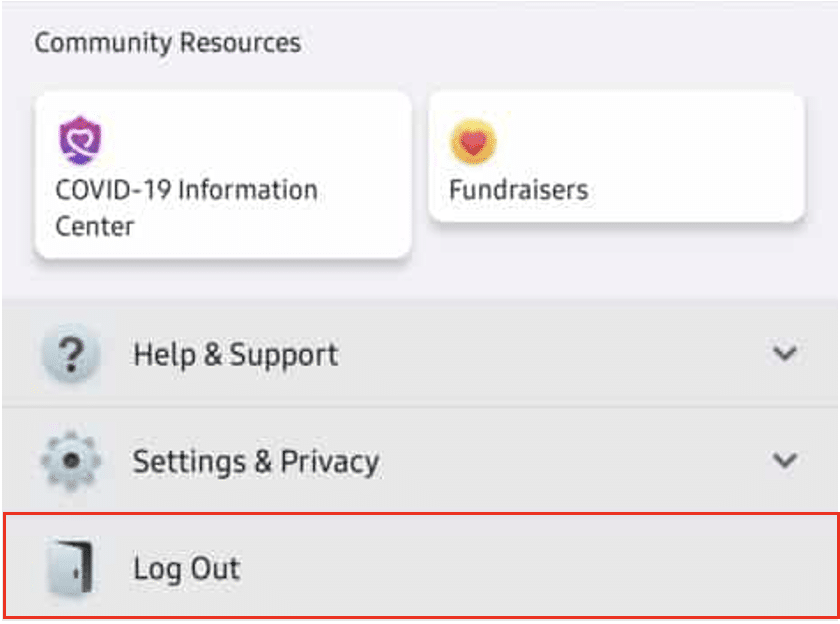
- アカウント情報を再入力し、[ログイン]ボタンをクリックしてアカウントを更新し、Facebookに再度ログインします。
iOSデバイスを使用する場合は、次の手順に従う必要があります。
- お持ちのiOSデバイスでFacebookアプリを開きます。
- ナビゲーションバーにある[メニュー]ボタンをクリックします。
- メニューに入ったら、[ログアウト]オプションまでスクロールしてクリックします。
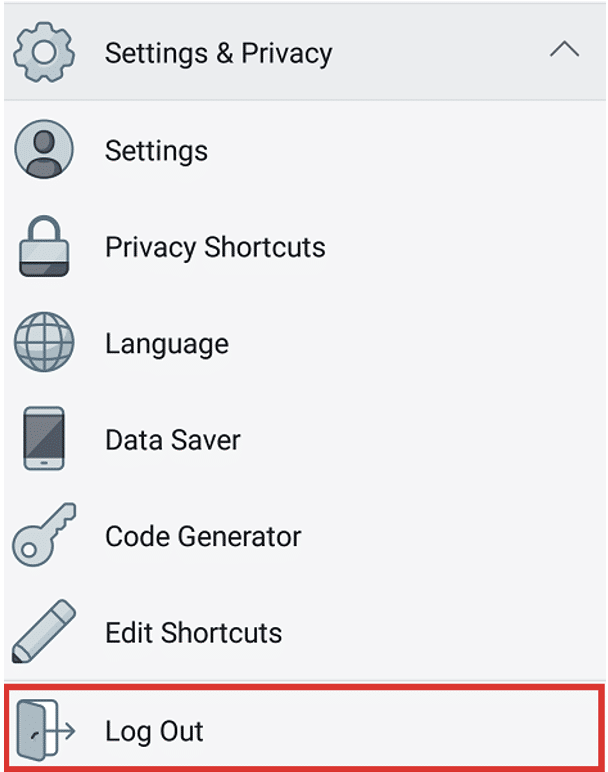
- 最後に、ユーザー名とパスワードを入力し、完了したら[ログイン]ボタンを押します。
Facebookアカウントを更新するプロセスを実行した後、問題が解決したかどうか、およびビデオをアップロードできるかどうかを確認します。 それでもエラーメッセージが表示される場合は、他の可能な解決策を探すために読んでください。
2.ビデオはFacebookの要件を満たしていますか?
前述のように、Facebookへのコンテンツのアップロードに伴う厳格なFacebookガイドラインと要件があります。 これは、毎日大量のデータが保存され、処理されているためです。 一人一人が暇なときに1時間のビデオを投稿することを許可された場合、ソーシャルメディアプラットフォームは非常に遅くなり、技術的な問題が山積みになります。
設定された要件を順守することで、動画をよりスムーズにアップロードできるようになります。 あなたのコンテンツは、それが明確で簡潔であり、品質の問題がないことを考えると、おそらくより見やすくなるでしょう。
Facebookビデオがアップロードされていない場合は、ビデオが長すぎるか、制限よりも大きいか、Facebookが使用する正しいビデオ形式を持っていない可能性があります。 前述のように、時間とストレスを節約するために、アップロードする前にビデオに互換性があることを確認してください。
このページにアクセスして、動画をアップロードするための要件を確認してください。
3.キャッシュとCookieをクリアします
「キャッシュとCookie」という用語を聞いたことがある場合は、おそらく人生で少なくとも1回はインターネットにアクセスしたことがあります。 キャッシュとCookieは、ハードドライブにローカルに保存される一時ファイルとして機能します。 これらは、過去にアクセスしたWebサイトをより速く、より改善された方法でロードするために使用されます。 基本的に、キャッシュとCookieは、Webブラウザの全体的なパフォーマンスを向上させることを目的としています。
ただし、これが常に当てはまるとは限りません。 場合によっては、このデータが破損しやすく、修正するのではなく問題が発生することがあります。 キャッシュとCookieに問題がある場合、Webブラウザーが妨げられ、適切に機能しなくなる可能性があります。
この問題を解決するには、破損したファイルを取り除くためにブラウジングデータをクリアする必要があります。 これを行うには、このガイドに従ってください。
- ブラウザが開いているときにキーボードのCTRL+Hキーを押して、[履歴]タブを起動します。
- サイドメニューで、閲覧データを消去するオプションを見つけてクリックします。
- まだチェックされていない場合は、 「キャッシュされた画像とファイル」と「Cookieおよびその他のサイトデータ」をチェックします。
- 最後に、時間範囲を「すべての時間」に変更してから、「データのクリア」ボタンをクリックします。
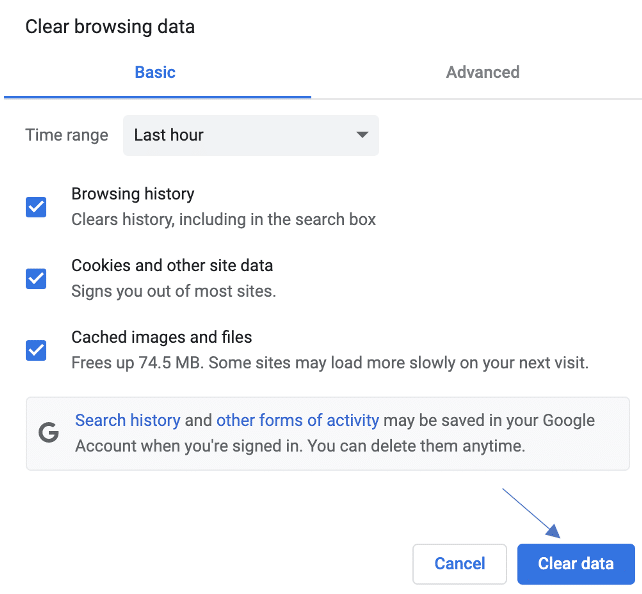
ブラウジングデータをクリアしたら、Facebookに戻ってアカウントに再度ログインできます。 タイムラインに動画をアップロードして、正常にアップロードされるかどうかを確認してください。 それでも問題が発生する場合は、心配ありません。 試すことができる解決策は他にもいくつかあります。

4.ブラウザ拡張機能をオフにします
ブラウザ拡張機能は、好みのインターネットブラウザで、つまり、そうでない場合まで使用できる優れたツールです。 拡張機能はどのタイプのブラウザでも見つけることができ、Webブラウザをカスタマイズする小さなソフトウェアモジュールです。 さまざまな種類の拡張機能の例には、広告をブロックする機能、Cookie管理を提供する拡張機能、さまざまなWebページのカスタムスクリプトとスタイル設定を目的とした拡張機能が含まれます。
ブラウザ拡張機能が引き起こす可能性のある問題は、Facebookの動作方法への干渉であり、Webサイトに望ましくない不安定性を引き起こします。 動画をアップロードするときにすべての拡張機能をオフにして、問題が解決するかどうかを確認してください。
ブラウザ拡張機能をオフにするには、次のガイドに従ってください。
- ブラウザで、[オプション]ボタンをクリックして[設定]を選択します。
- ブラウザの設定で、サイドメニューにある[拡張機能]タブに移動します。
- Facebookに関連しないすべてのブラウザ拡張機能を特定し、それらを無効にします。
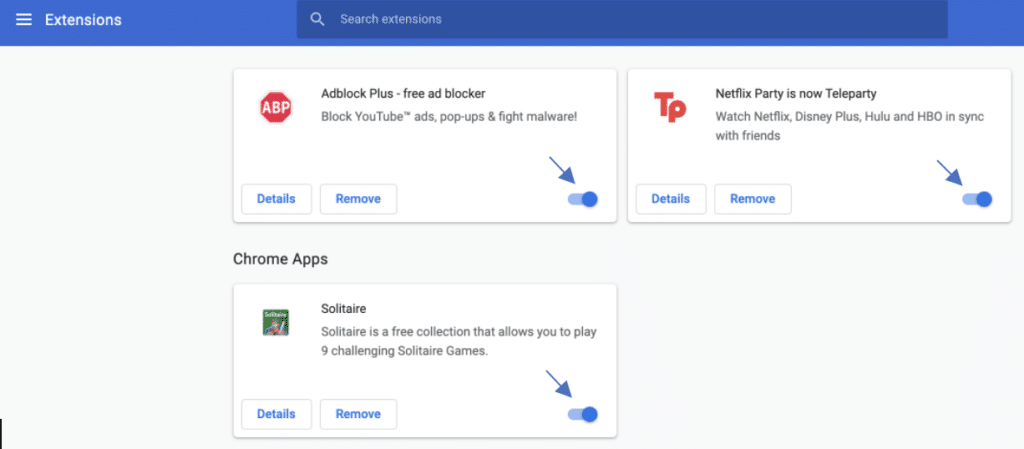
不要な拡張機能をすべて無効にしたら、ブラウザを再起動します。 次に、Facebookにビデオをアップロードして、問題が修正されたかどうかを確認できます。
5.VPNを無効にする
仮想プライベートネットワーク(VPN)は、パブリックネットワーク全体にプライベートネットワークを拡張する方法であり、ユーザーがパブリックネットワークまたは共有ネットワークを介してデータを送受信できるようにします。 まるで自分のデバイスがプライベートネットワークに直接接続されているかのようです。
VPNサービスを使用すると、ネットワークが不安定になる可能性があります。これは、Facebookに動画をアップロードする際の障害となる可能性があります。 したがって、VPNを使用している場合は、ビデオをアップロードするときにVPNをオフにしてみてください。 VPNは、デフォルトのIPアドレスをランダムに変更することで機能します。つまり、Facebookのサーバーとの適切な接続を確立できません。
VPNサービスをオフにしたら、Facebookにビデオをもう一度アップロードしてみてください。 問題が解決しない場合は、VPNが原因ではない可能性があります。
6.別のブラウザを試す
Webブラウザは、ワールドワイドウェブにアクセスするために使用される単なるアプリケーションソフトウェアです。 さまざまなブラウザの例には、Google Chrome、Mozilla Fox、Internet Explorer、Safariなどがあります。 この記事を読むことができれば、きっとあなたはこれらの1つについて聞いたことがあるでしょう。
一部のデバイスでは他のデバイスよりも互換性のあるすべてのタイプのブラウザがあるため、Facebookビデオがアップロードされないという問題は、この非互換性の結果である可能性があります。 これらのブラウザが特定のWebサイトの機能をレンダリングするために使用するエンジンは、そのWebサイトのコードをまったく同じように解釈するわけではありません。 たとえば、Appleデバイスは組み込みのSafariブラウザで最適に動作しますが、Mozilla Foxを使用する場合は、いくつかの問題が発生する可能性があります。
Facebookに動画をアップロードできない場合は、デフォルトのブラウザとは別のブラウザを使用してみてください。 Firefox、Chrome、Operaなど、ほとんどの場合Web開発者によって最適化されているブラウザを使用してみてください。
7.アプリのアップデートはありますか?
アプリのアップデートが不足していると、選択したソフトウェアまたはアプリケーションのバージョンが古くなるという問題が発生する可能性があります。 これは、デバイスの非互換性の問題とともに、パフォーマンスの問題を引き起こします。
更新のたびに新しい機能やツールが追加されるため、更新に対する抵抗が過去に残る可能性があるため、アプリケーションの更新を最新の状態に保つことが重要です。 まだ更新していない場合、人々はアプリの速度が遅く、一貫性が低いと報告しています。 これはすべて、Facebookの自動更新をオンにすることで解決できます。
更新を確認するには、以下の手順に従います。
- App Storeに移動し、右上隅にある小さなプロファイルに移動します。 クリックして。
- [すべて更新]をクリックして、それを必要とするすべてのアプリを更新するか、 Facebookアプリまでスクロールして、更新が利用可能な場合は[更新]ボタンをクリックすることができます。
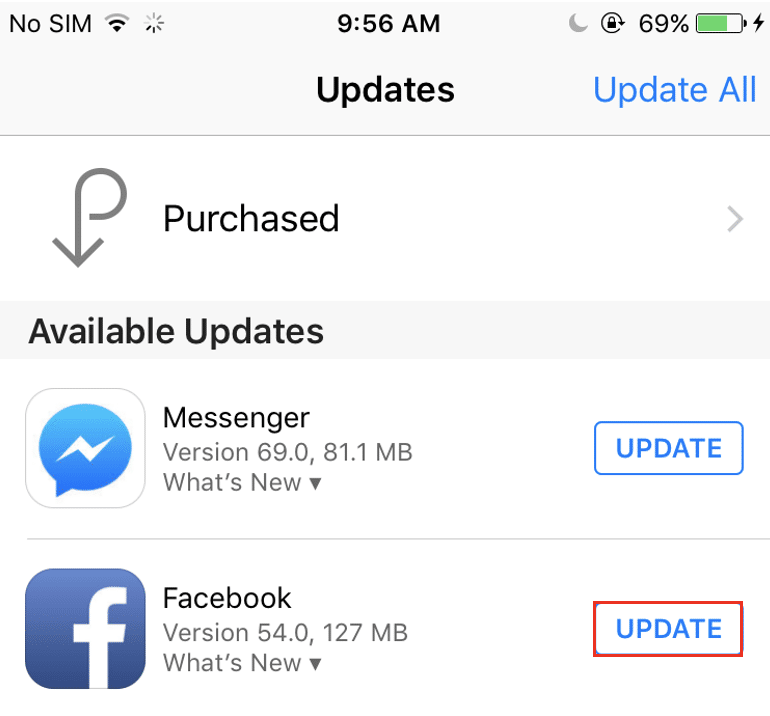
更新後、動画をアップロードできるかどうかを確認してください。
8.削除して再インストールします
テレビのプラグを抜いてから再び差し込むのと同じように、Facebookアプリを削除して再インストールすると、問題を簡単に解決できます。 更新によってFacebookアプリの問題が修正されない場合は、インストールファイルの一部が破損している可能性があります。 これを解決するには、デバイスからアプリケーションを完全に削除し、再インストールしてアプリを更新します。
これを行う方法については、ガイドに従ってください。
- ホーム画面でFacebookアプリに移動し、ポップアップメニューからオプションが表示されるまで押し続けます。
- [アプリの削除]をクリックして、iPhoneからFacebookをアンインストールします。
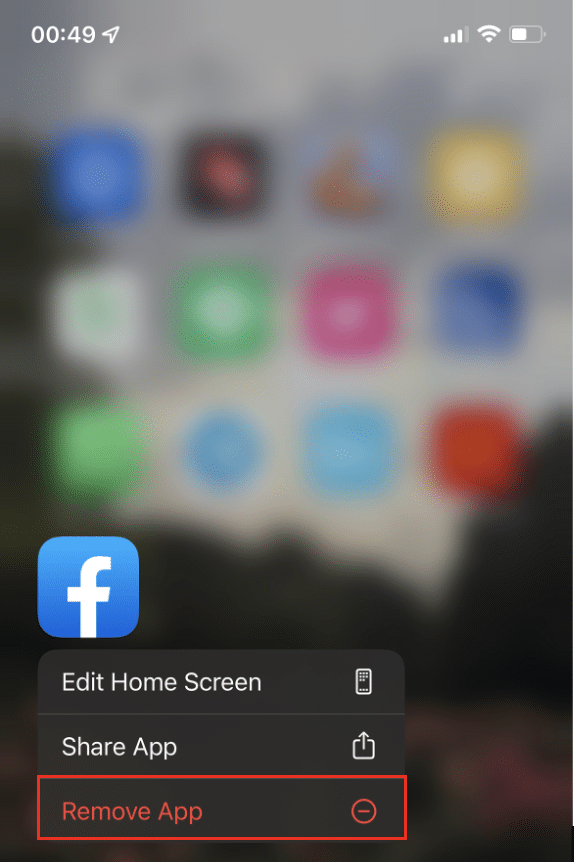
- App Storeに戻り、 Facebookアプリを再インストールします。
Facebookアプリを再インストールしたら、ログインしてビデオをアップロードし、問題が修正されたかどうかを確認します。
9.チェックしてリセット
Facebookビデオがアップロードされない主な理由は、インターネット接続の問題です。 前に述べたように、インターネット接続が遅いか信頼性が低いことが、投稿で直面する可能性のある問題のほとんどの理由である可能性があります。 これが問題の原因であるかどうかを判断する際に、ネットワーク接続を一般的に改善するために問題を修正するか、他の可能な解決策に転用することができます。
問題がインターネット接続にあるかどうかを確認するには、Fast.comなどのWebサイトを使用して速度テストを実行し、アップロードとダウンロードの観点からネットワークの速度を測定します。
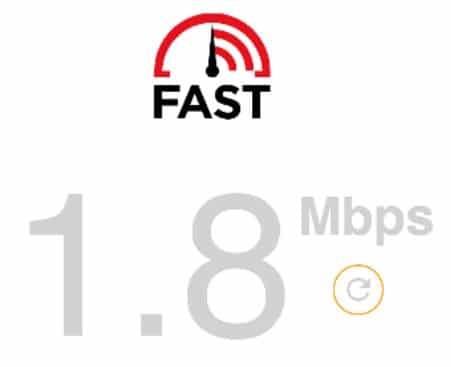
接続が遅い場合は、ルーターを再起動してみてください。 これを行うには、電源ケーブルを抜き、約10秒間待つ必要があります。 10秒経過したら、ルーターの電源ケーブルを接続し直して、もう一度電源を入れます。
ルーターが再起動したら、別の速度テストを実行して、問題が修正されたかどうかを確認します。 ネットワーク接続の問題が解決しない場合は、インターネットサービスプロバイダーに連絡して、問題の解決に協力を求めることができます。
10.Tailwindを使用する
Tailwindは、信頼性の高いソーシャルメディア管理ツールに関しては優れた情報源です。 専門家のようにさまざまなソーシャルメディアアカウントを管理するのを支援することを専門としています。 Tailwindのようなツールは、投稿の起こりうる複雑さや遭遇する可能性のある問題について心配する必要がないことを保証します。
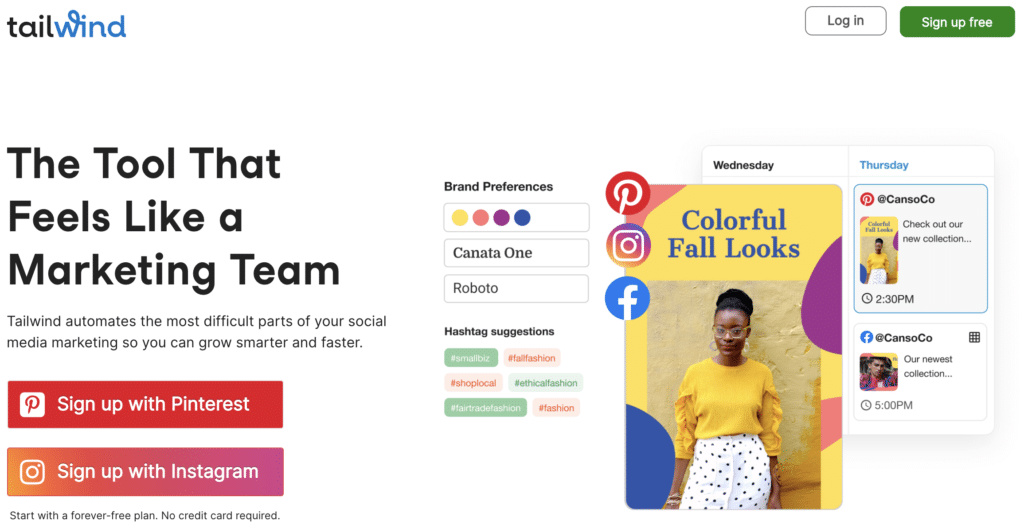
Tailwindを使用すると、いつでもスケジュールされた投稿を設定できるため、心配する必要はありません。 SmartSchedule機能を使用すると、エンゲージメントを最大化するために投稿するのに最適な時間を知ることができるだけでなく、アップロードする前にビデオに問題があるかどうかも通知されます。
Tailwindは、Facebookへの投稿に関連するストレスや不安を軽減するために使用できる優れたツールです。 あなたのページはプロのページに似始めます!
11.問題を報告する
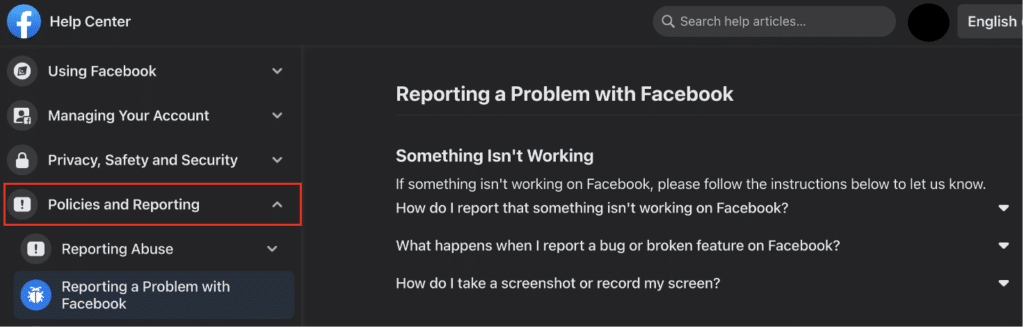
他のすべてが失敗し、これらの解決策のいずれも問題を解決することが証明されていない場合は、Facebookに直接連絡するのが最善の場合があります。 Facebookにビデオをアップロードする際の問題は、ITチームが処理できるようになるより大きな問題になる可能性があります。
これを行うには、Facebookに問題を報告し、Facebookに協力して、プラットフォームで問題を解決してもらうことができます。 この方法は、これらのガイドがすべて役に立たなくなった後でトラブルシューティングを試みるよりも、おそらく高速で効率的です。 問題を効果的に解決できるように、問題の詳細な説明があることを確認してください。 使用しているブラウザ、問題が発生しているデバイス、およびアカウント情報をメモしてください。
ユーザーはFacebookプラットフォームで常に問題に遭遇しますが、一貫した問題の1つは、ビデオのアップロードに関する問題です。 簡単な解決策がありますが、あなたの状況によりニッチであるかもしれない合併症を修正する方法もあります。 このガイドが、動画を安心してアップロードできる十分なソリューションを提供してくれることを願っています。