
YouTubeプレイリストを作成するには?
公開: 2020-06-08YouTubeプレイリストは、ビデオホスティングの巨人が提供する強力なツールのリストの中で特別な位置を占めています。 動画をテーマ別に整理したり、ロードトリップの曲のコレクションを作成したり、お気に入りの猫の動画をすべて1か所に集めたりする場合は、YouTubeプレイリストを作成するのが最適です。
自分の動画や他の動画の再生リストを作成したり、それらを組み合わせたりすることができます。ここでは制限はありません。
YouTubeプレイリストは、エンターテインメントに最適なだけでなく、マーケターがYouTubeマーケティング活動の一環として使用できる強力なツールです。 再生リストを作成すると、チャンネルが整理されるだけでなく、継続的な視聴体験が可能になります。動画が次々と再生され、人々が視聴し続けます。
ただし、プラットフォームを初めて使用し、プレイリストを作成したことがない場合は、これを行う方法が正確にわからない場合があります。 この記事では、YouTubeでの再生リストの作成だけでなく、編集についても知っておく必要のあるすべてをカバーしています。
- YouTubeでプレイリストを作成する方法
- YouTubeプレイリストを編集する方法
- YouTubeのデフォルトのプレイリスト

YouTubeでプレイリストを作成する方法
YouTubeプレイリストを作成し、動画を整理する方法は2つあります。 以下では、両方を見ていきます。
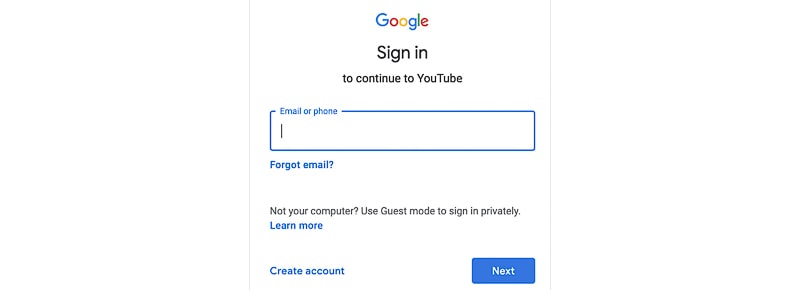
開始するには、右上のYouTubeログインボタンを使用してアカウントにログインする必要があります。

ボタンを押すと、Googleのログインページにリダイレクトされます。 すでにアカウントをお持ちの場合は、ログイン情報を入力して[次へ]をクリックしてください。 アカウントをまだお持ちでない場合は、アカウントを作成する必要があります。 YouTubeチャンネルの作成方法に関するステップバイステップガイドについては、記事をご覧ください。
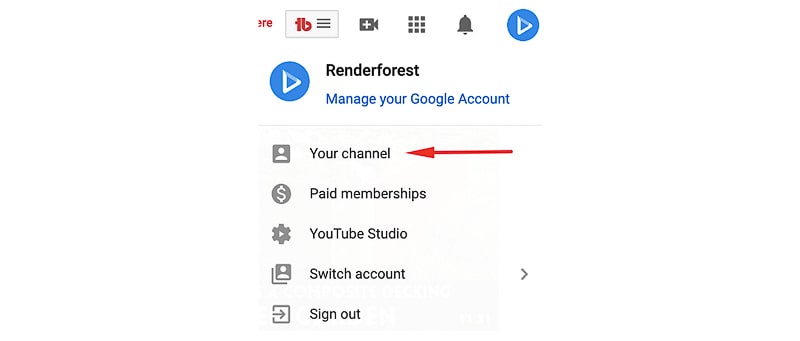
ログイン後、右上のドロップダウンメニューから[あなたのチャンネル]を選択します。
チャンネルから、右側の[チャンネルのカスタマイズ]ボタンを選択して、チャンネルエディターにアクセスし、再生リストを作成します。

次のページでは、チャンネル情報を完全にカスタマイズできます。説明の追加と編集、チャンネルアート、レイアウトの管理を行います。 プレイリストの作成を開始するには、右側のメニューの[プレイリスト]に移動し、[新しいプレイリスト]を選択します。
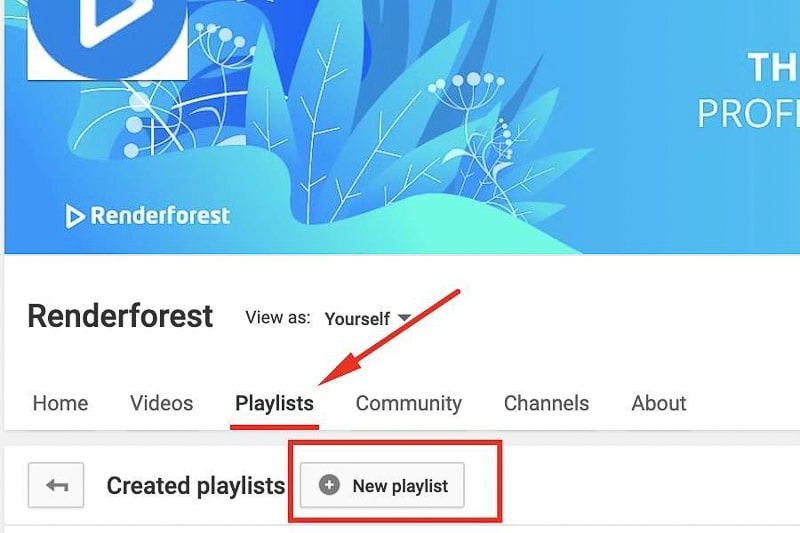
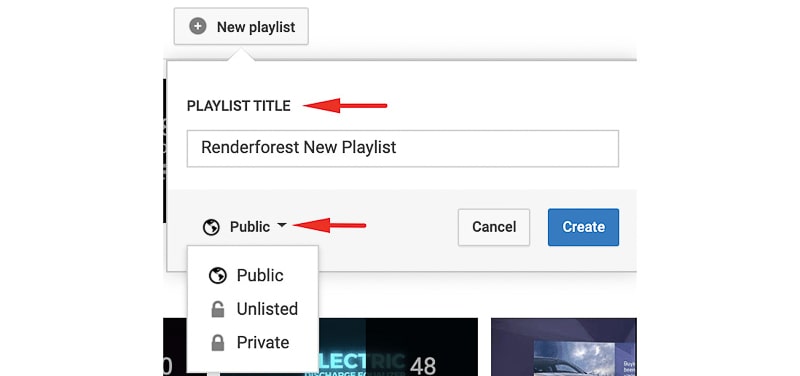
ボタンをクリックすると、プレイリストに名前を付けてプライバシー設定を選択するように求められます。 許可される文字数の制限は150文字です。 ただし、検索エンジンは70文字後に結果を切り出します。 検索エンジン用にプレイリストを最適化するためにキーワードをターゲットにする場合は、最初の70文字にそれらを含めるようにしてください。
プライバシー設定については、公開、非公開、非公開の3つのオプションから選択できます。 公開プレイリストは誰でも利用できます。 それらはあなたのチャンネルと検索結果に表示されます。 限定公開の再生リストは検索やチャンネルに表示されず、ユーザーはプライベートリンクからのみアクセスできます。 プライベートプレイリストはあなただけが利用できます。
名前を入力してプライバシー設定を選択したら、[作成]をクリックします。 タイトルや設定については、今はあまり気にしないでください。後でいつでも編集できます。
「作成」ボタンを選択すると、プレイリストが作成され、新しいタブで開きます。 それでは、動画を追加しましょう。 3ドットメニューをクリックすると、ドロップダウンメニューが開きます。 「動画を追加」で先に進みます。
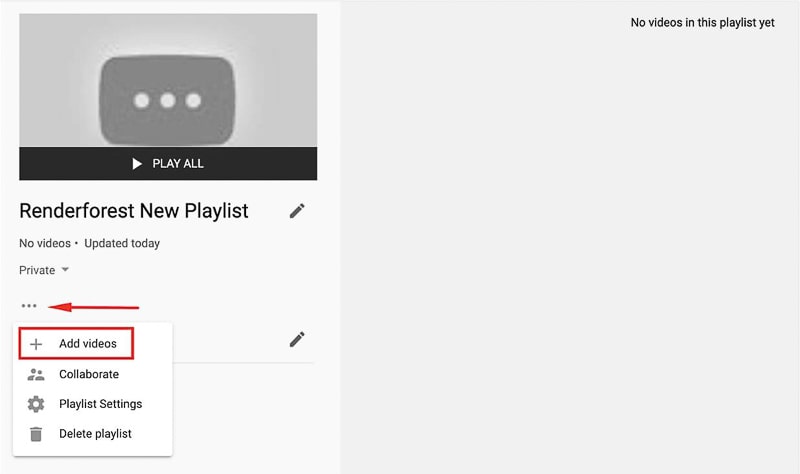
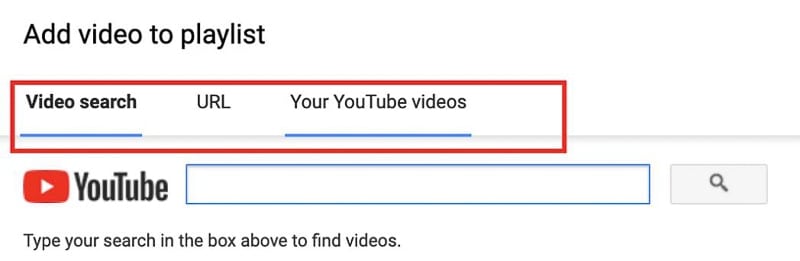
ポップアップが開き、動画を追加するための3つのオプションがあります。検索、リンクの追加、またはアップロードした動画からです。
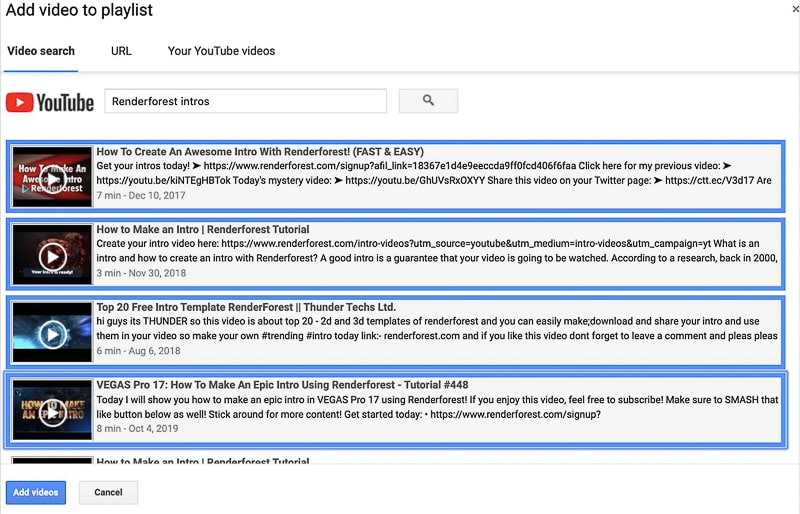
再生リストに追加する動画を選択し、[動画を追加]をクリックします。
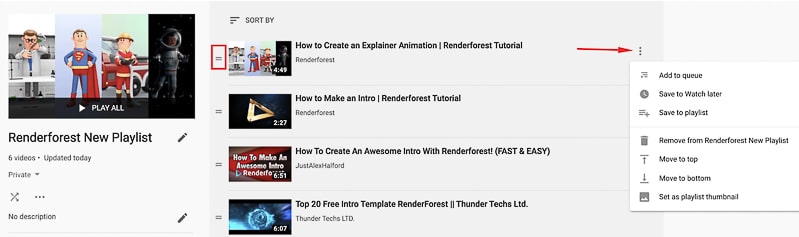
出来上がり! 光沢のある新しい再生リストに最初の動画を追加しました。 各動画に付属しているツールを使用して、再生リストをさらにカスタマイズできます。 各ビデオの左側にある2行のメニューをクリックしてビデオを配置し、上下にドラッグするだけです。
ビデオにカーソルを合わせると、右側にメニューが表示されます。 そこから、ビデオを他のプレイリストに保存したり、削除したり、上または下に移動したり、ビデオをプレイリストのサムネイルとして設定したりできます。 したがって、再生リストをよりすっきりと魅力的に見せるために、カスタムサムネイルを作成して動画に追加する必要があります。 再生リストと動画のパフォーマンスを向上させるには、クリック可能なYouTubeサムネイルを作成するためのヒントをご覧ください。
それでは、プレイリストを作成する2番目の簡単な方法を見てみましょう。 このためには、再生リストに追加するビデオに移動する必要があります。 それはあなた自身のビデオまたはあなたがちょうど見つけた素敵な新しいトラックである可能性があります。 ビデオが開いたら、右下のメニューの[保存]ボタンをクリックします。
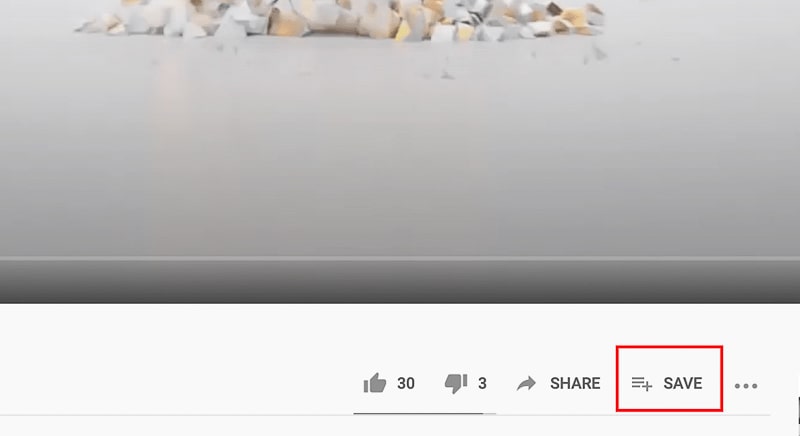
作成したすべてのプレイリストがある場合は、そのリストを含むポップアップが表示されます。 そうでない場合は、2つのオプションがあります。「後で見る」(YouTubeによるプライベートのデフォルトの再生リスト)に動画を追加するか、新しい再生リストを作成します。 「新しいプレイリストを作成」を選択して先に進みます。

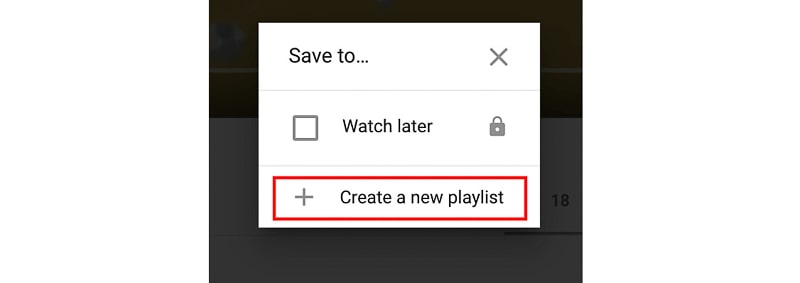
次のウィンドウで、名前を入力し、前と同じようにプライバシー設定を選択して、[作成]をクリックします。
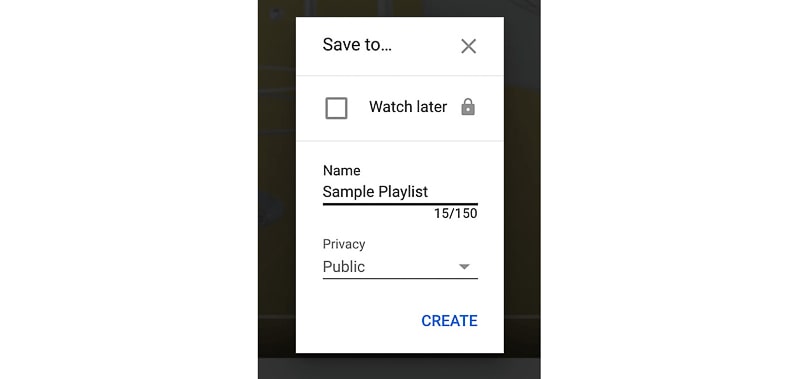
プレイリストが作成され、選択したビデオが自動的にそこに追加されます。 ただし、今回はプレイリストにリダイレクトされません。
再生リストには、チャンネルと左上のメニューからアクセスできます。 ただし、公開プレイリストのみが表示されることに注意してください。 「プライベート」または「非公開」のプレイリストにアクセスするには、左側のパネルを使用する必要があります。

YouTubeプレイリストを編集する方法
作成したYouTubeプレイリストを編集する方法を見てみましょう。 再生リストに動画を追加するために使用したのと同じメニューから、[再生リストの設定]を選択します。

ポップアップメニューから、埋め込みを禁止し、プレイリストの先頭に新しい動画を追加することを選択できます。 その他の編集オプションについては、「詳細設定」をご覧ください。

次のページでは、プライバシーを編集し、ビデオの順序を管理できます。 追加のオプションには、プレイリストの埋め込みを再度許可または禁止したり、プレイリストの公式シリーズを設定したりすることが含まれます。 この機能は、他のユーザーの動画を含む再生リストでは使用できません。
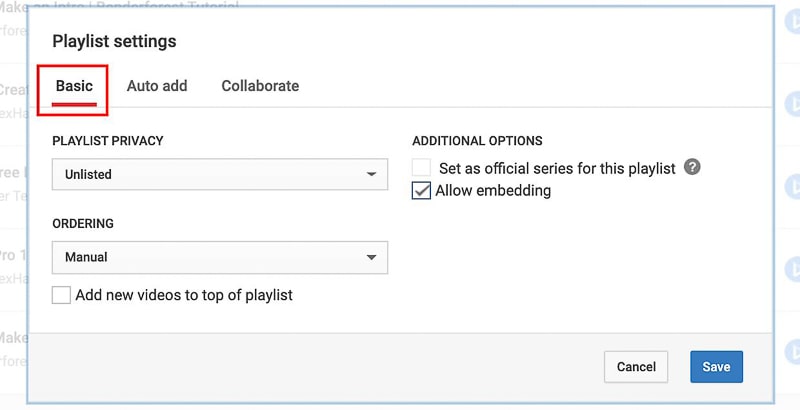
「自動追加」は、動画を再生リストに整理するプロセスを簡素化できるもう1つの優れたツールです。 ルールのセットを定義することができ、それらのルールに準拠するアップロードされたビデオは、選択したプレイリストに自動的に追加されます。 他のビデオの中でも、描画チュートリアルを頻繁に作成するとします。 タイトルに「お絵かき」という単語が含まれるすべての動画が、選択した再生リストに自動的に収集されるようにルールを設定できます。

「コラボレーション」セクションでは、プレイリストをコラボレーションに使用できるようにすることを選択できます。 他のユーザーが再生リストに動画を追加または削除するためのリンクが表示されます。 コラボレーションを継続する必要がなくなったら、戻ってリンクを無効にします。
この機能は「プライベート」プレイリストでは使用できません。コラボレーションを許可する前に、プレイリストを「パブリック」または「非公開」にしてください。 設定を変更して満足のいく結果が得られたら、[保存]をクリックして設定を実行します。 必要に応じて、いつでも戻ってプレイリストを編集できます。

それでおしまい! これで、YouTubeプレイリストを作成する方法と、その重要な設定のいくつかにアクセスする方法がわかりました。
YouTubeのデフォルトのプレイリスト
作成した再生リストとは別に、YouTubeチャンネルにはデフォルトの再生リスト(「いいね!」動画、「後で見る」、「履歴」)が付属しています。 それぞれを見てみましょう。

履歴を見る
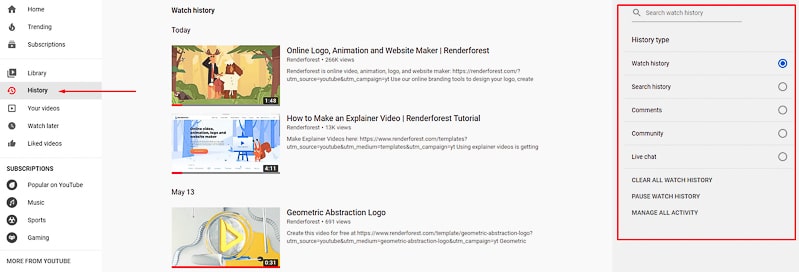
名前が示すように、歴史はあなたが見たすべてのビデオのコレクションです。 検索履歴はあなただけが利用できます。 送信したり、他の人と共有したりすることはできません。 削除したり、視聴した動画を検索したり、コメントやコミュニティでフィルタリングしたり、[すべてのアクティビティを管理]タブで履歴設定を管理したりできます。
後で見る
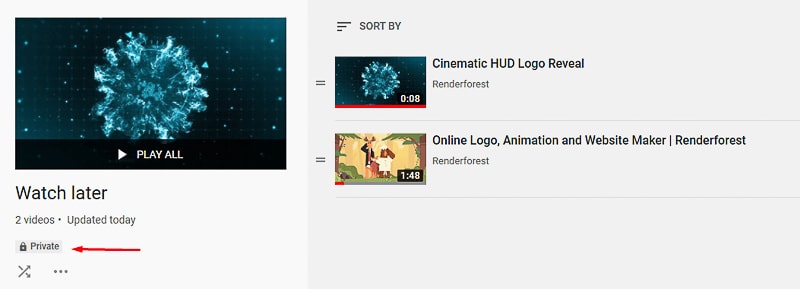
ここで、状況を想像してみてください。あなたはYouTubeを閲覧していて、本当に見たいビデオに出くわしましたが、今はそれを行うことができません。 ここで、 「後で見る」再生リストが役立ちます。 ビデオにカーソルを合わせて、右上隅に表示される小さな時計アイコンを選択するだけです。

ビデオは「後で見る」リストに表示され、左側のメニューからいつでもアクセスできます。 「後で見る」リストも非公開で、自分だけがアクセスできます。
気に入った動画
YouTubeがクリエイターをサポートするために提供しているすばらしいツールの1つは、「いいね」ボタンです。 次に、気に入ったすべての動画を1か所に集めます。「いいね動画」プレイリストです。
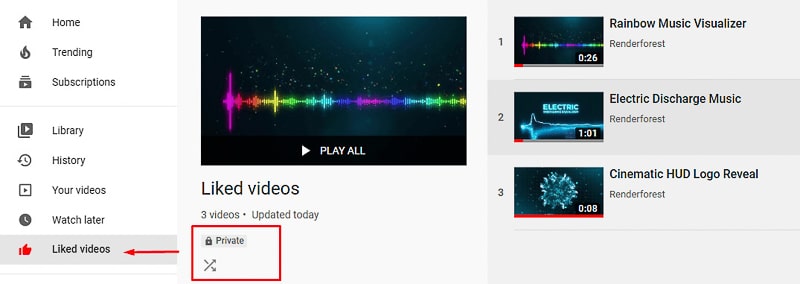
動画は、最近気に入ったものから古いものの順に並べられています。 他のデフォルトの再生リストと同様に、「いいね!動画」は非公開であり、共有することはできません。
結論
YouTubeプレイリストの作成は簡単で、数回クリックするだけですが、さまざまな方法でYouTubeの存在感を高めることができます。 それらをチェックして、提供されているツールを調べてください。 ビジネスをしている場合は、プレイリストをYouTubeのプロモーション戦略に取り入れてみてください。そうすれば、すぐにメリットがわかります。 そしてうまくいけば、このステップバイステップガイドはあなたのためにそれらから始めるプロセスを単純化するでしょう。
動画にスパイスを加える方法についてのアイデアが必要ですか? 動画に組み込むことができるYouTubeロゴでチャンネルをブランド化します。 または、800以上のテンプレートの豊富なライブラリを参照して、ビデオ作成を変革するテンプレートを見つけてください。 ボタンをクリックして開始します。
今すぐやってみて下さい