
จะสร้างเพลย์ลิสต์ YouTube ได้อย่างไร?
เผยแพร่แล้ว: 2020-06-08เพลย์ลิสต์ YouTube อยู่ในพื้นที่พิเศษในรายการเครื่องมืออันทรงพลังที่ผู้ให้บริการโฮสต์วิดีโอเสนอให้ ไม่ว่าคุณจะต้องการจัดระเบียบวิดีโอของคุณตามธีม สร้างคอลเลคชันเพลงบนท้องถนน หรือรวบรวมวิดีโอเกี่ยวกับแมวที่คุณโปรดปรานทั้งหมดไว้ในที่เดียว การทำเพลย์ลิสต์ YouTube เป็นวิธีที่สมบูรณ์แบบ
คุณสามารถสร้างเพลย์ลิสต์ของวิดีโอของคุณเอง ของของผู้อื่น หรือผสมเข้าด้วยกัน โดยไม่มีข้อจำกัดที่นี่
เพลย์ลิสต์ YouTube ไม่เพียงแต่เหมาะสำหรับความบันเทิงเท่านั้น แต่ยังเป็นเครื่องมือที่มีประสิทธิภาพที่นักการตลาดสามารถใช้เป็นส่วนหนึ่งของความพยายาม ทางการตลาดของ YouTube การสร้างเพลย์ลิสต์ไม่เพียงแต่ช่วยจัดระเบียบช่องเท่านั้น แต่ยังทำให้ได้รับประสบการณ์การรับชมที่ต่อเนื่อง – วิดีโอจะเล่นทีละรายการเพื่อให้ผู้คนรับชม
อย่างไรก็ตาม หากคุณเพิ่งเริ่มใช้แพลตฟอร์มนี้และไม่เคยสร้างเพลย์ลิสต์มาก่อน คุณอาจไม่รู้ว่าต้องทำอย่างไร ในบทความนี้ เราจะพูดถึงทุกสิ่งที่คุณจำเป็นต้องรู้ ไม่เพียงแต่เกี่ยวกับการสร้างแต่ยังรวมถึงการแก้ไขเพลย์ลิสต์บน YouTube ด้วย
- วิธีสร้างเพลย์ลิสต์บน YouTube
- วิธีแก้ไขเพลย์ลิสต์ YouTube
- เพลย์ลิสต์เริ่มต้นของ YouTube

วิธีสร้างเพลย์ลิสต์บน YouTube
มีสองวิธีในการสร้างเพลย์ลิสต์ YouTube และจัดระเบียบวิดีโอของคุณ ด้านล่างเราจะดูที่ทั้งคู่
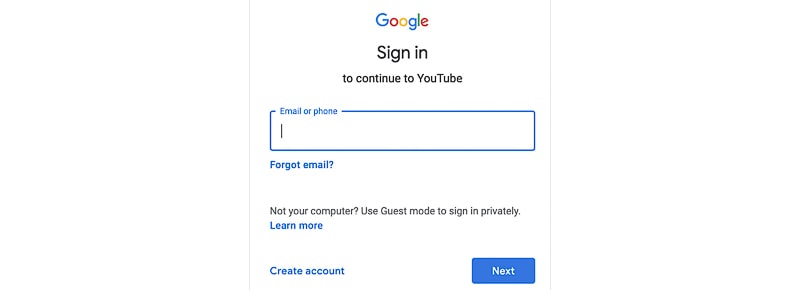
ในการเริ่มต้น คุณต้องลงชื่อเข้าใช้บัญชีของคุณโดยใช้ปุ่มลงชื่อเข้าใช้ YouTube ที่ด้านบนขวา

ปุ่มนี้จะนำคุณไปยังหน้าลงชื่อเข้าใช้ของ Google หากคุณมีบัญชีอยู่แล้ว ให้ป้อนรายละเอียดการเข้าสู่ระบบแล้วคลิกถัดไป ในกรณีที่คุณยังไม่มีบัญชี คุณจะต้องสร้างบัญชีใหม่ คุณสามารถดูบทความของเราสำหรับคำแนะนำทีละขั้นตอนเกี่ยวกับ วิธีสร้างช่อง YouTube
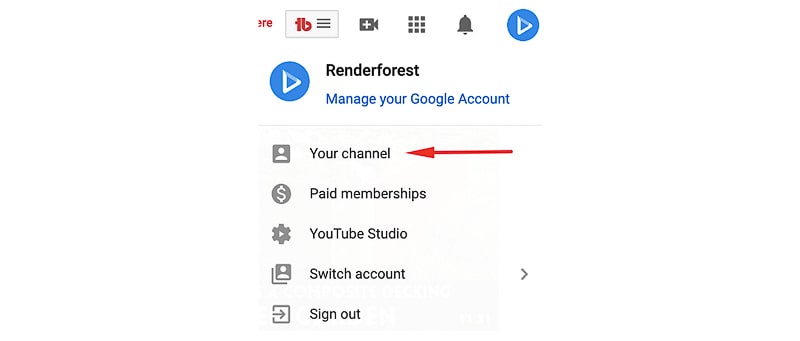
หลังจากที่คุณเข้าสู่ระบบ จากเมนูแบบเลื่อนลงที่ด้านบนขวา ให้เลือก "ช่องของคุณ"
จากช่องของคุณ ให้เลือกปุ่ม "ปรับแต่งช่อง" ทางด้านขวาเพื่อเข้าถึงตัวแก้ไขช่องของคุณและสร้างเพลย์ลิสต์

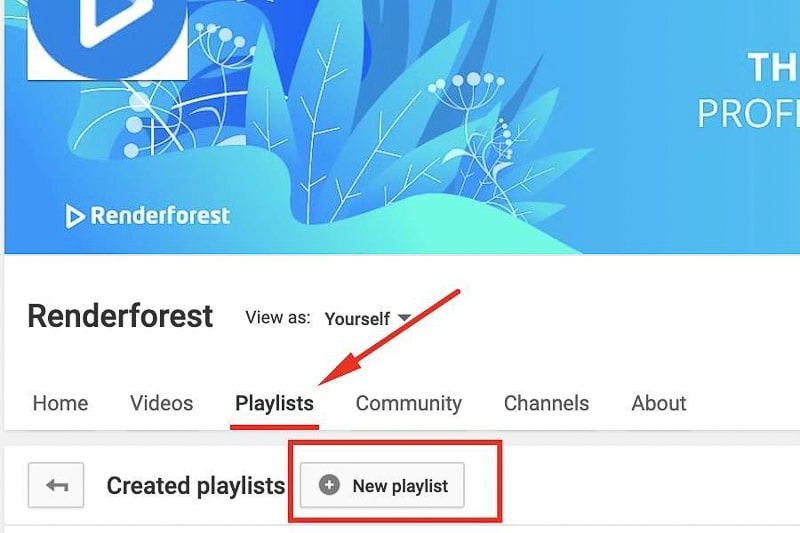
หน้าถัดไปเป็นที่ที่คุณสามารถปรับแต่งข้อมูลช่องของคุณได้อย่างเต็มที่: เพิ่มและแก้ไขคำอธิบาย หน้าปกช่อง จัดการเลย์เอาต์ หากต้องการเริ่มสร้างเพลย์ลิสต์ ให้ไปที่ "เพลย์ลิสต์" ในเมนูด้านขวาและเลือก "เพลย์ลิสต์ใหม่"
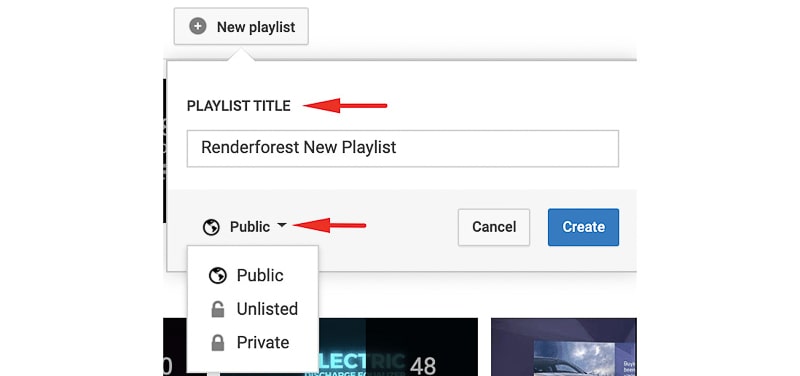
เมื่อคลิกปุ่ม คุณจะได้รับแจ้งให้ตั้งชื่อเพลย์ลิสต์และเลือกการตั้งค่าความเป็นส่วนตัว จำนวนอักขระสูงสุดที่อนุญาตคือ 150 อักขระ อย่างไรก็ตาม เสิร์ชเอ็นจิ้นจะครอบตัดผลลัพธ์หลังจาก 70 อักขระ ในกรณีที่คุณต้องการกำหนดเป้าหมายคำหลักใดๆ เพื่อ เพิ่มประสิทธิภาพเพลย์ลิสต์ของคุณ สำหรับเครื่องมือค้นหา ตรวจสอบให้แน่ใจว่าได้รวมไว้ใน 70 อักขระแรก
สำหรับการตั้งค่าความเป็นส่วนตัว คุณมีสามตัวเลือกให้เลือก: สาธารณะ ไม่แสดง และส่วนตัว เพลย์ลิสต์สาธารณะมีให้สำหรับทุกคน ปรากฏในช่องของคุณและในผลการค้นหา เพลย์ลิสต์ที่ไม่อยู่ในรายการจะไม่ปรากฏในการค้นหาหรือในช่องของคุณ และผู้คนสามารถเข้าถึงได้ผ่านลิงก์ส่วนตัวเท่านั้น เพลย์ลิสต์ส่วนตัวมีให้สำหรับคุณเท่านั้น
หลังจากพิมพ์ชื่อและเลือกการตั้งค่าความเป็นส่วนตัวแล้ว ให้คลิก "สร้าง" ไม่ต้องกังวลกับชื่อหรือการตั้งค่ามากนักในตอนนี้ คุณสามารถแก้ไขได้ในภายหลัง
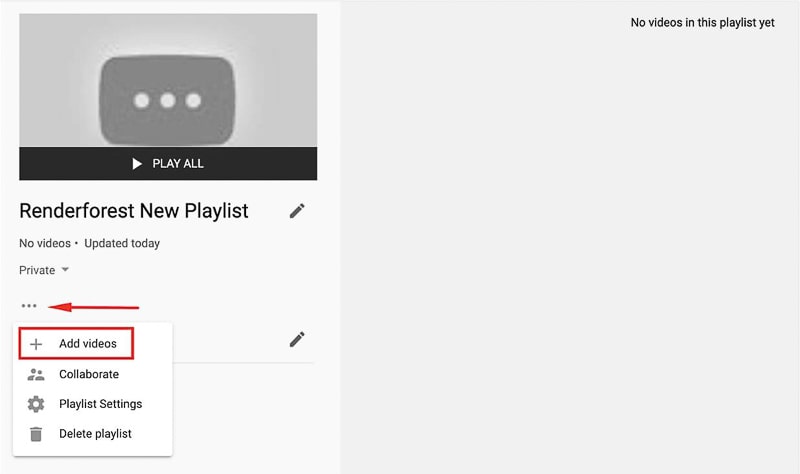
เมื่อคุณเลือกปุ่ม "สร้าง" เพลย์ลิสต์จะถูกสร้างขึ้นและจะเปิดขึ้นในแท็บใหม่ ตอนนี้ ได้เวลาเพิ่มวิดีโอแล้ว คลิกเมนูสามจุดแล้วเมนูจะขยายลงมา ไปกับ "เพิ่มวิดีโอ" เพื่อก้าวไปข้างหน้า
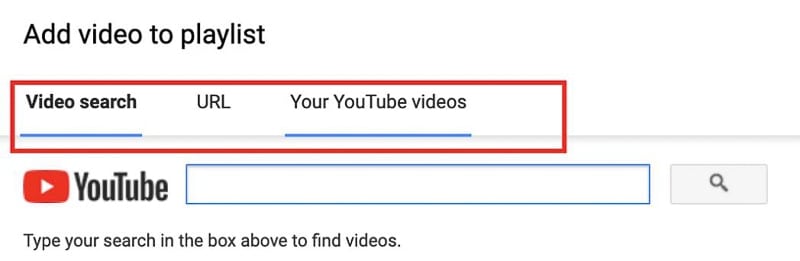
ป๊อปอัปจะเปิดขึ้น ซึ่งคุณมีสามตัวเลือกในการเพิ่มวิดีโอ: ผ่านการค้นหา โดยการเพิ่มลิงก์ หรือจากวิดีโอที่คุณอัปโหลด
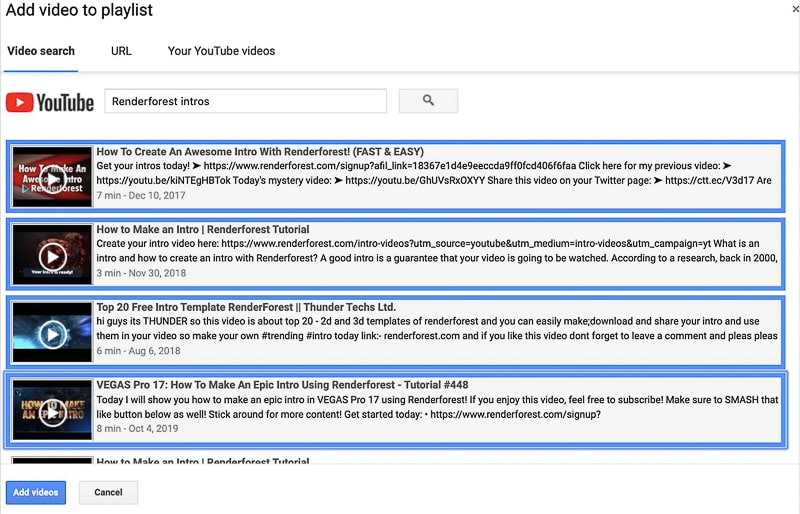
เลือกวิดีโอที่คุณต้องการเพิ่มลงในเพลย์ลิสต์แล้วคลิก "เพิ่มวิดีโอ"
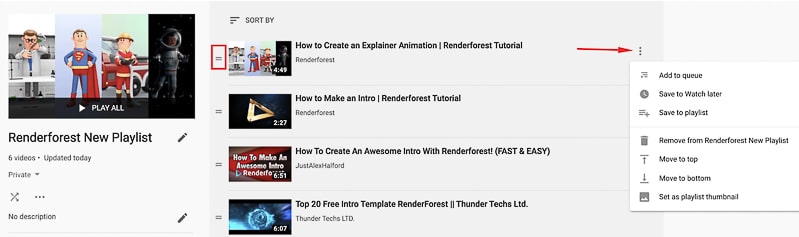
โว้ว! คุณได้เพิ่มวิดีโอแรกลงในเพลย์ลิสต์ใหม่ที่เป็นประกายของคุณแล้ว คุณสามารถปรับแต่งเพลย์ลิสต์เพิ่มเติมได้โดยใช้เครื่องมือบางอย่างที่มาพร้อมกับวิดีโอแต่ละรายการ จัดเรียงวิดีโอโดยคลิกที่เมนูสองบรรทัดทางด้านซ้ายของแต่ละวิดีโอ แล้วลากขึ้นหรือลง
เมื่อคุณวางเมาส์เหนือวิดีโอ เมนูจะปรากฏขึ้นทางด้านขวา จากที่นั่น คุณสามารถบันทึกวิดีโอไปยังเพลย์ลิสต์อื่น ลบออก ย้ายไปด้านบนหรือด้านล่าง หรือตั้งค่าวิดีโอเป็นภาพขนาดย่อของเพลย์ลิสต์ ดังนั้น เพื่อให้เพลย์ลิสต์ของคุณดูเรียบร้อยและน่าดึงดูดยิ่งขึ้น คุณจะต้องสร้างและ เพิ่มภาพขนาดย่อที่กำหนดเอง ลงในวิดีโอของคุณ ในการปรับปรุงประสิทธิภาพของเพลย์ลิสต์และวิดีโอ ให้ดูเคล็ดลับเหล่านี้ในการสร้าง ภาพขนาดย่อของ YouTube ที่สามารถคลิกได้
ตอนนี้ มาดูวิธีที่สองและง่ายกว่าในการสร้างเพลย์ลิสต์กัน สำหรับสิ่งนี้ คุณต้องไปที่วิดีโอที่คุณต้องการเพิ่มลงในเพลย์ลิสต์ อาจเป็นวิดีโอของคุณเองหรือแทร็กใหม่ที่คุณเพิ่งพบ เมื่อวิดีโอเปิดขึ้น ให้คลิกปุ่ม "บันทึก" ที่เมนูด้านล่างขวา
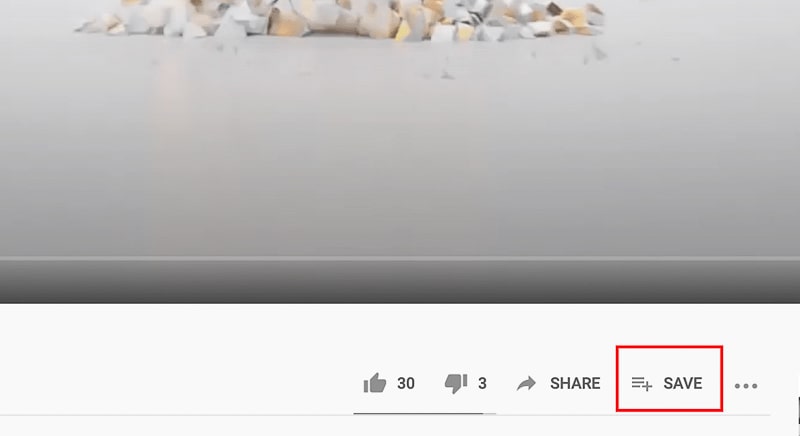
ป๊อปอัปจะปรากฏขึ้นพร้อมกับรายการเพลย์ลิสต์ทั้งหมดที่คุณสร้าง หากมี หากไม่มี คุณจะมีสองตัวเลือก: เพิ่มวิดีโอไปที่ "ดูภายหลัง" (เพลย์ลิสต์เริ่มต้นส่วนตัวโดย YouTube) หรือสร้างใหม่ เลือก "สร้างเพลย์ลิสต์ใหม่" เพื่อก้าวไปข้างหน้า

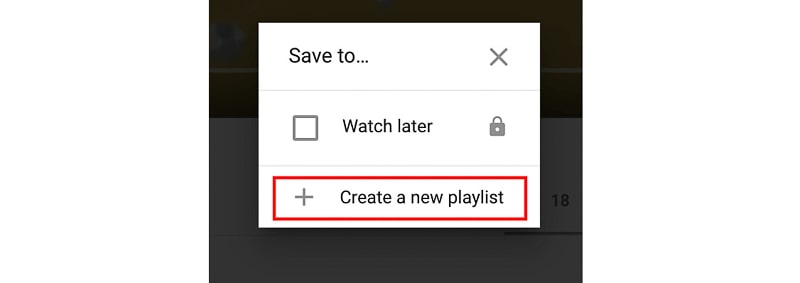
ในหน้าต่างถัดไป ให้พิมพ์ชื่อ เลือกการตั้งค่าความเป็นส่วนตัวเหมือนก่อนหน้า แล้วกดสร้าง
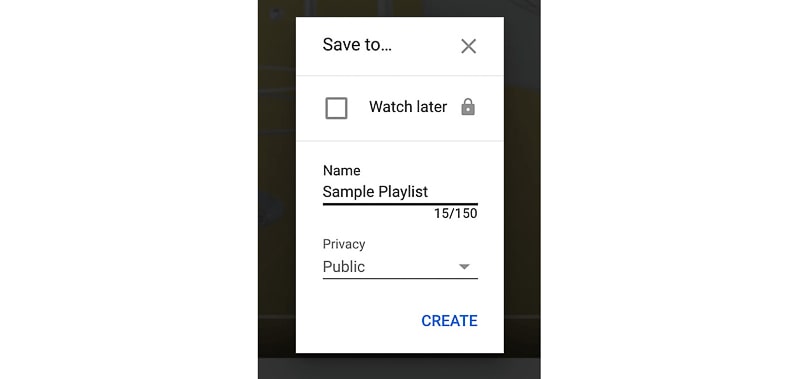
เพลย์ลิสต์จะถูกสร้างขึ้น และวิดีโอที่คุณเลือกจะถูกเพิ่มที่นั่นโดยอัตโนมัติ อย่างไรก็ตาม คราวนี้คุณจะไม่ถูกเปลี่ยนเส้นทางไปยังเพลย์ลิสต์
คุณสามารถเข้าถึงเพลย์ลิสต์จากช่องของคุณและจากเมนูด้านบนซ้าย อย่างไรก็ตาม โปรดทราบว่าระบบจะแสดงเฉพาะเพลย์ลิสต์สาธารณะเท่านั้น ในการเข้าถึงเพลย์ลิสต์ "ส่วนตัว" หรือ "ไม่อยู่ในรายการ" คุณจะต้องใช้แผงด้านซ้าย

วิธีแก้ไขเพลย์ลิสต์ YouTube
มาดูวิธีการแก้ไขเพลย์ลิสต์ YouTube ของคุณเมื่อคุณสร้างเสร็จแล้ว จากเมนูเดียวกันกับที่เราเคยเพิ่มวิดีโอลงในเพลย์ลิสต์ ให้เลือก "การตั้งค่าเพลย์ลิสต์"
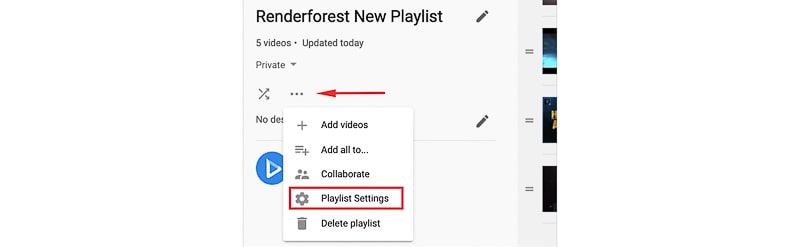
จากเมนูป๊อปอัป คุณสามารถไม่อนุญาตให้ฝัง และเลือกที่จะเพิ่มวิดีโอใหม่ที่ด้านบนของเพลย์ลิสต์ สำหรับตัวเลือกการแก้ไขเพิ่มเติม ไปที่ "การตั้งค่าขั้นสูง"

ในหน้าถัดไป คุณสามารถแก้ไขความเป็นส่วนตัวและจัดการลำดับของวิดีโอได้ ตัวเลือกเพิ่มเติมรวมถึงการอนุญาตหรือไม่อนุญาตให้ฝังเพลย์ลิสต์อีกครั้ง เช่นเดียวกับการตั้งค่าซีรีส์อย่างเป็นทางการสำหรับเพลย์ลิสต์ ฟังก์ชันนี้ไม่สามารถใช้ได้กับเพลย์ลิสต์ที่มีวิดีโอของผู้ใช้รายอื่น
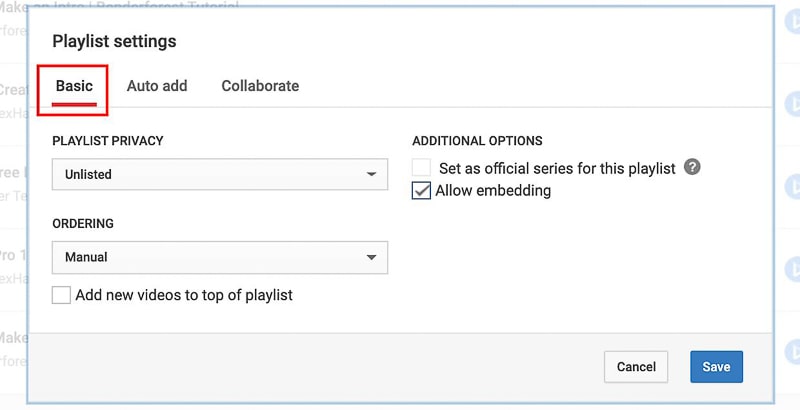
“เพิ่มอัตโนมัติ” เป็นอีกเครื่องมือที่ยอดเยี่ยมที่ช่วยให้กระบวนการจัดระเบียบวิดีโอเป็นเพลย์ลิสต์ง่ายขึ้น ช่วยให้คุณกำหนดชุดของกฎ และวิดีโอที่อัปโหลดซึ่งสอดคล้องกับกฎเหล่านั้นจะถูกเพิ่มลงในเพลย์ลิสต์ที่เลือกโดยอัตโนมัติ สมมติว่าคุณมักจะสร้างบทเรียนการวาดภาพ รวมถึงวิดีโออื่นๆ คุณสามารถตั้งกฎว่าวิดีโอทั้งหมดที่มีคำว่า "ภาพวาด" ในชื่อจะถูกรวบรวมโดยอัตโนมัติในเพลย์ลิสต์ที่คุณเลือก

ในส่วน "ทำงานร่วมกัน" คุณสามารถเลือกให้เพลย์ลิสต์พร้อมสำหรับการทำงานร่วมกันได้ คุณจะได้รับลิงก์ที่ผู้ใช้รายอื่นสามารถเพิ่มหรือลบวิดีโอไปยังเพลย์ลิสต์ได้ เมื่อคุณไม่ต้องการทำงานร่วมกันอีกต่อไป ให้กลับมาและปิดใช้งานลิงก์
ฟังก์ชันนี้ไม่สามารถใช้ได้สำหรับเพลย์ลิสต์ "ส่วนตัว" ดังนั้นตรวจสอบให้แน่ใจว่าได้ทำให้เพลย์ลิสต์เป็น "สาธารณะ" หรือ "ไม่อยู่ในรายการ" ก่อนอนุญาตให้ทำงานร่วมกัน หลังจากที่คุณแก้ไขการตั้งค่าและพอใจกับผลลัพธ์แล้ว ให้คลิกบันทึกเพื่อนำไปใช้จริง คุณสามารถกลับมาแก้ไขเพลย์ลิสต์เพิ่มเติมได้ทุกเมื่อหากต้องการ

แค่นั้นแหละ! ตอนนี้คุณรู้วิธีสร้างเพลย์ลิสต์ YouTube และวิธีเข้าถึงการตั้งค่าที่จำเป็นบางอย่างแล้ว
เพลย์ลิสต์เริ่มต้นของ YouTube
นอกเหนือจากเพลย์ลิสต์ที่คุณสร้างแล้ว ช่อง YouTube ของคุณยังมาพร้อมกับเพลย์ลิสต์เริ่มต้น ได้แก่ วิดีโอที่ชอบ ดูภายหลัง และประวัติการเข้าชม ลองมาดูที่แต่ละของพวกเขา

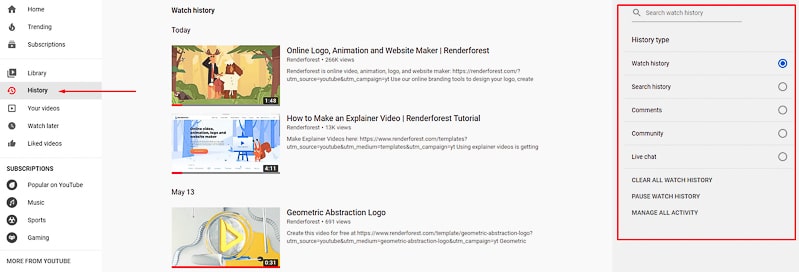
ดูประวัติ
ตามชื่อที่แนะนำ ประวัติศาสตร์คือคอลเล็กชันของ วิดีโอทั้งหมดที่คุณเคยดู ประวัติการค้นหาของคุณมีให้สำหรับคุณเท่านั้น คุณไม่สามารถส่งหรือแบ่งปันกับใครก็ได้ คุณสามารถลบออก ใช้เพื่อค้นหาวิดีโอที่คุณดู กรองความคิดเห็นและชุมชน หรือจัดการการตั้งค่าประวัติในแท็บ "จัดการกิจกรรมทั้งหมด"
ดูภายหลัง
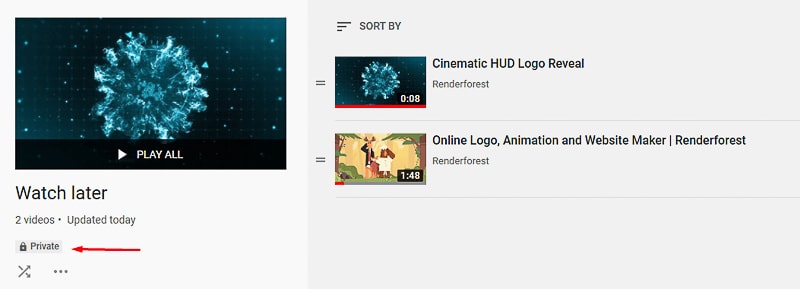
ลองนึกภาพสถานการณ์: คุณกำลังเรียกดูผ่าน YouTube และพบวิดีโอที่คุณอยากดูจริงๆ แต่ทำไม่ได้ในตอนนี้ นี่คือที่ที่ เพลย์ลิสต์ "ดูภายหลัง" เข้ามาช่วย เพียงวางเมาส์เหนือวิดีโอแล้วเลือกไอคอนนาฬิกาเล็กๆ ที่ปรากฏที่มุมบนขวา

วิดีโอจะปรากฏในรายการ "ดูภายหลัง" และคุณสามารถเข้าถึงได้ทุกเมื่อจากเมนูด้านซ้าย รายการ "ดูภายหลัง" ของคุณจะกลับมาเป็นแบบส่วนตัวอีกครั้ง และมีเพียงคุณเท่านั้นที่เข้าถึงได้
ชอบวิดีโอ
เครื่องมือที่ยอดเยี่ยมอย่างหนึ่งที่ YouTube เสนอให้เราสนับสนุนครีเอเตอร์คือปุ่ม "ถูกใจ" จากนั้นจะรวบรวมวิดีโอทั้งหมดที่เราชอบไว้ในที่เดียว นั่นคือเพลย์ลิสต์ "วิดีโอที่ชอบ"
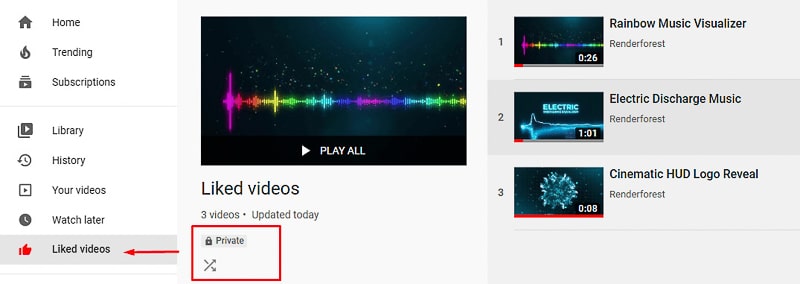
วิดีโอจะเรียงลำดับจากที่ชอบล่าสุดไปหาเก่าที่สุด เช่นเดียวกับเพลย์ลิสต์เริ่มต้นอื่นๆ "วิดีโอที่ชอบ" จะเป็นแบบส่วนตัวและไม่สามารถแชร์ได้
บทสรุป
การสร้างเพลย์ลิสต์ YouTube นั้นง่ายมาก เพียงไม่กี่คลิก แต่สามารถปรับปรุงการแสดงตัวตนบน YouTube ของคุณได้หลายวิธี ตรวจสอบพวกเขา สำรวจเครื่องมือที่นำเสนอ หากคุณมีธุรกิจ ลองรวมเพลย์ลิสต์ไว้ใน กลยุทธ์การโปรโมตของ YouTube แล้วคุณจะเห็นประโยชน์ทันที และหวังว่าคำแนะนำทีละขั้นตอนนี้จะทำให้กระบวนการเริ่มต้นใช้งานเหล่านี้ง่ายขึ้นสำหรับคุณ
ต้องการแนวคิดเกี่ยวกับวิธีการเพิ่มสีสันให้กับวิดีโอของคุณหรือไม่? สร้างแบรนด์ให้ช่องของคุณด้วย โลโก้ YouTube ที่คุณสามารถรวมไว้ในวิดีโอของคุณได้ หรือเรียกดูไลบรารีที่กว้างขวางของเราซึ่งมีเทมเพลตมากกว่า 800 แบบเพื่อค้นหาเทมเพลตที่จะพลิกโฉมการสร้างวิดีโอให้กับคุณ คลิกที่ปุ่มเพื่อเริ่มต้น:
ลองตอนนี้