
Wi-Fiとモバイルのインターネット速度をオンラインで確認する方法
公開: 2022-03-09インターネットは私たちの世界を真っ向から変えました。 私たちは、私たちの生活のほぼすべての側面でインターネットを使用しています。 家で仕事をしたり、食べ物を注文したり、電化製品やガジェットを購入したり、仲間と話を共有したり、写真を送ったりするまで、すべてがインターネット上で行われます。
しかし今日、ミレニアル世代はインターネット上で物事を成し遂げたいだけでなく、それを迅速かつ迅速に成し遂げたいと考えています。 明らかな理由もなくインターネットの速度が遅くなった場合、問題があるかどうかを判断する最も簡単な方法は、ネットワークの速度をテストすることです。
インターネット速度テストとは何ですか?
インターネットまたはブロードバンドの速度テストは、データがダウンロードおよびアップロードされる速度の尺度です。 また、デバイスがテストサーバーに送信された信号に応答するのにかかる時間を決定します。
反応時間または待ち時間はミリ秒単位で測定され、読み込み速度はメガビット/秒で測定されます。 通信サービスプロバイダーとルーティング会社は、無料のWebツールとしてインターネット速度評価を頻繁に提供しています。
ネット速度テストでは、サーバーから小さなファイルを送信し、ダウンロードしてからサーバーにファイルをアップロードしてブロードバンド速度を分析する時間を測定します。 ルートに沿ったジッタやパケット損失などのパラメータを計算できます。
インターネット制御メッセージプロトコル(ICMP)エコー要求パケットをホストに特定の速度で送信することにより、ホストはpingを測定することもできます。 Pingは、メッセージが送信者から宛先に移動して戻ってくるまでにかかる時間です。
最高のデータ速度テストオンラインプロセスでは、世界中の多くのホストサーバーを使用して、ユーザーがさまざまな領域でインターネットパフォーマンスをテストできるようにします。 近くにあるサーバーで速度をテストすることをお勧めします。
スピードチェッカーはどのように機能しますか?
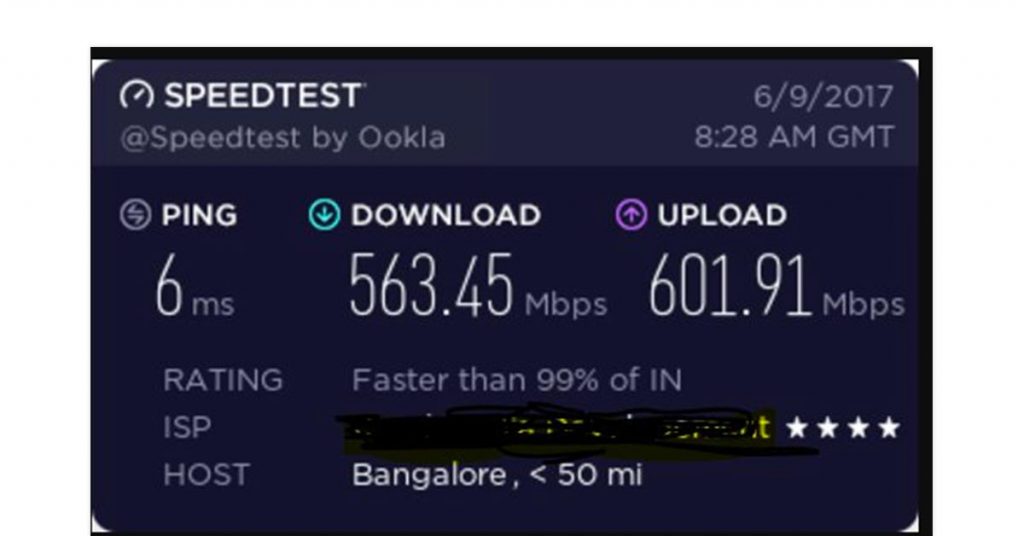
あなたがオンラインでインターネット速度をチェックするとき、それは最初にあなたの場所とあなたに最も近いテストサーバーを計算します。 Speed Testは、セットアップ後にテストサーバーにpingを送信し、サーバーが応答します。 ミリ秒単位で、テストは往復を測定します。
pingが完了した後、ダウンロードテストが開始されます。 スピードテスターはサーバーに何度も接続し、少量のデータをダウンロードしようとします。 データフラグメントを取得する時間と消費したネットワークリソースの量の2つを監視しました。
ソフトウェアがハードドライブに空き容量があることを検出すると、サーバーへの追加の接続を開き、アドオン資料をダウンロードします。 目的は、インターネット接続に負担をかけて、一度に処理できる量を見つけることです。
あなたのインターネットサービスは速度制限の高速道路であると考えてください。 これは、新しい接続を確立して車線を車線に追加するようなものです。 制限速度は変更されていませんが、より多くの車が交差点を通過できるようになりました。
インターネットサービスをテストするための適切な接続があることを確認した後、クライアントはさらに多くのデータをダウンロードし、許可された時間内にダウンロードされた量を測定し、ダウンロード速度を表示します。
アップロードテストが続きます。 基本的にダウンロードテストと同じ手順ですが、逆になっています。 クライアントは、サーバーからデータを取得するのではなく、PCからサーバーにデータをアップロードしてから、インターネットの速度をオンラインで確認します。
推奨読書:コンピュータネットワークデバイスと機能とは何ですか
接続速度を正確にテストする方法は?
オンラインでインターネットの速度を確認する手順は次のとおりです。 接続速度を知るためのいくつかの簡単な手順。
最初にモデムとルーターを再起動します
再起動は、ほとんどすべての技術的な問題に対する一般的なアドバイスですが、特にルーターや高速デジタルモデムの場合は、予防策としても優れています。
モデムとルーターが連携して、コンピューターまたは電話にインターネットへのアクセスを提供します。 モデムとルーターは、小さなコンピューターとして一緒に機能します。 この小さなコンピューターには、家の中のあらゆる種類の交通をナビゲートするなど、やるべき大きな仕事があります。
コンピュータやスマートフォンと同様に、さまざまな要因により、パフォーマンスが低下します。 Webブラウジングと映画ストリーミングの遅延は、これらの問題の一般的な症状です。
Wi-Fiの速度を正確にチェックするため、モデムを再起動して結果を待ちます。
他の目的でインターネットを使用することは避けてください
インターネット速度をテストするときに覚えておくべき最も重要なルールは、インターネット速度を使用しないことです。
コンピュータで他の12個のウィンドウを開いてはいけません。 また、インターネットを使用しているバックグラウンドの他のアプリケーションを再確認してください。
たとえば、バックグラウンドストリーミング音楽サービス、Windows Updateパッチ、HD映像をアップロードするWi-Fiセキュリティカメラ、別の部屋のテレビでのNetflixストリーミング、寝室で音楽を再生するスマートスピーカーを確認してください。
モバイルデバイスを見落としてはなりません。 ほとんどのスマートフォンは自動的にワイヤレスネットワークに接続します。
テストする前に、必ずコンピュータまたはデバイスを再起動してください
はい、ルーターやモデムの場合と同様に、インターネットをテストしているコンピューターやタブレット、スマートフォン、または別のデバイスを再起動すると、テストの精度に大きな影響を与える可能性があります。
インターネット接続をテストしているとき、デバイスを再起動するのは珍しいように見えるかもしれませんが、テストのコンポーネントはハードウェアに依存して正しく機能します。
ブラウザのキャッシュをクリアする
その点で、ブラウザのキャッシュをクリアすることは、インターネットの速度を評価する前に行うべきもう1つの賢明なことです。 連続して複数回テストする場合は、連続する各テストの前にこれを実行してください。
ほとんどのインターネット速度テストは、特定のサイズの1つ以上のファイルをダウンロードしてアップロードし、プロセスにかかる時間に基づいてインターネット速度を計算することで機能します。
インターネット速度を連続して複数回テストしている場合、コンピューターに既に存在する(つまり、キャッシュされている)ファイルは、最初のテスト後のテスト結果に影響を与える可能性があります。 適切なインターネット速度テストでこれを補う必要がありますが、私たちがどれほど頻繁に遭遇するかに驚かれることでしょう。
Androidモバイルでインターネット速度を確認する方法は?
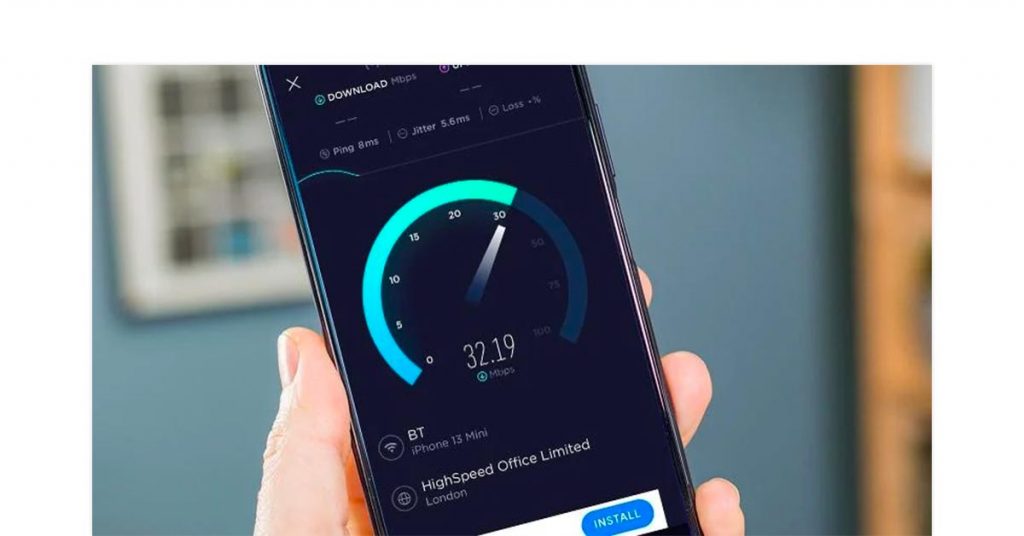
インターネットの速度をオンラインで確認するのに役立つAndroidアプリをいくつか紹介します。
- スピードテスト
Speedtestは、Androidハンドセットを含む多くのプラットフォームで動作するユニバーサルアプリです。 数秒以内に、スマートフォンのインターネット速度をテストできます。 このアプリケーションは、インターネット接続速度の正確な見積もりを提供します。 このプログラムを使用すると、Wi-Fiやセルラーネットワークなど、あらゆる形式のインターネット接続をテストできます。
インターネット接続のダウンロードとアップロードの速度をテストできます。 このアプリケーションのリアルタイムグラフを使用すると、インターネット接続の信頼性を追跡できます。 全体として、インターネット接続に関する完全な情報を取得し、電話で接続の速度をテストできます。 このアプリは使いやすく、GooglePlayストアからダウンロードできます。
- Wi-Fiアナライザー
このアプリは、Wi-Fiネットワークにアクセスできる人のみを対象としています。 このプログラムを使用すると、Wi-Fiネットワークのインターネット速度をテストしたり、Wi-Fiネットワークを変更および最適化することができます。 信号強度の履歴を表示し、Wi-Fiネットワークを微調整して、インターネット接続の速度と一貫性を向上させることができます。
2.4GHzと5GHzの両方の周波数をサポートし、Wi-Fiネットワークのアクセスポイントを変更できます。 信号強度が異なるさまざまなチャネルから選択でき、サーバー上のトラフィックが表示されます。 Wi-Fiネットワークで最速のインターネット速度を得るには、星が最も多いチャネルを選択してください。
- クイックスピードテスト
FASTは、Androidスマートフォンでインターネット速度をテストするためのもう1つのアプリです。 このアプリケーションは、現在のインターネット速度をメガビット/秒(Mbps)で表示します。 接続速度以外の情報をあまり提供しないシンプルなUIを備えています。 これは、WiFi速度とモバイル速度テストの両方で機能します。

このプログラムを使用すると、世界中のどこからでもすばやく簡単にインターネット速度テストを行うことができます。 それはあなたのインターネット、あなたのIPアドレス、そしてあなたの場所のダウンロードとアップロードの速度テストを表示します。
- インターネットスピードメーター
ほとんどすべてのAndroidスマートフォンには、組み込み機能としてインターネットチェックが含まれています。 お使いの携帯電話の設定でこの機能がオンになっていることを確認してください。 この機能は、ステータスバーに、セルラーかWiFiかに関係なく、インターネット接続のリアルタイム速度を表示します。
これは、モバイルインターネットの速度テストのみを確認したい場合に使用するのに最適なオプションです。 ソフトウェアをインストールする必要はありません。 このプログラムを使用すると、ステータスバーからインターネットの速度をすばやく監視できます。
モバイルまたはWifiのデータ速度を上げる方法は?
- 機内モードのオン/オフを切り替えます
携帯電話をリセットするのと同様に、携帯電話で機内モードをオンまたはオフにすると、デバイスのインターネット接続がリセットされます。 機内モードを使用すると、モバイルデータやWi-Fiを含む、携帯電話のすべてのワイヤレスサービスがオフになります。 このプロセスを繰り返して、インターネットの速度が上がるかどうかを確認します。
- ネットワーク設定をリセットする
携帯電話のネットワーク設定が混乱し、インターネット接続が低下する可能性があります。 お使いの携帯電話が4Gに対応しているが、3Gまたは2Gでさえ動かなくなっているように見える場合、これは問題を引き起こす可能性があります。 AndroidまたはiOSスマートフォンでのダウンロード速度を上げるための簡単な解決策として、ネットワーク設定のリセットを試してください。
または、人口密度の高い地域で4Gネットワークを使用している場合、接続がデータ量に追いつくのに苦労する可能性があります。 このような場合、混雑の少ない3Gネットワークに切り替えると、実際に処理速度が上がる可能性があります。
ネットワーク設定をリセットすると、電話のインターネット構成が工場出荷時の設定に復元され、4Gまたは3Gサービスで「最初からやり直す」ことができます。
- データを探す-空腹のアプリ
アプリを使用していない場合でも、アプリによってネット速度が低下する可能性があります。 多くのアプリはバックグラウンドで実行され、データとシステムリソース、ストレージスペース、容量を消費します。 バックグラウンドアプリを見つけて無効にする必要があります。
- 広告ブロッカーを使用する
広告ブロッカーは、さまざまな方法でインターネットエクスペリエンスを強化します。 アクセスしたWebサイトに広告が表示されないようにブロックすることで、広告を通過する必要がなくなる場合があります。 また、サイトが探している素材で広告をロードする必要がない場合、それらはより速くロードされることに気付くかもしれません。
オンラインでインターネットの速度を確認するために数分を費やすと、iOSおよびAndroid用のさまざまな広告ブロッカーが見つかります。 デバイスにサードパーティのソフトウェアをインストールする前に、専門家とユーザーのレビューを読んでください。
- データブースターアプリの使用を検討してください
データスピードブースターアプリには、激動の歴史があります。 誓う人もいれば、時間の無駄だと思う人もいます。 デバイスのデータ速度を上げるための前述の方法のいずれも機能しない場合は、データ速度アプリを確認できます。
- モバイルブラウザのキャッシュをクリアする
ブラウザのキャッシュがいっぱいになるとインターネットの速度に直接影響することはありませんが、デバイスの一般的なパフォーマンスに悪影響を及ぼし、すべての速度が低下します。 ブラウザのキャッシュを含む携帯電話のキャッシュをクリアすると、最初からやり直すのに役立ちます。
推奨読書:最高の有料&オープンソースネットワーク監視ツール
最後のトリック
これらは、スムーズで高速なインターネット速度テストを実行するために必要なすべての修正です。 ただし、上記のトリックのいずれも機能しない場合、問題は自分で対処できないものである可能性があります。 他のすべての可能性を使い果たしたら、ネットワークサービスプロバイダーに連絡することをお勧めします。
よくある質問
- インターネットの速度を確認する方法は?
まず、進行中のアップロードまたはダウンロードをすべてオフにして、VPNを非アクティブ化します。 speedtest.net、fast.com、speedof.meなどのサイトにアクセスして、リアルタイムのインターネット速度を確認できます。
- 良いインターネット速度とは何ですか?
良好なインターネット速度は、一度に接続されるデバイスの数と、ゲーム、映画のストリーミング、電子メールのチェックなどの目的によって異なります。米国を拠点とする代理店FCCは、中程度から3Mbpsのダウンロード速度と3Mbpsのアップロード速度を推奨しています。 4つ以上のデバイスが接続されている場合のインターネットの大量使用。
- インターネットの速度を上げるにはどうすればよいですか?
インターネット速度を上げるための基本的な方法は、ルーターをデバイスに近づける、ルーターのファームウェアをアップグレードする、ブラウザを更新する、モデムとルーターのプラグをしばらく抜くなどです。新しいルーターまたはWi-Fiレンジエクステンダーを購入することもできます。
- ルーターはインターネットの速度に影響しますか?
はい。ルーターは、読み込み時間が長くなり、遅延が発生するため、インターネットの速度に影響を与える可能性があります。 インターネットプランをサポートし、適切な場所に配置し、ファームウェアバージョンを最新の状態にして、速度を最大限に活用する必要があります。
- ルーターはインターネットの速度を向上させますか?
いいえ、ルーターは、選択したインターネットプランを超えてインターネット速度を向上させることはできません。 ただし、適切なルーターを選択して正しい場所に配置することで、ルーターがインターネット速度を低下させないようにすることができます。
- どうすれば無料でインターネットを高速化できますか?
デバイスをルーターに近づける、未使用のデバイスを削除して接続するデバイスの数を減らす、Wi-Fiからイーサネットに切り替えるなど、さまざまな方法を無料で試してインターネットを高速化できます。
- 自宅でWiFi速度をテストする方法は?
VPNを無効にし、バックグラウンドで実行されているアプリを停止します。 Wi-Fiに接続したら、speedtest.comにアクセスします。 [移動]をタップします。 ピーク時とオフピーク時の両方でこのプロセスを繰り返し、平均値が正しい速度であると見なします。 ルーターから場所を変更することもできます。 これにより、自宅の部屋ごとに異なる結果が得られます。
- モバイルデータまたはWifiデータが非常に遅いのはなぜですか?
速度が遅いのは、バックグラウンドで実行されているアクティブなタブまたはアプリが多すぎるネットワークの使用量が多いことが原因である可能性があります。 その他の理由としては、現在地のネットワークが貧弱である、ルーターの位置が正しくないなどがあります。
- どの国が最速のインターネット速度を提供しますか? モバイルデータの速度をテストするにはどうすればよいですか?
cable.co.ukによると、2021年のインターネット速度はジャージー、リヒテンシュタイン、アイスランドで最速でした。モバイルWebブラウザーを使用して、速度テストサイトにアクセスしたり、AppStoreから速度テストアプリをインストールしたりできます。
- オープンスピードテストとは何ですか?
Open Speed Testは、デバイスにアプリやプラグインをインストールしなくてもインターネット速度をテストできるWebブラウザベースのアプリケーションです。 1Kbpsから1Gbps以上の速度範囲で動作します。
- 最も正確なMbps速度テストを提供するのは誰ですか? Ooklaで帯域幅速度テストを確認する方法は?
Ooklaは、最も正確なMbps速度テストを提供します。 インターネットに接続した後、デバイスのWebブラウザでspeedtest.netにアクセスし、[移動]を選択できます。 Ooklaアプリをインストールして、速度を確認することもできます。
- 私のネットスピードはどれくらいですか? ネット速度を確認する方法は?
ネット速度は、ある時点でインターネットサービスプロバイダーによって提供される実際のアップロード/ダウンロード速度です。 ネット速度を確認するには、デバイスをインターネットに接続します。 Webブラウザーを開き、speedtest.netなどのサイトに移動します。 ネット速度を確認するには、[実行]または[テストの実行]をクリックする必要がある場合があります。
- モバイルでインターネットの速度を確認するにはどうすればよいですか?
オペレーティングシステムをサポートするアプリをインストールできます。 たとえば、SpeedtestはiOSとAndroidの両方で機能します。 インストール後、アプリを開いて[移動]をタップします。 また、モバイルWebブラウザーにアクセスして、速度テストのサイトにアクセスすることもできます。
- AndroidでOoklaを使用してインターネット速度テストを実行するにはどうすればよいですか?
GooglePlayストアにアクセスします。 OoklaによるSpeedtestを検索します。 [インストール]をタップします。 アプリを開き、[移動]をタップします。