
كيفية التحقق من سرعة الإنترنت عبر الإنترنت لشبكات Wi-Fi والجوال
نشرت: 2022-03-09لقد قلب الإنترنت عالمنا رأساً على عقب. نحن نستخدم الإنترنت عمليا في كل جانب من جوانب حياتنا. من القيام بالعمل في المنزل وطلب الطعام إلى شراء جهاز أو أداة ، ومشاركة القصص مع الأصدقاء ، وإرسال صورة ، كل شيء يتم على الإنترنت.
لكن جيل الألفية اليوم لا يريد فقط إنجاز الأشياء على الإنترنت ، لكنهم يريدون القيام بذلك بسرعة وبسرعة. عندما تصبح سرعة الإنترنت لديك بطيئة دون سبب واضح ، فإن أسهل طريقة لمعرفة ما إذا كانت هناك مشكلة هي اختبار سرعة الشبكة لديك.
ما هو اختبار سرعة الإنترنت؟
اختبار سرعة الإنترنت أو النطاق العريض هو مقياس لسرعة تنزيل البيانات وتحميلها. كما تحدد المدة التي يستغرقها الجهاز في الاستجابة لإشارة مرسلة إلى خادم اختبار.
وقت رد الفعل أو الكمون يقاس بالمللي ثانية ، وسرعة التحميل تقاس بالميغابت في الثانية. يقدم مقدمو خدمات الاتصال وشركات التوجيه بشكل متكرر تقييمات سرعة الإنترنت كأداة ويب مجانية.
يتضمن اختبار السرعة الصافية إرسال ملف صغير من خادم وقياس وقت التنزيل ثم تحميل الملف مرة أخرى إلى الخادم لتحليل سرعة النطاق العريض. يمكننا حساب المعلمات مثل الارتعاش وفقدان الحزمة على طول الطريق.
من خلال إرسال حزمة طلب ارتداد بروتوكول رسائل التحكم في الإنترنت (ICMP) إلى المضيف ، بسرعة معينة ، يمكن للمضيفين أيضًا قياس اختبار ping. Ping هو الوقت الذي تستغرقه الرسالة في الانتقال من المرسل إلى وجهتها والعودة.
تستخدم أفضل عملية لاختبار سرعة البيانات عبر الإنترنت العديد من الخوادم المضيفة في جميع أنحاء العالم ، مما يسمح للمستخدمين باختبار أداء الإنترنت في مختلف المجالات. يوصى باختبار السرعة على خادم قريب.
كيف يعمل مدقق السرعة؟
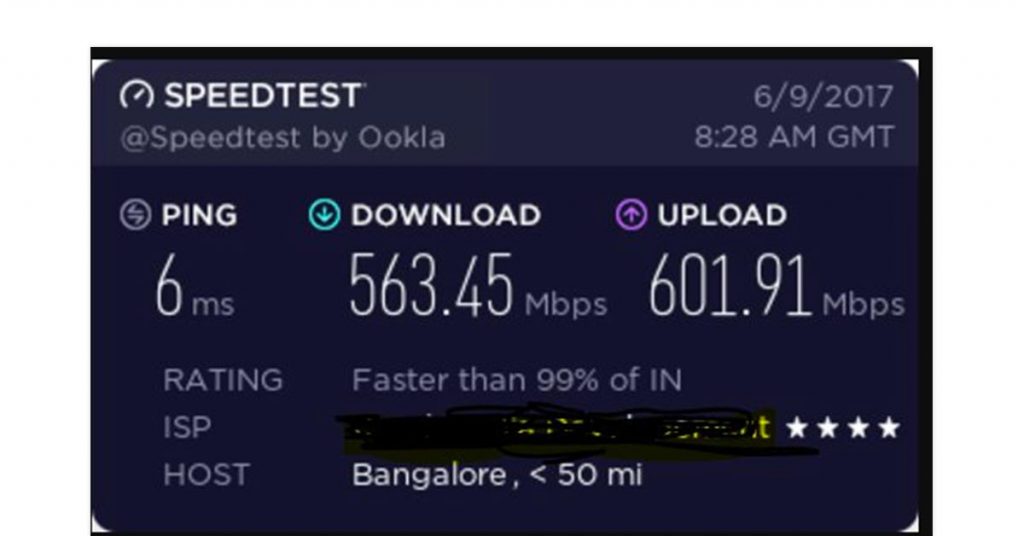
عندما تتحقق من سرعة الإنترنت عبر الإنترنت ، فإنها تحسب أولاً موقعك وخادم الاختبار الأقرب إليك. يقوم اختبار السرعة باختبار اتصال خادم الاختبار بعد إعداده ، ويستجيب الخادم. في مللي ثانية ، يقيس الاختبار رحلة الذهاب والإياب.
يبدأ اختبار التنزيل بعد اكتمال اختبار الاتصال. يتصل جهاز اختبار السرعة بالخادم عدة مرات ويحاول تنزيل كمية ضئيلة من البيانات. لقد رصدت شيئين: الوقت اللازم للاستيلاء على أجزاء البيانات ومقدار موارد الشبكة التي استهلكتها.
إذا وجد البرنامج أن لديك مساحة خالية على محرك الأقراص الثابتة ، فإنه يفتح اتصالات إضافية بالخادم ويقوم بتنزيل المواد الإضافية. الهدف هو وضع ضغط على اتصالك بالإنترنت لاكتشاف مقدار ما يمكنه التعامل معه في الحال.
اعتبر خدمة الإنترنت الخاصة بك بمثابة طريق سريع لتقييد السرعة. يشبه إضافة المزيد من الممرات إلى الطريق من خلال إنشاء وصلات جديدة. على الرغم من عدم تغيير الحد الأقصى للسرعة ، إلا أن المزيد من السيارات يمكنها الآن المرور عبر التقاطع.
بعد التأكد من أن لديه الاتصالات المناسبة لاختبار خدمة الإنترنت الخاصة بك ، يقوم العميل بتنزيل المزيد من أجزاء البيانات ، ويقيس الكمية التي تم تنزيلها في الوقت المسموح به ، ويعرض سرعة التنزيل.
يتبع اختبار التحميل. إنه في الأساس نفس الإجراء المتبع في اختبار التنزيل ، لكنه معكوس. يقوم العميل بتحميل البيانات من جهاز الكمبيوتر الخاص بك إلى الخادم ، بدلاً من استرداد البيانات من الخادم ، ثم التحقق من سرعة الإنترنت عبر الإنترنت.
يُقترح قراءة: ما هي أجهزة ووظائف شبكات الكمبيوتر
كيف تختبر سرعة اتصالك بدقة؟
فيما يلي خطوات التحقق من سرعة الإنترنت عبر الإنترنت. بضع خطوات بسيطة لمعرفة سرعة الاتصال لديك.
أعد تشغيل المودم والموجه أولاً
إعادة التشغيل هي النصيحة النموذجية لأي مشكلة تقنية تقريبًا ، ولكنها أيضًا إجراء استباقي رائع يجب اتخاذه ، خاصة مع أجهزة التوجيه وأجهزة المودم الرقمية عالية السرعة.
يعمل المودم والموجه معًا لمنح أجهزة الكمبيوتر أو الهاتف الوصول إلى الإنترنت. يعمل المودم والموجه معًا كجهاز كمبيوتر صغير. هذا الكمبيوتر الصغير لديه وظائف كبيرة للقيام بها ، مثل التنقل في جميع أنواع حركة المرور في منزلك.
تتسبب عوامل مختلفة ، مثل جهاز الكمبيوتر أو الهاتف الذكي ، في توقفه عن الأداء بفعالية. يعد تصفح الويب البطيء وتدفق الأفلام من الأعراض الشائعة لهذه المشكلات.
نظرًا لأننا نتطلع إلى التحقق من سرعة wifi بدقة ، أعد تشغيل المودم وانتظر النتائج.
تجنب استخدام الإنترنت لأي غرض آخر
أهم قاعدة يجب تذكرها أثناء اختبار سرعة الإنترنت لديك هي عدم استخدامه أثناء القيام بذلك.
لا ينبغي أن يكون لديك عشرات النوافذ الأخرى مفتوحة على جهاز الكمبيوتر الخاص بك. أيضًا ، تحقق جيدًا من أي تطبيق آخر في الخلفية يستخدم الإنترنت.
على سبيل المثال ، تحقق من خدمات دفق الموسيقى في الخلفية ، وتصحيحات Windows Update ، وكاميرات أمان Wi-Fi التي تقوم بتحميل لقطات عالية الدقة ، وبث Netflix على تلفزيون في غرفة أخرى ، ومكبر صوت ذكي يشغل الموسيقى في غرفة نومك.
لا ينبغي التغاضي عن الأجهزة المحمولة. ستتصل معظم الهواتف الذكية تلقائيًا بشبكتك اللاسلكية.
قبل الاختبار ، أعد تشغيل الكمبيوتر أو الجهاز دائمًا
نعم ، تمامًا كما هو الحال مع جهاز التوجيه والمودم ، يمكن أن يكون لإعادة تشغيل الكمبيوتر أو الجهاز اللوحي أو الهاتف الذكي أو أي جهاز آخر تختبر الإنترنت من خلاله تأثير كبير على دقة الاختبار.
عندما تختبر اتصالاً بالإنترنت ، قد يبدو من غير المعتاد إعادة تشغيل جهازك ، لكن مكونات الاختبار تعتمد على أجهزتك لتعمل بشكل صحيح.
امسح ذاكرة التخزين المؤقت في المستعرض الخاص بك
في هذه المرحلة ، يعد مسح ذاكرة التخزين المؤقت للمتصفح أمرًا منطقيًا آخر يجب القيام به قبل تقييم سرعة الإنترنت لديك. إذا كنت تخطط للاختبار عدة مرات متتالية ، فقم بإجراء ذلك قبل كل اختبار متتالي.
تعمل معظم اختبارات سرعة الإنترنت عن طريق تنزيل وتحميل ملف واحد أو أكثر بأحجام معينة ثم حساب سرعة الإنترنت لديك بناءً على المدة التي تستغرقها العملية.
إذا كنت تختبر سرعة الإنترنت عدة مرات متتالية ، فقد تؤثر هذه الملفات الموجودة بالفعل على جهاز الكمبيوتر الخاص بك (أي أنها مخزنة مؤقتًا) على نتائج الاختبار بعد الاختبار الأولي. على الرغم من أن اختبار سرعة الإنترنت المناسب يجب أن يعوض عن ذلك ، ستندهش من عدد المرات التي نواجهها.
كيف تتحقق من سرعة الإنترنت على Android Mobile؟
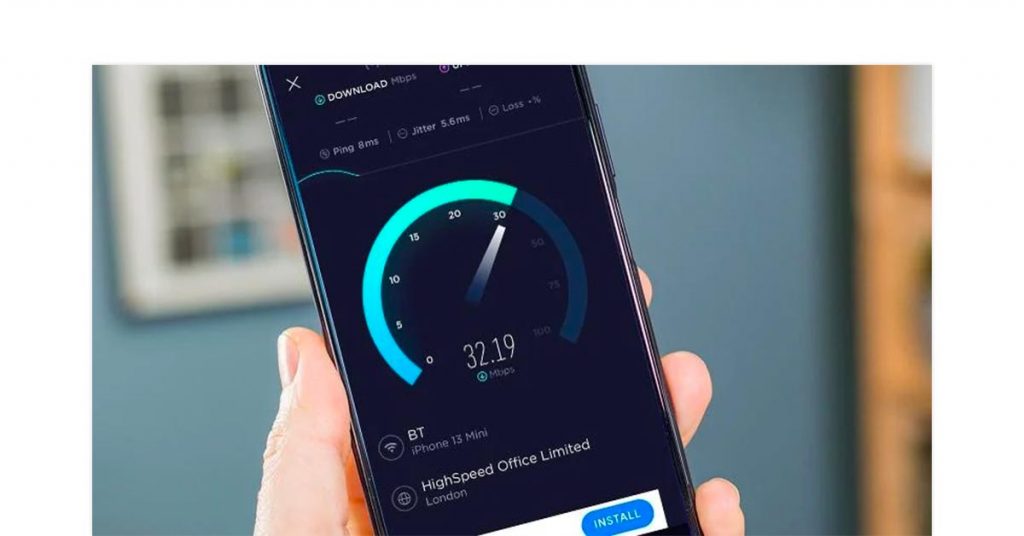
إليك بعض تطبيقات Android التي تساعد في التحقق من سرعة الإنترنت عبر الإنترنت.
- اختبار السرعة
Speedtest هو تطبيق عالمي يعمل على العديد من الأنظمة الأساسية ، بما في ذلك هواتف Android. في غضون ثوانٍ ، يمكنك اختبار سرعة الإنترنت على هاتفك الذكي. يوفر لك هذا التطبيق تقديرًا دقيقًا لسرعة اتصالك بالإنترنت. يتيح لك هذا البرنامج اختبار أي شكل من أشكال الاتصال بالإنترنت ، بما في ذلك شبكة Wi-Fi والشبكات الخلوية.
يمكنك اختبار سرعة التنزيل والتحميل للاتصال بالإنترنت. باستخدام الرسم البياني في الوقت الفعلي لهذا التطبيق ، يمكنك تتبع موثوقية اتصالك بالإنترنت. بشكل عام ، يمكنك الحصول على معلومات شاملة حول اتصالك بالإنترنت واختبار سرعة اتصالك على هاتفك. هذا التطبيق سهل الاستخدام ، يمكنك تنزيله من متجر Google Play.
- محلل واي فاي
هذا التطبيق مخصص فقط للأشخاص الذين لديهم وصول إلى شبكة Wi-Fi. يتيح لك هذا البرنامج اختبار سرعة الإنترنت لشبكة Wi-Fi وكذلك تغيير شبكة Wi-Fi وتحسينها. يمكنك عرض محفوظات قوة الإشارة الخاصة بك وتعديل شبكة Wi-Fi لتحسين سرعة اتصالك بالإنترنت واتساقه.
وهو يدعم كلاً من التردد 2.4 جيجا هرتز و 5 جيجا هرتز ويسمح لك بتغيير نقطة وصول شبكة Wi-Fi الخاصة بك. يمكنك الاختيار من بين مجموعة متنوعة من القنوات بنقاط قوة إشارة متفاوتة ، ويتم عرض حركة المرور على الخادم. للحصول على أسرع سرعة إنترنت على شبكة Wi-Fi لديك ، اختر القناة التي تمتلك أكبر عدد من النجوم.
- اختبار السرعة السريع
FAST هو تطبيق آخر لاختبار سرعة الإنترنت على هاتف Android الذكي الخاص بك. يعرض هذا التطبيق سرعة الإنترنت الحالية لديك بالميغابت في الثانية (ميجابت في الثانية). يتميز بواجهة مستخدم بسيطة لا توفر الكثير من المعلومات بصرف النظر عن سرعة الاتصال. يعمل هذا على كل من سرعة WiFi واختبار سرعة الهاتف المحمول.

بمساعدة هذا البرنامج ، يمكنك الحصول على اختبار سرعة إنترنت سريع وسهل من أي مكان في العالم. يعرض اختبار سرعة التنزيل والتحميل للإنترنت وعنوان IP الخاص بك وموقعك.
- عداد سرعة الإنترنت
يشتمل كل هاتف ذكي يعمل بنظام Android تقريبًا على التحقق من الإنترنت كوظيفة مدمجة. تأكد من تشغيل هذه الوظيفة في إعدادات هاتفك. في شريط الحالة ، تعرض هذه الوظيفة السرعة في الوقت الحقيقي لاتصالك بالإنترنت ، سواء كان خلويًا أو WiFi.
هذا هو الخيار الأفضل لاستخدامه إذا كنت تريد فقط مشاهدة اختبار سرعة الإنترنت عبر الهاتف المحمول. ليست هناك حاجة لتثبيت أي برنامج. بمساعدة هذا البرنامج ، يمكنك مراقبة سرعة الإنترنت لديك بسرعة من شريط الحالة.
كيف تزيد سرعة البيانات للجوال أو الواي فاي؟
- قم بتشغيل / إيقاف تشغيل وضع الطائرة
على غرار إعادة ضبط هاتفك ، سيؤدي تشغيل وضع الطائرة أو إيقاف تشغيله في هاتفك المحمول إلى إعادة ضبط اتصال الإنترنت بجهازك. يتم إيقاف تشغيل جميع الخدمات اللاسلكية على هاتفك ، بما في ذلك بيانات الجوال وشبكة Wi-Fi ، عند استخدام وضع الطائرة. كرر العملية لمعرفة ما إذا كانت سرعة الإنترنت لديك تزداد.
- إعادة تعيين إعدادات الشبكة
يمكن أن تصبح إعدادات الشبكة على هاتفك مشوشة ، مما يؤدي إلى ضعف الاتصال بالإنترنت. قد يتسبب ذلك في حدوث مشكلات إذا كان هاتفك قادرًا على الاتصال بشبكة 4G ولكن يبدو أنه عالق في شبكة 3G أو حتى 2G. كحل سريع لزيادة سرعة التنزيل على هاتفك الذكي الذي يعمل بنظام Android أو iOS ، حاول إعادة تعيين إعدادات الشبكة.
بدلاً من ذلك ، إذا كنت تستخدم شبكة 4G في منطقة مكتظة بالسكان ، فقد يواجه اتصالك صعوبة في مواكبة حجم البيانات. قد يؤدي التحول إلى شبكة 3G أقل ازدحامًا في مثل هذه الحالات إلى تسريع الأمور.
تؤدي إعادة تعيين إعدادات الشبكة إلى استعادة تكوينات الإنترنت بهاتفك إلى إعدادات المصنع الخاصة بها ، مما يتيح لك "البدء من جديد" مع خدمة 4G أو 3G.
- اكتشف التطبيقات المتعطشة للبيانات
يمكن أن تبطئ التطبيقات سرعة الشبكة حتى في حالة عدم استخدامها. تعمل العديد من التطبيقات في الخلفية ، مما يؤدي إلى امتصاص البيانات وموارد النظام ومساحة التخزين والسعة. تحتاج إلى البحث عن تطبيقات الخلفية وتعطيلها.
- استخدم Ad Blocker
تعمل أدوات منع الإعلانات على تحسين تجربة الإنترنت الخاصة بك بعدة طرق. يمكنك تجنب الاضطرار إلى المرور عبر الإعلانات عن طريق منعها من الظهور على مواقع الويب التي تزورها. قد تلاحظ أيضًا أنه عندما لا تضطر المواقع إلى تحميل الإعلانات بالمواد التي تبحث عنها ، يتم تحميلها بشكل أسرع.
إذا كنت تقضي بضع دقائق في البحث للتحقق من سرعة الإنترنت عبر الإنترنت ، فستجد مجموعة متنوعة من أدوات حظر الإعلانات لنظامي التشغيل iOS و Android. قبل تثبيت أي برنامج تابع لجهة خارجية على جهازك ، اقرأ المراجعات المهنية والمستخدمين.
- ضع في اعتبارك استخدام تطبيق Data Booster
تطبيقات تقوية سرعة البيانات لها تاريخ مضطرب. يقسم بها بعض الأفراد ، بينما يعتقد البعض الآخر أنها مضيعة للوقت. إذا لم تعمل أي من الطرق المذكورة أعلاه لزيادة سرعة البيانات على جهازك ، فيمكنك التحقق من تطبيقات سرعة البيانات.
- امسح ذاكرة التخزين المؤقت لمتصفح هاتفك المحمول
على الرغم من أن ذاكرة التخزين المؤقت الكاملة للمتصفح لن تؤثر على سرعة الإنترنت لديك بشكل مباشر ، إلا أنه سيكون لها تأثير سلبي على الأداء العام لجهازك ، مما سيؤدي إلى إبطاء كل شيء. يمكن أن يساعد مسح ذاكرة التخزين المؤقت للهاتف ، بما في ذلك ذاكرة التخزين المؤقت للمتصفح ، في البدء من جديد.
يجب أن تقرأ: أفضل أدوات مراقبة الشبكة المدفوعة والمفتوحة المصدر
الحيلة الأخيرة
هذه هي جميع الإصلاحات التي تحتاجها لإجراء اختبار سلس وسريع لسرعة الإنترنت. ومع ذلك ، إذا لم تنجح أي من الحيل المذكورة أعلاه ، فقد تكون المشكلة شيئًا لا يمكنك معالجته بنفسك. عندما تستنفد جميع الاحتمالات الأخرى ، فمن الجيد الاتصال بمزود خدمة الشبكة.
أسئلة وأجوبة
- كيف تتحقق من سرعة الإنترنت؟
أولاً ، قم بإيقاف تشغيل أي عمليات تحميل أو تنزيلات جارية وقم بإلغاء تنشيط VPN الخاص بك. يمكنك زيارة مواقع مثل speedtest.net و fast.com و speedof.me وما إلى ذلك للتحقق من سرعة الإنترنت في الوقت الفعلي.
- ما هي سرعة الإنترنت الجيدة؟
ستختلف سرعة الإنترنت الجيدة بناءً على عدد الأجهزة المتصلة مرة واحدة والغرض الخاص بك مثل الألعاب ، وبث الأفلام ، والتحقق من رسائل البريد الإلكتروني ، وما إلى ذلك ، توصي وكالة FCC التي تتخذ من الولايات المتحدة مقراً لها بحد أدنى من سرعة التنزيل 25 ميجابت في الثانية وسرعة التحميل 3 ميجابت في الثانية من المتوسط إلى كثرة استخدام الإنترنت عند توصيل أربعة أجهزة أو أكثر.
- كيف يمكنني زيادة سرعة الإنترنت لدي؟
تتمثل الطرق الأساسية لزيادة سرعة الإنترنت في إعادة تحديد موقع جهاز التوجيه الخاص بك بالقرب من جهازك ، وترقية البرامج الثابتة لجهاز التوجيه الخاص بك ، وتحديث المستعرض الخاص بك ، وفصل المودم والموجه لبعض الوقت ، وما إلى ذلك. يمكنك أيضًا شراء جهاز توجيه جديد أو موسع نطاق شبكة Wi-Fi.
- هل تؤثر أجهزة التوجيه على سرعة الإنترنت؟
نعم ، يمكن أن تؤثر أجهزة التوجيه على سرعات الإنترنت من خلال التسبب في أوقات تحميل أطول وتأخر. يجب أن يدعم خطة الإنترنت الخاصة بك ، وأن يتم وضعها في المكان الصحيح ، وأن تكون محدثًا بإصدار البرنامج الثابت للاستفادة من سرعتك إلى أقصى حد.
- هل يعمل جهاز التوجيه على تحسين سرعة الإنترنت؟
لا ، لا يمكن لجهاز التوجيه تحسين سرعة الإنترنت لديك بما يتجاوز خطة الإنترنت التي تختارها. ومع ذلك ، فإن اختيار جهاز توجيه جيد ووضعه في الموقع الصحيح يمكن أن يضمن أن جهاز التوجيه الخاص بك لا يقلل من سرعة الإنترنت لديك.
- كيف يمكنني تسريع الانترنت الخاص بي مجانا؟
يمكنك تجربة طرق مختلفة لتسريع الإنترنت مجانًا مثل إبقاء جهازك قريبًا من جهاز التوجيه ، وتقليل عدد الأجهزة المتصلة عن طريق إزالة الأجهزة غير المستخدمة ، والتبديل من Wi-Fi إلى Ethernet ، وما إلى ذلك.
- كيف تختبر سرعة WiFi في المنزل؟
قم بتعطيل VPN الخاص بك وإيقاف تشغيل التطبيقات في الخلفية. عند الاتصال بشبكة Wi-Fi ، قم بزيارة speedtest.com. اضغط على Go. كرر العملية في كل من أوقات الذروة وخارج أوقات الذروة واعتبر متوسط القيمة هو سرعتك الصحيحة. يمكنك أيضًا تغيير موقعك من جهاز التوجيه. سيعطيك هذا نتائج مختلفة في غرف مختلفة في المنزل.
- لماذا تكون بيانات هاتفك المحمول أو بيانات Wifi بطيئة جدًا؟
يمكن أن تحدث السرعة البطيئة بسبب الاستخدام الكثيف للشبكة مع وجود عدد كبير جدًا من علامات التبويب أو التطبيقات النشطة التي تعمل في الخلفية. تشمل الأسباب الأخرى ضعف الشبكة في موقعك أو تحديد موضع جهاز التوجيه بشكل غير صحيح.
- أي دولة توفر أسرع سرعة إنترنت؟ كيف أقوم باختبار سرعة بيانات الجوال الخاصة بي؟
وفقًا لـ cable.co.uk ، كانت أسرع سرعات الإنترنت في جيرسي وليختنشتاين وأيسلندا في عام 2021. يمكنك استخدام متصفح الويب للجوال لزيارة مواقع اختبار السرعة أو تثبيت تطبيق اختبار السرعة من متجر التطبيقات.
- ما هو اختبار السرعة المفتوحة؟
Open Speed Test هو تطبيق قائم على متصفح الويب يمكنه اختبار سرعة الإنترنت دون تثبيت أي تطبيق أو مكون إضافي على أي جهاز. يعمل مع نطاق سرعة من 1 كيلو بت في الثانية إلى أكثر من 1 جيجابت في الثانية.
- من الذي يوفر أدق اختبار سرعة ميغابت في الثانية؟ كيفية التحقق من اختبار سرعة النطاق الترددي مع Ookla؟
يوفر Ookla أدق اختبار سرعة ميغابت في الثانية. يمكنك زيارة speedtest.net على متصفح الويب بجهازك بعد الاتصال بالإنترنت واختيار Go. يمكنك أيضًا تثبيت تطبيق Ookla ثم التحقق من السرعة.
- ما هو صافي سرعتي؟ كيف تتحقق من السرعة الصافية؟
السرعة الصافية الخاصة بك هي سرعة التحميل / التنزيل الفعلية التي يقدمها مزود خدمة الإنترنت الخاص بك في وقت ما. للتحقق من سرعة الشبكة ، قم بتوصيل جهازك بالإنترنت. افتح متصفح الويب وانتقل إلى موقع مثل speedtest.net. قد يُطلب منك النقر فوق "انتقال" أو "تشغيل الاختبار" لمعرفة سرعة الشبكة.
- كيف أتحقق من سرعة الإنترنت في الجوال؟
يمكنك تثبيت التطبيقات التي تدعم نظام التشغيل الخاص بك. على سبيل المثال ، يعمل Speedtest على كل من iOS و Android. بعد التثبيت ، افتح التطبيق واضغط على Go. يمكنك أيضًا الانتقال إلى متصفح الويب للجوال وزيارة أحد المواقع لاختبار السرعة.
- كيفية إجراء اختبار سرعة الإنترنت باستخدام Ookla على Android؟
انتقل إلى متجر Google Play. ابحث عن Speedtest بواسطة Ookla. اضغط على تثبيت. افتح التطبيق واضغط على Go.