
SEOの最良の結果のためにGoogle検索コンソールを使用する方法
公開: 2022-04-282022年に更新
サイトのGoogle検索の可視性を向上させたいウェブサイトの所有者、マーケター、およびビジネスの所有者にとって、Google検索コンソールからのデータよりも優れたデータはありません。 これらの重要な指標がサイト所有者やウェブマスターにとって貴重な理由は何ですか? 彼らはグーグルから直接来ます。 したがって、Google検索コンソールをまだ使用してサイトのインプレッションとGoogle検索結果のクリック数を改善していない場合。 今がその時です。
このガイドでは、GSCアカウントを作成する方法と、GSCアカウントを最大限に活用してキーワードのランキングを向上させる方法について説明します。
Google検索コンソールを使用していない場合に見逃しているもの
キーワードのランキングを追跡するSEOソフトウェアはたくさんありますが、Googleには、サイトが毎日ランク付けしているキーワードに関する最も正確で最新の情報があります。 このように、Google、またはGoogleのAPIに基づいて構築されたソフトウェアは、現在の検索でのURLのパフォーマンスに関する唯一の正しい情報源です。
より多くのキーワードランキングを獲得し、検索からのオーガニックトラフィックを促進したい場合は、Google検索コンソールとGSCを利用した分析が最適です。 このプラットフォームは、キーワードトラッキングに加えて、サイト所有者にクロールリクエスト機能を提供するだけでなく、サイトの可視性を向上させ、Googleがサイトを可能な限り効率的にクロールしてインデックスに登録することを保証する主要なSEOアクションを実行できるようにします。
Google検索コンソールとは何ですか?

Google Search Consoleは、検索エンジンの結果ページでウェブサイトのパフォーマンスを測定するためにGoogleが提供する無料のプラットフォームです。
以前はGoogleウェブマスターと呼ばれていたGoogle検索コンソールを使用すると、サイト所有者はウェブページのインデックス作成ステータスを確認し、キーワードランキングを追跡し、検索エンジンの結果ページでのウェブサイトの全体的な視認性を向上させることができます。
2019年9月、Google Search Consoleは、ダッシュボードオプションだけでなく古いレポートの多くを削除する更新を行いました。 したがって、「古い」対「新しい」Google SearchConsoleへの参照を読むと、新しいGSCは2019年に導入されたバージョンを指します。
ただし、新しいユーザーインターフェイスは、古いバージョンとほとんど同じ機能と機能を提供しますが、新しい名前が付けられています。 Consoleは、サイト所有者がGooglebotの目を通して自分のサイトを見ることができるようにすることで、検索者とサイト所有者の検索クエリ結果を改善し続けています。
Google検索コンソールの主な機能
Google検索コンソールがウェブマスターに提供する多くの機能があり、検索エンジンのパフォーマンスを理解し、Googleの基準を満たすために使いやすさを向上させます。
- あなたのウェブサイトのSEOパフォーマンスの一般的な概要を入手してください
- ドメイン内のURLを調べて、検索クエリデータ、インデックス作成、クロール、モバイルユーザビリティを確認します
- クリック数、表示回数、クリック率(CTR)、平均掲載順位などの主要なSEO指標にアクセスします
- ランディングページがランク付けする検索クエリを参照する
- GoogleDiscoverのパフォーマンス指標にアクセスする
- XMLサイトマップを送信する
- 否認ファイルを送信する
- デスクトップ版とモバイル版のウェブサイトのコアウェブバイタルを監視する
- ウェブサイトのセキュリティ問題についてGoogleから通知を受ける
- すべての被リンク、内部リンク、およびトップリンクアンカーテキストを閲覧する
はじめに:Google検索コンソールを設定する方法
GSCプラットフォームでウェブサイトを追跡するのが初めての場合は、アカウントの設定と開始は簡単です。 これは、アカウントをドメインに適切にリンクし、ユーザーを追加し、GSCアカウントを他の便利なプラットフォームにリンクするためのすべての最初のステップの概要です。
サイトを確認してドメインプロパティを追加する方法
多くのサイト所有者にとって最大の障害の1つは、GSCアカウントをドメインに接続することです。 この準備段階は恐ろしいように思えるかもしれませんが、技術的には複雑ではありません。 さらに、ドメインごとに1回だけ実行する必要があります。
GSCにプロパティを追加する

Google Search Consoleでアカウントを作成したら、ドロップダウンメニューを開き、[プロパティの追加]を選択します。
5種類のプロパティの選択、プロパティを検証するさまざまな方法、および各検証方法の後続の手順が表示されます。 これらの検証方法は、追加するプロパティタイプによって異なります。
GSCのドメインプロパティを設定する5つの方法
- HTMLファイルのアップロード: Webサイト内の指定された場所に確認用のHTMLファイルをアップロードするだけです。
- ドメイン名プロバイダー: WordPress、GoDaddy、およびその他のドメインレジストラのユーザーの場合、ドメインアカウントにサインインし、表示されたテキストフィールド内にテキストを貼り付けることでDNSTXTを追加できます。 ドメイン名プロバイダーを使用してGSCからサイトを確認することもできます。
- Google Analyticsトラッキングコード: GAアカウント内で提供されているものと同じトラッキングコードを使用します。 このコードをGSC内で機能させるには、最初にGA権限を変更する必要がある場合があります。
- HTMLタグ:サイトのHTML<HEAD>セクションに<meta>タグを追加します。
- Googleタグマネージャーのコンテナスニペットコード:サイトに接続されているGTMコンテナスニペットコードをコピーして貼り付けます。 これは、[表示]>[編集]>[コンテナレベルの権限の管理]にあります。
上記はすべて簡単な検証方法です。 Googleは、Googleウェブマスターツールでそれぞれの詳細な手順を提供しています。
すべてのドメインバージョンをGSCアカウントに追加し、どちらが優先されるかを確認します。 これには、「www」がある場合とない場合のサイトのバージョンが含まれます。 そうしないと、GSCはメトリックの完全なコレクションを提供しない可能性があります。 非優先ドメインから優先ドメインへの301リダイレクトを設定することもできます。
GSCアカウントを最大限に活用するためのその他のタスク
GSCアカウントを確立したら、すべての機能の調査を開始できます。 すべてのレポートと機能を確認するために時間を費やしてください。 アカウントの「破損」について心配する必要はありません。 GSCアカウントを台無しにする方法は、あるとしてもごくわずかです。
Google検索コンソールにユーザーを追加する方法
同じドメインを監視している複数のチームメンバーまたは個人がいる場合は、Google検索コンソールアカウントにユーザーを簡単に追加できます。 プロパティの所有者は、両方の所有者、制限されたユーザー、またはアソシエートを指定できます。 それぞれに制限付きの権限が付属しています。 プロパティに追加する前に、各ユーザーに付与する必要のあるアクセスレベルを検討することが重要です。
SEOまたはデジタルマーケティングエージェンシーと協力してSEO戦略を実行しているサイト所有者の場合は、アカウント所有者またはエージェンシーの代表者をユーザーまたはアソシエイトとして追加できます。
GSCのユーザーと所有者

確認済みの所有者: GSCプロパティごとに確認済みの所有者は1人だけです。 これは常に会社と一緒にいる人でなければなりません。
追加された所有者:接続されたGSCプロパティのすべての側面を変更および制御できます。 また、すべてのGoogle Search Consoleデータを表示でき、プロパティ所有者が実行できるほとんどのアクションを実行できますが、プロパティ所有者の追加や削除、住所の変更、送信など、アカウントに基本的な変更を加えることができるのは、確認済みのプロパティ所有者のみです。サイトマップ。
追加された所有者は、必要に応じて、所有者、ユーザー、およびアソシエートを追加できます。
ユーザー:ユーザーはGSCプロパティのすべてのデータにアクセスし、いくつかのアクションを実行できます。 ただし、ユーザーはユーザーを追加できません。 制限付きユーザーとフルユーザーがあります。 名前が示すように、制限されたユーザーはデータとアクションへのアクセスがより制限されます。
アソシエイツ:このタイトルは少し誤解を招くように見えるかもしれません。 これは、GoogleAnalyticsプロパティをGSCアカウントに関連付けるためのものです。 この関連付けにより、GAアカウント内のGSCレポートにアクセスできます(その逆も可能です)。 GSCアカウントとGAアカウントをリンクする手順については、以下を参照してください。
GSCプロパティには、最大100人のユーザーと1つのGAプロパティを含めることができます。
GSCアカウントにユーザーを追加する方法
アカウントにユーザーを追加する方法については、Googleウェブマスターの手順をご覧ください。

Google検索コンソールアカウントをGoogleAnalyticsにリンクする方法
Google Analyticsは、Googleがサイト所有者に提供するもう1つの優れた無料ツールであり、Webサイトのトラフィックやその他の主要業績評価指標を理解するためにすでに使用しているはずです。 Google Analyticsは、オーガニック検索からアクセスしたユーザーだけでなく、ウェブサイトのすべてのトラフィックに関連する指標に焦点を当てています。
生活を簡素化し、すべての分析を1つの場所にまとめたい場合は、Google検索コンソールアカウントをGoogleAnalyticsアカウントにリンクできます。 そうすることで、GoogleはすべてのGSCデータをGoogleAnalyticsレポートにインポートします。
そのためには、両方のアカウントをすでに設定しておく必要があります。 次に、GoogleAnalyticsアカウントにログインします。
- 「管理者」を押します
- 「プロパティ設定」を選択します
- [検索コンソールの設定]までスクロールして、[検索コンソールの調整]を選択します
- 好みのレポートビューを選択し、[保存]をクリックします
これらの手順が完了すると、追加のレポートが利用可能になり、GoogleアナリティクスアカウントにGSCデータが保存されます。
Google検索コンソールアカウントをSearchAtlasのGSCインサイトにリンクする方法

GSCからのデータは依然として最高ですが、Googleから直接取得されるため、ダッシュボードとレポートは他のSEOソフトウェアと比較してかなり制限されています。 これは、GSCの数少ない欠点の1つです。 より高度なデータ視覚化を備えたより包括的なダッシュボードにアクセスしたい場合、SearchAtlasのGSC Insightsツールは、より魅力的なユーザーインターフェースと同じ強力なGoogle検索コンソールデータを組み合わせます。
ツール内には、オーガニックトラフィックの経済的価値(CPCキャンペーンでのトラフィックのコストと比較して)など、GSCデータに基づいた多数の固有のレポートもあります。
GSCインサイトはGoogleのAPIに基づいて構築されています。つまり、GSCで見つけたものと同じリアルタイムデータにアクセスできます。これは大きな利点です。
ツールにアクセスするには、SearchAtlasアカウントを作成します( SEOコンテンツアシスタントやキーワードリサーチャーなどの他のSEOツールにもアクセスできます)。
ダッシュボードの左側にある[Google検索コンソール]ツールを選択します。このツールでは、[プロジェクト]タブから新しいアカウントをリンクできます。
指標:Google検索コンソールの使用方法
ドメインプロパティとユーザーを追加し、プライマリGoogleアカウントをリンクすると、SERPでのWebサイトのパフォーマンスの追跡を開始する準備が整います。
GSCに関連する学習曲線の多くは、専門用語に慣れてきています。 これは、Googleが追跡する主要な指標の概要をGoogle検索コンソールアカウントでの構造別に整理したものです。
概要セクション
概要セクションは、Google検索コンソールが追跡する指標の3つの主要なカテゴリであるパフォーマンス、カバレッジ、拡張機能の概要です。 意味は次のとおりです。
- パフォーマンス:検索結果でのURLのパフォーマンスに関連するメトリック
- カバレッジ:URLのクロールとインデックス作成に関連するメトリック
- 機能強化:パフォーマンスとカバレッジを向上させる可能性のあるWebサイトの技術要素に関連するメトリック
URL検査
URL検査ツールは、ドメイン上の特定のWebページのインデックス付きバージョンをすばやく検査する方法です。
Google検索コンソールアカウントでツールにアクセスして使用するには、3つの方法があります。
- ページ上部の[URLの検査]検索バーを使用します

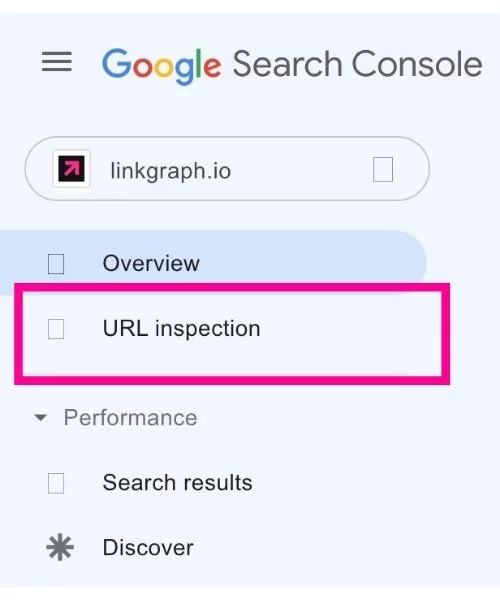
- ページ左側のツールバーで「URL検査」を選択します
- リストに表示されるURLを選択します
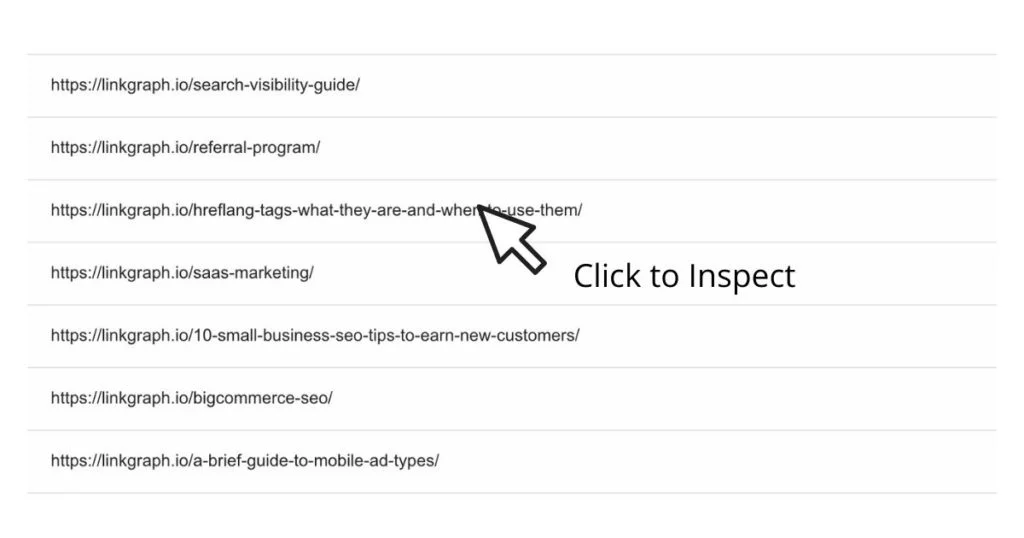
URLを検査すると、GSCは、URLが検索結果に表示されるかどうか、検索結果には表示されるが問題があるかどうか、ページが見つかった場所など、前回のクロール試行からの情報の概要を提供します。
URL検査ツールとそれが提供するデータを最大限に活用する方法の詳細については、以下のビデオをご覧ください。
パフォーマンス:検索結果
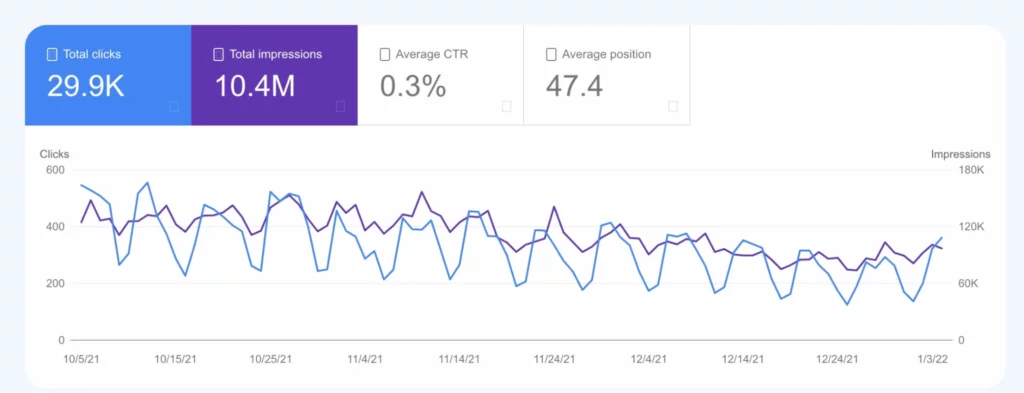
Google検索コンソールアカウントの[パフォーマンス]セクションには、URLの検索結果に関連するすべての指標が表示されます。 プライマリデータグラフは、すべてのWebページでサイトが全体的にどのように機能しているかを定量化する4つの主要なメトリックを提供します。
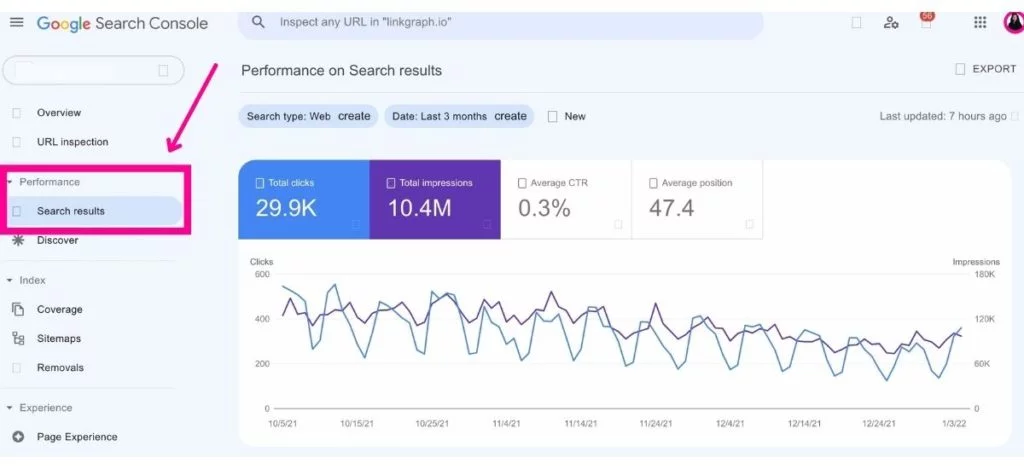
- 合計クリック数:選択した日付範囲のすべての検索クエリでWebページが受け取ったクリックの合計数
- 合計表示回数:ウェブページが検索結果に表示され、選択した日付範囲でユーザーに表示された合計回数
- 平均クリック率:選択した日付範囲のすべての検索クエリでのウェブページの平均クリック率(クリックにつながったインプレッションの割合)
- 平均位置:選択した日付範囲のすべての検索クエリにわたるWebページの平均ランキング位置
特定のキーワード、ランディングページ、日数、またはその他の要因についてこれらの検索パフォーマンスメトリックをフィルタリングする場合は、プライマリグラフの下にあるテーブルからパラメータを設定できます。
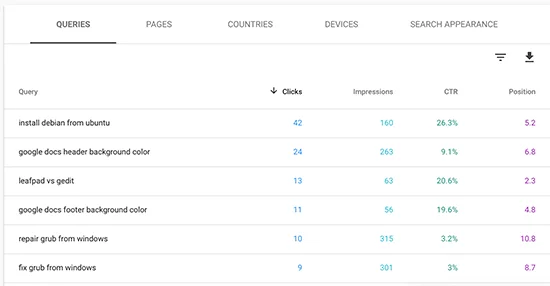
テーブルは、選択したフィルターまたはフィルターの組み合わせに基づいて入力されます。 クリック数、表示回数、平均掲載順位、平均クリック単価は、次のいずれかのパラメータでフィルタリングできます。
- クエリ:URLがSERPで現在ランク付けされているキーワードまたは検索フレーズの検索パフォーマンスを表示します
- ページ:サイトの個々のページの検索パフォーマンスを表示します
- 国:国ごとの検索パフォーマンスを表示する
- デバイス:デバイスタイプごとに検索パフォーマンスを表示する
- 検索の外観:リッチな結果、AMPのリッチでない結果、ジョブリスト、およびジョブの詳細によって検索パフォーマンスを表示します
- 日付:ドメインの全履歴の任意の日の検索パフォーマンス指標を表示します
このすべてのデータをどのように活用するのが最適かは、キーワードのターゲット、戦略、およびSEOの目標によって異なります。 全体として、データは、検索パフォーマンスの長所と短所の全体像と多くの詳細な画像の両方を提供するように設計されています。
インデックス:カバレッジ、サイトマップ、および削除
GoogleがキーワードのURLをランク付けする前に、ページをクロールしてインデックスに登録する必要があります。 Googleアカウントの[インデックス]セクションには、Googleがページをインデックスに登録する方法を理解するために必要なすべての情報と、GoogleがWebページをどのように理解するかを改善するためのツールが表示されます。
カバレッジ:インデックスカバレッジレポート
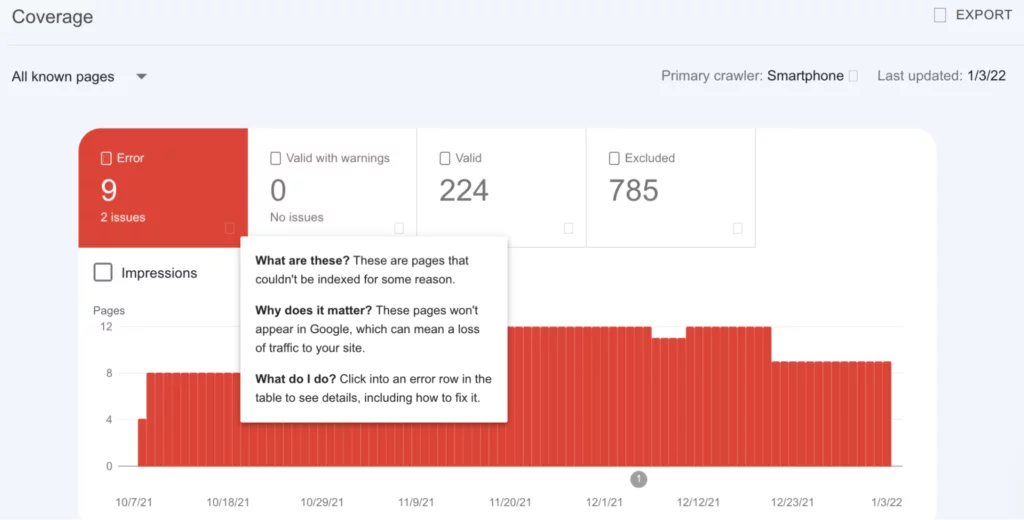
Google検索コンソールツールのこの機能により、サイト所有者は、どのランディングページがインデックスに登録されているか、およびGoogleボットがクロール中に問題が発生したかどうかを確認できます。 2018年以降、Googleは利用可能な場合にモバイルファーストのインデックスデータを使用しています。
カバレッジレポートにエラーがないことが理想的ですが、そうでない場合は、Googleがエラーのあるページとエラーの種類を特定して、エラーの修正を試みることができます。
Google検索コンソールでサイトエラーとインデックス作成の問題を特定する方法
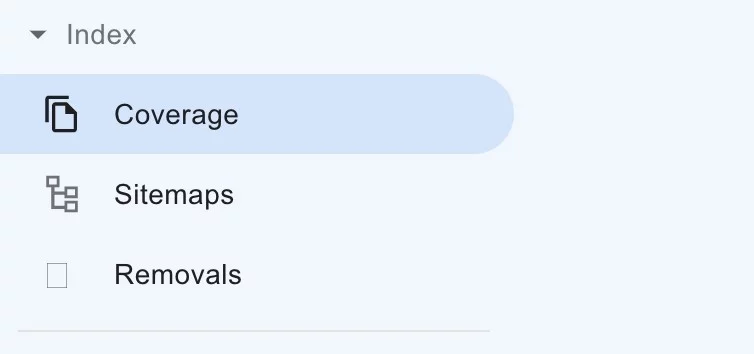
サイトのエラーを確認するには、サイドバーの[インデックス]セクションで[カバレッジ]を選択するだけです。
レポートが開いたら、クロールエラーのある個々のページを特定できます。
サイトマップ:Google検索コンソールにサイトマップを追加する方法
サイトマップは、まさにそのように聞こえます—ドメイン内のすべてのWebページのロードマップです。 すべてのページを指す内部リンクがない場合でも、Webサイトの最も重要なページが何であるかをGoogleのクローラーに伝えます。
基本的に、サイトマップはGoogleがWebサイトをよりインテリジェントかつ効率的にクロールするのに役立ち、長期的にはキーワードのランキングに役立ちます。 サイトマップジェネレーターを使用してXMLサイトマップを生成できます( Yoastプラグインを試してください)。 サイトマップに含めるページがわからない場合は、ファイルを生成する前に、SEOストラテジストの1人に相談してください。
確かに、GSCアカウントにサイトマップを追加する必要はありません。また、ランディングページが少ない小規模なサイトの場合は、追加する必要がない場合があります。 ただし、大規模なWebサイト(多くの製品ページがあるeコマースサイトなど)の所有者は、サイトマップを追加することでキーワードランキングのメリットを実際に確認できます。
Google検索コンソールアカウントにXMLサイトマップをアップロードします。 まず、「サイトマップ」タブを選択します。
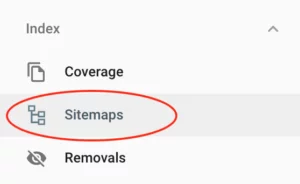
XMLgoogleボットにファイルへのリンクをアップロードして[送信]をクリックできるページに移動します。

Google検索コンソールでは、ウェブサイトでクロールまたはインデックス作成のエラーが発生したときに通知されます。 Googleは必ずしも同じ頻度でウェブサイトのすべてのページをクロールするわけではないため、サイトマップに再度チェックインすることは重要です。
また、ウェブサイトが成長したり、サイトアーキテクチャ全体が変化したりした場合は、サイトマップを更新して、Googleがサイトアーキテクチャの中心となるページを引き続き把握できるようにする必要があります。
削除:GoogleでURLを一時的にブロックする
Google検索コンソールの最新機能の1つである削除ツールを使用すると、サイト所有者はSERPからコンテンツを削除することも、サードパーティの要求により削除されたコンテンツを確認することもできます。
削除ツールは、サイト所有者に3つのオプションを提供します。
- 検索結果に表示されるURLを一時的に非表示にする
- 「古いコンテンツ」であるためにGoogleに表示されていないURLを確認する
- URLがGoogleの「セーフサーチ」アダルトフィルターでフィルタリングされているかどうかを確認する
サイト所有者の大多数は、ツールの最初の機能にのみアクセスします。 何らかの理由でGoogleから一時的にURLを削除する必要がある場合は、削除ツールを使用してリクエストを送信できます。 リクエストは、特定のURLまたは同じプレフィックスを含む任意のURLに対して送信でき、6か月間Googleから削除されます。

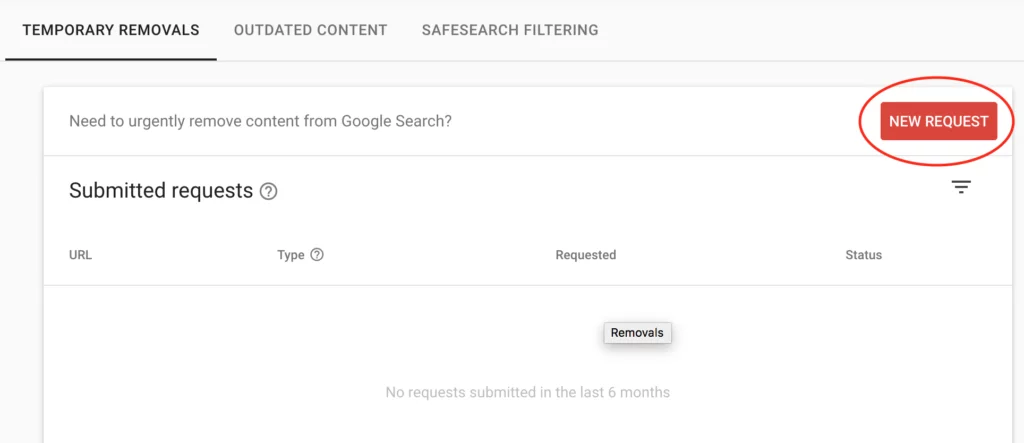
このツールは、Googleのインデックスからウェブページを完全に削除するわけではありません。 そのためには、サイト所有者はrobots <noindex>タグを使用するか、サイトからコンテンツを削除する必要があります。
コアWebバイタル:Webサイトページエクスペリエンス
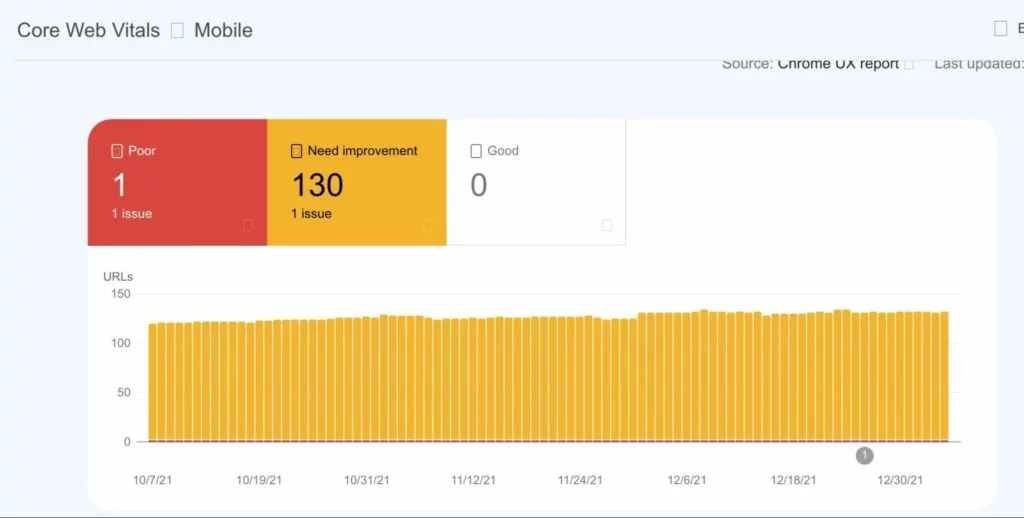
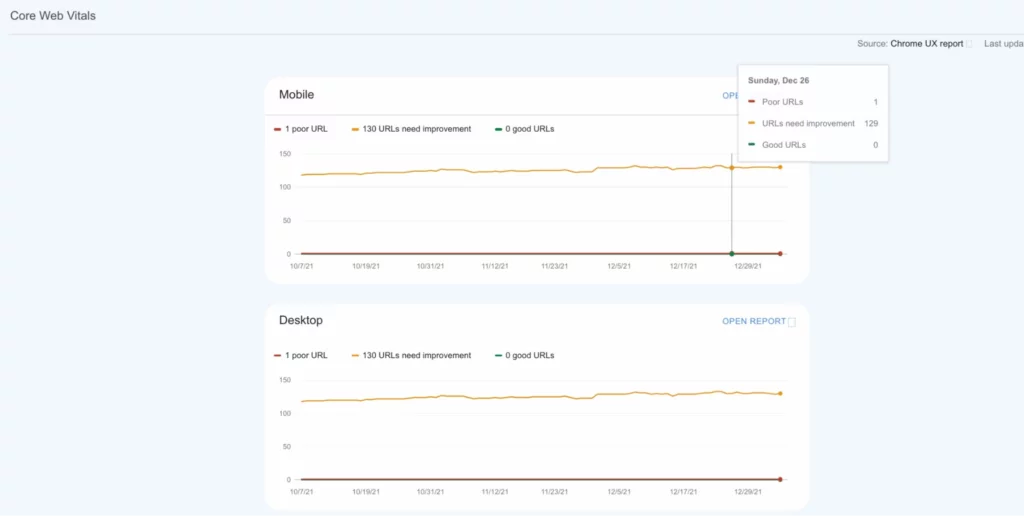
2020年に、GoogleはPageSpeedレポートをCoreWebVitalsレポートに切り替えました。 このレポートはすべてあなたのウェブサイトの技術的パフォーマンスに関するものです。 Googleボットは、コアWebバイタルメトリックを介してWebサイトのパフォーマンスとページエクスペリエンスを測定します。
Google Search Consoleは、モバイル版とデスクトップ版の両方のWebサイトのコアWebVitalsレポートを提供します。
次のメトリックがコアWebバイタルを構成します。
- 最大のコンテンツフルペイント(LCP ):読み込み時間とパフォーマンスを測定します
- First Input Delay(FID) :双方向性を測定します
- 累積レイアウトシフト(CLS) :視覚的な安定性を測定します
Googleは、「Poor」および「NeedsImprovement」の評価を受ける影響を受けるURLの改善に焦点を当てることをお勧めします。 [詳細]リストの項目をクリックして、標準以下の評価になっている問題の種類の詳細を取得します。

コアWebバイタルの問題を修正したことをGoogleに通知する方法
問題の修正を試みたら、サイト全体で問題が解決されたとGoogleが認識しているかどうかを確認するか、個別の修正をGoogleに通知できます。
CoreWebVitalsレポートの下にある[Details]メニューの[Validation]列で修正のステータスを選択するだけです。
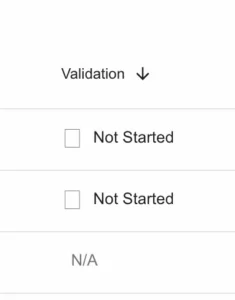
これらの修正を実行し、修正を検証する準備ができていることを確認すると、アイテムはステータステーブルの一番下にドロップされます。 すべてのアイテムが考慮されると、Googleは28日間の使用状況データを追跡して、問題が修正されたかどうかを確認します。
WordPressサイト(または使用するCMS)のバックエンドで行うことができるいくつかの改善がありますが、他のエラーでは、開発者とより緊密に連携する必要がある場合があります。
モバイルユーザビリティレポート
モバイルユーザビリティレポートは、サイト所有者にWebサイトがモバイルデバイスでどのように機能するかについての洞察を提供します。 ページのいずれかにモバイルユーザビリティの問題がある場合、「詳細」テーブルにエラーのタイプとステータスが強調表示されます。 モバイルユーザビリティレポートに記載されている可能性のあるエラーは次のとおりです。
- ビューポイントが構成されていません:このエラーは、Webサイトが応答せず、ユーザーのデバイスの画面サイズに合わせてサイズ変更されていないことを示します
- 固定幅のビューポート:このエラーは、Webサイトが応答し、サイズが変更されたにもかかわらず、すべてのデバイスで正しく行われなかったことを示します
- ビューポートに合わせてサイズ設定されていないコンテンツ:このエラーは、Webサイトレイアウトの要素が新しいページサイズに合わせてリフローされていないことを意味します
- フォントサイズが小さい:このエラーは、フォントが小さすぎて特定のデバイスで読み取れないことを示しています
- タッチ要素が近すぎる:このエラーは、ユーザーが操作する可能性のあるWebサイトの要素(CTAボタンや入力フィールドなど)がモバイルデバイスで適切な間隔を持っていないことを示します
- Flashの使用:このエラーは、AdobeFlashコンテンツを使用するWebサイトでのみ通知されます
これらのエラーのいくつかは簡単に修正できます。 他はそうではありません。 ただし、特にWebサイトのトラフィックが主にモバイルデバイスからのものである場合は、エラーに可能な限り対処することが重要です。 モバイルファーストインデックスでは、Googleはウェブサイトのモバイルバージョンをインデックスとランキングに使用します。つまり、これらの問題を解決することは、より高いランキングを取得するために非常に重要です。
AMP:モバイルページを高速化
AMPページは基本的にHTMLの合理化されたバージョンであり、モバイルデバイスでの読み込み時間が短縮されます。 Webサイト用にAcceleratedMobilePagesを作成する場合、Web開発者はAMPHTML仕様に従う必要があります。 次に、 Googleのツールを使用して、AMPページが適切に設定され、googlebotインデックスによって認識されていることを確認できます。
機能強化:構造化データマークアップを使用して豊富な結果を改善する

Google検索コンソールアカウントの拡張機能セクションでは、サイト全体のインサイトとパフォーマンスレポートが提供され、サイト所有者がリッチな結果や、カルーセル、画像、その他の非テキスト要素を含むSERP結果を改善するのに役立ちます。
リッチリザルトは、検索結果をユーザーにとってより魅力的に見せることができますが、ページコンテンツを分類するための構造化データマークアップまたは標準化された形式のWebサイトコードがある場合にのみ、リッチリザルトにサイトを表示できます。
Google検索コンソールツールバーの「拡張機能」の部分に表示される内容は、サイト全体に実装した構造化データ型によって異なります。 Web開発者またはSEO代理店と協力して、Webサイトのバックエンドに構造化データを実装できます。
GSCのどのような機能強化?
拡張機能は、基本的にHTMLの改善であり、ユーザーのページのパフォーマンスを向上させるだけでなく、Googleのボットが各Webページの主な目的をよりよく理解できるようにします。 検索エンジンの結果ページでの全体的な外観を改善したい場合は、構造化データマークアップを使用するように努力する価値があります。
拡張機能にはどのような機能がありますか?
まず、 Schema.orgを調べて、サイトまたはページに特定の形式の情報があることをGoogleに通知する構造化データまたはスキーママークアップを見つけます。
これらには以下が含まれます:
- パン粉
- 価格
- レシピ
- 位置
- 時間
- 可用性
- レビュー
- もっと
ブレッドクラム:Googleがサイトアーキテクチャを理解するのに役立ちます

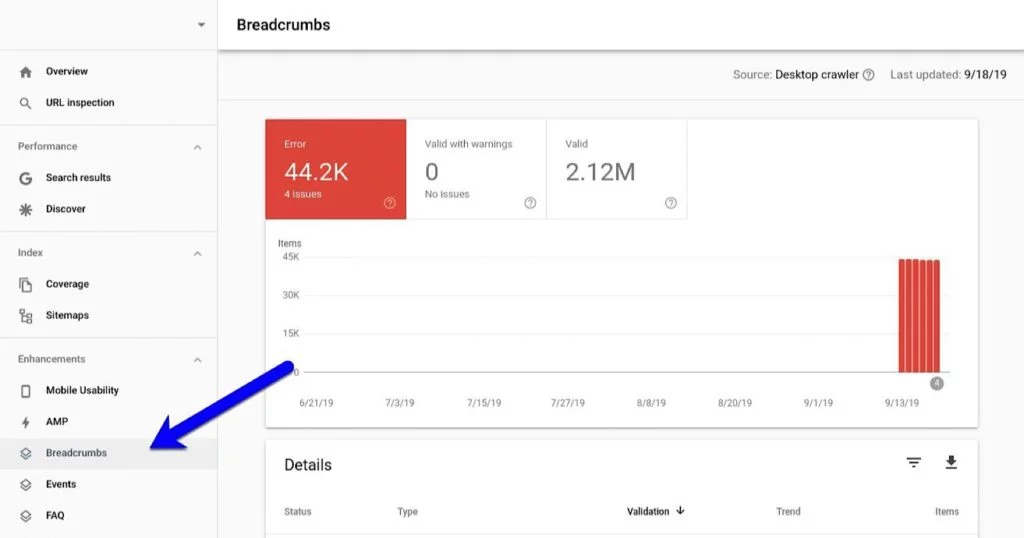
ブレッドクラムは、Googleのクローラーとユーザーがサイトの構造、またはWebページがWebサイトの階層のどこにあるかを理解するのに役立つ豊富な結果タイプです。
あらゆる業界のサイト所有者は、SEOの目的で、またユーザーエクスペリエンスを向上させるために、Webサイトにパンくずリストを追加することで利益を得ることができます。 ただし、複数のランディングページがある大規模なサイト。
ブレッドクラムはSEOとユーザーエクスペリエンスをどのように改善しますか?
ユーザーがオーガニック検索でアクセスするWebサイトの最初のページは、ブログ投稿またはリソースページである場合がありますが、必ずしもホームページまたはプライマリカテゴリページである必要はありません。 ブレッドクラムを使用すると、ユーザー(およびGoogleボット)は常に自分がWebサイトのどこにいるかを把握できます。
ブレッドクラムの構造化データマークアップを実装すると、エラーがあるかどうか、および問題の解決を支援できるサポートチームを通知するレポートがGoogleから提供されます。
ロゴ:ブランドの印象を向上させる
ロゴの構造化データマークアップは、Googleがビジネスやウェブサイトに関連付けられているロゴを理解するのに役立ちます。 Logos構造化データマークアップを追加することで、会社のブランド検索結果にロゴが確実に表示されます。 ロゴの構造化されたデータ型は、Googleがナレッジパネルにブランドロゴを表示することを知るのに役立ちます。
Google検索コンソールツールでは、ロゴレポートにより、ロゴがリッチな結果に正しく表示されているかどうか、表示されていない場合は問題を修正する方法がわかります。
ローカルビジネスの強化:電話とトラフィックを増やす
ローカルビジネスの構造化データマークアップは、ユーザーがモバイル検索で見つける可能性が高い実店舗を持つローカルまたはスモールビジネスにとって非常に重要です。

この構造化データマークアップタイプは、住所、営業時間、オンラインレビューなど、地元のお店やサービスに関する重要な情報を提供し、結果から直接電話で簡単に連絡できるようにします。 検索結果にエラーがある場合、GoogleはGSCダッシュボードで通知します。
セキュリティと手動アクション
安全で安全なウェブサイトを持つことで、ユーザーに高品質のウェブエクスペリエンスを提供します。そのため、Googleは、ウェブサイトで検出したセキュリティの問題について警告を発します。 Googleは、ウェブサイトに送信するユーザーに害を及ぼす可能性のある問題にフラグを付け、セキュリティの問題が検出されたページを通知します。
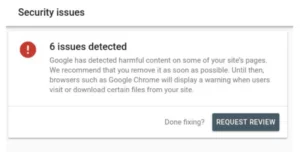
Google Search Consoleは、検出した特定のセキュリティ問題を解決する方法の詳細を提供します。 ランキングを向上させるためにこれらのセキュリティ問題を解決するのはサイト所有者の責任です。
手動によるペナルティとセキュリティの修正をGoogleに通知する方法
セキュリティの問題が解決されたかどうかをテストするには、セキュリティの問題レポートで「レビューをリクエスト」し、リクエストに次の情報を入力します。
- セキュリティの問題を説明する
- セキュリティの問題をどのように解決しようとしたか説明してください
- あなたの努力の結果に関する詳細な情報を提供する
Google Search Consoleがサイトの所有者に問題が解決したかどうかをメールで通知するまで、通常2〜3週間かかります。
GSC手動アクション
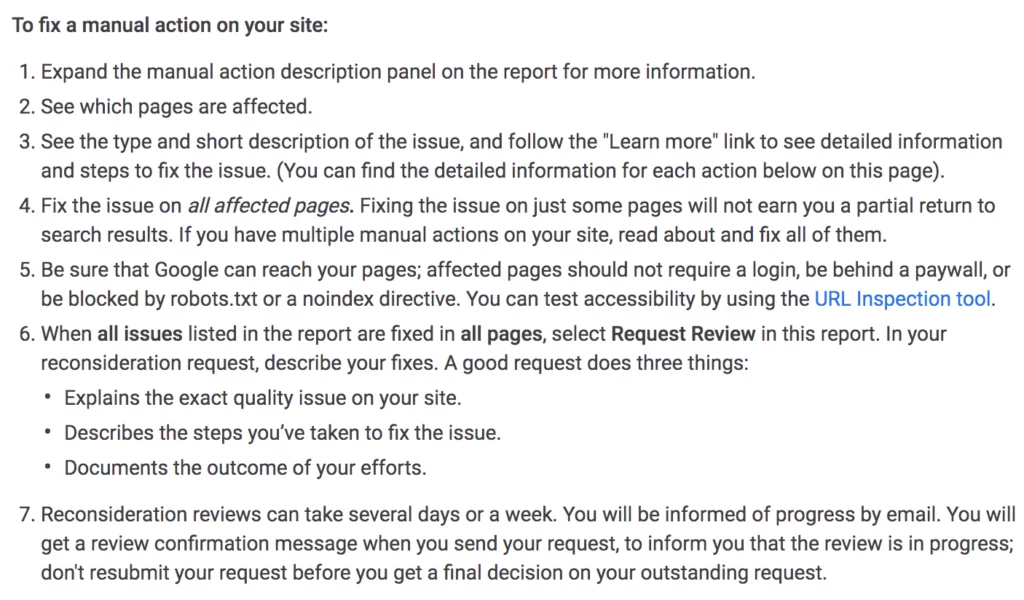
手動アクションレポートは、ブラックハットを使用したり、非倫理的な試みで検索結果を操作したりするWebサイトを防ぐことを目的としています。 サイトに手動アクションが発行された場合、サイトの一部またはすべてが検索結果に表示されません。
ウェブサイトに手動によるアクションが発行される理由はさまざまですが、それらはすべて、Googleのウェブマスター品質ガイドラインに従わないという傘下にあります。
この問題を解決するには、Google検索コンソールのヘルプセンターで概説されているこれらのガイドラインに従ってください。
レガシーツールとレポート
新しいGoogle検索コンソールのリリース以降、従来のツールとレポートには、新しいGoogle検索コンソールダッシュボードの現在の代替品がありません。 Googleは古いバージョンのGSCを利用可能にしませんが、サイト所有者は、Googleがヘルプセンターで提供するリンクを介してこれらのツールにアクセスできます。
- Robots.txtテスター–robots.txtファイルの構文をテストします。 LinkGraphの無料のロボットツールを使用してrobots.txtを生成することもできます
- URLパラメータツール–特別なURLパラメータをGoogleに送信します
- 国際ターゲティング– hrfelang設定をデバッグするか、国のターゲットを設定します
- データハイライター–構造化データマークアップがGoogleがウェブページから情報を抽出するのに役立たない場合に使用します
- クロールレート設定–Googleのクロールリクエストを減らすことができます
リンク:バックリンクプロファイルを一目で確認できます
Google検索コンソールの[リンク]セクションでは、サイト所有者は、バックリンク、内部リンク、トップリンクサイト、トップリンクページ、および他のサイト所有者が自分のサイトにリンクするときに使用する最も一般的なアンカーテキストを確認できます。 サイトの所有者は、[外部リンクのエクスポート]ボタンをクリックして、すべてのバックリンクのCSVファイルをエクスポートし、自分のサイトにリンクしているサイトを詳しく調べることができます。

ランキングに影響を与える可能性のある低品質のリンクが大量にある場合は、否認ツールを使用して否認ファイルを送信できます。 これはリンクを削除しませんが、代わりに、Googleがあなたのウェブサイトの評価でそれらを考慮しないようにします。 LinkGraphの被リンクアナライザーを使用して、否認ファイルの否認テキストを生成できます。
間違ったリンクを否認することによって誤ってサイトに損害を与えたくないので、高度なSEOのみがリンクを否認する必要があります。 また、Googleはサイト所有者にこれらのリンクを削除する他の方法を見つけてもらい、代わりにサイトへのより高品質なリンクを獲得することに集中することを望んでいるため、このツールを慎重に使用することも重要です。
Google検索コンソールを効果的に使用する方法

Google Search Consoleで利用できるデータとパフォーマンスのレポートが非常に多いため、新しいサイトの所有者にとっては圧倒される可能性があります。 検索結果を改善するために、これらすべての貴重な情報をどのように活用しますか? Google検索コンソールダッシュボードの使用について考える主な方法は次のとおりです。 LinkGraphのGSCツールおよび当社のソフトウェアスイートのツールと組み合わせることで、Googleのデータを最大限に活用して、検索結果をより効果的かつ迅速に改善できます。
キーワードランクトラッキング
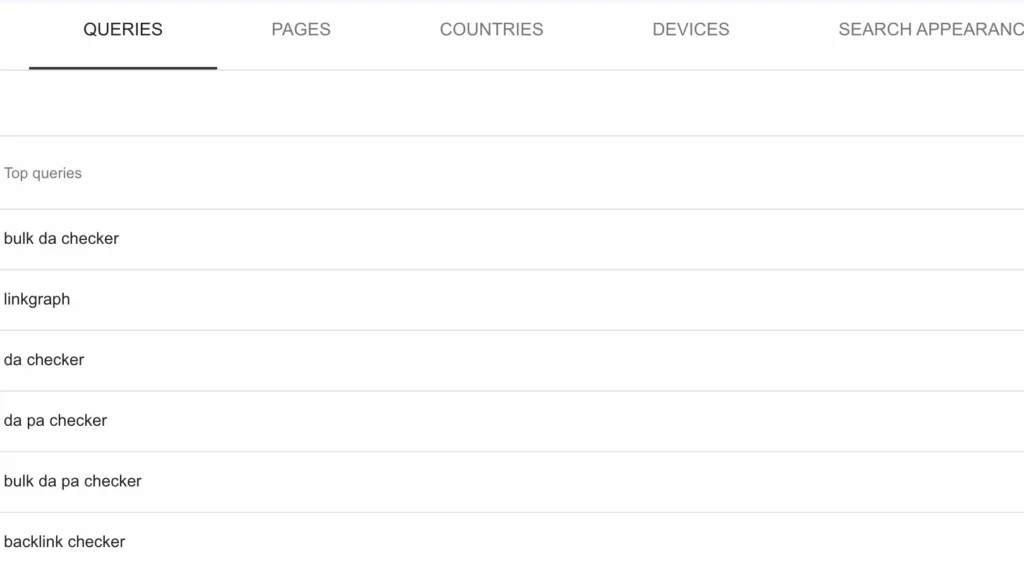
GSCを使用する最も簡単な目的は、サイトがランク付けされている特定のキーワードを確認することです。 SEOの作業を正しく行っている場合は、特定のキーワードを念頭に置いてサイトでコンテンツを作成および公開します。 GSCを使用して、コンテンツがこれらのランキングを獲得するのに十分な品質であるかどうかを確認できます。
ランディングページを最適化したら、Google検索コンソールを使用して、これらのキーワードターゲットに対するサイトのパフォーマンスを適切に測定します。 追加のオンページ最適化またはそれらのページへのオフサイトバックリンク構築を行う場合は、キーワードのランキングがどのように変化するかを測定します。
検索コンソールのデータを使用してサイトのプレゼンスを高めることで、関連する複数のキーワードにわたる検索トラフィックを長期的に向上させることができます。
オンサイトコンテンツの長所と短所を理解する
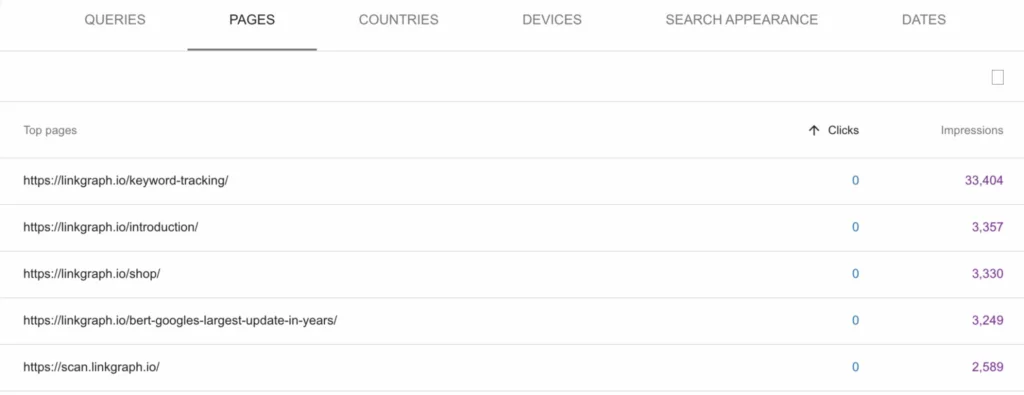
ウェブサイトのパフォーマンスが最も良いページと最も悪いページを理解することは、インプレッション数を改善するための次のステップを決定するのに役立ちます。 新しいコンテンツの作成、特定のページのリダイレクト、HTMLタグの最適化、関連ページの再最適化、キーワードの共食いの解決などが必要な場合でも、Google検索コンソールを使用してコンテンツを改善するさまざまな方法を特定できます。
GSCインサイトを使用してGSCデータの価値を最大化
GSC Insightsは、SEOパフォーマンスを自動化し、より簡単に追跡するために、キャンペーン、キーワード、およびページの追跡をさらに簡単にします。

GSC InsightsとSearchAtlasは、競合他社のデータ、潜在的なキーワードの共食い(多くの場合、重複コンテンツが原因)のあるサイト、およびサイトマップレポートを含むインデックス作成の問題に基づいて、SEOの可能性を特定するのに役立ちます。
バックリンクモニタリング

SERPデータに加えて、SEO専門家は、サイト所有者にバックリンクなどのオフサイトSEOメトリックを監視することを推奨しています。
ドメインの評価と、GoogleのSERPでトップページとして表示される可能性は、サイトのドメインの評価によって異なります。 バックリンクはあなたのサイトのパフォーマンスに不可欠です。
SEOの取り組みをオフサイトに向けることで、サイトのランキングを他の何よりも早く上げることができます。 バックリンクはアルゴリズムの鍵であり、ドメイン名がGoogleのアルゴリズムでより信頼できるものとして認識されるため、さまざまなキーワードのパフォーマンスを向上させることができます。
To increase your domain rating, you need backlinks.
After you connect your Search Console account to GSC Insights, you are able to monitor your backlink profiles to ensure that your website is not keeping company with any questionable web properties.
SearchAtlas makes monitoring your backlinks easy, and the software suite provides you with backlink outreach opportunities, so you can become discoverable in more relevant queries.
SEO A/B Testing
For more advanced SEO specialists, Search Atlas is a great platform for running A/B tests on your website–with spreadsheets.
How to Use GSC Insights to Track Campaigns
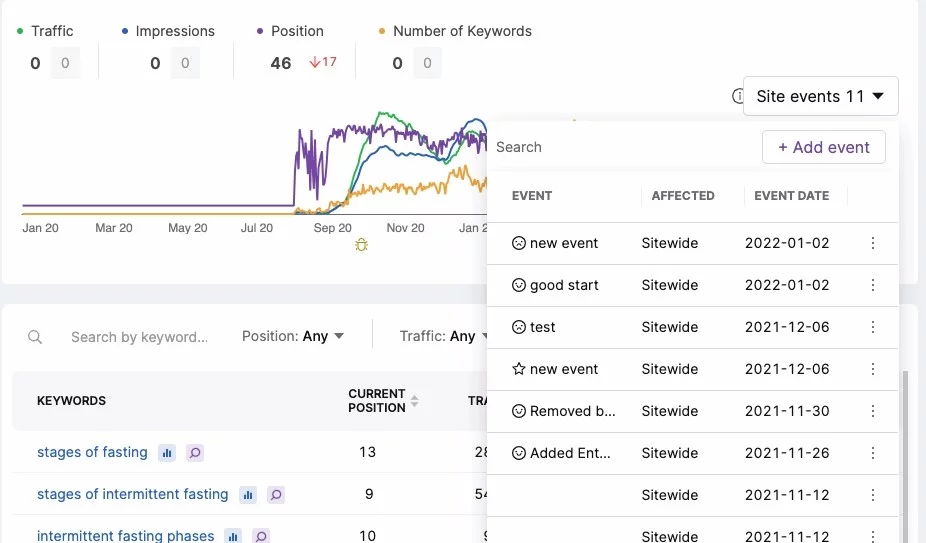
Site events allow you to easily mark then track changes you make to your site within the GSC Insights tool. Whether you change a minor element in a piece of content such as a title tag, meta tag, meta description, or edit a number of pages, you can create an event to mark the change.
From there, you can track months of data, years of data daily to monitor the effectiveness of your efforts. You can isolate data such as page rank, keyword changes, impressions, and CTR,
Because SearchAtlas's keyword data is more up-to-date than tools like ahrefs or semrush, you can perform better keyword research and see if the changes improve your site's search performance more quickly and accurately.
Final Thoughts on How to Use Google Search Console
If you want to improve your site's SEO, the first thing you need is full access to the important information that helps you track your search engine optimization efforts. Google Search Console website has all the basics and is the easiest way to track SEO and site settings for both large and small sites.
Paired with GSC Insights , you can understand Google results for your site's pages and site's keywords with even more granularity. For more pro tips on how to make sure Google's tools are working best for you, talk to one of our SEO specialists . We can help you understand your search console reports and provide managed SEO plans that will elevate your website URL in the search results pages.