
วิธีใช้ Google Search Console เพื่อผลลัพธ์ที่ดีที่สุดสำหรับ SEO
เผยแพร่แล้ว: 2022-04-28อัปเดตสำหรับปี 2022
สำหรับเจ้าของเว็บไซต์ นักการตลาด และเจ้าของธุรกิจที่ต้องการปรับปรุงการมองเห็นการค้นหาของ Google ของเว็บไซต์ ไม่มีข้อมูลใดที่จะดีไปกว่าข้อมูลที่มาจาก Google Search Console อะไรทำให้ตัวชี้วัดที่สำคัญเหล่านี้ประเมินค่าไม่ได้สำหรับเจ้าของเว็บไซต์และผู้ดูแลเว็บ พวกเขามาจาก Google โดยตรง ดังนั้น หากคุณยังไม่ได้ใช้ Google Search Console เพื่อปรับปรุงการแสดงผลและการคลิกของไซต์ของคุณในผลการค้นหาของ Google ตอนนี้เป็นเวลา
คู่มือนี้จะครอบคลุมถึงวิธีสร้างบัญชี GSC ตลอดจนวิธีใช้ประโยชน์สูงสุดจากบัญชี GSC ของคุณเพื่อปรับปรุงการจัดอันดับคำหลักของคุณ
สิ่งที่คุณขาดหายไปหากคุณไม่ได้ใช้ Google Search Console
มีซอฟต์แวร์ SEO มากมายที่ติดตามการจัดอันดับคำหลัก แต่ Google มีข้อมูลที่ถูกต้องและเป็นปัจจุบันที่สุดเกี่ยวกับคำหลักที่เว็บไซต์ของคุณจัดอันดับในแต่ละวัน ด้วยวิธีนี้ Google หรือซอฟต์แวร์ที่สร้างจาก API ของ Google จึงเป็นแหล่งข้อมูลเดียวที่แสดงว่า URL ของคุณทำงานอย่างไรในการค้นหาในขณะนี้
หากคุณต้องการได้รับการจัดอันดับคำหลักมากขึ้นและกระตุ้นการเข้าชมที่เกิดขึ้นเองจากการค้นหา Google Search Console และการวิเคราะห์ที่ขับเคลื่อนด้วย GSC เป็นตัวเลือกที่ดีที่สุด นอกเหนือจากการติดตามคำหลักและการให้ความสามารถในการขอรวบรวมข้อมูลแก่เจ้าของเว็บไซต์แล้ว แพลตฟอร์มยังช่วยให้คุณดำเนินการทำ SEO ที่สำคัญ ซึ่งจะปรับปรุงการมองเห็นเว็บไซต์ และทำให้แน่ใจว่า Google กำลังรวบรวมข้อมูลและจัดทำดัชนีเว็บไซต์ของคุณอย่างมีประสิทธิภาพมากที่สุด
Google Search Console คืออะไร?

Google Search Console เป็นแพลตฟอร์มฟรีที่ Google ให้บริการเพื่อวัดประสิทธิภาพของเว็บไซต์ในหน้าผลลัพธ์ของเครื่องมือค้นหา
Google Search Console เดิมเรียกว่า Google Webmasters ช่วยให้เจ้าของเว็บไซต์ตรวจสอบสถานะการจัดทำดัชนีของหน้าเว็บของตน ติดตามการจัดอันดับคำหลัก และปรับปรุงการมองเห็นเว็บไซต์โดยรวมในหน้าผลลัพธ์ของเครื่องมือค้นหา
ในเดือนกันยายนปี 2019 Google Search Console ได้ทำการอัปเดตซึ่งลบรายงานเก่าจำนวนมากรวมถึงตัวเลือกแดชบอร์ด ดังนั้น หากคุณอ่านการอ้างอิงถึง Google SearchConsole "เก่า" กับ "ใหม่" GSC ใหม่จะอ้างอิงถึงเวอร์ชันที่เปิดตัวในปี 2019
อย่างไรก็ตาม อินเทอร์เฟซผู้ใช้ใหม่ยังคงให้ฟังก์ชันและความสามารถส่วนใหญ่เหมือนกับเวอร์ชันเก่า แต่มีชื่อใหม่ Console ยังคงปรับปรุงผลลัพธ์ของคำค้นหาสำหรับผู้ค้นหาและเจ้าของเว็บไซต์อย่างต่อเนื่อง โดยอนุญาตให้เจ้าของเว็บไซต์มองเห็นเว็บไซต์ของตนผ่านสายตาของ Googlebot
คุณสมบัติหลักของ Google Search Console
มีคุณลักษณะมากมายที่ Google Search Console เสนอให้ผู้ดูแลเว็บเข้าใจประสิทธิภาพของเครื่องมือค้นหาและยกระดับความสามารถในการใช้งานให้เป็นไปตามมาตรฐานของ Google
- รับภาพรวมทั่วไปของประสิทธิภาพ SEO ของเว็บไซต์ของคุณ
- ตรวจสอบ URL ในโดเมนของคุณเพื่อดูข้อมูลคำค้นหา การจัดทำดัชนี การรวบรวมข้อมูล และการใช้งานมือถือ
- เข้าถึงเมตริก SEO ที่สำคัญ เช่น การคลิก การแสดงผล อัตราการคลิกผ่าน (CTR) และอันดับเฉลี่ย
- เรียกดูคำค้นหาที่หน้า Landing Page ของคุณจัดอันดับสำหรับ
- เข้าถึงตัวชี้วัดประสิทธิภาพสำหรับ Google Discover
- ส่งแผนผังเว็บไซต์ XML
- ส่งไฟล์ปฏิเสธ
- ตรวจสอบ Core Web Vitals สำหรับเว็บไซต์ของคุณในเวอร์ชันเดสก์ท็อปและมือถือ
- รับการแจ้งเตือนจาก Google เกี่ยวกับปัญหาด้านความปลอดภัยใดๆ กับเว็บไซต์ของคุณ
- เรียกดูลิงก์ย้อนกลับ ลิงก์ภายใน และลิงก์ด้านบนทั้งหมดของคุณ
เริ่มต้นใช้งาน: วิธีตั้งค่า Google Search Console
หากคุณยังใหม่ต่อการติดตามเว็บไซต์ของคุณในแพลตฟอร์ม GSC การตั้งค่าบัญชีและการเริ่มต้นใช้งานนั้นง่ายมาก ต่อไปนี้เป็นขั้นตอนแรกทั้งหมดในการทำให้บัญชีของคุณเชื่อมโยงกับโดเมนของคุณอย่างเหมาะสม เพิ่มผู้ใช้ และเชื่อมโยงบัญชี GSC ของคุณกับแพลตฟอร์มที่มีประโยชน์อื่นๆ
วิธีตรวจสอบไซต์ของคุณและเพิ่มพร็อพเพอร์ตี้โดเมนของคุณ
หนึ่งในอุปสรรคที่ใหญ่ที่สุดสำหรับเจ้าของเว็บไซต์จำนวนมากคือการเชื่อมต่อบัญชี GSC กับโดเมนของตน แม้ว่าขั้นตอนเบื้องต้นนี้อาจดูน่ากลัว แต่ก็ไม่ซับซ้อนในทางเทคนิค นอกจากนี้ คุณต้องทำเพียงครั้งเดียวสำหรับแต่ละโดเมน
เพิ่มทรัพย์สินของคุณใน GSC

เมื่อคุณ สร้างบัญชีกับ Google Search Console แล้ว ให้เปิดเมนูแบบเลื่อนลงและเลือก "เพิ่มพร็อพเพอร์ตี้"
คุณจะได้รับการเลือกที่พักห้าประเภทที่แตกต่างกัน วิธีต่างๆ ในการยืนยันทรัพย์สินของคุณ ตลอดจนขั้นตอนต่อมาสำหรับวิธีการตรวจสอบแต่ละวิธี วิธีการตรวจสอบเหล่านี้ขึ้นอยู่กับประเภทพร็อพเพอร์ตี้ที่คุณกำลังเพิ่ม
5 วิธีในการตั้งค่าพร็อพเพอร์ตี้โดเมนของคุณสำหรับ GSC
- การอัปโหลดไฟล์ HTML: เพียงอัปโหลดไฟล์ HTML สำหรับการยืนยันภายในตำแหน่งที่กำหนดภายในเว็บไซต์ของคุณ
- ผู้ให้บริการชื่อโดเมน: สำหรับผู้ใช้ WordPress, GoDaddy และผู้รับจดทะเบียนโดเมนอื่นๆ คุณสามารถลงชื่อเข้าใช้บัญชีโดเมนของคุณ และเพิ่ม DNS TXT โดยวางข้อความลงในช่องข้อความที่ให้ไว้ คุณยังสามารถยืนยันไซต์ของคุณจาก GSC กับผู้ให้บริการชื่อโดเมน
- โค้ดติดตามของ Google Analytics: ใช้โค้ดติดตามเดียวกันกับที่ให้ไว้ในบัญชี GA ของคุณ คุณอาจต้องเปลี่ยนการอนุญาต GA ก่อนเพื่อให้โค้ดนี้ทำงานได้ภายใน GSC
- แท็ก HTML: เพิ่มแท็ก <meta> ในส่วน HTML <HEAD> ของไซต์ของคุณ
- โค้ดข้อมูลโค้ดคอนเทนเนอร์ของ Google Tag Manager: คัดลอกและวางโค้ดข้อมูลโค้ดคอนเทนเนอร์ GTM ที่เชื่อมต่อกับไซต์ของคุณ คุณสามารถค้นหาสิ่งนี้ได้ในมุมมอง>แก้ไข>จัดการการอนุญาตระดับคอนเทนเนอร์
ทั้งหมดข้างต้นเป็นวิธีการตรวจสอบง่ายๆ Google มีคำแนะนำโดยละเอียด สำหรับแต่ละรายการใน Google Webmaster Tools
เพิ่มโดเมนทุกเวอร์ชันในบัญชี GSC ของคุณและตรวจสอบว่าคุณต้องการใช้รุ่นใด ซึ่งรวมถึงเวอร์ชันของไซต์ของคุณที่มี “www” และไม่มี มิฉะนั้น GSC อาจไม่ควรรวบรวมเมตริกทั้งหมดของคุณ คุณยังสามารถ ตั้งค่าการเปลี่ยนเส้นทาง 301 ไปยังโดเมนที่คุณต้องการ ได้จาก .
งานอื่นๆ เพื่อใช้ประโยชน์สูงสุดจากบัญชี GSC ของคุณ
หลังจากที่คุณสร้างบัญชี GSC แล้ว คุณสามารถเริ่มสำรวจคุณลักษณะทั้งหมดได้ ใช้เวลาดูรายงานและฟังก์ชันทั้งหมด ไม่ต้องกังวลกับการ 'ทำลาย' บัญชีของคุณ มีวิธีน้อยมากที่จะทำให้บัญชี GSC ของคุณยุ่งเหยิง หากมี
วิธีเพิ่มผู้ใช้ใน Google Search Console
หากคุณมีสมาชิกในทีมหรือบุคคลหลายคนที่ตรวจสอบโดเมนเดียวกัน คุณสามารถเพิ่มผู้ใช้ในบัญชี Google Search Console ของคุณได้ง่ายๆ เจ้าของทรัพย์สินสามารถกำหนดทั้ง เจ้าของ ผู้ ใช้ ที่ถูกจำกัด หรือ ผู้ ร่วม งาน แต่ละคนมาพร้อมกับการอนุญาตที่จำกัด การพิจารณาว่าผู้ใช้แต่ละรายควรได้รับสิทธิ์การเข้าถึงระดับใดก่อนที่จะเพิ่มลงในพร็อพเพอร์ตี้
หากคุณเป็นเจ้าของไซต์ที่ทำงานร่วมกับ SEO หรือเอเจนซี่การตลาดดิจิทัลเพื่อดำเนินการตามกลยุทธ์ SEO คุณสามารถเพิ่มเจ้าของบัญชีหรือตัวแทนเอเจนซีของคุณเป็นผู้ใช้หรือผู้ร่วมงาน
ผู้ใช้กับเจ้าของใน GSC

เจ้าของที่ ได้รับการยืนยัน: มีเจ้าของที่ได้รับการยืนยันเพียงคนเดียวต่อทรัพย์สิน GSC ควรเป็นคนที่อยู่กับบริษัทเสมอ
เพิ่มเจ้าของ: สามารถเปลี่ยนแปลงและควบคุมคุณสมบัติ GSC ที่เชื่อมต่อทุกด้านได้ พวกเขายังดูข้อมูล Google Search Console ทั้งหมดและดำเนินการส่วนใหญ่ที่เจ้าของพร็อพเพอร์ตี้สามารถทำได้ แต่มีเพียงเจ้าของพร็อพเพอร์ตี้ที่ได้รับการยืนยันเท่านั้นที่สามารถทำการเปลี่ยนแปลงพื้นฐานในบัญชีได้ เช่น การเพิ่มหรือลบเจ้าของพร็อพเพอร์ตี้ การเปลี่ยนที่อยู่ หรือการส่ง แผนผังเว็บไซต์
เจ้าของที่เพิ่มสามารถเพิ่มเจ้าของ ผู้ใช้ และผู้ที่เกี่ยวข้องได้มากขึ้นหากพวกเขาเลือก
ผู้ใช้: ผู้ใช้มีสิทธิ์เข้าถึงข้อมูลทั้งหมดในพร็อพเพอร์ตี้ GSC และดำเนินการบางอย่าง อย่างไรก็ตาม ผู้ใช้ไม่สามารถเพิ่มผู้ใช้ได้อีก คุณจะพบว่ามีผู้ใช้ที่ถูกจำกัดและผู้ใช้เต็มรูปแบบ ตามที่ระบุในชื่อ ผู้ใช้ที่ถูกจำกัดการเข้าถึงข้อมูลและการดำเนินการที่จำกัดมากขึ้น
ผู้ร่วมงาน: ชื่อนี้อาจดูเหมือนทำให้เข้าใจผิดเล็กน้อย เป็นการเชื่อมโยงพร็อพเพอร์ตี้ Google Analytics กับบัญชี GSC การเชื่อมโยงนี้ช่วยให้คุณเข้าถึงรายงาน GSC ภายในบัญชี GA ของคุณ (และในทางกลับกัน) ดูคำแนะนำในการเชื่อมโยงบัญชี GSC และ GA ของคุณที่ด้านล่าง
พร็อพเพอร์ตี้ GSC มีผู้ใช้ได้ไม่เกิน 100 รายและพร็อพเพอร์ตี้ GA 1 รายการ
วิธีเพิ่มผู้ใช้ในบัญชี GSC ของคุณ
ต่อไปนี้เป็นคำแนะนำสำหรับผู้ดูแลเว็บ Google สำหรับวิธีเพิ่มผู้ใช้ในบัญชี

วิธีเชื่อมโยงบัญชี Google Search Console กับ Google Analytics
Google Analytics เป็นเครื่องมือฟรีที่ยอดเยี่ยมอีกเครื่องมือหนึ่งที่ Google มอบให้กับเจ้าของไซต์ และเป็นเครื่องมือที่คุณควรใช้อยู่แล้วเพื่อทำความเข้าใจการเข้าชมเว็บไซต์ของคุณและตัวชี้วัดประสิทธิภาพหลักอื่นๆ Google Analytics มุ่งเน้นที่เมตริกที่เกี่ยวข้องกับการเข้าชมทั้งหมดบนเว็บไซต์ของคุณ ไม่ใช่แค่ผู้ใช้ที่มาจากการค้นหาทั่วไป
หากคุณต้องการทำให้ชีวิตของคุณง่ายขึ้นและมีการวิเคราะห์ทั้งหมดอยู่ในที่เดียว คุณสามารถเชื่อมโยงบัญชี Google Search Console กับบัญชี Google Analytics ของคุณได้ โดยการทำเช่นนี้ Google จะนำเข้าข้อมูล GSC ทั้งหมดของคุณไปยังการรายงาน Google Analytics ของคุณ
ในการทำเช่นนั้น คุณจะต้องมีทั้งสองบัญชีที่ตั้งค่าไว้แล้ว จากนั้นลงชื่อเข้าใช้บัญชี Google Analytics ของคุณ
- กด “แอดมิน”
- เลือก "การตั้งค่าคุณสมบัติ"
- เลื่อนไปที่การตั้งค่า Search Console และเลือก "Adjust Search Console"
- เลือกมุมมองการรายงานที่คุณต้องการแล้วคลิก "บันทึก"
เมื่อขั้นตอนเหล่านี้เสร็จสิ้น คุณจะมีการรายงานเพิ่มเติมและข้อมูล GSC ของคุณในบัญชี Google Analytics
วิธีเชื่อมโยงบัญชี Google Search Console กับ GSC Insights ของ SearchAtlas

แม้ว่าข้อมูลจาก GSC ยังคงเป็นข้อมูลที่ดีที่สุด เนื่องจากมาจาก Google โดยตรง แดชบอร์ดและรายงานค่อนข้างจำกัดเมื่อเปรียบเทียบกับซอฟต์แวร์ SEO อื่นๆ นี่เป็นหนึ่งในข้อเสียบางประการของ GSC หากคุณต้องการเข้าถึงแดชบอร์ดที่ครอบคลุมยิ่งขึ้นด้วยการแสดงภาพข้อมูลขั้นสูง เครื่องมือ GSC Insights ของ SearchAtlas จะ รวมอินเทอร์เฟซผู้ใช้ที่น่าดึงดูดยิ่งขึ้นเข้ากับข้อมูล Google Search Console ที่ทรงพลังเช่นเดียวกัน
ภายในเครื่องมือนี้ คุณยังจะพบรายงานที่ไม่ซ้ำกันจำนวนมากโดยอิงจากข้อมูล GSC ของคุณ เช่น มูลค่าทางเศรษฐกิจของการเข้าชมที่เกิดขึ้นเอง (เทียบกับจำนวนการเข้าชมนั้นจะมีค่าใช้จ่ายในแคมเปญ CPC)
ข้อมูลเชิงลึก GSC สร้างขึ้นจาก API ของ Google ซึ่งหมายความว่าคุณมีสิทธิ์เข้าถึงข้อมูลแบบเรียลไทม์เดียวกับที่พบใน GSC ซึ่งเป็นข้อได้เปรียบอย่างยิ่ง
ในการเข้าถึงเครื่องมือ ให้สร้างบัญชี SearchAtlas (คุณจะสามารถเข้าถึงเครื่องมือ SEO อื่นๆ ของเรา เช่น SEO Content Assistant และ Keyword Researcher )
เลือกเครื่องมือ "Google Search Console" ที่ด้านซ้ายของแดชบอร์ด ซึ่งคุณจะสามารถเชื่อมโยงบัญชีใหม่ผ่านแท็บ "โครงการ"
The Metrics: วิธีใช้ Google Search Console
เมื่อคุณเพิ่มพร็อพเพอร์ตี้โดเมน ผู้ใช้ และเชื่อมโยงบัญชี Google หลักของคุณแล้ว คุณก็พร้อมที่จะเริ่มติดตามประสิทธิภาพของเว็บไซต์ของคุณใน SERP
เส้นโค้งการเรียนรู้ส่วนใหญ่ที่เกี่ยวข้องกับ GSC กำลังเริ่มชินกับศัพท์แสง นี่คือภาพรวมของเมตริกหลักที่ Google ติดตามโดยจัดระเบียบตามโครงสร้างในบัญชี Google Search Console ของคุณ
ส่วนภาพรวม
ส่วนภาพรวมเป็นข้อมูลสรุปของตัวชี้วัดหลักสามหมวดหมู่ที่ Google Search Console ติดตาม: ประสิทธิภาพ ความครอบคลุม และการเพิ่มประสิทธิภาพ นี่คือความหมาย:
- ประสิทธิภาพ : ตัวชี้วัดที่เกี่ยวข้องกับประสิทธิภาพของ URL ของคุณในผลการค้นหา
- ความครอบคลุม : เมตริกที่เกี่ยวข้องกับการรวบรวมข้อมูลและการจัดทำดัชนี URL ของคุณ
- การ ปรับปรุง : ตัวชี้วัดที่เกี่ยวข้องกับองค์ประกอบทางเทคนิคของเว็บไซต์ของคุณที่สามารถปรับปรุงประสิทธิภาพและความครอบคลุมของคุณ
การตรวจสอบ URL
เครื่องมือตรวจสอบ URL เป็นวิธีตรวจสอบเวอร์ชันที่จัดทำดัชนีของหน้าเว็บที่ระบุในโดเมนของคุณอย่างรวดเร็ว
มีสามวิธีในการเข้าถึงและใช้เครื่องมือในบัญชี Google Search Console ของคุณ
- ใช้แถบค้นหาตรวจสอบ URL ที่ด้านบนของหน้า

- เลือก “การตรวจสอบ URL” ในแถบเครื่องมือทางด้านซ้ายของหน้า
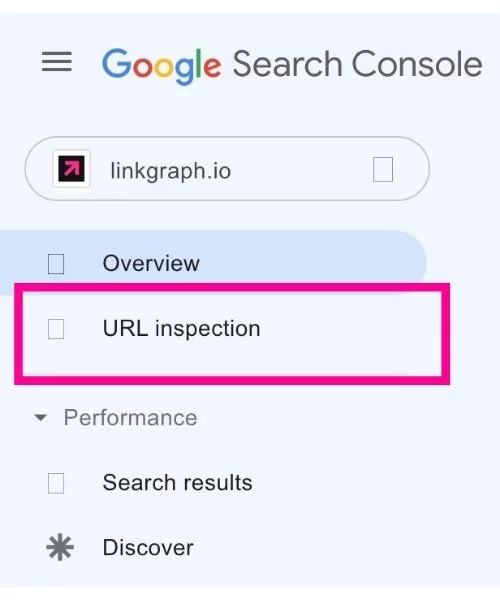
- เลือก URL ใด ๆ ที่ปรากฏในรายการ
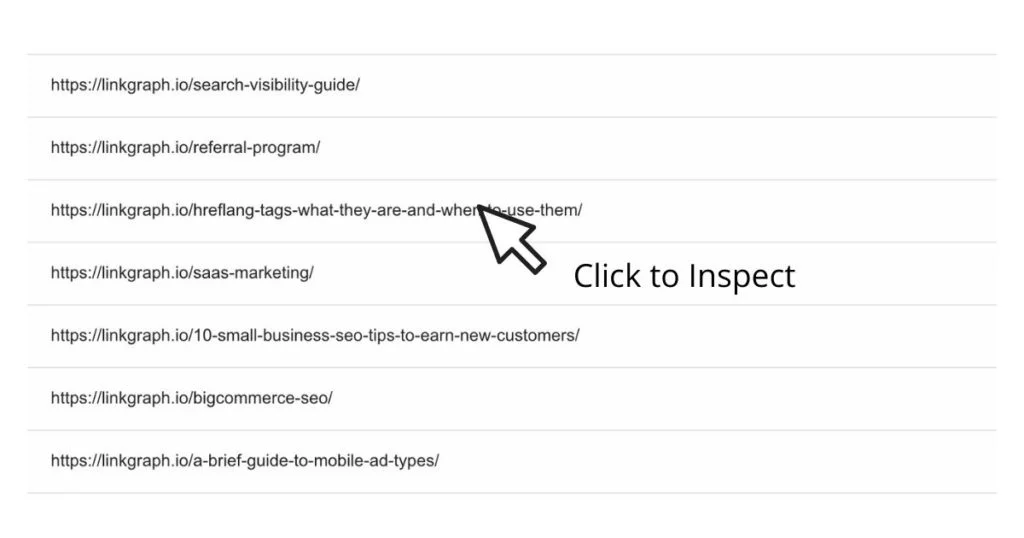
เมื่อคุณตรวจสอบ URL แล้ว GSC จะให้ภาพรวมของข้อมูลจากความพยายามรวบรวมข้อมูลครั้งล่าสุด ซึ่งรวมถึง URL นั้นปรากฏในผลการค้นหาหรือไม่ ไม่ว่าจะปรากฏในผลการค้นหา แต่มีปัญหา พบหน้านั้นที่ไหน และอื่นๆ
ชมวิดีโอด้านล่างสำหรับข้อมูลเพิ่มเติมเกี่ยวกับวิธีการใช้ประโยชน์สูงสุดจากเครื่องมือตรวจสอบ URL และข้อมูลที่มีให้
ประสิทธิภาพ: ผลการค้นหา
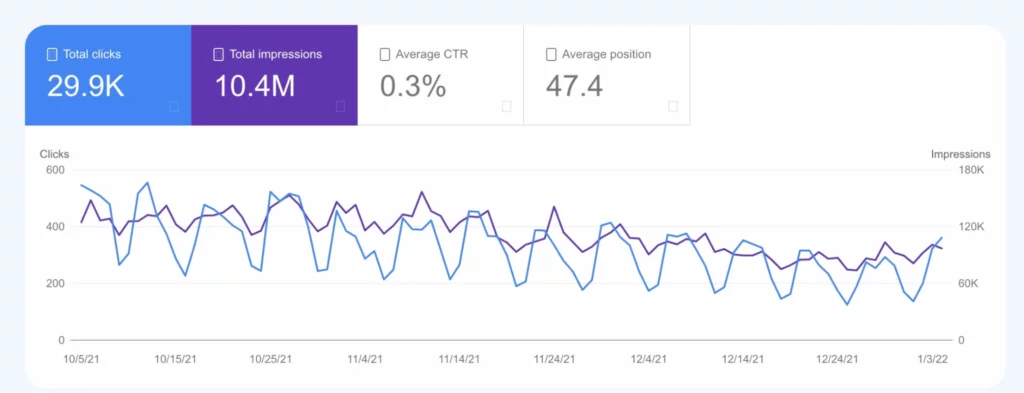
ส่วนประสิทธิภาพของบัญชี Google Search Console จะให้เมตริกทั้งหมดที่เกี่ยวข้องกับลักษณะการค้นหา URL ของคุณ กราฟข้อมูลหลักจะให้เมตริกหลักสี่ตัวที่วัดประสิทธิภาพโดยรวมของไซต์ของคุณในหน้าเว็บทั้งหมด
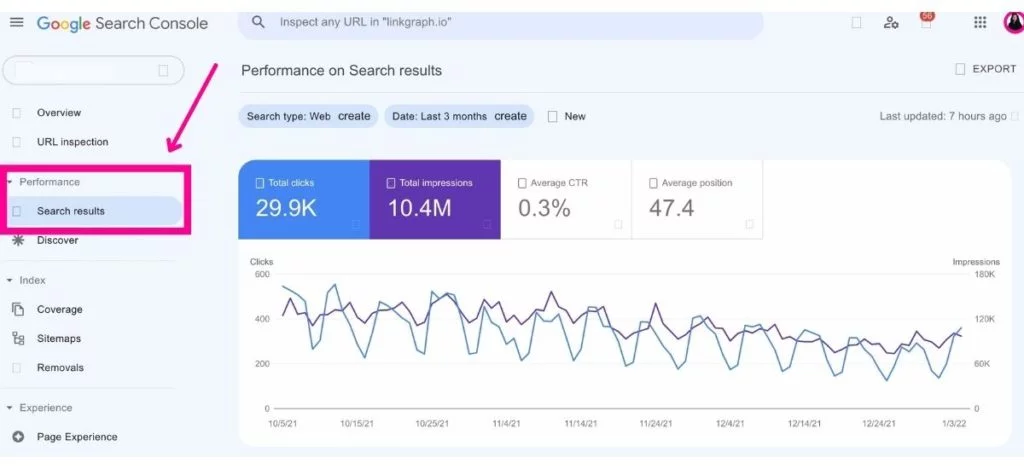
- จำนวนคลิกทั้งหมด : จำนวนคลิกทั้งหมดที่หน้าเว็บของคุณได้รับจากคำค้นหาทั้งหมดสำหรับช่วงวันที่ที่เลือก
- การแสดงผลทั้งหมด : จำนวนครั้งที่หน้าเว็บของคุณปรากฏในผลการค้นหาและผู้ใช้เห็นในช่วงวันที่ที่เลือก
- CTR เฉลี่ย : อัตราการคลิกผ่านโดยเฉลี่ย (เปอร์เซ็นต์ของการแสดงผลที่นำไปสู่การคลิก) ของหน้าเว็บของคุณในทุกคำค้นหาสำหรับช่วงวันที่ที่เลือก
- อันดับเฉลี่ย : อันดับเฉลี่ยของหน้าเว็บของคุณในทุกคำค้นหาสำหรับช่วงวันที่ที่เลือก
หากคุณต้องการกรองเมตริกประสิทธิภาพการค้นหาเหล่านี้สำหรับคำหลัก หน้า Landing Page วัน หรือปัจจัยอื่นๆ ที่เฉพาะเจาะจง คุณสามารถตั้งค่าพารามิเตอร์ของคุณจากตารางที่อยู่ด้านล่างกราฟหลัก
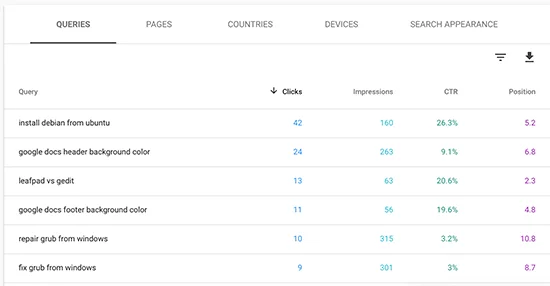
ตารางจะเติมข้อมูลตามตัวกรองหรือชุดตัวกรองที่คุณเลือก คุณสามารถกรองการคลิก การแสดงผล อันดับเฉลี่ย และ CTR เฉลี่ยตามพารามิเตอร์ใดๆ ต่อไปนี้
- แบบสอบถาม : ดูประสิทธิภาพการค้นหาของคุณสำหรับคำหลักหรือวลีค้นหาใด ๆ ที่ URL ของคุณจัดอันดับใน SERPs
- หน้า : ดูประสิทธิภาพการค้นหาของคุณสำหรับแต่ละหน้าในเว็บไซต์ของคุณ
- ประเทศ : ดูประสิทธิภาพการค้นหาของคุณตามประเทศ
- อุปกรณ์ : ดูประสิทธิภาพการค้นหาของคุณตามประเภทอุปกรณ์
- ลักษณะที่ ปรากฏของการค้นหา : ดูประสิทธิภาพการค้นหาของคุณตามผลการค้นหาที่เป็นสื่อสมบูรณ์ ผลการค้นหาที่ไม่ใช่สื่อสมบูรณ์ AMP รายชื่องาน และรายละเอียดงาน
- วันที่ : ดูตัวชี้วัดประสิทธิภาพการค้นหาของคุณสำหรับวันใดก็ได้ในประวัติโดเมนของคุณทั้งหมด
วิธีที่ดีที่สุดในการใช้ข้อมูลทั้งหมดนี้จะขึ้นอยู่กับเป้าหมายคำหลัก กลยุทธ์ และเป้าหมาย SEO ของคุณ โดยรวมแล้ว ข้อมูลนี้ออกแบบมาเพื่อให้ทั้งภาพรวมภาพรวมและภาพรวมจุดแข็งและจุดอ่อนของประสิทธิภาพการค้นหาของคุณ
ดัชนี: ความครอบคลุม แผนผังเว็บไซต์ และการนำออก
ก่อนที่ Google จะสามารถจัดอันดับ URL ของคุณสำหรับคำหลักได้ จะต้องรวบรวมข้อมูลและจัดทำดัชนีหน้าเว็บของคุณ ส่วนดัชนีของบัญชี Google ของคุณจะให้ข้อมูลทั้งหมดที่คุณต้องการเพื่อทำความเข้าใจวิธีที่ Google จัดทำดัชนีหน้าเว็บของคุณ ตลอดจนเครื่องมือในการปรับปรุงวิธีที่ Google เข้าใจหน้าเว็บของคุณ
ความครอบคลุม: รายงานความครอบคลุมของดัชนี
ฟีเจอร์นี้ของเครื่องมือ Google Search Console ช่วยให้เจ้าของเว็บไซต์เห็นว่าหน้า Landing Page ใดได้รับการจัดทำดัชนีแล้ว และบ็อตของ Google พบปัญหาใดๆ เมื่อรวบรวมข้อมูลหรือไม่ ตั้งแต่ปี 2018 Google ใช้ข้อมูลการจัดทำดัชนีเพื่ออุปกรณ์เคลื่อนที่เป็นอันดับแรก หากมี
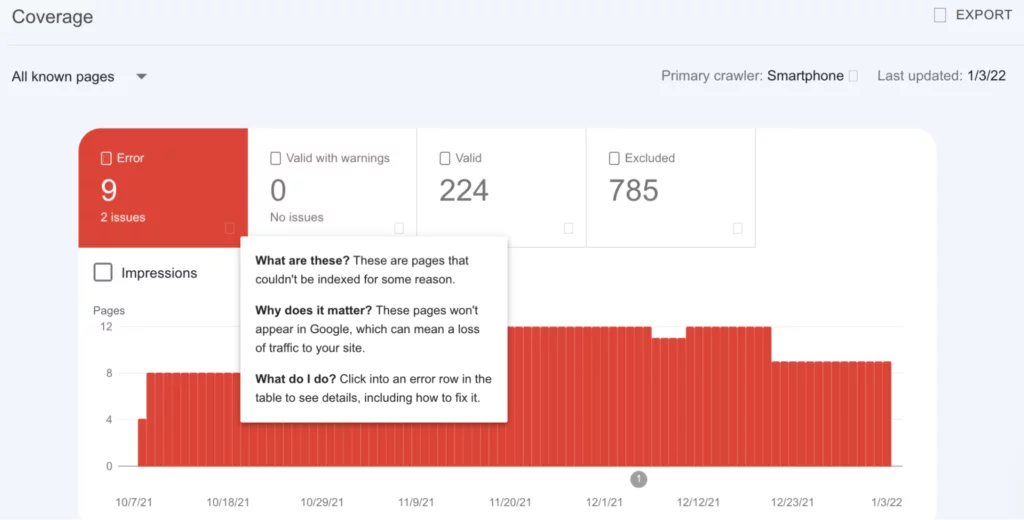
ตามหลักการแล้วจะไม่มีข้อผิดพลาดในรายงานความครอบคลุมของคุณ แต่ถ้าไม่มี Google จะระบุว่าหน้าใดมีข้อผิดพลาดและประเภทของข้อผิดพลาดเพื่อให้คุณพยายามแก้ไขได้
วิธีระบุข้อผิดพลาดของไซต์และปัญหาการจัดทำดัชนีด้วย Google Search Console
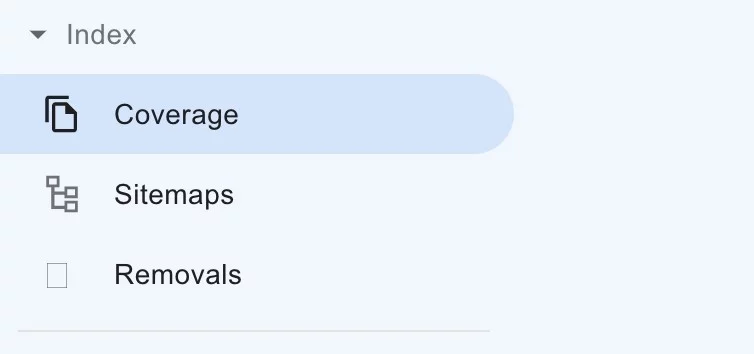
หากต้องการตรวจสอบข้อผิดพลาดของไซต์ เพียงเลือกความครอบคลุมใต้ส่วนดัชนีของแถบด้านข้าง
หลังจากเปิดรายงาน คุณสามารถระบุแต่ละหน้าที่มีข้อผิดพลาดในการรวบรวมข้อมูลได้
แผนผังเว็บไซต์: วิธีเพิ่มแผนผังเว็บไซต์ใน Google Search Console
แผนผังเว็บไซต์เป็นสิ่งที่ดูเหมือน - แผนงานสำหรับหน้าเว็บทั้งหมดในโดเมนของคุณ มันสื่อสารกับโปรแกรมรวบรวมข้อมูลของ Google ว่าหน้าที่สำคัญที่สุดในเว็บไซต์ของคุณคืออะไร แม้ว่าคุณจะไม่มีลิงก์ภายในที่ชี้ไปยังหน้าทั้งหมดของคุณ
โดยพื้นฐานแล้ว แผนผังเว็บไซต์ช่วยให้ Google รวบรวมข้อมูลเว็บไซต์ของคุณอย่างชาญฉลาดและมีประสิทธิภาพมากขึ้น ซึ่งจะเป็นประโยชน์ต่อการจัดอันดับคำหลักของคุณในระยะยาว คุณสามารถสร้างแผนผังเว็บไซต์ XML โดยใช้ตัวสร้างแผนผังเว็บไซต์ (ลองใช้ ปลั๊กอิน Yoast ) หากคุณไม่แน่ใจว่าจะรวมหน้าใดในแผนผังไซต์ โปรดปรึกษานักวางกลยุทธ์ SEO ของเรา ก่อนสร้างไฟล์
คุณไม่จำเป็นต้องเพิ่มแผนผังเว็บไซต์ลงในบัญชี GSC ของคุณ และสำหรับไซต์ขนาดเล็กที่มีหน้า Landing Page เพียงไม่กี่หน้า อาจไม่จำเป็น อย่างไรก็ตาม เจ้าของเว็บไซต์ขนาดใหญ่ (เช่น ไซต์อีคอมเมิร์ซที่มีหน้าผลิตภัณฑ์จำนวนมาก) สามารถเห็นประโยชน์ของการจัดอันดับคำหลักโดยการเพิ่มแผนผังไซต์
ในการอัปโหลดแผนผังไซต์ XML ของคุณในบัญชี Google Search Console ขั้นแรก เลือกแท็บ "แผนผังเว็บไซต์"
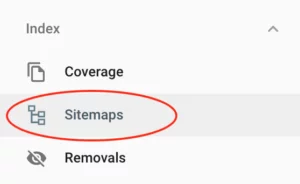
คุณจะถูกนำไปยังหน้าที่คุณสามารถอัปโหลดบอท XMLgoogle ของคุณลิงก์ไปยังไฟล์ของคุณแล้วคลิกส่ง

ใน Google Search Console คุณจะได้รับแจ้งเมื่อมีข้อผิดพลาดในการรวบรวมข้อมูลหรือการจัดทำดัชนีในเว็บไซต์ของคุณ การกลับมาตรวจสอบแผนผังเว็บไซต์เป็นสิ่งสำคัญ เนื่องจาก Google ไม่จำเป็นต้องรวบรวมข้อมูลทุกหน้าในเว็บไซต์ของคุณด้วยความถี่เท่ากัน
นอกจากนี้ เมื่อเว็บไซต์ของคุณเติบโตขึ้นหรือมีการเปลี่ยนแปลงใดๆ กับสถาปัตยกรรมเว็บไซต์โดยรวม คุณจะต้องอัปเดตแผนผังเว็บไซต์เพื่อให้ Google เข้าใจว่าหน้าใดเป็นศูนย์กลางของสถาปัตยกรรมเว็บไซต์ของคุณ
การนำออก: บล็อก URL ชั่วคราวใน Google
หนึ่งในคุณสมบัติใหม่ล่าสุดของ Google Search Console เครื่องมือกำจัดช่วยให้เจ้าของไซต์สามารถลบเนื้อหาออกจาก SERP และดูว่าเนื้อหาใดถูกลบเนื่องจากคำขอของบุคคลที่สาม
เครื่องมือลบมีสามตัวเลือกสำหรับเจ้าของไซต์:

- ซ่อน URL ชั่วคราวเพื่อให้แสดงในผลการค้นหา
- ดูว่า URL ใดไม่แสดงใน Google เนื่องจากเป็น "เนื้อหาที่ล้าสมัย"
- ระบุว่า URL ถูกกรองโดย "ค้นหาปลอดภัย" ของ Google หรือไม่ ตัวกรองสำหรับผู้ใหญ่
เจ้าของไซต์ส่วนใหญ่จะเข้าถึงได้เฉพาะคุณลักษณะแรกของเครื่องมือเท่านั้น หากคุณต้องการลบ URL ออกจาก Google ชั่วคราวด้วยเหตุผลบางประการ คุณสามารถส่งคำขอผ่านเครื่องมือลบได้ สามารถส่งคำขอสำหรับ URL เฉพาะหรือ URL ใดๆ ที่มีคำนำหน้าเหมือนกัน และจะถูกลบออกจาก Google เป็นเวลาหกเดือน
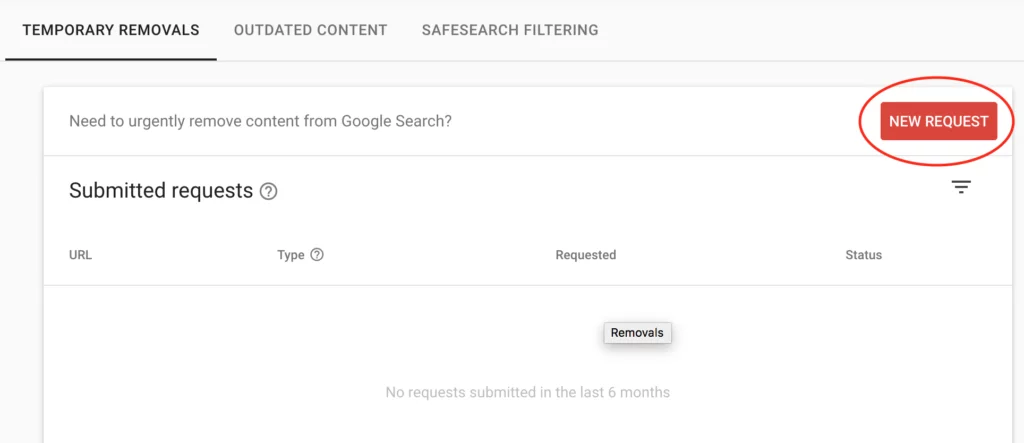
เครื่องมือนี้ไม่ได้ลบหน้าเว็บออกจากดัชนีของ Google อย่างถาวร ในการดำเนินการดังกล่าว เจ้าของไซต์ต้องใช้แท็กโรบ็อต <noindex> หรือลบเนื้อหาออกจากไซต์ของตน
Core Web Vitals: ประสบการณ์หน้าเว็บไซต์
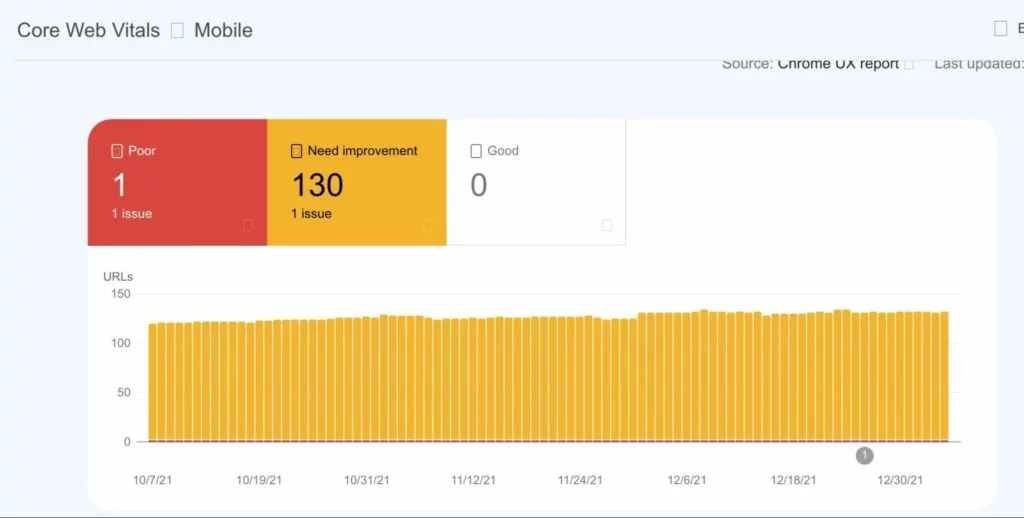
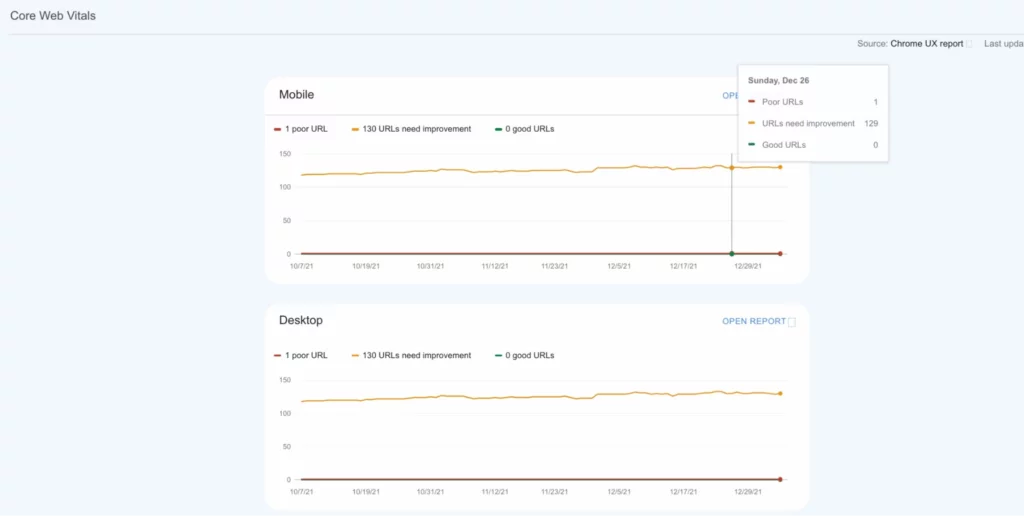
ในปี 2020 Google ได้เปลี่ยนรายงาน PageSpeed ด้วยรายงาน Core Web Vitals รายงานนี้เป็นข้อมูลเกี่ยวกับประสิทธิภาพทางเทคนิคของเว็บไซต์ของคุณ บ็อตของ Google วัดประสิทธิภาพของเว็บไซต์และ ประสบการณ์การใช้งานหน้าเว็บ ผ่านเมตริก Core Web Vitals
Google Search Console มีรายงาน Core Web Vitals สำหรับเว็บไซต์ของคุณทั้งเวอร์ชันมือถือและเดสก์ท็อป
ตัวชี้วัดต่อไปนี้ประกอบขึ้นเป็น Core Web Vitals:
- Largest Contentful Paint (LCP ): วัดเวลาโหลดและประสิทธิภาพ
- First Input Delay (FID) : วัดการโต้ตอบ
- Cumulative Layout Shift (CLS) : วัดความเสถียรของภาพ
Google ขอแนะนำให้เน้นที่การปรับปรุง URL ที่ได้รับผลกระทบซึ่งได้รับคะแนน "แย่" และ "ต้องปรับปรุง" คลิกที่รายการในรายการรายละเอียดเพื่อดูรายละเอียดเพิ่มเติมเกี่ยวกับประเภทปัญหาที่ทำให้เกิดการจัดประเภทย่อย

วิธีแจ้ง Google ว่าคุณได้แก้ไขปัญหา Core Web Vitals แล้ว
เมื่อคุณพยายามแก้ไขปัญหาแล้ว คุณสามารถยืนยันได้ว่า Google เห็นว่าปัญหาได้รับการแก้ไขแล้วทั่วทั้งไซต์ของคุณหรือแจ้งให้ Google ทราบถึงวิธีแก้ไขปัญหาแต่ละรายการ
เพียงเลือกสถานะของการแก้ไขในคอลัมน์การตรวจสอบความถูกต้องในเมนูรายละเอียดใต้รายงาน Core Web Vitals
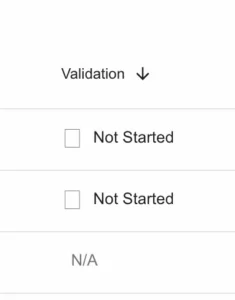
ขณะที่คุณดำเนินการแก้ไขเหล่านี้และตรวจสอบว่าคุณพร้อมสำหรับการตรวจสอบการแก้ไขแล้ว รายการดังกล่าวจะเลื่อนลงมาที่ด้านล่างของตารางสถานะ เมื่อรายการทั้งหมดได้รับการพิจารณาแล้ว Google จะติดตามข้อมูลการใช้งานเป็นเวลา 28 วันเพื่อดูว่าปัญหาได้รับการแก้ไขแล้วหรือไม่
การปรับปรุงบางอย่างที่คุณอาจทำได้บนส่วนหลังของไซต์ WordPress ของคุณ (หรือ CMS ใดก็ตามที่คุณใช้) แต่ข้อผิดพลาดอื่นๆ อาจทำให้คุณต้องทำงานอย่างใกล้ชิดกับนักพัฒนาซอฟต์แวร์
รายงานการใช้งานมือถือ
รายงานความสามารถในการใช้งานบนมือถือจะให้ข้อมูลเชิงลึกแก่เจ้าของไซต์เกี่ยวกับประสิทธิภาพของเว็บไซต์ของตนบนอุปกรณ์เคลื่อนที่ หากหน้าใดของคุณมีปัญหาการใช้งานบนมือถือ ตาราง "รายละเอียด" จะเน้นประเภทและสถานะของข้อผิดพลาด ข้อผิดพลาดที่อาจระบุไว้ในรายงานความสามารถในการใช้งานบนมือถือของคุณ ได้แก่:
- ไม่ได้กำหนดค่ามุมมอง : ข้อผิดพลาดนี้แสดงว่าเว็บไซต์ของคุณไม่ตอบสนองและไม่ปรับขนาดให้พอดีกับขนาดหน้าจอของอุปกรณ์ของผู้ใช้
- วิวพอร์ตความกว้างคงที่ : ข้อผิดพลาดนี้บ่งบอกว่าแม้ว่าเว็บไซต์ของคุณจะตอบสนองและปรับขนาด แต่ก็ไม่ได้ทำอย่างถูกต้องสำหรับอุปกรณ์ทั้งหมด
- เนื้อหาไม่ได้ขนาดเท่า viewpor t: ข้อผิดพลาดนี้หมายความว่าองค์ประกอบของเลย์เอาต์เว็บไซต์ของคุณไม่ได้ปรับใหม่เพื่อให้พอดีกับขนาดหน้าใหม่
- ขนาดฟอนต์เล็ก : ข้อผิดพลาดนี้แสดงว่าฟอนต์ของคุณเล็กเกินกว่าจะอ่านบนอุปกรณ์บางประเภทได้
- สัมผัสองค์ประกอบใกล้เกินไป : ข้อผิดพลาดนี้แสดงว่าองค์ประกอบของเว็บไซต์ของคุณที่ผู้ใช้อาจโต้ตอบด้วย เช่น ปุ่ม CTA หรือช่องป้อนข้อมูล ไม่มีระยะห่างที่เหมาะสมในอุปกรณ์เคลื่อนที่
- การใช้แฟลช: ข้อผิดพลาดนี้จะได้รับแจ้งเฉพาะในเว็บไซต์ที่ใช้เนื้อหา Adobe Flash
ข้อผิดพลาดบางอย่างสามารถแก้ไขได้ง่าย คนอื่นไม่ได้ แต่สิ่งสำคัญคือต้องแก้ไขข้อผิดพลาดให้ดีที่สุด โดยเฉพาะอย่างยิ่งหากการเข้าชมเว็บไซต์ของคุณมาจากอุปกรณ์เคลื่อนที่เป็นหลัก ด้วยการจัดทำดัชนีเพื่ออุปกรณ์เคลื่อนที่เป็นอันดับแรก Google ใช้เวอร์ชันสำหรับมือถือของเว็บไซต์ของคุณในการจัดทำดัชนีและการจัดอันดับ ซึ่งหมายความว่าการแก้ปัญหาเหล่านี้มีความสำคัญอย่างยิ่งต่อการได้รับการจัดอันดับที่สูงขึ้น
AMP: เร่งหน้ามือถือ
โดยพื้นฐานแล้วหน้า AMP นั้นเป็น HTML เวอร์ชันที่มีความคล่องตัวซึ่งส่งผลให้เวลาในการโหลดบนอุปกรณ์เคลื่อนที่เร็วขึ้น หากคุณต้องการ สร้างหน้าเว็บสำหรับอุปกรณ์เคลื่อนที่แบบเร่งความเร็ว สำหรับเว็บไซต์ของคุณ นักพัฒนาเว็บจะต้องปฏิบัติตาม ข้อกำหนด AMP HTML จากนั้น คุณสามารถใช้ เครื่องมือของ Google เพื่อยืนยันว่าหน้า AMP ของคุณได้รับการตั้งค่าและจดจำโดยการจัดทำดัชนีของ Googlebot อย่างถูกต้อง
การเพิ่มประสิทธิภาพ: ปรับปรุงผลลัพธ์ที่เป็นสื่อสมบูรณ์ของคุณด้วยมาร์กอัปข้อมูลที่มีโครงสร้าง

ส่วนการเพิ่มประสิทธิภาพของบัญชี Google Search Console ให้ข้อมูลเชิงลึกทั่วทั้งไซต์และรายงานประสิทธิภาพที่สามารถช่วยให้เจ้าของไซต์ปรับปรุงผลการค้นหาที่เป็นสื่อสมบูรณ์หรือผลลัพธ์ SERP ที่มีภาพหมุน รูปภาพ หรือองค์ประกอบที่ไม่ใช่ข้อความอื่นๆ
ผลการค้นหาที่เป็นสื่อสมบูรณ์สามารถช่วยให้ผลการค้นหาของคุณดูน่าสนใจสำหรับผู้ใช้มากขึ้น แต่ไซต์ของคุณสามารถปรากฏในผลการค้นหาที่เป็นสื่อสมบูรณ์ได้ก็ต่อเมื่อคุณมีมาร์กอัปข้อมูลที่มีโครงสร้างหรือโค้ดเว็บไซต์ในรูปแบบมาตรฐานสำหรับการจัดประเภทเนื้อหาของหน้า
สิ่งที่คุณเห็นในส่วน "การเพิ่มประสิทธิภาพ" ของแถบเครื่องมือคอนโซล Google Search จะขึ้นอยู่กับประเภทข้อมูลที่มีโครงสร้างที่คุณใช้ในไซต์ของคุณ คุณทำงานร่วมกับนักพัฒนาเว็บหรือหน่วยงาน SEO เพื่อใช้ข้อมูลที่มีโครงสร้างในส่วนแบ็คเอนด์ของเว็บไซต์ของคุณได้
การปรับปรุงอะไรใน GSC?
การเพิ่มประสิทธิภาพคือการปรับปรุง HTML โดยพื้นฐานแล้ว ซึ่งจะช่วยยกระดับประสิทธิภาพของหน้าเว็บของคุณสำหรับผู้ใช้ ตลอดจนช่วยให้บอทของ Google เข้าใจวัตถุประสงค์หลักของหน้าเว็บแต่ละหน้าของคุณได้ดียิ่งขึ้น ควรใช้มาร์กอัปข้อมูลที่มีโครงสร้างซึ่งควรค่าแก่ความพยายาม หากคุณต้องการปรับปรุงลักษณะที่ปรากฏโดยรวมในหน้าผลลัพธ์ของเครื่องมือค้นหา
คุณจะพบฟีเจอร์อะไรบ้างในการเพิ่มประสิทธิภาพ?
ขั้นแรก สำรวจ Schema.org เพื่อค้นหาข้อมูลที่มีโครงสร้างหรือมาร์กอัปสคีมาที่ส่งสัญญาณให้ Google ทราบว่าไซต์หรือหน้าเว็บของคุณมีรูปแบบข้อมูลเฉพาะ
ซึ่งรวมถึง:
- เกล็ดขนมปัง
- ราคา
- สูตร
- ที่ตั้ง
- ชั่วโมง
- มีจำหน่าย
- ความคิดเห็น
- และอื่น ๆ
เกล็ดขนมปัง: ช่วยให้ Google เข้าใจสถาปัตยกรรมเว็บไซต์ของคุณ

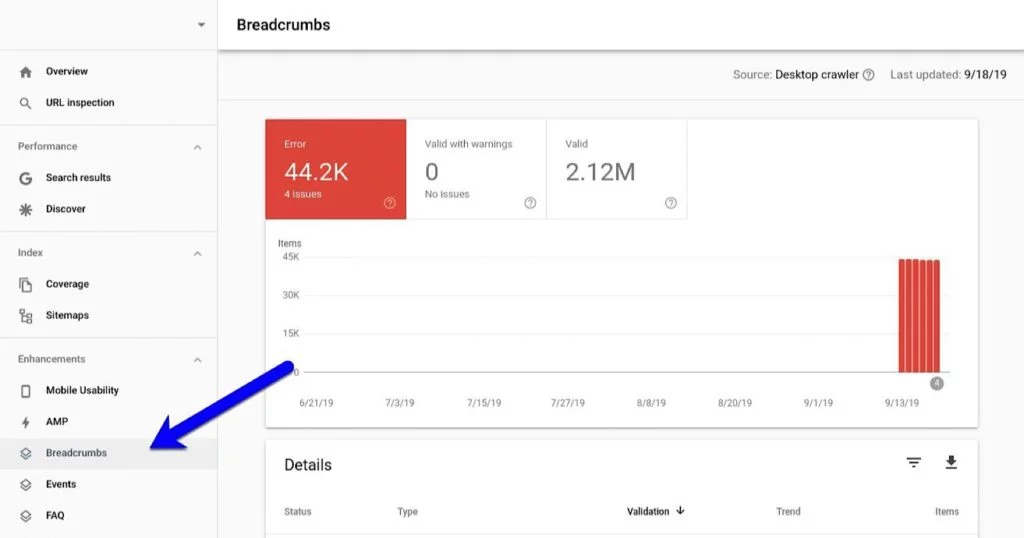
เบรดครัมบ์เป็นผลการค้นหาที่เป็นสื่อสมบูรณ์ที่ช่วยให้โปรแกรมรวบรวมข้อมูลและผู้ใช้ของ Google เข้าใจโครงสร้างไซต์ของคุณ หรือตำแหน่งที่หน้าเว็บของคุณอยู่ในลำดับชั้นของเว็บไซต์ของคุณ
เจ้าของไซต์ในทุกอุตสาหกรรมสามารถได้รับประโยชน์จากการเพิ่มเบรดครัมบ์ลงในเว็บไซต์ของตนเพื่อวัตถุประสงค์ด้าน SEO และเพื่อปรับปรุงประสบการณ์ของผู้ใช้ อย่างไรก็ตาม เว็บไซต์ขนาดใหญ่ที่มีหน้า Landing Page หลายหน้า
Breadcrumbs ปรับปรุง SEO และประสบการณ์ผู้ใช้ของคุณอย่างไร?
หน้าแรกของเว็บไซต์ของคุณที่ผู้ใช้เข้าถึงผ่านการค้นหาทั่วไปอาจเป็นบล็อกโพสต์หรือหน้าทรัพยากร ไม่จำเป็นต้องเป็นหน้าแรกหรือหน้าหมวดหมู่หลัก ด้วยการแสดงเส้นทาง ผู้ใช้ (และ Google บ็อต) จะรับรู้ได้เสมอว่าพวกเขาอยู่ที่ใดในเว็บไซต์ของคุณ
เมื่อคุณใช้มาร์กอัปข้อมูลที่มีโครงสร้างของเบรดครัมบ์แล้ว Google จะให้รายงานที่แจ้งให้คุณทราบว่ามีข้อผิดพลาดหรือไม่ และทีมสนับสนุนคนใดสามารถช่วยคุณแก้ไขปัญหาได้
โลโก้: ปรับปรุงการสร้างความประทับใจให้กับแบรนด์ของคุณ
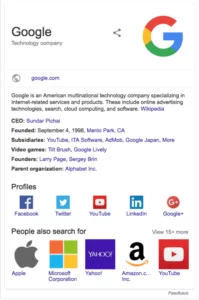
มาร์กอัปข้อมูลที่มีโครงสร้างของโลโก้ช่วยให้ Google เข้าใจโลโก้ที่เกี่ยวข้องกับธุรกิจหรือเว็บไซต์ของคุณ การเพิ่มมาร์กอัปข้อมูลที่มีโครงสร้างโลโก้ช่วยให้มั่นใจได้ว่าโลโก้ของคุณจะปรากฏในผลการค้นหาที่มีตราสินค้าสำหรับบริษัทของคุณ ประเภทข้อมูลที่มีโครงสร้างของโลโก้จะช่วยให้ Google รู้ว่าจะแสดงโลโก้แบรนด์ของคุณในแผงความรู้
ในเครื่องมือ Google Search Console รายงานโลโก้จะแจ้งให้คุณทราบว่าโลโก้ของคุณปรากฏอย่างถูกต้องในผลการค้นหาที่เป็นสื่อสมบูรณ์หรือไม่ และหากไม่ใช่ จะแก้ไขปัญหาได้อย่างไร
การปรับปรุงธุรกิจในท้องถิ่น: รับการโทรและจำนวนลูกค้าเข้าใช้งานมากขึ้น
มาร์กอัปข้อมูลที่มีโครงสร้างของธุรกิจในท้องถิ่นมีความสำคัญมากสำหรับธุรกิจในท้องถิ่นหรือขนาดเล็กที่มีร้านค้าจริงซึ่งผู้ใช้มักจะพบผ่านการค้นหาบนมือถือ
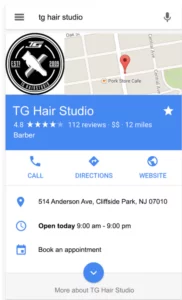
มาร์กอัปข้อมูลที่มีโครงสร้างประเภทนี้ให้ข้อมูลที่จำเป็นเกี่ยวกับธุรกิจในพื้นที่ของคุณ เช่น ที่อยู่จริง เวลาทำการ รีวิวออนไลน์ และทำให้ง่ายต่อการติดต่อคุณทางโทรศัพท์จากผลการค้นหาโดยตรง หากมีข้อผิดพลาดในผลการค้นหาของคุณ Google จะแจ้งให้คุณทราบในหน้าแดชบอร์ด GSC
การรักษาความปลอดภัยและการดำเนินการโดยเจ้าหน้าที่
การมีเว็บไซต์ที่ปลอดภัยจะสร้างประสบการณ์การใช้เว็บคุณภาพสูงขึ้นสำหรับผู้ใช้ ซึ่งเป็นสาเหตุที่ Google ให้คำเตือนเกี่ยวกับปัญหาด้านความปลอดภัยที่ตรวจพบบนเว็บไซต์ของคุณ Google จะตั้งค่าสถานะปัญหาใดๆ ที่อาจเป็นอันตรายต่อผู้ใช้ที่ส่งไปยังเว็บไซต์ของคุณ และจะแจ้งให้คุณทราบถึงหน้าใดที่ตรวจพบปัญหาด้านความปลอดภัย
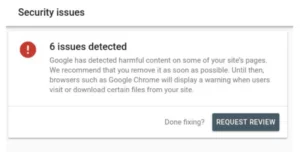
Google Search Console ให้รายละเอียดเกี่ยวกับวิธีการแก้ไขปัญหาด้านความปลอดภัยที่ตรวจพบ เป็นความรับผิดชอบของเจ้าของเว็บไซต์ในการแก้ไขปัญหาด้านความปลอดภัยเหล่านั้นเพื่อให้อันดับของพวกเขาดีขึ้น
วิธีแจ้ง Google เกี่ยวกับการลงโทษด้วยตนเองและการแก้ไขความปลอดภัย
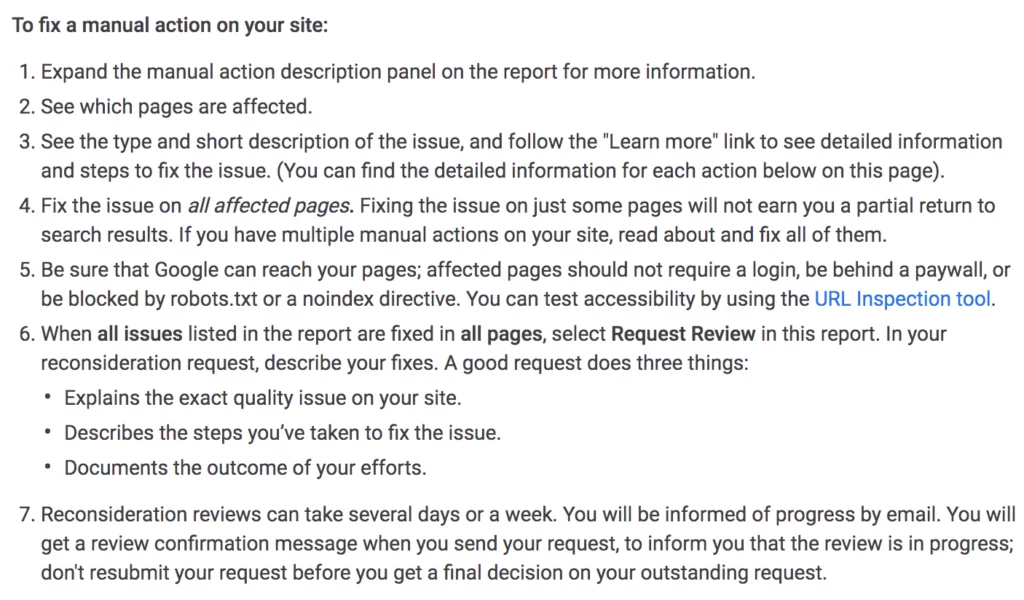
เพื่อทดสอบว่าปัญหาด้านความปลอดภัยได้รับการแก้ไขแล้วหรือไม่ เพียงแค่ "ขอรับการตรวจสอบ" ในรายงานปัญหาด้านความปลอดภัยและระบุข้อมูลต่อไปนี้ในคำขอของคุณ:
- อธิบายปัญหาด้านความปลอดภัย
- อธิบายว่าคุณพยายามแก้ไขปัญหาด้านความปลอดภัยอย่างไร
- ให้ข้อมูลโดยละเอียดเกี่ยวกับผลลัพธ์ของความพยายามของคุณ
โดยปกติจะใช้เวลา 2-3 สัปดาห์ก่อนที่ Google Search Console จะแจ้งเจ้าของเว็บไซต์ทางอีเมลว่าปัญหาได้รับการแก้ไขแล้วหรือไม่
การดำเนินการโดยเจ้าหน้าที่ GSC
รายงานการดำเนินการโดยเจ้าหน้าที่มีขึ้นเพื่อป้องกันเว็บไซต์ที่ใช้หมวกดำหรือความพยายามที่ผิดจรรยาบรรณในการจัดการผลการค้นหาของตน หากไซต์ของคุณได้รับการดำเนินการโดยเจ้าหน้าที่ ไซต์ของคุณบางส่วนหรือทั้งหมดจะไม่ปรากฏในผลการค้นหา
มีสาเหตุหลายประการที่เว็บไซต์ของคุณอาจถูกดำเนินการโดยเจ้าหน้าที่ แต่ทั้งหมดนี้อยู่ภายใต้การไม่ปฏิบัติตามหลักเกณฑ์ด้านคุณภาพสำหรับผู้ดูแลเว็บของ Google
ในการแก้ไขปัญหา ให้ปฏิบัติตามหลักเกณฑ์ที่ระบุไว้ในศูนย์ช่วยเหลือของ Google Search Console
เครื่องมือและรายงานรุ่นเก่า
นับตั้งแต่เปิดตัว Google Search Console ใหม่ เครื่องมือและรายงานแบบเดิมก็ไม่มีการแทนที่ในแดชบอร์ด Google Search Console ใหม่ Google ไม่ได้ทำให้ GSC เวอร์ชันเก่าใช้งานได้ แต่เจ้าของไซต์ยังคงสามารถเข้าถึงเครื่องมือเหล่านี้ผ่านลิงก์ที่ Google มีให้ในศูนย์ช่วยเหลือของตน:
- ตัวทดสอบ Robots.txt – ทดสอบไวยากรณ์ของไฟล์ robots.txt ของคุณ คุณยังสามารถใช้ เครื่องมือโรบ็อตฟรี ของ LinkGraph เพื่อสร้าง robots.txt
- เครื่องมือพารามิเตอร์ URL – สื่อสารกับ Google พารามิเตอร์ URL พิเศษใดๆ
- การกำหนดเป้าหมายระหว่างประเทศ – ดีบักการตั้งค่า hrfelang หรือกำหนดเป้าหมายประเทศ
- เครื่องมือเน้นข้อมูล – ใช้เมื่อมาร์กอัปข้อมูลที่มีโครงสร้างไม่ได้ช่วยให้ Google ดึงข้อมูลจากหน้าเว็บของคุณ
- การตั้งค่าอัตราการรวบรวมข้อมูล – ให้คุณลดคำขอรวบรวมข้อมูลของ Google ได้
ลิงค์: ดูโปรไฟล์ Backlink ของคุณได้อย่างรวดเร็ว
ส่วนลิงก์ของ Google Search Console ช่วยให้เจ้าของไซต์สามารถดูลิงก์ย้อนกลับ ลิงก์ภายใน ไซต์ที่มีลิงก์ยอดนิยม หน้าที่เชื่อมโยงยอดนิยม ตลอดจนข้อความยึดเหนี่ยวที่พบบ่อยที่สุดที่เจ้าของไซต์รายอื่นใช้เมื่อเชื่อมโยงไปยังไซต์ของตน เจ้าของไซต์สามารถส่งออกไฟล์ CSV ของลิงก์ย้อนกลับทั้งหมดได้โดยคลิกปุ่ม "ส่งออกลิงก์ภายนอก" เพื่อดูไซต์ที่เชื่อมโยงไปยังไซต์ของตนอย่างละเอียดยิ่งขึ้น

หากคุณมีลิงก์คุณภาพต่ำจำนวนมากที่คุณคิดว่าอาจส่งผลต่อการจัดอันดับของคุณ คุณสามารถส่งไฟล์ปฏิเสธได้โดยใช้ เครื่องมือ ปฏิเสธ การดำเนินการนี้จะไม่ลบลิงก์ แต่จะทำให้ Google ไม่พิจารณาลิงก์เหล่านั้นในการประเมินเว็บไซต์ของคุณอีกต่อไป คุณสามารถใช้ ตัววิเคราะห์ลิงก์ย้อนกลับ ของ LinkGraph เพื่อสร้างข้อความปฏิเสธสำหรับไฟล์ปฏิเสธของคุณ
เฉพาะ SEO ขั้นสูงเท่านั้นที่ปฏิเสธลิงก์ เนื่องจากคุณไม่ต้องการทำลายไซต์ของคุณโดยไม่ได้ตั้งใจโดยการปฏิเสธลิงก์ที่ไม่ถูกต้อง สิ่งสำคัญคือต้องใช้เครื่องมือนี้เท่าที่จำเป็น เนื่องจาก Google ต้องการให้เจ้าของไซต์หาวิธีอื่นในการนำลิงก์เหล่านั้นออกหรือมุ่งเน้นที่การรับลิงก์คุณภาพสูงไปยังไซต์ของตนแทน
วิธีใช้ Google Search Console อย่างมีประสิทธิภาพ

ด้วยข้อมูลและการรายงานประสิทธิภาพที่มีอยู่มากมายใน Google Search Console จึงอาจเป็นเรื่องยากสำหรับเจ้าของเว็บไซต์รายใหม่ คุณใช้ประโยชน์สูงสุดจากข้อมูลที่มีค่าทั้งหมดเพื่อปรับปรุงผลการค้นหาของคุณได้อย่างไร ต่อไปนี้คือวิธีหลักในการคิดเกี่ยวกับการใช้แดชบอร์ด Google Search Console เมื่อใช้ร่วมกับเครื่องมือ GSC ของ LinkGraph และชุดเครื่องมือซอฟต์แวร์ของเรา คุณจะสามารถใช้ข้อมูลของ Google ให้เกิดประโยชน์สูงสุดเพื่อปรับปรุงผลการค้นหาของคุณได้อย่างมีประสิทธิภาพและรวดเร็วยิ่งขึ้น
การติดตามอันดับคำหลัก
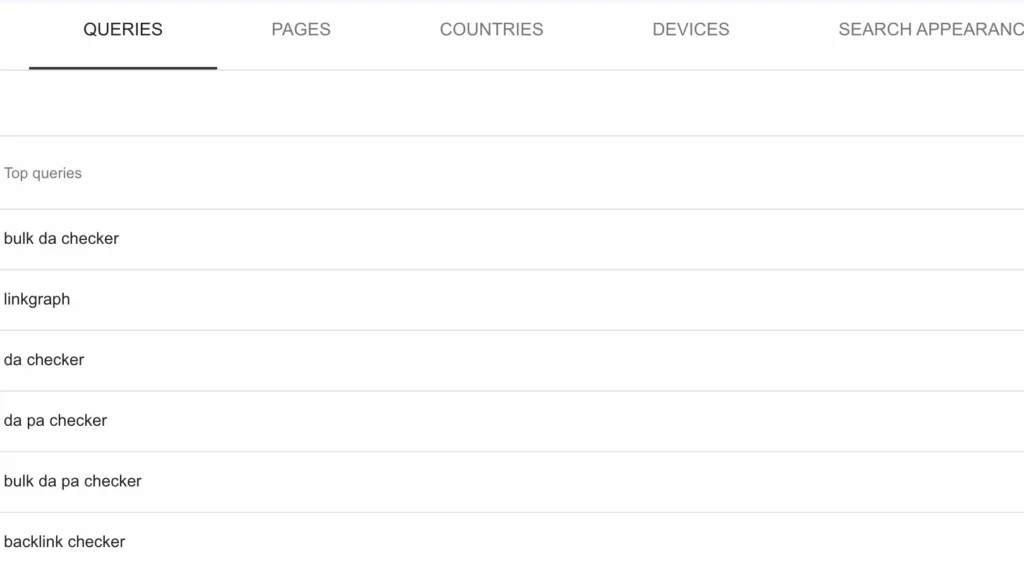
จุดประสงค์ที่ตรงไปตรงมาที่สุดของการใช้ GSC คือการดูคำหลักที่เจาะจงที่เว็บไซต์ของคุณกำลังจัดอันดับ หากคุณทำงาน SEO อย่างถูกต้อง คุณจะสร้างและเผยแพร่เนื้อหาบนไซต์ของคุณโดยคำนึงถึงคำหลักเฉพาะ คุณสามารถใช้ GSC เพื่อยืนยันว่าเนื้อหาของคุณมีคุณภาพสูงเพียงพอที่จะได้รับการจัดอันดับเหล่านั้นหรือไม่
หลังจากที่คุณเพิ่มประสิทธิภาพหน้า Landing Page ของคุณแล้ว ให้ใช้ Google Search Console เพื่อวัดประสิทธิภาพของเว็บไซต์ให้ดีสำหรับเป้าหมายคำหลักเหล่านั้น หากคุณทำการเพิ่มประสิทธิภาพในหน้าหรือสร้างลิงก์ย้อนกลับนอกไซต์สำหรับหน้าเหล่านั้น ให้วัดว่าการจัดอันดับคำหลักของคุณเปลี่ยนแปลงไปอย่างไร
การยกระดับการแสดงไซต์ของคุณด้วยข้อมูล Search Console ช่วยให้คุณปรับปรุงปริมาณการค้นหาผ่านคำหลักที่เกี่ยวข้องหลายคำในระยะยาวได้
ทำความเข้าใจจุดแข็งและจุดอ่อนของเนื้อหาบนเว็บไซต์ของคุณ
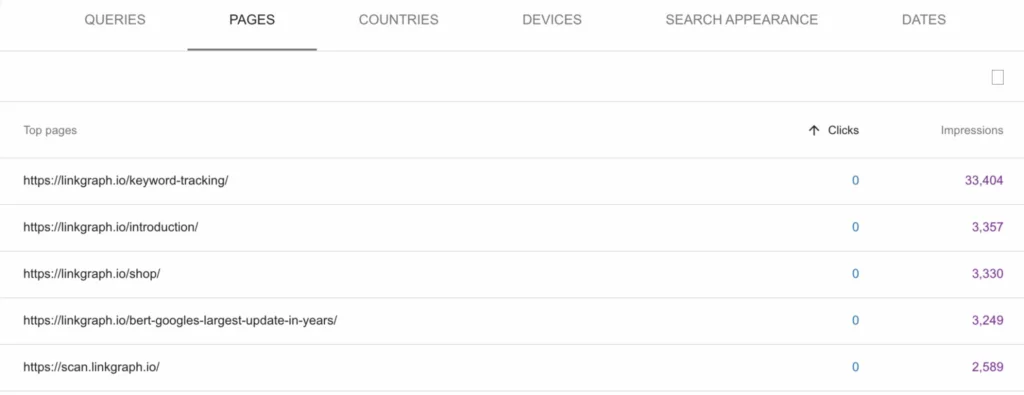
การทำความเข้าใจหน้าที่ดีที่สุดและประสิทธิภาพแย่ที่สุดในเว็บไซต์ของคุณจะช่วยให้คุณกำหนดขั้นตอนต่อไปในการปรับปรุงจำนวนการแสดงผลของคุณได้ ไม่ว่าคุณจะต้องสร้างเนื้อหาใหม่ เปลี่ยนเส้นทางของหน้าใดหน้าหนึ่ง เพิ่มประสิทธิภาพแท็ก HTML เพิ่มประสิทธิภาพหน้าที่เกี่ยวข้องอีกครั้ง แก้ไขคำหลักที่กินกันร่วมกัน หรือมากกว่านั้น คุณสามารถระบุวิธีต่างๆ ในการปรับปรุงเนื้อหาของคุณด้วย Google Search Console ของเรา
การใช้ข้อมูลเชิงลึกของ GSC เพื่อเพิ่มมูลค่าสูงสุดของข้อมูล GSC
เพื่อให้ติดตามประสิทธิภาพ SEO ของคุณโดยอัตโนมัติและง่ายขึ้น GSC Insights ทำให้การติดตามแคมเปญ คำหลัก และหน้าเว็บง่ายยิ่งขึ้น

GSC Insights และ SearchAtlas สามารถช่วยคุณระบุศักยภาพ SEO โดยอิงจากข้อมูลของคู่แข่ง เว็บไซต์ที่มีแนวโน้มว่าจะมีการใช้คำหลักร่วมกัน (มักเกิดจากเนื้อหาที่ซ้ำกัน) และปัญหาการจัดทำดัชนี รวมถึงรายงานแผนผังเว็บไซต์
การตรวจสอบลิงก์ย้อนกลับ

นอกเหนือจากข้อมูล SERP แล้ว ผู้เชี่ยวชาญด้าน SEO ยังสนับสนุนให้เจ้าของไซต์ตรวจสอบเมตริก SEO นอกไซต์ เช่น ลิงก์ย้อนกลับ
การจัดอันดับโดเมนของคุณและแนวโน้มที่จะปรากฏในหน้าแรกใน SERP ของ Google ขึ้นอยู่กับการจัดประเภทโดเมนของเว็บไซต์ของคุณ ลิงก์ย้อนกลับมีความสำคัญต่อประสิทธิภาพของไซต์ของคุณ
การกำกับดูแลการทำ SEO นอกสถานที่สามารถยกระดับการจัดอันดับเว็บไซต์ของคุณได้เร็วกว่าสิ่งอื่นใด ลิงก์ย้อนกลับเป็นกุญแจสำคัญในอัลกอริทึม และสามารถปรับปรุงประสิทธิภาพของคุณสำหรับคำหลักต่างๆ เนื่องจากชื่อโดเมนของคุณจะถูกมองว่ามีอำนาจมากขึ้นในอัลกอริทึมของ Google
To increase your domain rating, you need backlinks.
After you connect your Search Console account to GSC Insights, you are able to monitor your backlink profiles to ensure that your website is not keeping company with any questionable web properties.
SearchAtlas makes monitoring your backlinks easy, and the software suite provides you with backlink outreach opportunities, so you can become discoverable in more relevant queries.
SEO A/B Testing
For more advanced SEO specialists, Search Atlas is a great platform for running A/B tests on your website–with spreadsheets.
How to Use GSC Insights to Track Campaigns
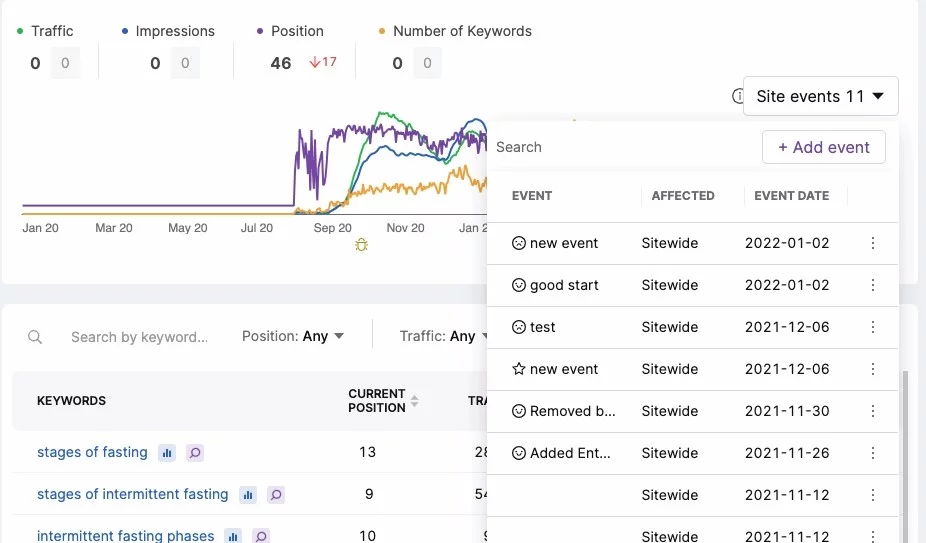
Site events allow you to easily mark then track changes you make to your site within the GSC Insights tool. Whether you change a minor element in a piece of content such as a title tag, meta tag, meta description, or edit a number of pages, you can create an event to mark the change.
From there, you can track months of data, years of data daily to monitor the effectiveness of your efforts. You can isolate data such as page rank, keyword changes, impressions, and CTR,
Because SearchAtlas's keyword data is more up-to-date than tools like ahrefs or semrush, you can perform better keyword research and see if the changes improve your site's search performance more quickly and accurately.
Final Thoughts on How to Use Google Search Console
If you want to improve your site's SEO, the first thing you need is full access to the important information that helps you track your search engine optimization efforts. Google Search Console website has all the basics and is the easiest way to track SEO and site settings for both large and small sites.
Paired with GSC Insights , you can understand Google results for your site's pages and site's keywords with even more granularity. For more pro tips on how to make sure Google's tools are working best for you, talk to one of our SEO specialists . We can help you understand your search console reports and provide managed SEO plans that will elevate your website URL in the search results pages.