
一般的な画像ファイルタイプを理解する
公開: 2021-05-20画像を扱うとき、創造的なプロセスに完全に没頭し、そのすべての技術的な側面を無視するのは簡単です。 別のデバイスでファイルを開こうとして、ファイルが完全に歪んでいるか、そのオペレーティングシステムと互換性がないことに気付くまで、グラフィックを保存する画像形式は重要ではないように思われるかもしれません。
ここで、画像ファイルタイプがジャンプして、画像データが適切に保存され、ファイルが次のステップ(印刷、転送、Webでの共有、将来の使用のための保存)に備えることができます。
このブログ投稿では、最も一般的な11種類の画像ファイルを見つけ、それらをいつどのように使用するかを学びます。 しかし、そこにたどり着く前に、いくつかの専門用語をすばやく調べて、フィールド用語に巻き込まれないようにしましょう。
- ラスターとベクターファイル形式
- 画像ファイルの圧縮
- ラスターファイル形式
- ベクターファイル形式
ラスターとベクターファイル形式
画像ファイル形式の専門用語では、「ラスター」と「ベクター」が最も重要です。 初心者として、これら2つの用語に精通していない限り、さまざまな種類のファイルすべてに頭を悩ませることは難しいでしょう。 だからここにそれらの内訳があります。
画像ファイル形式は、ラスター画像とベクター画像の2つのグループに分類されます。 ラスターイメージは、個々のピクセル、つまりグリッドを形成する色付きのブロックで構成されます。 ラスター画像には解像度が設定されており、拡大すると、画像を構成するピクセルが引き伸ばされるため、ぼやけて見える場合があります。
これが、ラスターイメージをアップスケールすると、個々のピクセルが表示され、イメージ全体の鮮明さが失われる理由です。 ブログ、ソーシャルメディア、電子メールなど、Webで目にするほとんどのグラフィックは、ラスターファイルです。
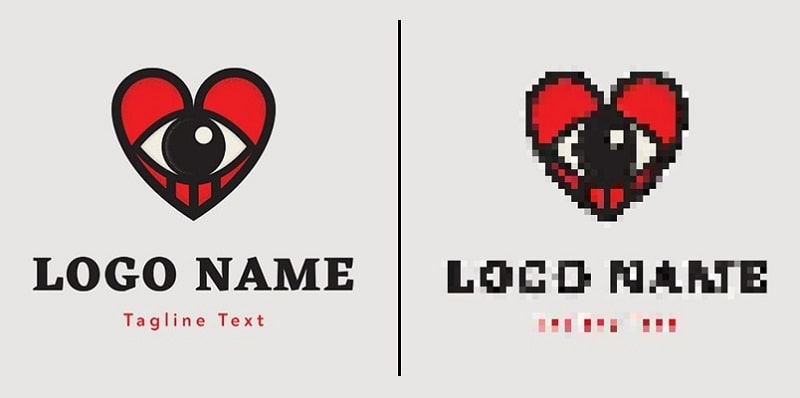
一方、ベクターグラフィックスは曲線ベースで解像度に依存しないため、サイズ変更の際の柔軟性が高まります。 ソフトウェアプログラムは、変数を変更しても方程式全体が変更されない数式としてベクトルイラストを読み取ります。
ベクトル画像は、ピクセルではなく点と線で構成されているため、自由に拡張でき、比率に関係なく画質を維持できます。 頻繁なスケーリングが必要なロゴ、アイコン、印刷デザイン、アートワーク、またはその他のグラフィックは、ベクターファイルとして保存する必要があります。 小さな名刺に表示する場合でも、大きなバナーに表示する場合でも、デザインが同じように見えるようにする最も簡単な方法です。
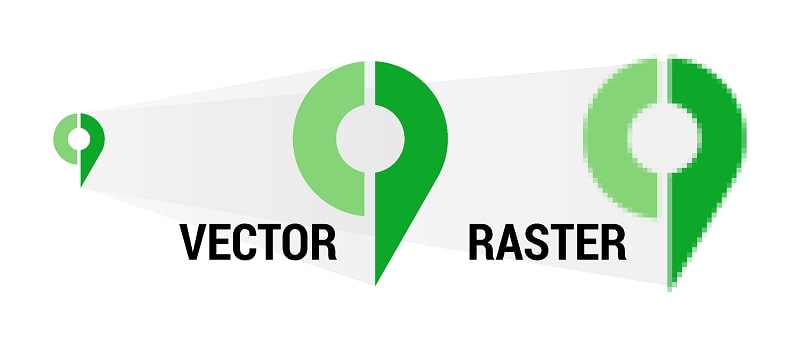
出典:City Planner
上の画像でわかるように、ベクターイラストは、形や色に歪みがなく、無期限に拡大できます。 コンピューターは、ベクターグラフィックをさまざまな形状の集合体と見なすため、任意のサイズでアウトラインを保持できます。
画像ファイルの圧縮
画像形式の用語を解読するためのもう1つのステップは、非可逆圧縮と可逆圧縮を理解することです。 画像圧縮は、データを圧縮することによって達成される画像ファイルサイズの縮小です。 たとえば、一部の圧縮アルゴリズムは、ラスター画像ファイル内の類似したピクセルをマージし、通常は肉眼では認識できないわずかな情報損失で同じグラフィックを再現します。
画像圧縮方法には、可逆と非可逆の2種類があります。 ロスレスアルゴリズムは、非圧縮イメージを変更せずにファイルサイズを最小化します。データの損失がないため、「ロスレス」という名前が付けられています。 最終的な画像ファイルのサイズは、損失のあるファイルに比べて大きくなりますが、写真の品質はそのままになります。 ZIPファイル形式は、可逆圧縮の一例です。
非可逆圧縮は、不正確な近似で元のグラフィックを再作成することにより、小さいファイルサイズの画質を低下させます。 圧縮の程度によって、圧縮された画像がどの程度鮮明またはぼやけて見えるかが決まります。 低圧縮ファイルは、高圧縮ファイルよりも多くの定義があります。
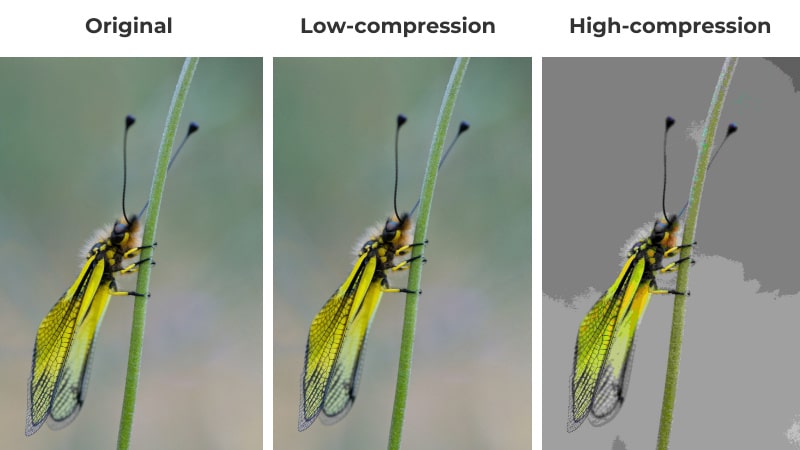
不可逆ファイルは、ファイルサイズが小さいため、保存、共有、およびダウンロードに便利です。 それが彼らがオンラインでとても支配的である理由です。 ただし、画像の読み込みにかかる時間よりも画質が重要な場合は、可逆圧縮をお勧めします。
ラスターファイル形式
画像ファイルの基本的な用語について説明したので、最も一般的に使用される画像ファイル形式について詳しく説明します。 ラスターファイルタイプから始めて、それぞれの特徴的な機能とユースケースを探ります。
JPEG(Joint Photographic Experts Group)
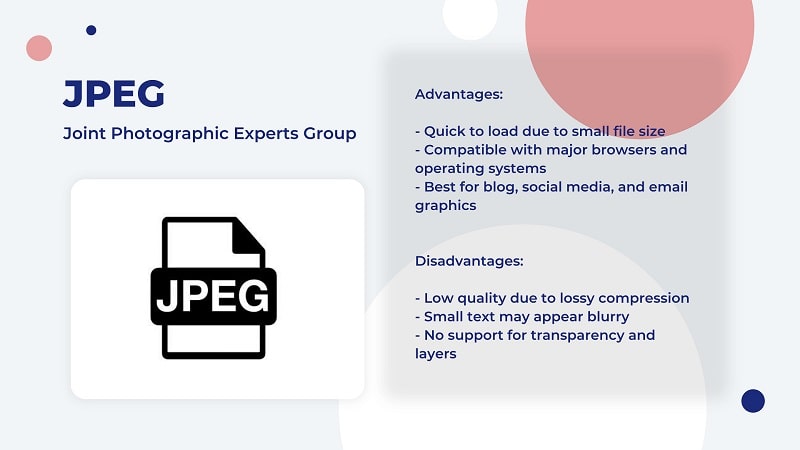
JPEGは、JPGとも呼ばれ、Webおよびソーシャルメディア画像で最も普及している形式です。 この形式のグラフィックは不可逆であるため、サイズが小さく、品質が低くなります。 ブラウザやオペレーティングシステムとの高い互換性のおかげで、この画像ファイルタイプは世界的に受け入れられています。
高解像度と低圧縮のJPEGは、印刷に最適です。 ただし、低解像度のJPEGファイルは印刷時にぼやけて見えることに注意してください。 それに加えて、テキストの多いスクリーンショットやグラフィックスは、非可逆圧縮のため、この形式では汚れているように見える可能性があります。
JPEGは画像に無地の背景を必要とし、透明度やレイヤーをサポートしていません。 これにより、すべての変更が1つのレイヤーに保存されるため、この形式は大規模な編集には適していません。
テンプレートを使用
JPGとJPEG
わかりました。1つはっきりさせておきましょう。JPGとJPEGは同じ画像形式を参照しており、使用するファイル拡張子に違いはありません。 両方のオプションが存在する理由は、Windowsでは最初に画像ファイル拡張子に3文字の制限があったため、要件に合わせてJPEGがJPGに縮小されたためです。 制限はなくなりましたが、両方の名前が現在も使用されています。
PNG(ポータブルネットワークグラフィックス)
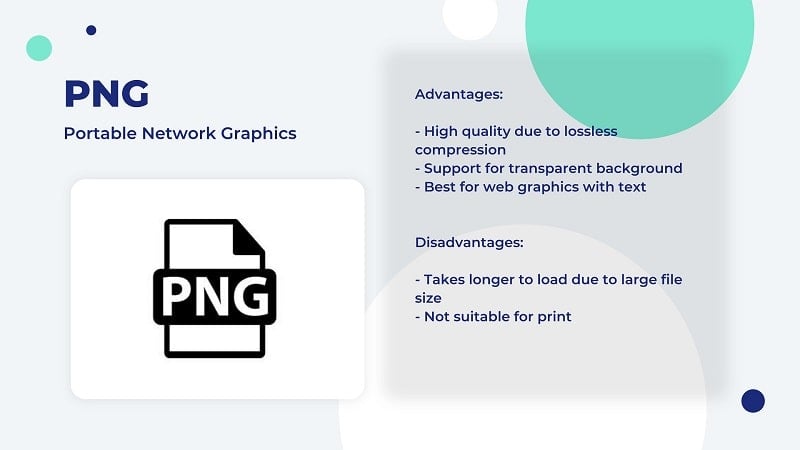
JPEGファイルとは対照的に、PNGはロスレス形式ですが、最高の解像度を提供しません。 印刷には使用できない場合がありますが、PNGファイルはWebに最適です。 それらはオンラインでシャープでクリアに見え、透明な背景をサポートします。
PNGはユニバーサルソフトウェア互換性があり、共有、保存、保存が簡単です。 可逆圧縮のおかげで、このファイル形式はJPEGよりも編集に適しています。 PNGが優れているもう1つの分野は、8ビット、24ビット、および48ビットの画像を組み込んだカラーサポートです。
PNGは色深度が高いため、画面上で鮮やかに見え、JPEGよりもテキストを適切に処理します。 PNGでは背景を透明にすることができるため、この形式のロゴファイルに出くわすことがよくあります。 ただし、ラスターファイルとしてのPNGはスケーラブルではないことに注意してください。
GIF(グラフィックス交換フォーマット)
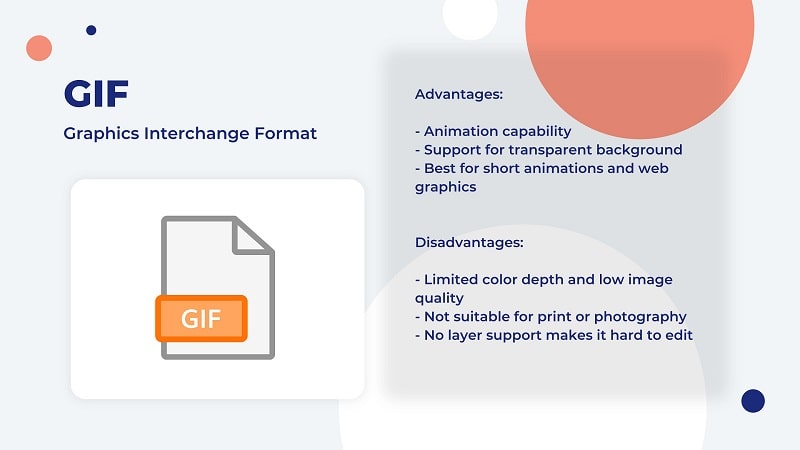
GIFは、8ビットのパレット範囲内で動作するアニメーション化されたロスレスグラフィックであり、色深度はそれほど大きくありませんが、ほとんどのWebイラストや図には十分です。 このフォーマットは、ソーシャルメディアプラットフォーム、特にTumblrやPinterestのようにグラフィックに依存するプラットフォームで広く使用されています。
限られた色のサポートにより、GIFは最小限のファイルサイズを維持できますが、その代わりに画質が低下します。 このファイル形式では背景が透明になりますが、レイヤーはサポートされていないため、編集能力は限られています。
GIFの発音方法(「jiff」または「giff」)に関係なく、このグラフィックタイプは、単純なGIFアニメーション、ソーシャルメディア画像、バナー広告などに使用できます。 しかし、印刷や写真のプロジェクトになると、GIFは必要な高解像度を提供できなくなります。
TIFF(タグ付き画像ファイル形式)
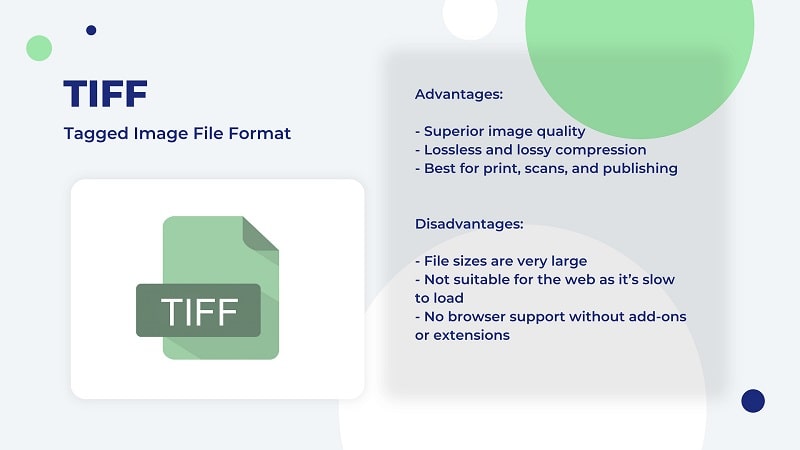
TIFF(TIFとも呼ばれます)ファイルは柔軟性があり、圧縮、コピー、またはその他の操作の後でも高い画質を維持します。 おそらくすでにお察しのとおり、HD画像はより重いファイルと同義であり、Webに最適な画像形式としてTIFFを除外しています。 WebサイトにTIFFファイルがあると、後者のパフォーマンスが著しく低下するため、このファイル形式には注意してください。

TIFFファイルはブラウザで広く受け入れられていませんが、印刷物では写真ファイルの標準として高く評価されています。 この画像形式は、最先端のグラフィックデザインプログラムに含まれています。 TIFFファイルは損失を伴う可能性がありますが、ほとんどの場合、損失のない形式で使用されます。
WebP(Web画像)
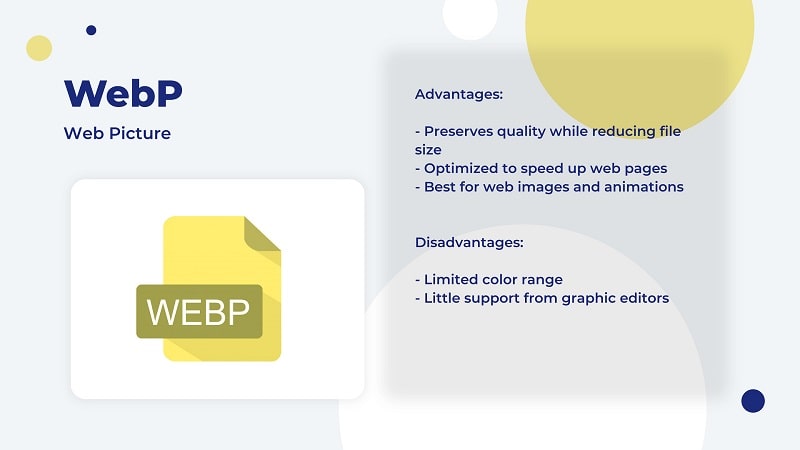
WebPは、ページの読み込み時間を短縮するためにGoogleが開発したウェブ指向の画像形式です。 フォーマットは後でアニメーションもサポートするように変更されました。 WebPグラフィックは、損失が多い場合も損失がない場合もあり、オンラインで使用すると、どちらの形式でも小さいながらも鮮明なままになります。
WebPは、アルファチャネル(つまり、画像の透明度)とメタデータをサポートし、Google画像検索でのグラフィックのランク付けを支援します。 JPEGやPNGなどの他のWeb画像ファイルタイプをWebPに変換するのは簡単です。 後者は、同じ画質を提供しながらファイルサイズを最大34%削減することで、競合他社とは一線を画しています。
この形式は、一般的なブラウザおよびソフトウェアライブラリと互換性があります。
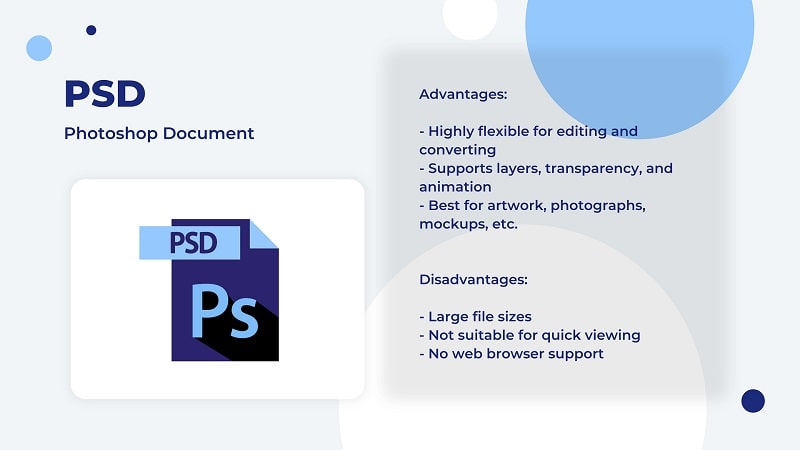
PSD(Photoshopドキュメント)
PSDファイルはAdobePhotoshopドキュメントであり、グラフィックデザイナーとプロの写真家の両方の標準となっています。 この用途の広い画像ファイル形式は、ピクセルレベルの多層編集を処理するために用意されており、Photoshop自体の中でほとんどの主要なファイルタイプに変換できます。
Photoshopドキュメントは、写真、デジタルアートワーク、製品のモックアップなど、徹底的なレタッチが必要なプロジェクトを保存するのに最適です。複数のレイヤー、フィルター、エフェクト、さらにはアニメーションをサポートしているため、PSDファイルには大量のデータとその結果、サイズが急速に大きくなります。 プロジェクトをオンラインで共有する場合は、最初にPSDをWeb対応の形式に変換することをお勧めします。
RAW(Raw Image Formats)
カメラで写真を撮ったことがあるなら、おそらくそれがRAW形式で自動的に保存されることに気づいたでしょう。 ソフトウェアプログラムを使用してファイルを転送および編集すると、その形式は別の形式と交換されます。
RAW画像は、生データを圧縮または変更することなく、ショットの細部をすべて吸収するため、ファイルタイプの名前は偶然ではありません。 RAW画像は高解像度で、サイズも優れています。 したがって、通常、配布される前に変換されます。
RAW画像ファイルの種類は多岐にわたるため、使用するカメラやプログラムによって写真の形式が異なります。 最も人気のある画像ファイル拡張子は次のとおりです。
- CRW、CR2(キヤノン);
- NEF(ニコン);
- CR、K25、KDC(コダック);
- PEF(ペンタックス);
- ARW、SRF、SR2(ソニー);
- DNG(Adobe)。

ベクターファイル形式
前に説明したように、ベクター画像ファイルはピクセルではなく方程式で構成されています。 これらのファイルタイプは、サイズに関係なくグラフィック品質を維持するため、サイズ変更の完全な柔軟性を提供します。
オンラインでのアプリケーションが限られているため、ベクターファイルに出くわすことはめったにありません。 ただし、ロゴ、アイコン、デジタルイラスト、またはタイポグラフィを使用している場合は、ベクターファイルタイプがすぐに親友になります。 それでは、それらを探索しましょう!
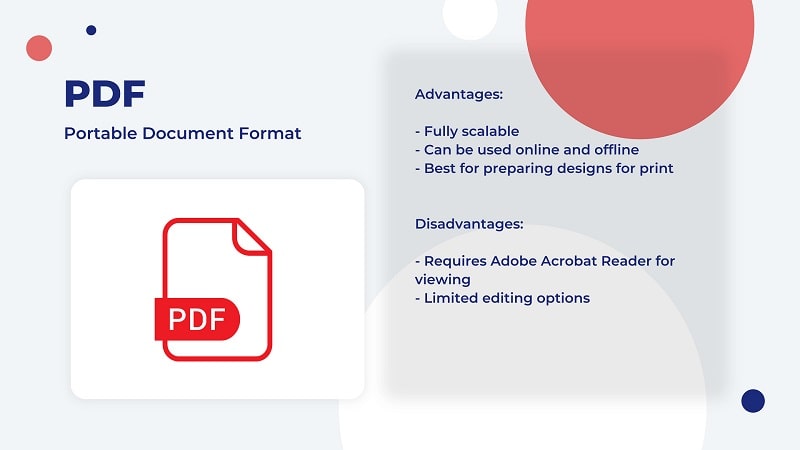
PDF(ポータブルドキュメント形式)
PDFは、Adobeに属するもう1つの人気のある画像ファイル形式です。 PDFファイルは、Webサービスも提供するAdobeAcrobatアプリケーションで表示および編集できます。 この形式では、ベクター画像とラスター画像、スプレッドシート、テキストドキュメントなどを表示できます。
その汎用性と普遍的なサポートのために、PDFは印刷デザインに非常に好まれます。 そのため、このファイル形式の名刺、チラシ、ポスター、雑誌、または本をよく目にします。 さらに、PFDドキュメントは移植性が高く、他の一般的な画像ファイル形式に簡単に変換できます。
この形式はテキストベースのドキュメントやインフォグラフィックを操作するのに便利ですが、ツールセットが限られているため、画像編集には最適なオプションではありません。
AI(Adobe Illustrator Artwork)
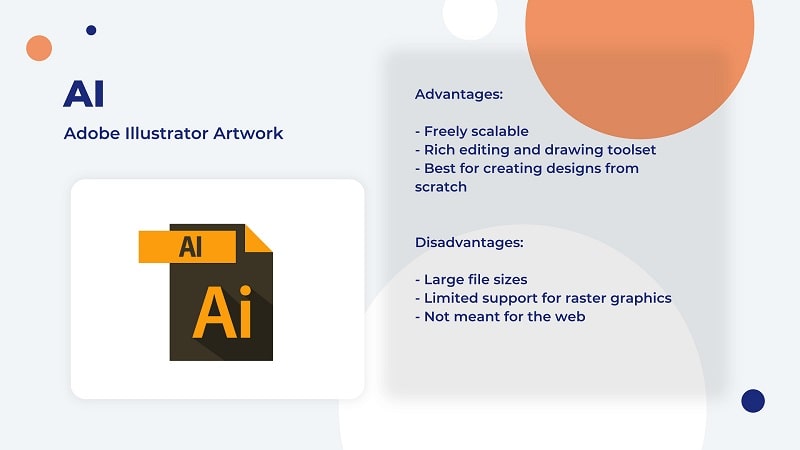
デジタルアートの作成に関しては、AdobeIllustratorは業界のリーダーです。 複雑なベクトルイラストを最初から作成するための包括的な描画および編集ツールキットを提供します。 ソフトウェアの主要なファイル形式はAIですが、他の一般的なファイルタイプでデザインをエクスポートすることもできます。
AIは、ベクターグラフィックの大小の詳細を操作できるため、多くの変更が必要なデザインに最適です。 ロゴ、アートワーク、カバー、ポスター、および慎重な計画とスケーリングが必要なその他のグラフィックデザインに使用されます。
他のAdobeファイルタイプと同様に、AIはほとんどの画像ビューアとブラウザでサポートされていません。 したがって、AIファイルは、他の画像ファイル形式に変換されない限り、すばやく表示したり共有したりするのには適していません。
EPS(カプセル化された追記)
EPSは、印刷用の高品質グラフィックスの作成に特化した最も普及しているベクター画像形式の1つです。 ほとんどのグラフィックデザインアプリで受け入れられており、すべてのスケールとプログラムでグラフィック品質を維持します。
ほとんどのグラフィックデザインツールはEPSを読み取ることができますが、この形式はPDFに取って代わられ、多くのグラフィックデザイナーによって時代遅れと見なされています。

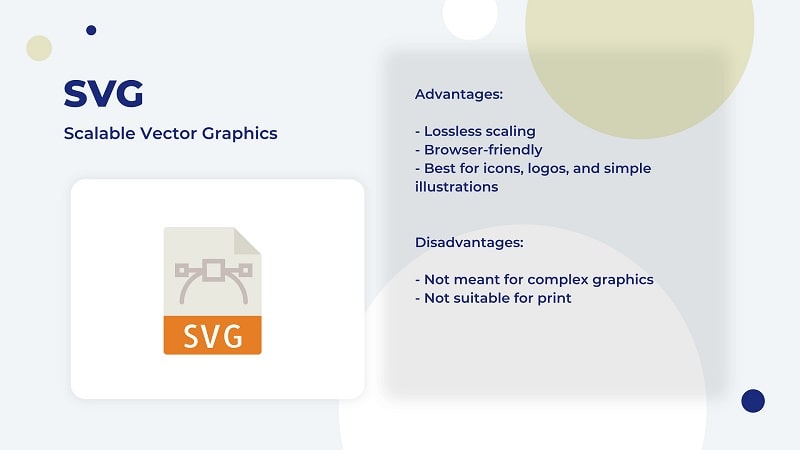
SVG(Scalable Vector Graphics)
SVGは、小さなファイルサイズに圧縮できるため、Web上で非常に人気のあるベクター画像ファイルタイプです。 ベクターグラフィック形式として、品質を損なうことなく完全にスケーラブルであり、ロゴファイルによく使用されます。
SVGファイルは、ほとんどのグラフィックソフトウェアプログラムと互換性があります。 複雑な写真やイラストを対象としたものではありませんが、Webに適した形式は、単純なグラフィックやテキストベースのファイルに適しています。
それで、あなたにとって正しいタイプは何ですか?
ニーズを満たし、選択したプラットフォームでグラフィックが意図したとおりに表示されるようにする画像ファイル形式を選択する際には、いくつかの要因が関係します。
最初に選択する必要があるのは、ラスターファイルタイプとベクターファイルタイプのどちらを使用するかです。 デザインを複数のサイズで使用する場合は、ベクター画像が必要になることに注意してください。 ただし、画像をオンラインで公開する前に、JPEGやWebPなどのブラウザに最適化されたファイルタイプの1つに変換してください。
このガイドがお役に立てば幸いです。 ブログ、プレゼンテーション、または印刷アセットの魅力的なデザインをお探しの場合は、さまざまなプロジェクト向けに最適化されたグラフィックテンプレートの活気に満ちたライブラリをご覧ください。
下のボタンをクリックして開始してください。
私のデザインを作成する