
ทำความเข้าใจประเภทไฟล์รูปภาพทั่วไป
เผยแพร่แล้ว: 2021-05-20เมื่อทำงานกับรูปภาพ จะเป็นเรื่องง่ายที่จะจดจ่ออยู่กับกระบวนการสร้างสรรค์และละเลยแง่มุมทางเทคนิคของทั้งหมด รูปแบบภาพใดที่คุณจัดเก็บกราฟิกของคุณอาจดูเหมือนไม่มีนัยสำคัญจนกว่าคุณจะพยายามเปิดไฟล์ของคุณบนอุปกรณ์อื่นและพบว่าไฟล์นั้นบิดเบี้ยวหรือไม่เข้ากันกับระบบปฏิบัติการนั้น
นี่คือที่ที่ประเภทไฟล์รูปภาพเข้ามาเพื่อให้แน่ใจว่าข้อมูลภาพได้รับการบันทึกอย่างถูกต้องและไฟล์ของคุณพร้อมสำหรับขั้นตอนต่อไป ไม่ว่าจะเป็นการพิมพ์ การถ่ายโอน การแชร์บนเว็บ หรือการจัดเก็บเพื่อใช้ในอนาคต
ในบล็อกโพสต์นี้ คุณจะพบไฟล์รูปภาพ 11 ประเภทที่พบบ่อยที่สุด และจะเรียนรู้ว่าจะใช้เมื่อใดและอย่างไร แต่ก่อนจะถึงจุดนั้น เรามาทบทวนคำศัพท์ทางเทคนิคกันก่อนดีกว่า เพื่อให้แน่ใจว่าคุณจะไม่สับสนกับคำศัพท์ภาคสนาม
- รูปแบบไฟล์แรสเตอร์กับเวกเตอร์
- การบีบอัดไฟล์ภาพ
- รูปแบบไฟล์แรสเตอร์
- รูปแบบไฟล์เวกเตอร์
รูปแบบไฟล์แรสเตอร์กับเวกเตอร์
เมื่อพูดถึงศัพท์แสงรูปแบบไฟล์ภาพ "แรสเตอร์" และ "เวกเตอร์" ถือเป็นตัวเลือกอันดับต้นๆ ในฐานะมือใหม่ จะเป็นการยากที่จะสรุปไฟล์ประเภทต่างๆ ทั้งหมด เว้นแต่คุณจะคุ้นเคยกับคำสองคำนี้ นี่คือรายละเอียดของพวกเขา
รูปแบบไฟล์รูปภาพแบ่งออกเป็นสองกลุ่ม: ภาพแรสเตอร์และเวกเตอร์ ภาพ แรสเตอร์ ประกอบด้วยพิกเซลแต่ละพิกเซล กล่าวคือ บล็อกสีที่สร้างตาราง ภาพแรสเตอร์ได้กำหนด ความละเอียด ไว้ และเมื่อขยายแล้ว อาจปรากฏภาพไม่ชัดเมื่อพิกเซลที่ประกอบเป็นภาพขยายออก
นี่คือเหตุผลที่เมื่อคุณเพิ่มสเกลภาพแรสเตอร์ คุณเห็นแต่ละพิกเซล และภาพโดยรวมสูญเสียความคมชัดไป กราฟิกส่วนใหญ่ที่คุณพบบนเว็บ ไม่ว่าจะเป็นบล็อก โซเชียลมีเดีย อีเมล ฯลฯ เป็นไฟล์แรสเตอร์
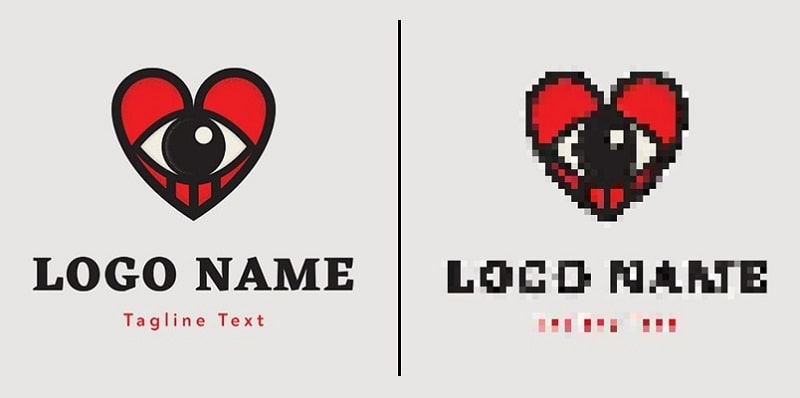
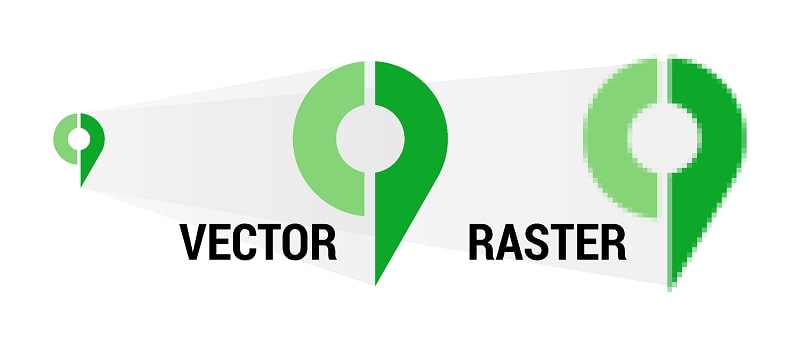
ในทางกลับกัน กราฟิกแบบเวกเตอร์ เป็นแบบเส้นโค้งและไม่ขึ้นกับความละเอียด ทำให้มีความยืดหยุ่นมากขึ้นเมื่อปรับขนาด โปรแกรมซอฟต์แวร์อ่านภาพประกอบเวกเตอร์เป็นสมการทางคณิตศาสตร์ โดยที่การเปลี่ยนตัวแปรไม่เปลี่ยนสมการทั้งหมด
เป็นผลมาจากการสร้างด้วยจุดและเส้นแทนที่จะเป็นพิกเซล ภาพเวกเตอร์สามารถปรับขนาดได้อย่างอิสระและรักษาคุณภาพของภาพโดยไม่คำนึงถึงสัดส่วน โลโก้ ไอคอน การออกแบบการพิมพ์ อาร์ตเวิร์ค หรือกราฟิกอื่นๆ ที่ต้องการการปรับขนาดบ่อยๆ ควรจัดเก็บเป็นไฟล์เวกเตอร์ เป็นวิธีที่ง่ายที่สุดในการตรวจสอบให้แน่ใจว่าการออกแบบมีลักษณะเหมือนกัน ไม่ว่าจะแสดงบนนามบัตรขนาดเล็กหรือแบนเนอร์ขนาดใหญ่
ที่มา: ผู้วางแผนเมือง
ดังที่คุณเห็นในภาพด้านบน คุณสามารถซูมภาพประกอบเวกเตอร์ได้ไม่จำกัดโดยไม่มีการบิดเบือนรูปแบบหรือสี คอมพิวเตอร์เห็นกราฟิกแบบเวกเตอร์เป็นรูปทรงต่างๆ รวมกัน จึงสามารถรักษาโครงร่างไว้ได้ทุกขนาด
การบีบอัดไฟล์ภาพ
อีกขั้นตอนหนึ่งในการถอดรหัสศัพท์แสงของรูปแบบภาพคือการทำความเข้าใจการบีบอัดแบบ lossy กับ lossless การบีบอัดภาพ คือการลดขนาดไฟล์ภาพที่ทำได้โดยการบีบอัดข้อมูล ตัวอย่างเช่น อัลกอริธึมการบีบอัดบางอย่าง รวมพิกเซลที่คล้ายกันในไฟล์ภาพแรสเตอร์ สร้างภาพกราฟิกเดียวกันโดยสูญเสียข้อมูลเล็กน้อยซึ่งมักจะมองไม่เห็นด้วยตาเปล่า
วิธีการบีบอัดภาพมีสองประเภท: แบบไม่สูญเสียข้อมูลและการสูญเสียข้อมูล อัลกอริธึมแบบไม่สูญเสียจะย่อขนาดไฟล์โดยไม่แก้ไขรูปภาพที่ไม่มีการบีบอัด — ข้อมูลจะไม่สูญหาย ด้วยเหตุนี้จึงมีชื่อว่า "loss-less" ขนาดไฟล์ภาพสุดท้ายจะใหญ่กว่าเมื่อเปรียบเทียบกับไฟล์ที่สูญหาย แต่คุณภาพของภาพถ่ายจะไม่ถูกแตะต้อง รูปแบบไฟล์ ZIP เป็นตัวอย่างของการบีบอัดแบบไม่สูญเสียข้อมูล
การบีบอัดแบบ Lossy จะทำให้คุณภาพของภาพลดลงสำหรับขนาดไฟล์ที่เล็กลง โดยการสร้างกราฟิกต้นฉบับขึ้นมาใหม่โดยมีการประมาณค่าที่ไม่แน่นอน ขอบเขตของการบีบอัดจะเป็นตัวกำหนดว่าภาพที่บีบอัดจะคมชัดหรือเบลอเพียงใด ไฟล์ที่มีการบีบอัดต่ำจะมีความคมชัดมากกว่าไฟล์ที่มีการบีบอัดสูง
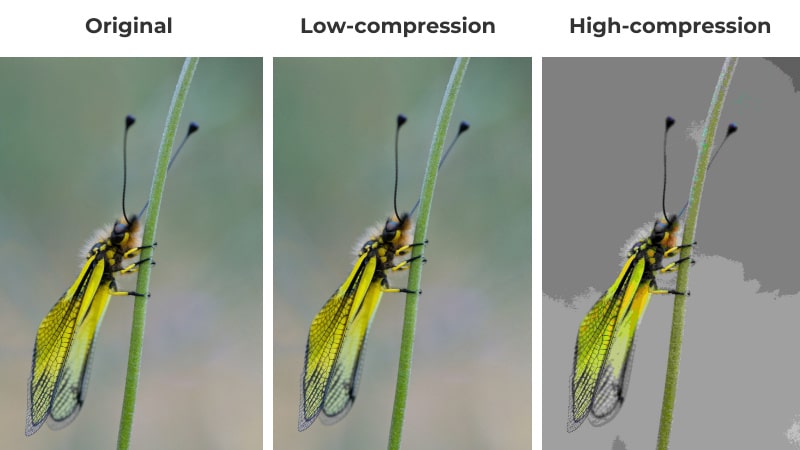
ไฟล์ที่สูญหายจะสะดวกกว่าในการจัดเก็บ แชร์ และดาวน์โหลด เนื่องจากไฟล์มีขนาดเล็ก นั่นเป็นเหตุผลที่พวกเขามีอำนาจเหนือกว่าในโลกออนไลน์ แต่ในกรณีที่คุณภาพของภาพมีความสำคัญมากกว่าเวลาที่ใช้ในการโหลดภาพนั้น การบีบอัดแบบไม่สูญเสียข้อมูลจะดีกว่า
รูปแบบไฟล์แรสเตอร์
เมื่อเราพูดถึงคำศัพท์พื้นฐานของไฟล์รูปภาพแล้ว เราก็พร้อมแล้วที่จะเจาะลึกถึงรูปแบบไฟล์รูปภาพที่ใช้บ่อยที่สุด เราจะเริ่มต้นด้วยประเภทไฟล์แรสเตอร์และสำรวจคุณลักษณะที่แตกต่างและกรณีการใช้งานของแต่ละประเภท
JPEG (กลุ่มผู้เชี่ยวชาญด้านการถ่ายภาพร่วม)
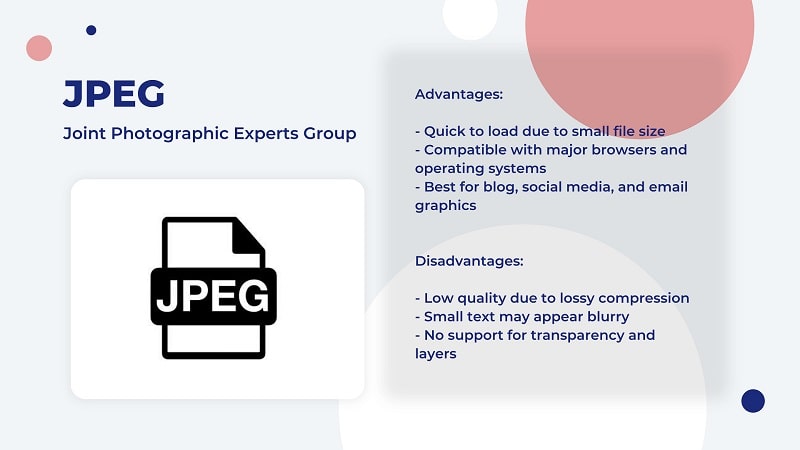
JPEG หรือเรียกอีกอย่างว่า JPG เป็นรูปแบบที่แพร่หลายที่สุดสำหรับรูปภาพบนเว็บและ โซเชีย ล มีเดีย กราฟิกในรูปแบบนี้มีการสูญเสียและมีขนาดเล็กและคุณภาพต่ำ ด้วยความเข้ากันได้สูงกับเบราว์เซอร์และระบบปฏิบัติการ ไฟล์รูปภาพประเภทนี้จึงเป็นที่ยอมรับทั่วโลก
JPEG ที่มีความละเอียดสูงและการบีบอัดต่ำเหมาะสำหรับงานพิมพ์ อย่างไรก็ตาม โปรดทราบว่าไฟล์ JPEG ที่มีความละเอียดต่ำจะดูเบลอเมื่อพิมพ์ นอกจากนั้น ภาพหน้าจอหรือกราฟิกที่มีข้อความจำนวนมากอาจดูเลอะเทอะในรูปแบบนี้เนื่องจากการบีบอัดที่สูญเสียไป
JPEG ต้องใช้พื้นหลังทึบสำหรับรูปภาพและไม่รองรับความโปร่งใสหรือเลเยอร์ ทำให้รูปแบบนี้ไม่เหมาะสำหรับการแก้ไขอย่างกว้างขวาง เนื่องจากการเปลี่ยนแปลงทั้งหมดจะถูกบันทึกไว้ในชั้นเดียว
ใช้เทมเพลต
JPG กับ JPEG
เอาล่ะ มาทำความเข้าใจกันก่อน: JPG และ JPEG หมายถึงรูปแบบรูปภาพเดียวกัน และไม่ทำให้เกิดความแตกต่างว่าคุณใช้นามสกุลไฟล์ใด สาเหตุที่ทั้งสองตัวเลือกมีอยู่คือในตอนแรก Windows มีขีดจำกัดอักขระสามตัวสำหรับนามสกุลไฟล์รูปภาพ ดังนั้น JPEG จึงถูกลดขนาดเป็น JPG เพื่อให้พอดีกับความต้องการ ข้อจำกัดนี้ใช้ไม่ได้อีกต่อไปแล้ว แต่ชื่อทั้งสองยังคงใช้อยู่ในปัจจุบัน
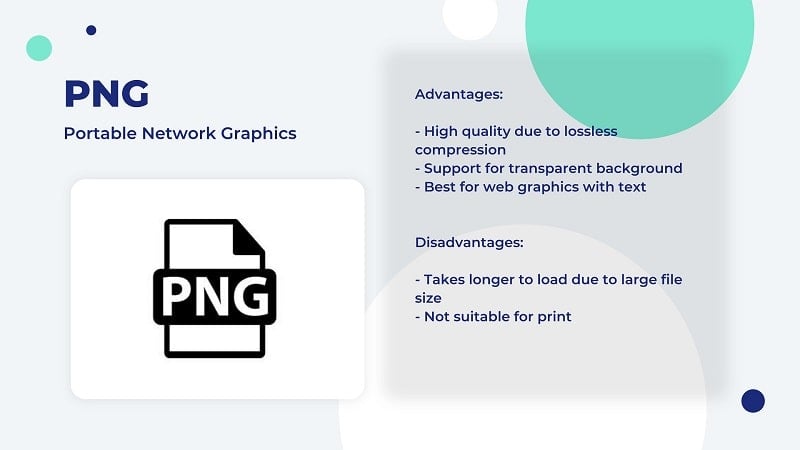
PNG (กราฟิกเครือข่ายแบบพกพา)
ตรงข้ามกับไฟล์ JPEG PNG เป็นรูปแบบที่ไม่สูญเสียข้อมูล แต่ไม่มีความละเอียดสูงสุด แม้ว่าจะไม่สามารถพิมพ์ได้ แต่ไฟล์ PNG ก็สมบูรณ์แบบสำหรับเว็บ พวกเขาดูคมชัดออนไลน์และสนับสนุนพื้นหลังโปร่งใส
PNG มีความเข้ากันได้ของซอฟต์แวร์สากล และง่ายต่อการแบ่งปัน จัดเก็บ และบันทึก ด้วยการบีบอัดแบบไม่สูญเสียข้อมูล รูปแบบไฟล์นี้จึงเหมาะสำหรับการตัดต่อมากกว่าเมื่อเทียบกับ JPEG พื้นที่อื่นที่ PNG โดดเด่นคือการรองรับสี ซึ่งรวมรูปภาพ 8 บิต 24 บิตและ 48 บิต
ด้วยความลึกของสีที่สูง PNGs จึงดูสดใสบนหน้าจอและจัดการข้อความได้ดีกว่า JPEG เนื่องจาก PNG อนุญาตให้ใช้พื้นหลังโปร่งใส คุณจึงมักเจอ ไฟล์โลโก้ ในรูปแบบนี้ แต่พึงระลึกไว้เสมอว่าในฐานะไฟล์แรสเตอร์ PNG นั้นไม่สามารถปรับขนาดได้
GIF (รูปแบบการแลกเปลี่ยนกราฟิก)
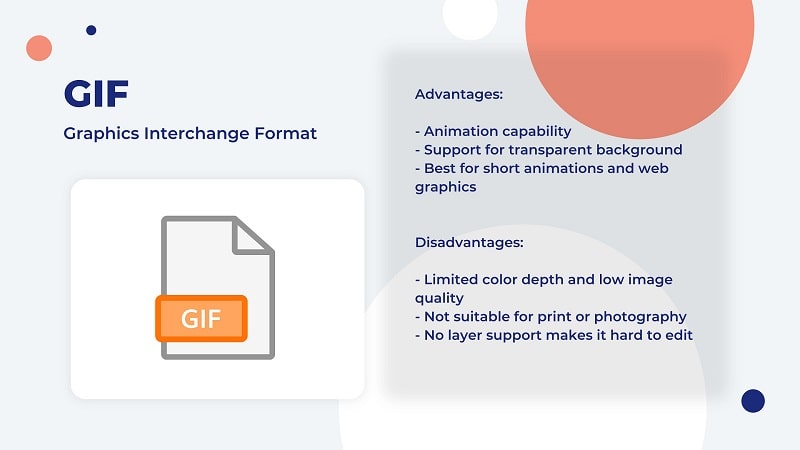
GIF เป็นกราฟิกแอนิเมชั่นแบบไม่สูญเสียที่ทำงานภายในช่วงจานสี 8 บิต ซึ่งไม่ให้ความลึกของสีมากนัก แต่เพียงพอสำหรับภาพประกอบเว็บและไดอะแกรมส่วนใหญ่ รูปแบบนี้ใช้กันอย่างแพร่หลายบนแพลตฟอร์มโซเชียลมีเดีย โดยเฉพาะอย่างยิ่งรูปแบบที่ใช้กราฟิกเช่น Tumblr และ Pinterest
การสนับสนุนสีที่จำกัดคือสิ่งที่ช่วยให้ GIF สามารถรักษาขนาดไฟล์ที่น้อยที่สุดได้ โดยที่คุณภาพของภาพจะถูกลดทอนลงเพื่อแลกกับการแลกเปลี่ยน คุณได้รับพื้นหลังโปร่งใสด้วยรูปแบบไฟล์นี้ แต่ไม่มีการสนับสนุนเลเยอร์ ดังนั้นคาดว่าจะมีความสามารถในการแก้ไขที่จำกัด
ไม่ว่าคุณจะ ออกเสียง GIF อย่างไร (มันคือ “jiff” หรือ “giff”) คุณสามารถใช้กราฟิกประเภทนี้สำหรับ แอนิเมชั่น GIF อย่างง่าย รูปภาพโซเชียลมีเดีย โฆษณาแบนเนอร์ และอื่นๆ แต่เมื่อต้องพิมพ์หรือโปรเจ็กต์ถ่ายภาพ GIF จะไม่สามารถให้ความละเอียดสูงที่คุณต้องการได้

TIFF (รูปแบบไฟล์ภาพที่ติดแท็ก)
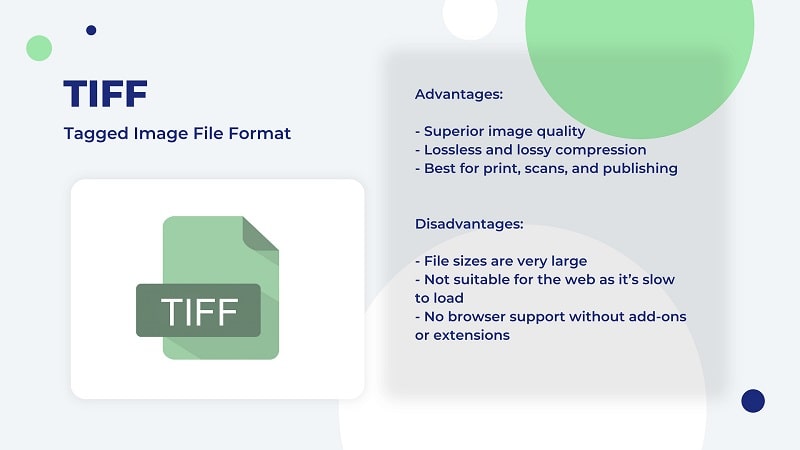
ไฟล์ TIFF (หรือที่เรียกว่า TIF) มีความยืดหยุ่นและรักษาคุณภาพของภาพไว้สูง แม้หลังจากการบีบอัด การคัดลอก หรือการปรับแต่งอื่นๆ อย่างที่คุณคงเดาได้แล้วว่าภาพ HD มีความหมายเหมือนกันกับไฟล์ที่หนักกว่า ซึ่งตัด TIFF ออกเป็นรูปแบบภาพที่เหมาะสมที่สุดสำหรับเว็บ การมีไฟล์ TIFF บนเว็บไซต์ของคุณจะทำให้ประสิทธิภาพของไฟล์หลังช้าลงอย่างเห็นได้ชัด ดังนั้นโปรดใช้ความระมัดระวังกับรูปแบบไฟล์นี้
แม้ว่าไฟล์ TIFF จะไม่ได้รับการยอมรับในวงกว้างจากเบราว์เซอร์ แต่ก็ถือเป็นมาตรฐานสำหรับไฟล์ภาพถ่ายในการพิมพ์ คุณจะพบรูปแบบรูปภาพนี้ใน โปรแกรมออกแบบกราฟิก ขั้นสูงส่วน ใหญ่ ไฟล์ TIFF อาจสูญหายได้ แต่ส่วนใหญ่จะใช้ในรูปแบบที่ไม่สูญเสียข้อมูล
WebP (รูปภาพบนเว็บ)
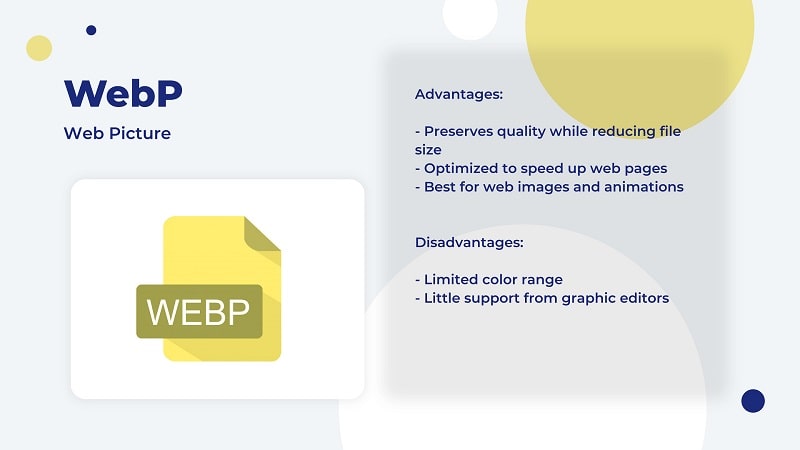
WebP คือรูปแบบรูปภาพทางเว็บที่พัฒนาโดย Google เพื่อความปลอดภัยของเวลาในการโหลดหน้าเว็บที่เร็วขึ้น รูปแบบได้รับการแก้ไขในภายหลังเพื่อรองรับแอนิเมชั่นเช่นกัน กราฟิก WebP อาจสูญเสียหรือไม่สูญเสีย และยังคงมีขนาดเล็กแต่คมชัดในทั้งสองรูปแบบเมื่อใช้ออนไลน์
WebP รองรับช่องอัลฟา (เช่น ความโปร่งใสของภาพ) และข้อมูลเมตา ซึ่งช่วยให้กราฟิกมี อันดับใน Google Image Search ง่ายต่อการแปลงไฟล์รูปภาพเว็บประเภทอื่นๆ เช่น JPEG หรือ PNG เป็น WebP หลังทำให้ตัวเองแตกต่างจากคู่แข่งโดยให้คุณภาพของภาพที่เหมือนกัน แต่ลดขนาดไฟล์ลงได้ถึง 34%
รูปแบบนี้ เข้ากันได้กับเบราว์เซอร์ทั่วไป และไลบรารีซอฟต์แวร์
PSD (เอกสาร Photoshop)
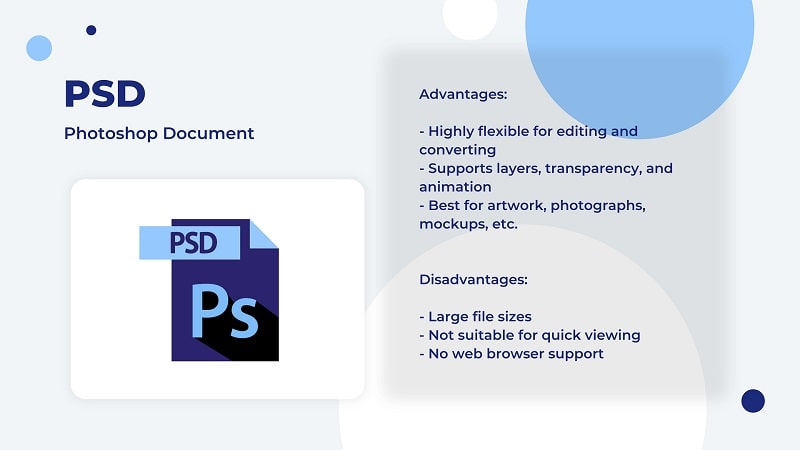
ไฟล์ PSD คือเอกสาร Adobe Photoshop ที่เป็นมาตรฐานสำหรับนักออกแบบกราฟิกและช่างภาพมืออาชีพ รูปแบบไฟล์รูปภาพอเนกประสงค์นี้จัดทำขึ้นเพื่อรองรับการแก้ไขระดับพิกเซล หลายชั้น และสามารถแปลงเป็นไฟล์ประเภทหลักส่วนใหญ่ภายใน Photoshop ได้
เอกสาร Photoshop เป็นตัวเลือกที่ดีที่สุดสำหรับการจัดเก็บโปรเจ็กต์ที่ต้องการรีทัชอย่างละเอียด เช่น ภาพถ่าย อาร์ตเวิร์คดิจิทัล ม็อคอัพ ผลิตภัณฑ์ เป็นต้น เนื่องจากรองรับหลายเลเยอร์ ฟิลเตอร์ เอฟเฟกต์ และแม้แต่แอนิเมชั่น ไฟล์ PSD จึงสามารถบรรจุข้อมูลจำนวนมากและ ส่งผลให้มีขนาดโตขึ้นอย่างรวดเร็ว หากคุณต้องการแชร์โครงการของคุณทางออนไลน์ วิธีที่ดีที่สุดคือแปลง PSD เป็นรูปแบบที่เหมาะกับเว็บก่อน
RAW (รูปแบบภาพดิบ)
หากคุณเคยถ่ายภาพด้วยกล้องถ่ายภาพ คุณอาจสังเกตเห็นว่าระบบจะจัดเก็บภาพในรูปแบบ RAW โดยอัตโนมัติ เมื่อคุณโอนย้ายและแก้ไขไฟล์โดยใช้โปรแกรมซอฟต์แวร์ ไฟล์จะเปลี่ยนรูปแบบเป็นไฟล์อื่น
ชื่อของประเภทไฟล์ไม่ได้ตั้งใจ เนื่องจากภาพ RAW จะดูดซับรายละเอียดเล็กๆ ทั้งหมดของภาพถ่ายโดยไม่บีบอัดหรือแก้ไขข้อมูลดิบ ภาพ RAW มีความละเอียดสูงและมีขนาดใหญ่ ดังนั้นจึงมักจะแปลงก่อนที่จะแจกจ่าย
ไฟล์ภาพ RAW มีหลายประเภท ดังนั้นรูปแบบของภาพจะแตกต่างกันไปตามกล้อง/โปรแกรมที่คุณใช้ นามสกุลไฟล์รูปภาพที่ได้รับความนิยมมากที่สุดคือ:
- CRW, CR2 (แคนนอน);
- NEF (นิคอน);
- CR, K25, KDC (โกดัก);
- PEF (เพนแทกซ์);
- ARW, SRF, SR2 (โซนี่);
- DNG (อะโดบี).

รูปแบบไฟล์เวกเตอร์
ตามที่กล่าวไว้ก่อนหน้านี้ ไฟล์ภาพเวกเตอร์ประกอบด้วยสมการแทนที่จะเป็นพิกเซล ไฟล์ประเภทนี้ให้ความยืดหยุ่นอย่างเต็มที่ในการปรับขนาด เนื่องจากจะรักษาคุณภาพกราฟิกโดยไม่คำนึงถึงขนาด
ไฟล์เวกเตอร์นั้นหายากกว่าเนื่องจากแอปพลิเคชันออนไลน์มี จำกัด แต่ถ้าคุณทำงานกับโลโก้ ไอคอน ภาพประกอบดิจิทัล หรือการพิมพ์ ไฟล์ประเภทเวกเตอร์จะกลายเป็นเพื่อนที่ดีที่สุดของคุณอย่างรวดเร็ว มาสำรวจกัน!
PDF (รูปแบบเอกสารพกพา)
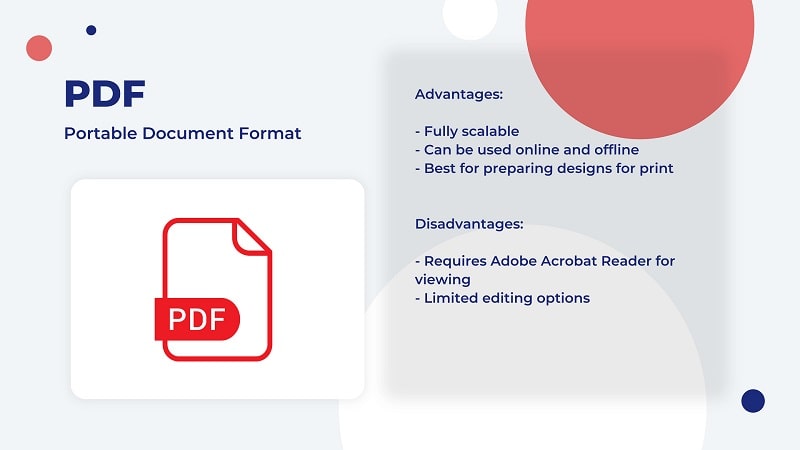
PDF เป็นรูปแบบไฟล์รูปภาพยอดนิยมอีกรูปแบบหนึ่งของ Adobe ไฟล์ PDF สามารถดูและแก้ไขได้ในแอปพลิเคชัน Adobe Acrobat ที่ให้บริการเว็บด้วย รูปแบบนี้สามารถแสดงภาพเวกเตอร์และแรสเตอร์ สเปรดชีต เอกสารข้อความ และอื่นๆ
เนื่องจากมีความเก่งกาจและการสนับสนุนที่เป็นสากล PDF จึงเป็นที่นิยมอย่างมากสำหรับการออกแบบการพิมพ์ นั่นคือเหตุผลที่คุณมักจะเห็นนามบัตร ใบปลิว โปสเตอร์ นิตยสาร หรือหนังสือในรูปแบบไฟล์นี้ นอกจากนี้ เอกสาร PFD ยังพกพาสะดวกและแปลงเป็นรูปแบบไฟล์รูปภาพทั่วไปอื่นๆ ได้ง่าย
แม้ว่ารูปแบบจะสะดวกสำหรับการจัดการเอกสารแบบข้อความและอินโฟกราฟิก แต่ก็ไม่ใช่ตัวเลือกที่ดีที่สุดสำหรับการแก้ไขภาพเนื่องจากมีชุดเครื่องมือที่จำกัด
AI (งานศิลปะ Adobe Illustrator)
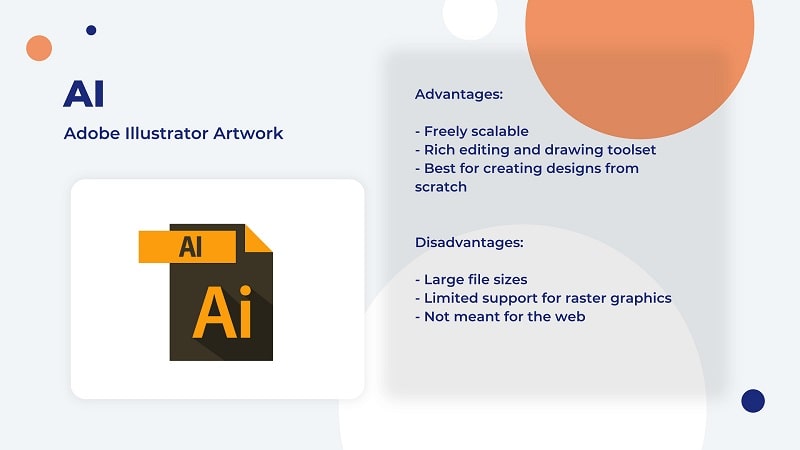
เมื่อพูดถึงการสร้างงานศิลปะดิจิทัล Adobe Illustrator เป็นผู้นำในอุตสาหกรรม มีชุดเครื่องมือการวาดภาพและการแก้ไขที่ครอบคลุมเพื่อสร้างภาพประกอบเวกเตอร์ที่ซับซ้อนตั้งแต่เริ่มต้น รูปแบบไฟล์หลักของซอฟต์แวร์คือ AI แต่คุณสามารถส่งออกการออกแบบของคุณในประเภทไฟล์ทั่วไปอื่นๆ ได้เช่นกัน
AI เหมาะอย่างยิ่งสำหรับการออกแบบที่ต้องการการเปลี่ยนแปลงอย่างมาก เนื่องจากช่วยให้จัดการรายละเอียดขนาดใหญ่หรือเล็กในกราฟิกแบบเวกเตอร์ได้ ใช้สำหรับโลโก้ อาร์ตเวิร์ก ปก โปสเตอร์ และการออกแบบกราฟิกอื่นๆ ที่ต้องมีการวางแผนอย่างรอบคอบแล้วจึงปรับขนาด
เช่นเดียวกับไฟล์ Adobe ประเภทอื่น AI ไม่รองรับโปรแกรมดูรูปภาพและเบราว์เซอร์ส่วนใหญ่ ดังนั้น ไฟล์ AI จึงไม่เหมาะสำหรับการดูหรือแชร์อย่างรวดเร็ว เว้นแต่จะถูกแปลงเป็นรูปแบบไฟล์รูปภาพอื่นๆ
กำไรต่อหุ้น (Encapsulated Postscript)
EPS เป็นรูปแบบภาพเวกเตอร์ที่แพร่หลายที่สุดรูปแบบหนึ่ง ซึ่งเชี่ยวชาญในการสร้างกราฟิกคุณภาพสูงสำหรับการพิมพ์ แอปออกแบบกราฟิกส่วนใหญ่ยอมรับ และรักษาคุณภาพกราฟิกในทุกระดับและทุกโปรแกรม
แม้ว่าเครื่องมือออกแบบกราฟิกส่วนใหญ่สามารถอ่าน EPS ได้ แต่รูปแบบดังกล่าวกลับกลายเป็น PDF และตอนนี้นักออกแบบกราฟิกหลายคนถือว่าล้าสมัยไปแล้ว

SVG (กราฟิกแบบเวกเตอร์ที่ปรับขนาดได้)
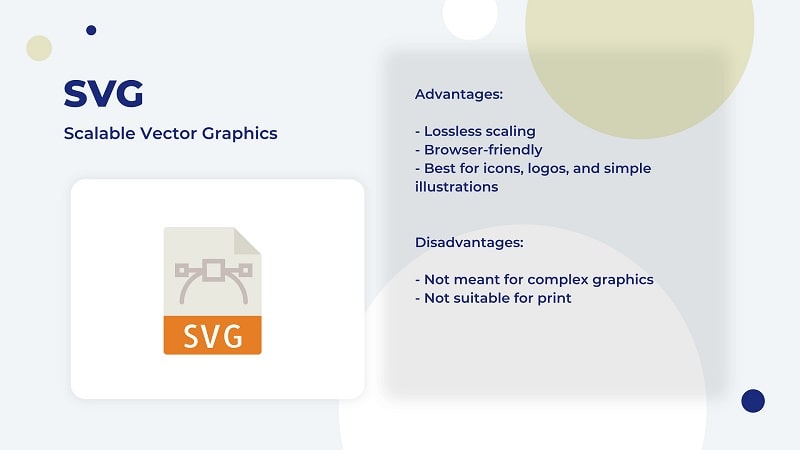
SVG เป็นไฟล์ภาพเวกเตอร์ที่ได้รับความนิยมบนเว็บ เนื่องจากสามารถบีบอัดไฟล์ให้มีขนาดเล็กลงได้ ในรูปแบบกราฟิกแบบเวกเตอร์ สามารถปรับขนาดได้อย่างเต็มที่โดยไม่สูญเสียคุณภาพ และมักใช้สำหรับไฟล์โลโก้
ไฟล์ SVG เข้ากันได้กับโปรแกรมซอฟต์แวร์กราฟิกส่วนใหญ่ แม้ว่าจะไม่ได้มีไว้สำหรับภาพถ่ายหรือภาพประกอบที่ซับซ้อน แต่รูปแบบที่เหมาะกับเว็บนั้นเหมาะสำหรับกราฟิกทั่วไปและไฟล์แบบข้อความ
แล้วประเภทไหนที่เหมาะกับคุณ?
มีหลายปัจจัยที่เข้ามามีบทบาทเมื่อเลือกรูปแบบไฟล์รูปภาพที่จะตอบสนองความต้องการของคุณ และทำให้กราฟิกของคุณมีลักษณะตามที่คุณต้องการบนแพลตฟอร์มที่คุณเลือก
ตัวเลือกแรกที่คุณต้องทำคือว่าคุณต้องการทำงานกับไฟล์แรสเตอร์หรือเวกเตอร์ โปรดทราบว่าหากคุณวางแผนที่จะใช้การออกแบบของคุณในหลายขนาด คุณจะต้องมีภาพเวกเตอร์ แต่ก่อนที่จะเผยแพร่ภาพออนไลน์ ให้แปลงเป็นไฟล์ประเภทใดประเภทหนึ่งที่ปรับให้เหมาะกับเบราว์เซอร์ เช่น JPEG หรือ WebP
เราหวังว่าคุณจะพบว่าคู่มือนี้มีประโยชน์ หากคุณกำลังมองหาการออกแบบที่น่าสนใจสำหรับบล็อก งานนำเสนอ หรือเนื้อหาการพิมพ์ ลองดูไลบรารี เทมเพลตกราฟิก ที่มีชีวิตชีวาของเราซึ่งได้รับการปรับให้เหมาะสมสำหรับโครงการต่างๆ
คลิกที่ปุ่มด้านล่างเพื่อเริ่มต้น!
สร้างการออกแบบของฉัน