
2023年のオンラインおよびオフラインのトップ10 PDFパスワードリムーバーソフトウェア
公開: 2023-04-27概要:この包括的な投稿で、上位の PDF パスワード リムーバーを見つけてください。 高度な機能からシンプルなユーザー インターフェイスまで、これらのソリューションは、セキュリティを危険にさらすことなく PDF のロックを解除するのに理想的です。
PDF は、私たちのデジタル ライフに欠かせないものです。 しかし、誰もが経験する最大の問題の 1 つは、保護された PDF のパスワードを忘れたり紛失したりすることです。 重要なドキュメントを開こうとして、パスワードの入力を求められたという経験は誰にでもあります。
煩わしく、時間がかかるため、トップの PDF パスワード リムーバー ソフトウェアを利用してみませんか? 正しいパスワードを覚えるのに苦労する必要はもうありません。これらのツールを使用すると、それらのドキュメントをすぐに開くことができます。
目次
PDFパスワードの種類は何ですか?
最高のPDFパスワードリムーバーソフトウェアのリストに移動する前に、PDFパスワードの一般的なタイプを理解しましょう.
PDF パスワードには、ユーザー パスワードとマスター パスワードの 2 種類があります。
ユーザーのパスワード
ドキュメントを開くパスワードとも呼ばれるこのタイプのパスワードは、許可されていないユーザーが機密情報やデータを含むファイルを開くことを制限します。
マスターパスワード
マスター パスワードまたは所有者パスワードは、pdf ファイルで実行できるアクセス許可とアクティビティを制御するのに役立ちます。 所有者は、PDF ドキュメントの印刷、コピー、変更、および抽出を制限できます。
PDFパスワードリムーバーソフトウェアとは何ですか? どのように機能しますか?
名前が示すように、PDF Password Remover Software は、PDF ファイルからパスワード保護を削除するツールです。 この PDF ソフトウェアは、内部メカニズムを使用して PDF ファイルを解読し、パスワードなしで PDF コピーを作成します。 このツールは、ユーザーが PDF パスワードを紛失した場合や、アクセスにパスワードが必要な PDF ファイルを取得した場合に特に役立ちます。
2023年にオンラインおよびオフラインで10のPDFパスワードリムーバーソフトウェア
- iLovePDF
- PDF要素
- ソーダPDF
- EaseUS
- システムツール
- PassFab for PDF
- PDFの通行人
- iSunshare PDF パスワードの天才
- 小PDF
- PDF.io
iLovePDF
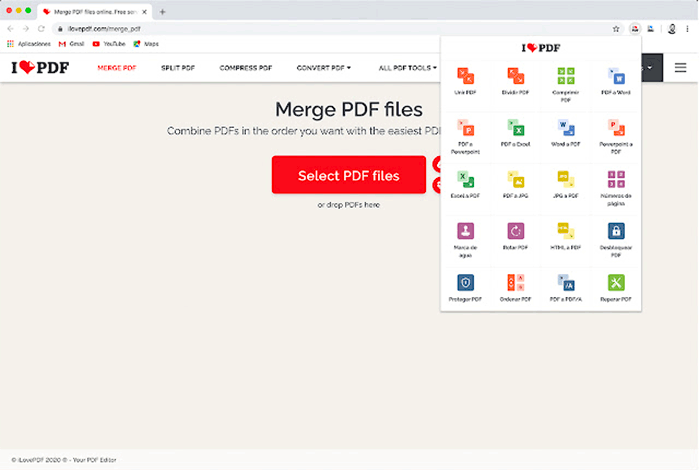
iLovePDF は、PDF ファイルからパスワードを削除する際にオンラインで最も使用されているツールの 1 つです。 PDFファイルを簡単に管理するためのさまざまなソリューションを提供する優れたプラットフォームです.
iLovePDF は、PDF の結合、分割、圧縮、変換、回転、ロック解除、および透かしを入れるためのさまざまなツールを提供します。 何よりも、完全に無料で使いやすく、PDF のあらゆるニーズに対応する便利なソリューションです。
iLovePDF の機能:
- あらゆるニーズに対応する PDF ツール
- セキュリティのため、2 時間以内にすべてのアーカイブを破棄します
- クラウド編集のための Google および Dropbox との統合
- iLovePDF モバイル アプリを使用すると、外出先でも編集できます
iLovePDFの長所と短所
- 25以上の言語をサポート
- 扱いやすいUI
- 高速ファイル処理
- モバイルとデスクトップの両方で利用可能
- 無料版では制限付きのドキュメント処理
PDF要素
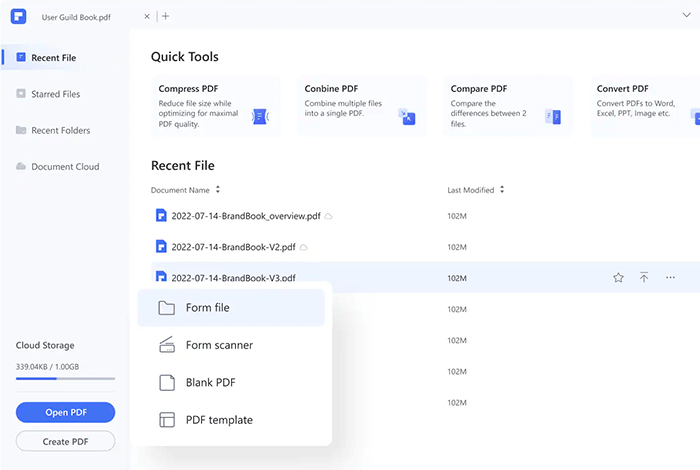
PDFelement は、Wondershare による高評価の PDF ソリューションであり、パスワードやその他の PDF ファイルの制限を心配することなく削除するのに役立ちます。
PDF のパスワード保護を削除または追加するための包括的なツール セットを提供し、機密情報の安全性を確保します。 全体として、PDFelementは、ビジネスまたは個人での使用に優れた代替手段であり、優れた結果をもたらします.
PDF要素の機能:
- スキャンした PDF ファイルを使用してデータをエクスポートする
- 所有者とユーザーの両方のパスワードを削除できます
- 入力可能な PDF ドキュメントの設計
- 300 以上のファイル形式を変換
- AIに支えられて簡単にカスタマイズ
PDF要素の長所と短所
- ファイルの編集と校正
- クリックでPDFを整理
- 優れた顧客サポート
- 30 以上の PDF 管理ツール
- 無料版では機能制限あり
- 手書きのテキストをスキャンした方が良いかもしれません
ソーダPDF
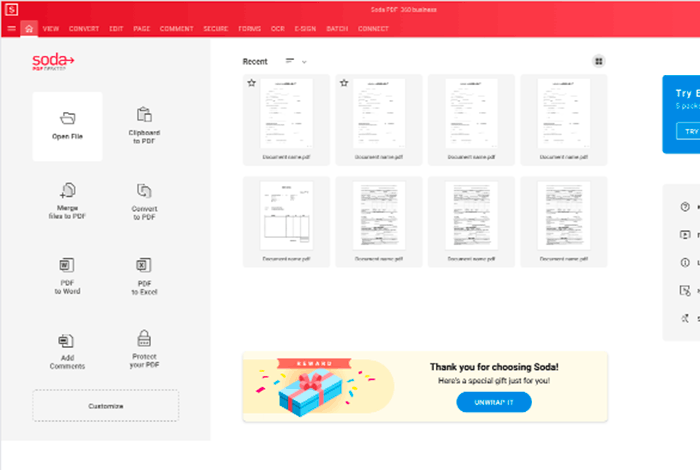
SodaPDF は、もう 1 つの有名な PDF パスワード リムーバー ツールです。 これは、PDF からパスワードを削除するだけにとどまらない高度なツールです。 このプラットフォームは、電子歌唱、マージ、分割などのさまざまな機能を提供します。 さらに、必要に応じてドキュメントの権限を変更することもできます。
SodaPDF の機能:
- アクセスするには PDF 暗号化を削除してください
- さまざまなファイル形式から PDF に変換
- 専用サポート
- 50 以上の高度な PDF ツール
SodaPDFの長所と短所
- デスクトップで利用可能
- Dropbox と Google ドライブの統合
- 迅速かつ正確な回復
- 無料版のポピー広告
EaseUS
EaseUS PDF Editor は、PDF からパスワードを削除するのに役立つ汎用性の高い PC 専用プラットフォームです。 また、画像や MS ドキュメントなどのさまざまなファイル タイプを PDF に変換することもできます。 編集では、PDF パーツを追加、削除、再配置、抽出、またはサイズ変更できます。
EaseUSの特徴:
- 10 以上のファイル形式を PDF に変換
- PDF からテキストを検索して置換します
- PDFにベイトを追加できます
- PDF の背景を設定、変更、または削除できます
EaseUSの長所と短所
- 分割、結合、電子署名のための多数の PDF ツール
- 優れたカスタマーサポート
- 30日間の返金保証を提供
- PCのみで動作
システムツール
SysTools の PDF Unlocker は、PDF からパスワードを削除するように設計されています。 PDF のロックを解除し、数回クリックするだけで制限なくコンテンツにアクセスできます。 このソフトウェアを使用すると、所有者レベルのパスワードで保護されている場合でも、PDF を印刷、編集、複製、および抽出できます。
SysTools の機能:
- ユーザー レベルとオーナー レベルの両方のパスワードで保護されたファイルのロックを解除します
- バッチ処理ですべての PDF から暗号化を削除します
- PDFファイルの真正性を保証
SysTools の長所と短所
- ロックされていない PDF ファイルを自動的に保存します
- すべての Windows バージョンと互換性があります
- 詳細なソフトウェアのインストールと作業ガイド
- 無料版の SysTools 透かし
- Windows および Mac OS のみ
PassFab for PDF
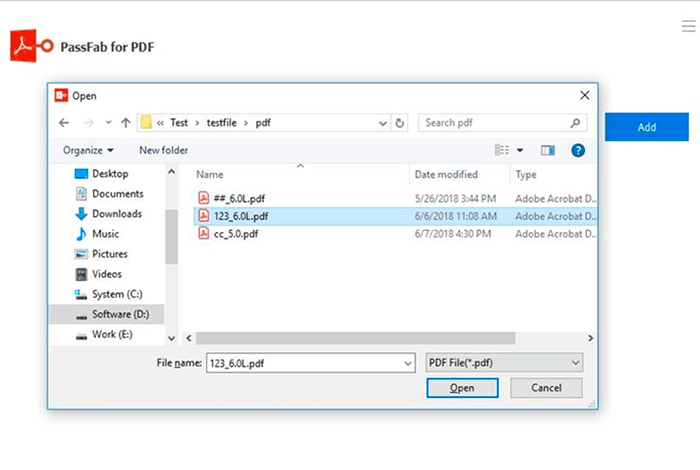
PassFab for PDF は、セキュリティ レベルに関係なく、暗号化された PDF ファイルを開く強力なソフトウェアです。 最新の復号化技術と 3 つのパスワード攻撃の亜種を使用して、パスワードの回復を高速化します。
ただし、PassFab は多くの場合、パスワードの長さに関係なく、すべてのパスワードを削除します。 最新の Acrobat 10.0 やその他の PDF アプリを含む、Adobe のすべてのバージョンで動作します。
パスファブの特徴:
- 100% PDF パスワード解読
- データを損傷することなく簡単にリカバリ
- 40倍速い回復速度
- 3 ステップの即時パスワード回復
PassFabの長所と短所

- オンラインの無料技術サポート
- 256 ビット SSL セキュリティ
- 無料試用の可用性
- Mac OS には対応していません
PDFの通行人
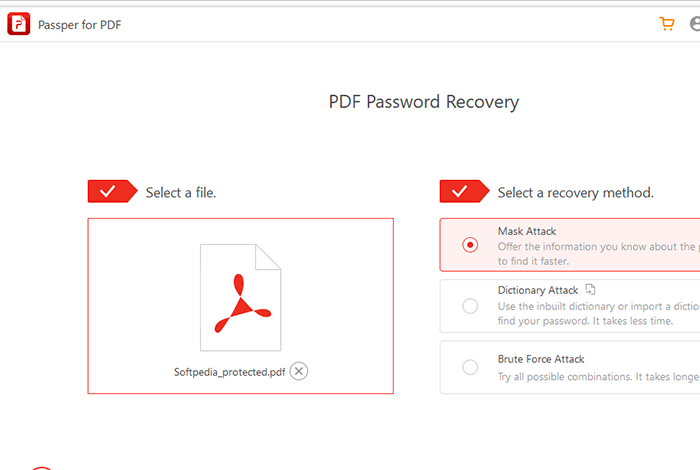
Passper for PDF は高度な PDF パスワード削除ツールで、ユーザーは PDF ファイルからコピー、変更、印刷などの制限をすばやく簡単に削除できます。
高度な CPU および GPU アクセラレーション エンジンのおかげで、強力に保護された PDF ファイルでも、いくつかの簡単な手順で復号化できます。 さらに、無料の試用版が付属しており、暗号化された PDF ファイルから開くパスワードまたはユーザー パスワードを削除するための 4 つの異なる方法を採用しています。
Passper for PDF の機能:
- ワンクリックですべての制約を無効にします
- より高い成功率 (100%) でパスワードを削除します
- CPU と GPU の最適化アルゴリズムを利用
- 回復の進行状況をすぐに保存します
Passperの長所と短所
- Acrobat のすべてのバージョンと互換性があります
- PDFパスワードを回復するためのシンプル、迅速、そして信じられないほど安全なツールです
- 高レベルのサポートを保証
- その代替品と比較して高い価格設定
- スムーズに実行するにはハイエンド システムが必要
iSunshare PDF パスワードの天才
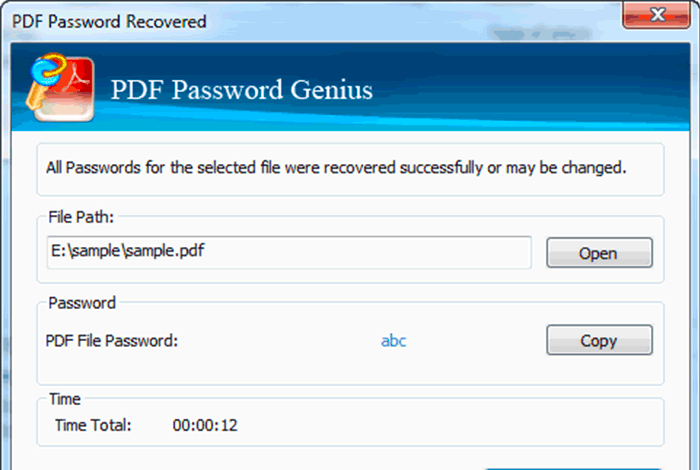
iSunshare PDF Password Genius は、PDF ファイルからパスワードを削除するための実用的なソフトウェアです。 これにより、ユーザーは PDF ドキュメントのパスワードを回復したり、PDF を開くパスワードを削除したりできます。 PDF パスワード回復ツールを使用すると、編集、コピー、印刷などの制限を簡単に取り除くことができます。
iSunshine PDF の機能:
- より多くの CPU コアによる高速リカバリ
- PDFパスワード回復手順を簡単に記録
- 100%回復成功
iSunshareの長所と短所
- プロフェッショナルモデルは非常に高速です
- 4 つのパスワード回復技術が使用されます
- Windows のすべてのバージョンがサポートされています
- Mac OS のサポートなし
- サポート体制の改善が必要
小PDF
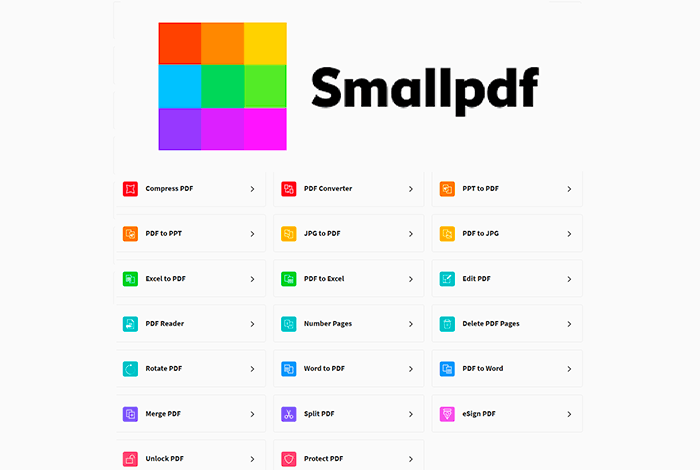
SmallPDF は、ソフトウェアをダウンロードする必要のないオンラインの無料 PDF エディターです。 ドラッグ アンド ドロップ機能により、ユーザーは数秒で PDF ファイルのロックを解除できます。 SmallPDF は、マージ、分割、回転、変更、スクイーズなど、その他のさまざまな PDF ユーティリティも提供します。
SmallPDF の機能:
- PDFパスワードを数秒で削除
- データの安全な管理を保証
- Microsoft Office、Excel、PowerPoint、および画像間の PDF 変換をサポートします。
SmallPDF の長所と短所
- 扱いやすいUI
- ドラッグ アンド ドロップ プラットフォーム
- 無料で使用できます
- 一括ロック解除なし
- 大きな PDF ドキュメントを開くのが遅い
PDF.io
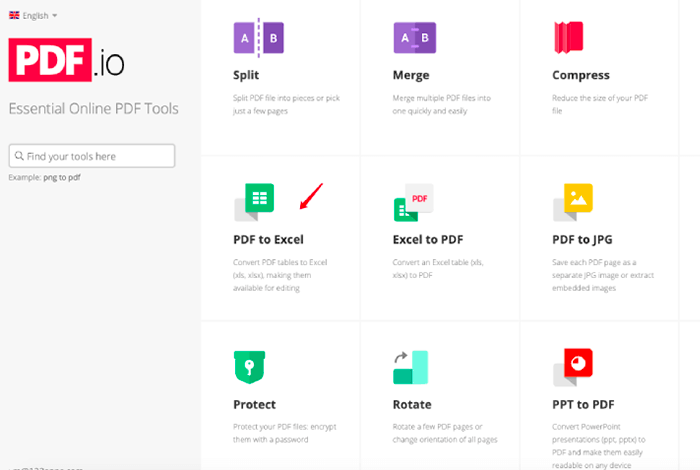
PDF.io は、シンプルな UI とドラッグ アンド ドロップ機能を備えたもう 1 つのパスワード リムーバー ツールです。 iLovePDF や Smallpdf などの一般的な代替物と同じパスワード保護と検索品質を提供します。 PDF ファイルをアップロードするだけで、すぐに作業を再開できます。
PDF.io の機能:
- 使いやすいオンラインプラットフォーム
- 15 以上の高度な PDF ツールを提供
- 1 日あたりのファイル数に制限はありません
PDF.ioの長所と短所
- ドラッグ アンド ドロップ プラットフォーム
- 簡単で直接的な UI
- 有料プランの 50 以上のツール
- 無料プランで最大ファイルサイズ4GB
- 無料版の広告が多すぎる
最高のPDFパスワードリムーバーの比較
生活を楽にするために利用できる最高の PDF パスワード リムーバーの比較表を見てみましょう。
| 道具 | 使いやすさ | バッチ処理 | オペレーティング·システム | 評価 |
| iLovePDF | 簡単 | はい | Android、Windows、MAC、およびオンライン | 4.5/5 |
| PDF要素 | 簡単 | はい | Android、Windows、Mac、iOS | 4.5/5 |
| ソーダPDF | ADが多い | いいえ | Windows、Mac、iOS | 4.3/5 |
| EaseUS | 簡単 | いいえ | ウィンドウズとマック | 4.2/5 |
| システムツール | 中くらい | はい | Windows と MAC | 4.4/5 |
| パスファブ | 中くらい | はい | ウィンドウズ | 4/5 |
| 通行人 | 中くらい | はい | MAC と Windows | 4/5 |
| iサンシェア | 簡単 | いいえ | ウィンドウズ | 4.1/5 |
| 小PDF | ADが多い | いいえ | MAC、Windows、iOS、オンライン | 4.3/5 |
| PDF.io | ADが多い | いいえ | オンライン | 4.2/5 |
結論
市場にはさまざまな PDF パスワード リムーバー ソフトウェアがあり、それぞれが異なる機能セットを提供しています。
そのため、自分に最も適したものを選択できます。 そうは言っても、パスワードを忘れたために重要なドキュメントへのアクセスが制限されないようにしてください。 これらのトップ 10 ソフトウェアのいずれかを試して、仕事を迅速かつ安全に完了させてください。
よくある質問
PDFからパスワードを削除するのに最適なソフトウェアは何ですか?
多くの PDF パスワード リムーバー ソフトウェアがありますが、PDFelement はより優れた回復率、最高の評価、およびいくつかの機能を備えているため、競合他社の中で際立っています。
PDF ファイルからパスワード保護を解除するにはどうすればよいですか?
PDF ファイルからパスワード保護を解除するには、任意の PDF パスワード解除ツールを選択して簡単にセキュリティを解除できます。
PDF からパスワードを削除するには、どのソフトウェアを使用しますか?
iLovePDF、SodaPDF、SmallPDF など、PDF からパスワードを削除するソフトウェアは数多くあります。
ファイルからパスワードを削除するにはどうすればよいですか?
ファイルからパスワードを削除するには、ファイル エディターにアクセスし、暗号化権限を更新してセキュリティを削除します。
ファイルを開くためのパスワードを削除するにはどうすればよいですか?
ドキュメントからパスワード保護を解除するには、ドキュメントを開いてパスワードを入力します。 次に、ファイルに移動し、[情報] を選択し、[ドキュメントの保護] を選択して、[パスワードで暗号化] をクリックします。 [パスワード] ボックスのパスワードを削除し、[OK] を押します。
パスワードなしで PDF からセキュリティを解除するにはどうすればよいですか?
PDF パスワード削除ツールを使用して、PDF ファイルからパスワード保護を削除できます。 PDF ファイルを変更するために必要なアクセス許可と権限があることを確認することが重要です。
PDF ファイルのパスワードを確認するにはどうすればよいですか?
現在、PDF ファイルのパスワードを知る方法はありません。 ファイルがパスワードで保護されている場合、パスワードを見つける唯一の方法は所有者に連絡することです。
PDF パスワードの有効期限はありますか?
はい、所有者がパスワードの有効期限を設定している場合、有効期限が切れます。 その場合、パスワードの有効期限が切れていることが通知されます。