
Cómo encontrar y restaurar enlaces de imágenes rotas
Publicado: 2020-11-05Enlaces de sitios web rotos
Crear y mantener su sitio web requiere trabajo. El resultado es un buen recurso para sus clientes actuales y potenciales. Cuando tiene imágenes rotas, su sitio web y los esfuerzos de SEO se ven afectados negativamente. Hay dos razones principales por las que los enlaces rotos dañarán su sitio web. Primero, sus usuarios tendrán una mala experiencia. Cuando se hace clic en su enlace, sus usuarios serán descarrilados con un error 404. Muchos usuarios se frustrarán y no volverán.
La segunda razón es el impacto negativo en tu SEO. El flujo de su sitio web se ve pobremente afectado por enlaces rotos que a menudo resultan en una caída en la clasificación. Puede evitar que esto suceda revisando regularmente su sitio web en busca de HTML de imagen roto. Es muy probable que no esté familiarizado con los procesos disponibles. La buena noticia es que arreglar sus enlaces rotos no es difícil y se puede completar en pasos simples. Una de las principales causas de enlaces rotos es un cambio en su URL.
Hay una amplia gama de razones por las que su URL puede cambiar. Puede que hayas cambiado de dominio o de estructura interna. Es posible que haya decidido que ya no necesita un blog de subdominio o que eliminó o cambió algunas de las páginas de su sitio web. Hay muchas guías disponibles en línea para migrar un blog de URL a URL o entre carpetas. Es posible que a su problema le falten imágenes en las páginas web. Si no ha realizado una CDN externa, lo más probable es que tenga enlaces que apunten a la estructura de su dominio anterior.
El problema es que estos enlaces permanecerán en su publicación y aparecerán como rotos para todos sus usuarios. Si ha creado un blog recientemente, reemplazar solo algunas URL manualmente es simple. Si su blog está establecido o contiene muchas imágenes, revisarlas individualmente requiere mucho tiempo. Esto no es factible para la mayoría de las personas. Hay formas de encontrar y reparar todos sus enlaces rotos al mismo tiempo para la estructura de su URL, como los complementos.
Causas de enlaces rotos en WordPress
Si tiene enlaces rotos, lo más probable es que sus usuarios reciban un código de error 404. Probablemente haya hecho clic en un enlace y se le haya informado que el contenido que desea ya no está disponible, no existe o ha sido dirigido a la página incorrecta. Si esto ha sucedido, ya sabe que los enlaces rotos son increíblemente frustrantes. Si tiene varios enlaces rotos o una imagen rota, puede perder fácilmente a sus clientes. En la mayoría de los casos, los enlaces rotos ocurren cuando ha eliminado o movido una página a la que apunta su enlace. Aquí hay un ejemplo de cómo puede verse un error 404:
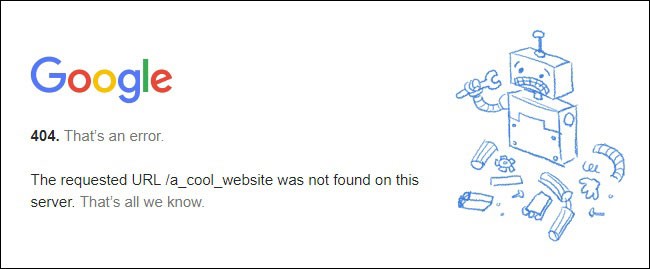
También puede tener enlaces rotos si cambia su URL. En estos casos, su enlace original no redirigirá a sus visitantes a la ubicación correcta. En su lugar, verán que se muestra un error 404. Si ha tenido su sitio web durante mucho tiempo, es muy probable que tenga al menos un par de enlaces rotos. Revisa y actualiza constantemente su sitio web o ha eliminado ciertas publicaciones de blog. Hay muchas razones por las que esto dará lugar a problemas que incluyen:
- Los enlaces rotos harán que su contenido se vea descuidado o parezca poco confiable o poco profesional para sus visitantes.
- Los enlaces rotos son frustrantes para tus visitantes. Muchos de ellos probablemente dejarán de visitar su sitio web.
- Si sus enlaces no funcionan correctamente, su SEO o la optimización de motores de búsqueda se verán afectados, lo que podría provocar una caída en su clasificación.
Aunque las consecuencias suenan extremadamente nefastas, no es necesario que te preocupes demasiado. Esto se debe a que reparar imágenes rotas en WordPress es simple. Mientras revise sus enlaces regularmente, no debería experimentar ninguna dificultad.
Comprobación manual del enlace de la imagen rota
Si solo tiene algunos enlaces rotos, puede repararlos manualmente. Si tienes muchos enlaces, esta es una mala idea. Tendría que revisar cada publicación y página en todo su sitio web y verificar cada enlace manualmente. Incluso si tiene un sitio bastante pequeño, este proceso requiere mucho tiempo.
Dado que necesita revisar su sitio con regularidad, estaría dedicando su valioso tiempo a revisar sus enlaces en lugar de realizar un trabajo importante. Su mejor opción es usar un complemento. Esto hará que el proceso sea muy simple porque se automatizará. Puede usar un complemento para eliminar o reemplazar todos sus enlaces rotos.
Reparar imágenes rotas con un complemento
La única forma de estar seguro de que la imagen rota de su sitio web funciona correctamente es usar la herramienta adecuada. Uno de los más populares es el plugin Broken Link Checker. Esta herramienta es popular, fácil de usar y extremadamente personalizable para reparar cada enlace roto en su sitio web. Para comenzar, debes:
- Instale el complemento para su sitio web de WordPress.
- Una vez instalado, su complemento debe activarse.
- Puede comenzar a usar su complemento yendo a WordPress.
- Luego navegue a Herramientas> Enlaces rotos.
- No tiene que hacer nada para que su complemento comience a funcionar.
- Una vez activado, el complemento buscará automáticamente enlaces rotos.
- Luego recibirá una lista que contiene cada enlace de imagen roto en su sitio, incluida la ubicación, el texto de anclaje y el estado actual.
- Para reparar sus enlaces rotos, use su mouse para pasar el mouse sobre su URL.
- Ahora haga clic en Editar enlace.
- Si prefiere eliminar el enlace, haga clic en Desvincular.
- Puede cambiar tanto su URL como el texto de anclaje.
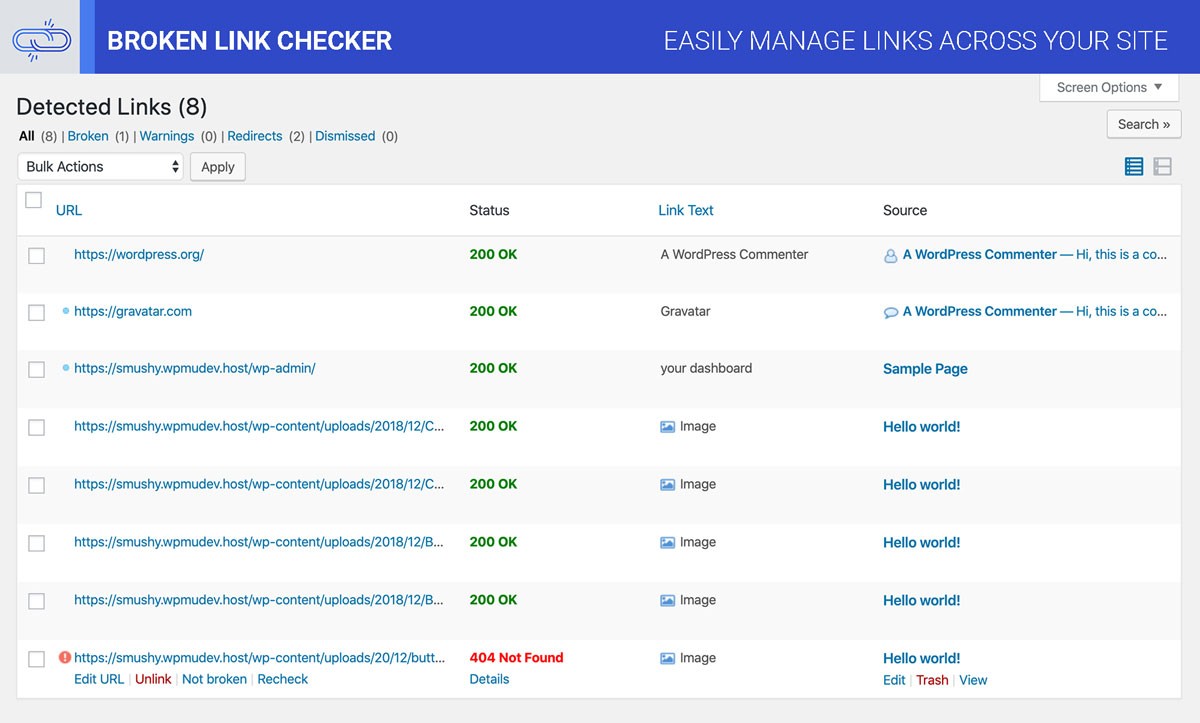
(Crédito de la imagen: WordPress)
WordPress tiene una pantalla específica para editar enlaces rotos. Esta herramienta a menudo ofrece sugerencias sobre el uso de un enlace diferente cuando sea relevante. Una vez que esté satisfecho con su enlace revisado, haga clic en el botón Actualizar y sus cambios se publicarán. Una de las ventajas clave de este complemento es que su sitio se escaneará continuamente. Esto significa que todo lo que necesita hacer es volver a esta pantalla regularmente para ver cualquier problema nuevo, como una imagen rota.
Si lo prefiere, tiene la posibilidad de configurar la forma en que funciona el complemento Comprobador de enlaces rotos:
- Ve a tu tablero.
- Navega a Configuración.
- Selecciona Comprobador de enlaces.
- Aquí es donde puede decidir qué tipos de enlaces y ubicaciones son los más importantes y la frecuencia con la que se escaneará su sitio web.
- Una vez que haya realizado los cambios que desea y configurado su herramienta, se ejecutará automáticamente. Esto significa que cualquier preocupación sobre enlaces rotos en su sitio web se elimina de manera efectiva.
Opciones para encontrar una imagen de sitio web rota
Debe tener en cuenta que hay servidores web específicos, incluidos GoDaddy y WP Engine, que bloquearán este complemento, ya que puede usar demasiados recursos en su sistema. Si está utilizando un host que bloquea su complemento, aún puede encontrar sus enlaces rotos automáticamente. Todo lo que necesita hacer es usar una herramienta de terceros. Tienes varias opciones, entre ellas:
¡Pon a prueba tu SEO en 60 segundos!
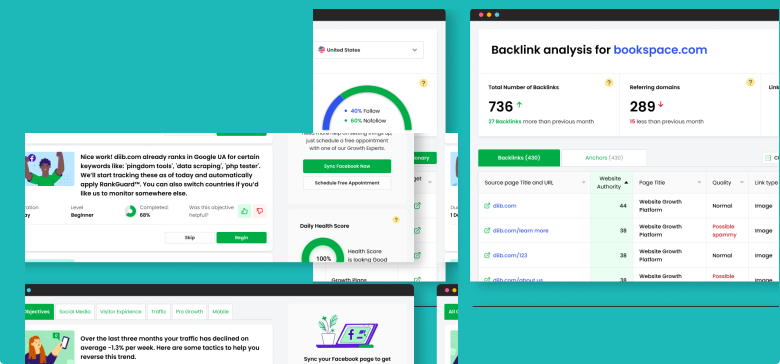
Diib es una de las mejores herramientas de SEO del mundo. Diib utiliza el poder de los grandes datos para ayudarlo a aumentar rápida y fácilmente su tráfico y clasificaciones. Incluso le informaremos si ya merece una clasificación más alta para ciertas palabras clave.
- Herramienta SEO automatizada fácil de usar
- Monitoreo de palabras clave y backlinks + ideas
- Velocidad, seguridad, + seguimiento de Core Vitals
- Sugiere inteligentemente ideas para mejorar el SEO
- Más de 250,000k miembros globales
- Comparación integrada y análisis de la competencia
Utilizado por más de 250 000 empresas y organizaciones:




sincroniza con 
usted estará interesado
Tendencias del tamaño del mercado de ropa de comercio electrónico 2021
Por qué es importante el SEO orgánico y cómo conseguirlo
¿Cuál es la tasa de conversión promedio de un sitio web?
Compare el SEO de su sitio web con el de sus competidores
¿Qué es el SEO en la página?
¿Cómo hacer SEO?
Comprobador de enlaces W3C
W3C Link Checker está basado en la nube. Esta herramienta le permite localizar enlaces rotos simplemente ingresando la URL de su sitio web. Aquí hay un ejemplo de los resultados que obtuvo un usuario al usar W3C:


(Crédito de la imagen: resultados oxidados)
Rana Gritando
Esta es una de las herramientas más populares para SEO que también es capaz de encontrar sus enlaces rotos. Debe tener en cuenta que Screaming Frog es un programa real. Esto significa que tendrá que ser descargado.
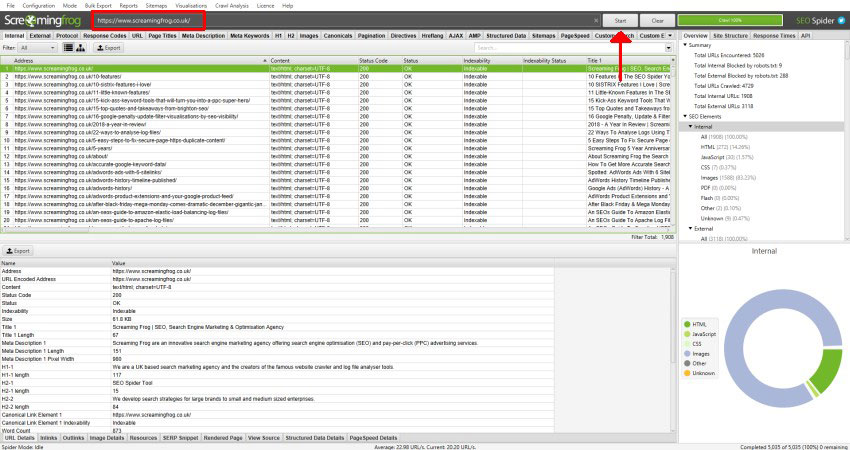
(Crédito de la imagen: rana gritando)
Informe de redirección de enlace roto
Puede realizar un seguimiento de sus cambios creando un informe. Una vez que haya encontrado sus enlaces rotos, puede realizar un seguimiento del proceso de redirección creando una hoja de cálculo en Excel. Deberá proporcionar un nombre para su informe, como una redirección de enlace roto. Su informe se puede exportar a través de Google Analytics haciendo clic en Exportar CSV. Esto se encuentra en la parte superior de su pantalla. Una vez que haga clic, se descargará su archivo. Puede elegir los datos que desea exportar, incluidos:
- Vínculos rotos
- Vistas de página únicas
- Visitas a la página
Sus columnas de datos deben copiarse y pegarse en la hoja de cálculo de Excel que creó específicamente para este propósito. También puede exportar sus datos desde Xenu haciendo clic en Archivo y Exportar a archivo separado por pestañas. Puede usar Excel para abrir su archivo de texto. Ahora puede organizar sus datos en su hoja de cálculo de Excel en secciones separadas. El siguiente paso es analizar sus datos para determinar qué páginas requieren redirección. Este es el paso más importante del proceso.
Google Analytics le proporciona una lista de enlaces potencialmente rotos. Debe analizar sus enlaces y las razones por las que funcionan incorrectamente antes de redirigirlos. Vaya a la misma sección en Google Analytics que visitó anteriormente. Verás las diferencias en tus enlaces rotos. Algunos de ellos se visitan con poca frecuencia, mientras que otros se visitan mucho. En muchos casos, solo habrá una visita a una URL perdida. Esto generalmente no vale la pena arreglarlo.
Esto se debe a que es muy probable que uno de sus usuarios haya ingresado su URL incorrectamente en su barra de direcciones o que el problema haya sido simplemente un error humano. Si ve múltiples visitas a uno de sus enlaces rotos, verá una tendencia. Esto vale la pena arreglarlo incluso si el error humano es el responsable. Puede encontrar rápidamente la URL correcta para algunos de sus enlaces. A continuación, puede completar los datos de su hoja de cálculo. La URL de los enlaces de los que no está seguro se puede resaltar en un color diferente.
Ahora puede dirigir los enlaces restantes a la página de inicio de su dominio. Los únicos enlaces rotos que necesita redirigir tienen una tendencia de error subyacente o han sido visitados por varios usuarios. Dependiendo del programa que esté utilizando, es posible que las URL que registró debido a un error de escritura no aparezcan en la lista. La mayoría de los enlaces que verá actualmente existen en su sitio web. Muchos de estos enlaces tienen errores de carácter. Debe identificar cada problema individual y determinar la causa antes de realizar cualquier reparación.
Esto significa que no utilizará el mismo método para reparar cada imagen HTML rota. Una vez que haya encontrado todos los enlaces rotos que desea redirigir y los haya documentado en su informe, el proceso estará completo. Todo lo que tiene que hacer ahora es visitar Google Analytics regularmente para ver los nuevos enlaces rotos.
Redirigir enlaces rotos en CMS
Puede usar su CMS o sistema de administración de contenido para redirigir sus enlaces rotos:
- Comience yendo a Administración.
- Luego Creación del sitio y luego redireccionamientos de URL.
- Haga clic en Redirección de enlace.
- Verá áreas en blanco debajo de A y De.
- Use su informe de enlaces rotos para completar estas áreas copiando y pegando la información correcta. Nota: asegúrese de estar al tanto de los formatos de sus enlaces durante todo el proceso.
- Ahora busque en su menú desplegable el tipo de redirección.
- Haga clic en Crear nueva redirección.
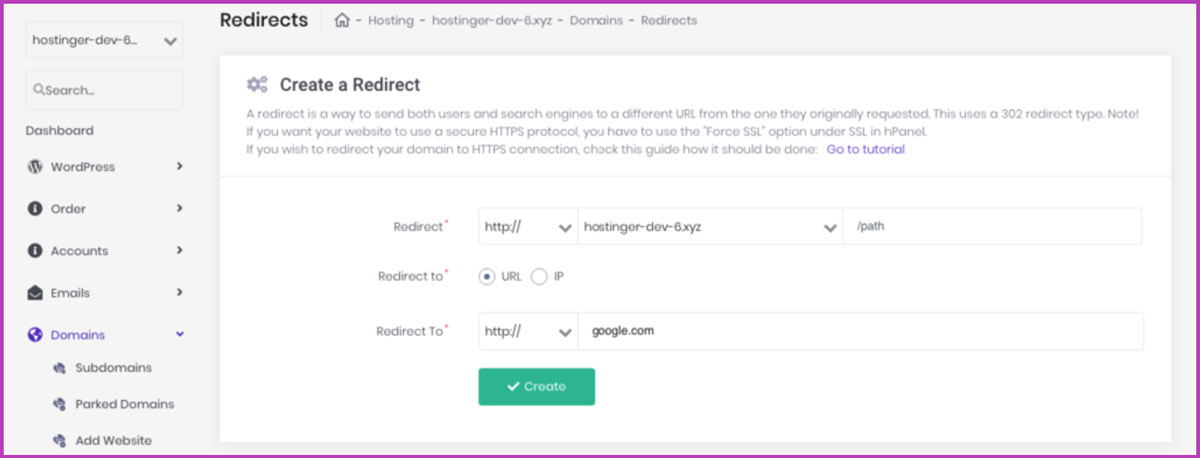
(Crédito de la imagen: Hostinger)
Deberá repetir este proceso para asegurarse de que todos sus enlaces rotos hayan sido reparados. Asegúrese de actualizar su informe de enlaces rotos sobre la marcha. Todos sus enlaces ahora deberían estar funcionando correctamente. Esto significa que sus esfuerzos de SEO no se verán afectados negativamente y sus visitantes estarán contentos.
Buscar y reemplazar enlaces rotos en la base de datos
Es posible que recientemente hayas movido tu blog a una nueva carpeta o URL. Si movió su blog de la ubicación original, le faltarán imágenes en las páginas web. Esto se debe a que sus enlaces ya no son válidos. La mayoría de tus publicaciones contendrán enlaces rotos e imágenes faltantes. Dependiendo del tamaño de su sitio web y la cantidad de enlaces, puede tener cientos de enlaces rotos. Reemplazar cada enlace manualmente es una solución extremadamente pobre.
Esperamos que este artículo le haya resultado útil.
Si desea obtener más información interesante sobre el estado de su sitio, obtener recomendaciones y alertas personales, escanee su sitio web por Diib. Solo toma 60 segundos.

La solución más eficiente es realizar los cambios necesarios en su base de datos directamente. Una buena opción es el complemento Buscar y reemplazar. Este complemento es eficiente y rápido y realizará los cambios necesarios. La siguiente imagen muestra cómo debería verse este complemento:
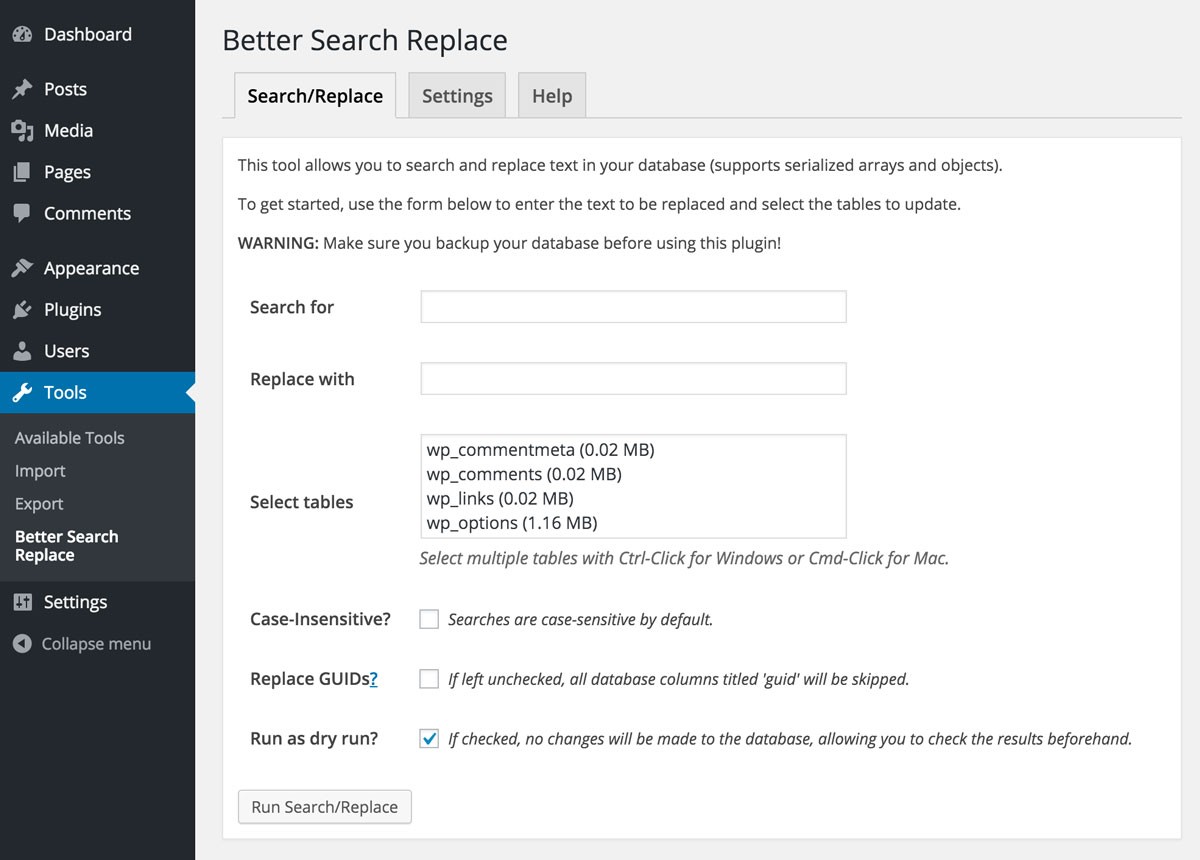
(Crédito de la imagen: WordPress)
Si no está familiarizado con la redirección de vínculos de retroceso, debe tener cuidado con este complemento.
- Descargue el complemento "Buscar y reemplazar".
- Luego siga los pasos en su pantalla para la instalación.
- Una vez instalado, abra el panel de "administración" en WordPress.
- Mire el lado izquierdo de su pantalla en "Configuración de herramientas" y haga clic.
- Ahora tiene dos opciones, "Buscar y reemplazar" y "Búsqueda simple". Nota: si es un principiante, debe asegurarse de no cometer errores críticos.
- Su mejor opción es seleccionar "Búsqueda simple" hasta que tenga más experiencia.
- Puede lograr esto seleccionando "Todos".
- Luego “Solo Buscar” y finalmente el “Botón de Radio”.
- Ingrese el término de búsqueda que ha decidido cambiar, como su antiguo dominio.
- Puede buscar en su sitio web haciendo clic en la "casilla de verificación de contenido".
Se realizará una búsqueda SQL simple cuando haga clic en Ir. Se buscarán todos los enlaces que contengan su antiguo dominio para garantizar que pueda ver todos sus backlinks rotos. Asegúrese de que su búsqueda se esté realizando correctamente antes de continuar. Ahora busque el segundo botón de radio etiquetado Todo y luego Buscar/Reemplazar. Use su nueva raíz de blog para completar el campo marcado Reemplazar con. Una vez que haya verificado que su búsqueda se está ejecutando en el backend, verá la cantidad de vínculos de retroceso que se han reemplazado.
Según el tamaño de su sitio web y la cantidad de enlaces, es posible que su lista solo contenga algunos enlaces o que vea cientos o miles de enlaces reparados en la lista. Espere hasta que su búsqueda esté completa. La nueva dirección de su sitio web ahora debería haber sido reemplazada automáticamente para todos sus enlaces rotos. Cuando sea posible, sus imágenes deben alojarse mediante un CDN externo. Esto se debe a que sus imágenes no cambiarán incluso si mueve o cambia su URL.
La configuración y la arquitectura de cada sitio web son diferentes. Si usa enlaces internos para todas sus imágenes, su mejor opción para reparar sus enlaces de imágenes rotas es la herramienta Buscar y reemplazar.
Diib: ¡Encuentre y repare sus enlaces de imagen rotos hoy!
Existen numerosos beneficios al agregar muchos enlaces a su sitio web. No solo brindará a sus clientes una mejor experiencia, sino que también mejorará su SEO. Debe asegurarse de que sus enlaces funcionen correctamente para recibir los mejores resultados posibles. Además de los consejos anteriores, Diib Digital ofrece una herramienta de reparación de enlaces rotos junto con alertas personalizadas que le brindan actualizaciones minuto a minuto sobre el estado de su enlace de imagen. Estas son algunas de las características de nuestro panel de usuario que estamos seguros de que te encantarán:
- Supervisión de la tasa de rebote
- Alertas de enlaces de imágenes rotas
- Post rendimiento
- Páginas rotas donde tienes backlinks (verificador 404)
- Herramientas de monitoreo y seguimiento de palabras clave, backlinks e indexación
- Experiencia de usuario y optimización de la velocidad móvil
Obtenga un escaneo gratuito de 60 segundos del sitio o simplemente llame al 800-303-3510 para hablar con uno de nuestros expertos en crecimiento.