
Cómo Agregar Videos a Instagram (+ Consejos)
Publicado: 2022-01-14Instagram es una de las plataformas de redes sociales más populares, con más de 2 mil millones de usuarios activos mensuales. Además, el 90% de los usuarios de Instagram siguen un negocio, lo que lo convierte en un excelente lugar para desarrollar su marca.
Sin embargo, publicar una foto ocasional no es suficiente para generar el compromiso que necesitará para tener éxito en la plataforma. Instagram recomienda mezclar el formato de su contenido para llegar a la mayor cantidad de personas posible, lo que significa que también deberá publicar videos.
Esta guía te enseñará cómo subir videos a Instagram para cada tipo de publicación en la que puedas incluirlos: feed, Stories y Reels. (Nota: los videos de IGTV y los videos de feed se han consolidado en una nueva pestaña "Instagram TV"). Después de eso, aprenderá algunas de las mejores prácticas de videos de Instagram.
Cómo subir vídeos a Instagram
Subir videos a Instagram requiere un proceso ligeramente diferente al uso de la función de cámara integrada de la aplicación de Instagram. Para empezar, no estás grabando sobre la marcha. Si bien transmitir en vivo es una gran idea para la espontaneidad, también es más difícil planificar y mantener la coherencia.
Es una buena idea grabar videos con anticipación para que pueda programar sus publicaciones y usar aplicaciones de terceros para editar videos.
Con eso en mente, pasemos a subir videos de feed.
Alimentación
Debido a los cambios recientes mencionados anteriormente, el feed de Instagram es donde ahora viven todos los videos estándar sin importar la duración del video (RIP IGTV). Sin embargo, Instagram ahora incluye la pestaña de TV en los perfiles. Esta pestaña es donde solían estar los videos específicos de IGTV, pero ahora incluye todas las publicaciones de video de feed. Entonces, ¿cómo se agrega a estos videos de TV?
Abra Instagram y haga clic en el icono Crear (símbolo (+ en un cuadro) en la parte superior de la pantalla, ya sea en la página de inicio o en su perfil.

En el menú desplegable, elige Publicar. Desde allí, verá el carrete de la cámara de su teléfono (iPhone) o la biblioteca de fotos (Android). Elija el video que desea cargar y presione Siguiente .
Después de seleccionar su video, puede elegir un filtro, recortar el video y apagar el sonido original (aunque se recomienda incluir el sonido).

En la última pantalla, tendrá la opción de escribir un título y ajustar la configuración técnica. Una configuración le permite agregar una etiqueta geográfica, que es una excelente manera de conectarse con seguidores locales y clientes potenciales.
Si incluye contenido patrocinado o asociación paga en el video, también deberá ir al área de Configuración avanzada y alternar la opción Agregar etiqueta de asociación paga .

Una vez que haya terminado con la configuración, todo lo que necesita es presionar el botón azul Compartir en la parte inferior de la pantalla.
Bastante simple, ¿verdad? Desde la eliminación de IGTV, los videos de feed ahora pueden durar hasta 60 minutos (o 3,6 GB de tamaño, el máximo que alcance primero). Este formato es mejor para exhibir videos de mayor producción, entrevistas a expertos u otro contenido detallado.
Cuentos
A continuación: Historias de Instagram. Los videos de historias han sido una característica básica en la aplicación desde su lanzamiento en 2016. Este formato particular es muy adecuado para contenido espontáneo, pero estos videos también se pueden programar con anticipación con la aplicación adecuada o a través de Facebook Business Suite.
Aquí está el tutorial para cargar videos pregrabados en la aplicación en lugar de grabarlos y publicarlos inmediatamente:
En la aplicación de Instagram, ve al mismo ícono Crear (+) en la parte superior de la pantalla. En el menú desplegable, esta vez elige Historia. Nota: también puedes hacer clic en tu foto de perfil en la parte superior izquierda donde dice Tu historia para agregar una nueva.

Cuando vas a crear una historia, Instagram te envía directamente a tu biblioteca de medios para elegir un video. Sin embargo, en la parte inferior izquierda de la pantalla de creación de la historia, verá un pequeño cuadrado con la última imagen del rollo de cámara. Haga clic en ese cuadro y verá su biblioteca de fotos nuevamente.
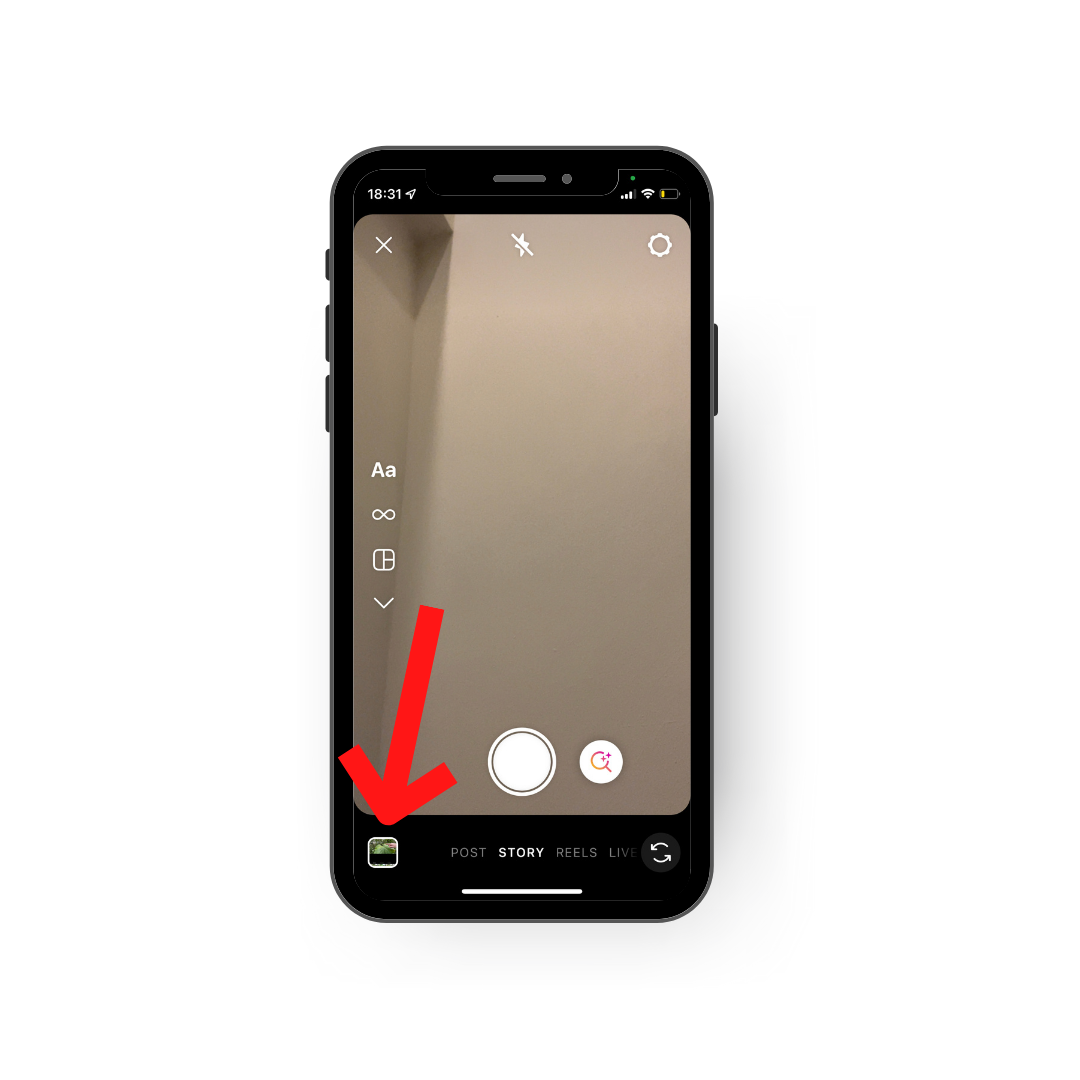
Elige el video que te gustaría subir a tu Historia y accederás a la pantalla de edición. Aquí puede etiquetar personas y agregar extras como calcomanías, texto y una etiqueta de asociación paga.

Una vez que haya terminado sus ediciones, puede presionar el símbolo de flecha en la parte inferior derecha para elegir si desea compartir la historia con el público, su grupo de "Amigos cercanos" o a través de un mensaje privado. Después de decidir con quién compartirlo, presiona el botón azul Compartir , ¡y listo!

Las historias son publicaciones altamente interactivas y son una forma divertida de crear imanes de prospectos y recopilar correos electrónicos (si se hace bien).
Bobinas
El último es Instagram Reels (el intento de Instagram de competir con la popularidad de TikTok que también resulta ser una forma súper efectiva de generar clientes potenciales para su negocio). Como la característica más nueva basada en videos en la aplicación, actualmente ocupan el ícono central en el página de inicio Al igual que las otras funciones de video, Reels se puede grabar directamente en la aplicación o puede cargar un videoclip desde el rollo de su cámara.
Lo que diferencia a Reels del video estándar es que están limitados a clips de 60 segundos, pero también puede agregar efectos y audio nuevo. Así es como se carga a Reels:

Como antes, ve al símbolo Crear en la esquina superior derecha y selecciona Carrete.
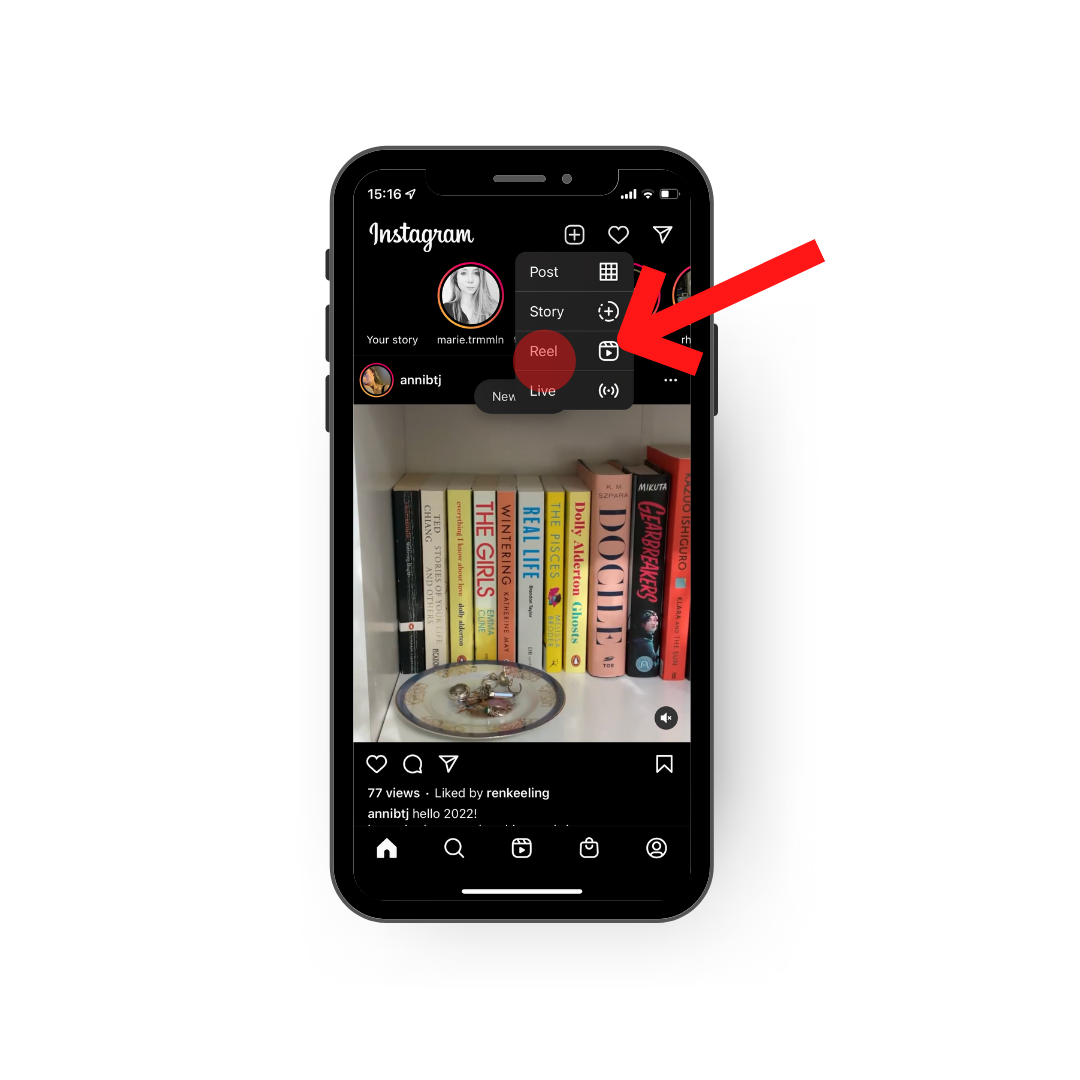
A partir de ahí, encontrará el mismo cuadro con la imagen anterior del rollo de cámara en la esquina inferior izquierda que con el editor de Historias. Haga clic en ese cuadro para abrir la biblioteca de su cámara.
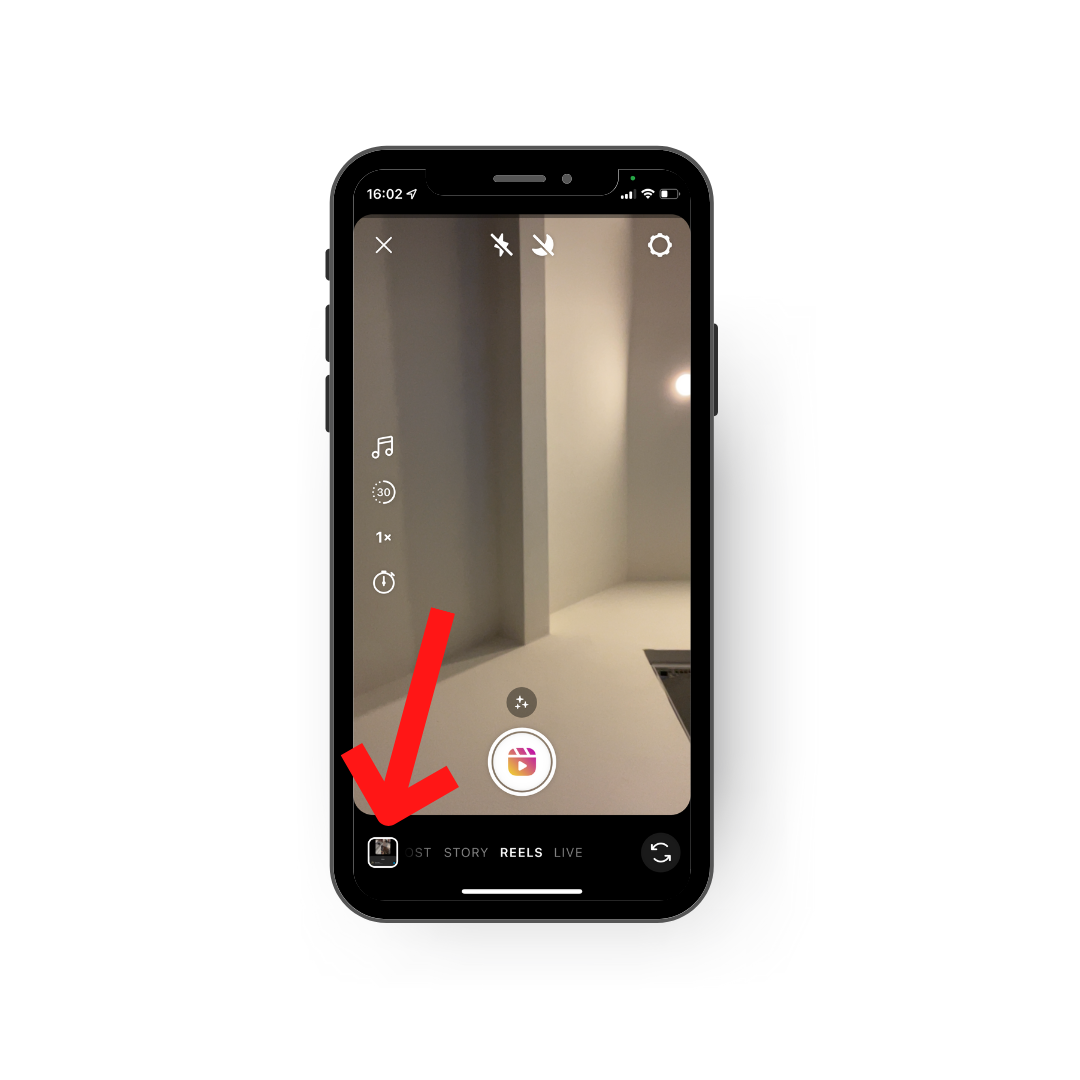
Encuentre el video que desea usar como Reel y haga clic en él. Volverá a la misma ventana de edición porque puede agregar varios videos (siempre que el total sea de 60 segundos o menos). Para continuar, haga clic en Vista previa.

En la pantalla de vista previa, verá opciones similares a las de Historias. Sin embargo, tiene algunos nuevos para elegir, audio y voz en off. Una vez que haya realizado las modificaciones que desea, haga clic en Siguiente .

En la pantalla final, puede agregar su título y ubicación, etiquetar personas, cambiar la portada del Reel y cambiar el nombre del audio (que solo puede hacer una vez). Después de finalizar la configuración técnica, presione el botón azul Compartir , ¡y habrá creado su Reel!

Nota al margen: en caso de que se pregunte por qué Instagram Live no aparece en esta lista (a pesar de ser un formato de video), es porque no puede cargar videos pregrabados, que es en lo que se centra esta guía. Pero si está interesado en obtener más información sobre Instagram Live, consulte la publicación a continuación.
Leer: 9 cosas geniales que puedes hacer con la automatización para Instagram Live
Mejores prácticas y consejos para videos de Instagram
Como has visto en los tutoriales, subir videos a Instagram es simple. Sin embargo, eso no significa que serás inmune a cometer errores fáciles con ellos.
Hay muchos consejos en línea para hacer los mejores y más efectivos videos de Instagram, pero aquí están los tres mejores para tener en cuenta.
Utilice el formato y la compresión correctos
Una cosa fundamental para recordar acerca de los videos de Instagram es que cada función tiene sus propios requisitos de formato y necesidades de compresión de video.
Por ejemplo, la mejor relación de aspecto para usar en Stories and Reels es 9:16. Los videos de retrato llenan la pantalla en el móvil, mientras que si usa un video de paisaje, su Historia o Reel solo ocupará una pequeña parte de la pantalla e Instagram desenfocará el resto:

Los videos de feed pueden seguir la misma proporción de 9:16, lo que significa que el video llenará una pantalla cuando se vea en la pestaña TV. Pero también puedes usar una proporción de 1:1 para obtener los mejores resultados en el feed principal de Instagram.
En lo que respecta a la compresión, si tiene un video largo que desea cargar en su pestaña de TV, debe intentar comprimir el video para disminuir el tamaño del archivo, pero asegúrese de mantener la calidad. Es un equilibrio delicado.
Usa sonido y subtítulos
Según la cuenta del Creador de Instagram, el 60% de las personas escucha Stories con el sonido activado. Esto significa que el 40% de los espectadores ven sin sonido (ya sea porque tienen problemas de audición o tienen otras barreras, como estar en un lugar público sin auriculares).
Asegurarse de que su contenido sea accesible para un público más amplio es motivo suficiente para incluir sonido y subtítulos. Pero para obtener mejores resultados, considere usar Trending Songs on Reels; incluir audio de tendencias puede significar una diferencia de millones de vistas.

Agregar subtítulos también es otra razón para cargar videos editados y pregrabados en lugar de grabarlos dentro de la aplicación.
Llama la atención en los primeros 3 segundos
El consejo final es asegurarse de que está tratando de captar la atención del espectador dentro de los primeros tres segundos del video. Más que eso y corre el riesgo de que las personas salten su video a favor del siguiente.
Los métodos para captar la atención de su audiencia pueden diferir entre temas: ¿quiere entretener, educar o promocionar?
Para videos basados en entretenimiento, una estrategia común que funciona bien es agregar una leyenda de texto al comienzo que diga "espéralo", como esta:

Esto alienta a las personas a mirar hasta el final del video para ver los resultados. Sin embargo, otro método que ves en el ejemplo anterior y con diferentes formatos es usar texto en los primeros segundos que explique de qué trata el video.
Agregar este texto explicativo ayuda a evitar que las personas se frustren al tratar de adivinar y, en consecuencia, salten antes de darle una oportunidad a su video.
Use Instagram para comenzar a construir una audiencia y ganar dinero
Mezclar tus publicaciones de Instagram con contenido de video ayuda a aumentar tu alcance en la aplicación, ya que hay más lugares para que te descubran (más allá de usar hashtags).
Pero para lograr un mejor alcance y participación, deberá asegurarse de que está utilizando el formato de video, los sonidos y los subtítulos correctos, así como también usar ganchos efectivos para que las personas sigan viendo sus videos.
Desde crear una audiencia con su contenido, puede comenzar a usar su cuenta de Instagram para generar clientes potenciales y ventas para su negocio con la ayuda de Instagram Automation de ManyChat.