
Как добавить видео в Instagram (+ советы)
Опубликовано: 2022-01-14Instagram — одна из самых популярных социальных сетей с более чем 2 миллиардами активных пользователей в месяц. Кроме того, 90% пользователей Instagram следят за бизнесом, что делает его отличным местом для развития вашего бренда.
Тем не менее, публикации случайных фотографий недостаточно для привлечения внимания, необходимого для успеха на платформе. Instagram рекомендует смешивать формат вашего контента, чтобы охватить как можно больше людей, а это значит, что вам также нужно будет публиковать видео.
Это руководство научит вас, как загружать видео в Instagram для каждого типа публикации, в которую вы можете их включить: лента, истории и ролики. (Примечание: видеоролики IGTV и видеопотоки были объединены в новую вкладку «Instagram TV».) После этого вы узнаете о некоторых передовых методах работы с видео в Instagram.
Как загрузить видео в Инстаграм
Загрузка видео в Instagram требует несколько иного процесса, чем использование встроенной функции камеры приложения Instagram. Во-первых, вы не записываете на лету. Хотя прямая трансляция — отличная идея для спонтанности, ее также сложнее планировать и соблюдать последовательность.
Рекомендуется записывать видео заранее, чтобы вы могли планировать свои публикации и использовать сторонние приложения для редактирования видео.
Имея это в виду, давайте перейдем к загрузке видео в ленту.
Подача
Из-за недавних изменений, упомянутых ранее, в ленте Instagram теперь размещаются все стандартные видео независимо от их длины (RIP IGTV). Однако Instagram теперь включает вкладку «ТВ» в профилях. На этой вкладке раньше находились видео, относящиеся к IGTV, но теперь она включает все посты с видео в ленте. Итак, как вы добавляете к этим телевизионным видео?
Откройте Instagram и щелкните значок « Создать » (символ + в рамке) в верхней части экрана либо на главной странице, либо в своем профиле.

В раскрывающемся меню выберите Опубликовать. Оттуда вы увидите фотопленку вашего телефона (iPhone) или библиотеку фотографий (Android). Выберите видео, которое хотите загрузить, и нажмите « Далее» .
После выбора видео вы можете выбрать фильтр, обрезать видео и отключить исходный звук (хотя рекомендуется включить звук).

На последнем экране у вас будет возможность написать подпись, а также настроить технические параметры. Один параметр позволяет добавить геотег, что является отличным способом связаться с местными подписчиками и потенциальными клиентами.
Если вы включаете в видео спонсируемый контент или иное платное партнерство, вам также необходимо перейти в область « Дополнительные настройки » и переключить параметр « Добавить метку платного партнерства» .

Когда вы закончите с настройками, все, что вам нужно, это нажать синюю кнопку « Поделиться » в нижней части экрана.
Довольно просто, верно? После удаления IGTV продолжительность видеороликов теперь может достигать 60 минут (или 3,6 ГБ, в зависимости от того, какой максимум вы нажмете первым). Этот формат лучше всего подходит для демонстрации высококачественных видеороликов, интервью с экспертами или другого подробного контента.
Рассказы
Далее: Instagram Stories. С момента запуска в 2016 году видео-истории стали основной функцией приложения. Этот конкретный формат хорошо подходит для спонтанного контента, но эти видео также можно запланировать заранее с помощью подходящего приложения или через Facebook Business Suite.
Вот руководство по загрузке предварительно записанных видео в приложение вместо немедленной записи и публикации:
В приложении Instagram перейдите к тому же значку « Создать » (+) в верхней части экрана. На этот раз из раскрывающегося списка выберите «История». Примечание: вы также можете щелкнуть изображение своего профиля в левом верхнем углу, где написано « Ваша история» , чтобы добавить новую.

Когда вы создаете историю, Instagram отправляет вас прямо в вашу медиатеку, чтобы выбрать видео. Однако в левом нижнем углу экрана создания истории вы увидите небольшой квадрат с последним изображением камеры. Нажмите на это поле, и вы снова увидите свою библиотеку фотографий.
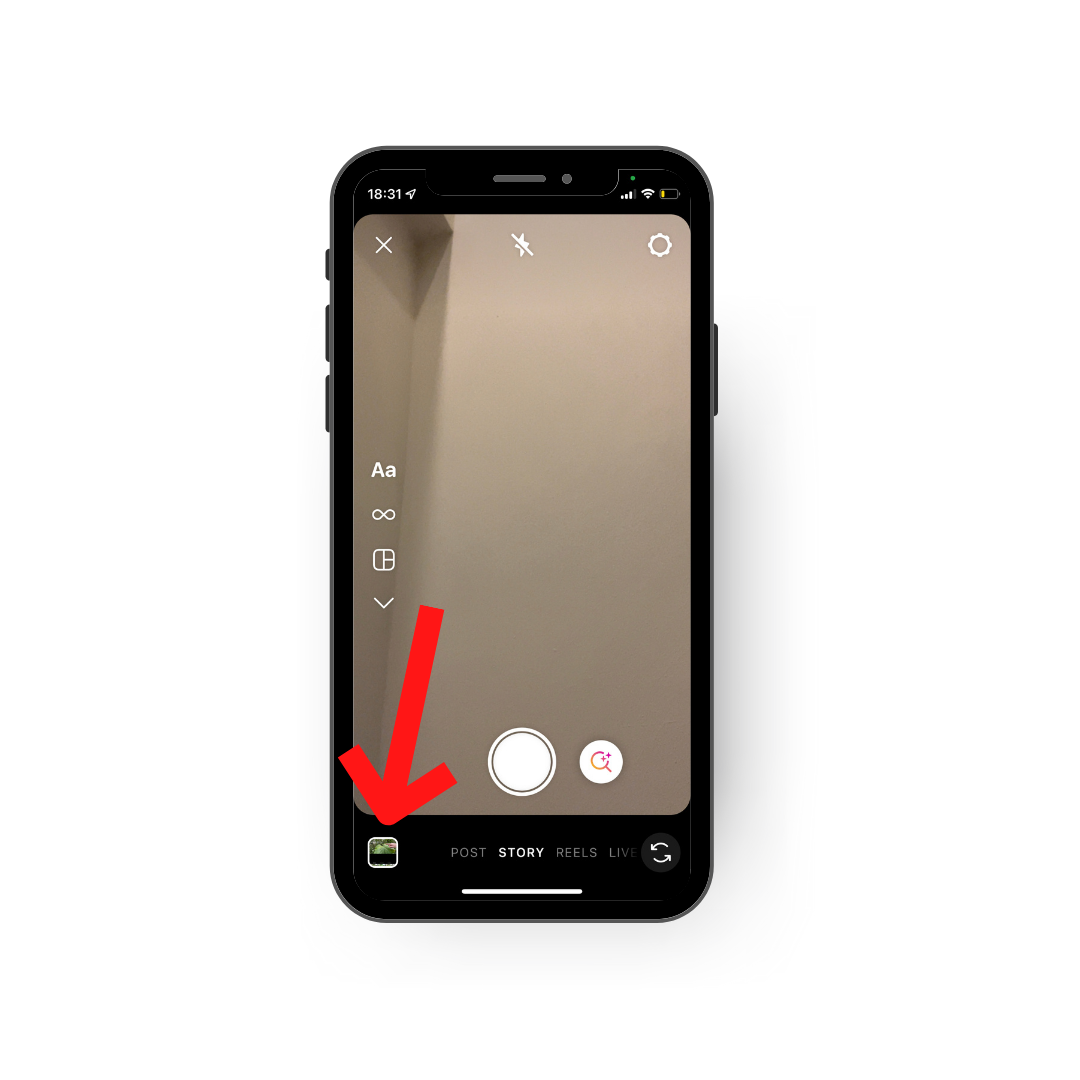
Выберите видео, которое вы хотите загрузить в свою историю, и вы попадете на экран редактирования. Здесь вы можете отмечать людей и добавлять дополнительные материалы, такие как стикеры, текст и ярлык платного партнерства.

После того, как вы закончите редактирование, вы можете нажать на значок стрелки в правом нижнем углу, чтобы выбрать, хотите ли вы поделиться историей со всеми, с группой «Близкие друзья» или через личное сообщение. Решив, с кем поделиться, нажмите синюю кнопку « Поделиться », и все готово!

Истории делают посты очень интерактивными, и это интересный способ создавать лид-магниты и собирать электронные письма (если все сделано правильно).
Катушки
И наконец, Instagram Reels (попытка Instagram конкурировать с популярностью TikTok, которая также оказалась суперэффективным способом привлечения потенциальных клиентов для вашего бизнеса). Как новейшая видео-функция в приложении, они в настоящее время занимают центральный значок на домашняя страница. Как и другие функции видео, Reels можно записывать непосредственно в приложении или загружать видеоклип из фотопленки.
Что отличает Reels от стандартного видео, так это то, что они ограничены 60-секундными клипами, но вы также можете добавлять эффекты и новый звук. Вот как загрузить на барабаны:
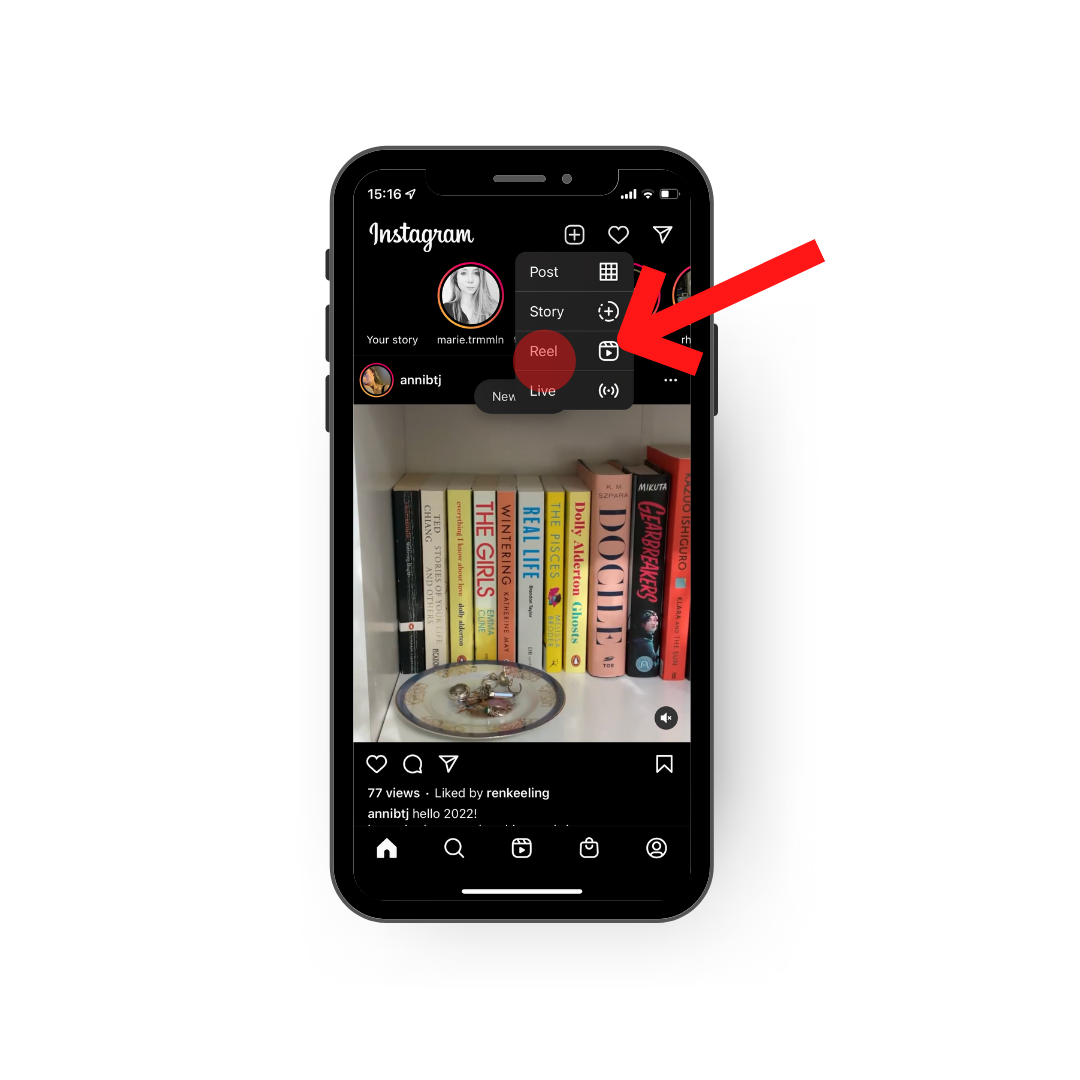
Как и раньше, перейдите к символу « Создать » в правом верхнем углу и выберите «Рулон».

Оттуда вы увидите то же поле с предыдущим изображением камеры в левом нижнем углу, что и в редакторе Stories. Щелкните это поле, чтобы открыть библиотеку камер.
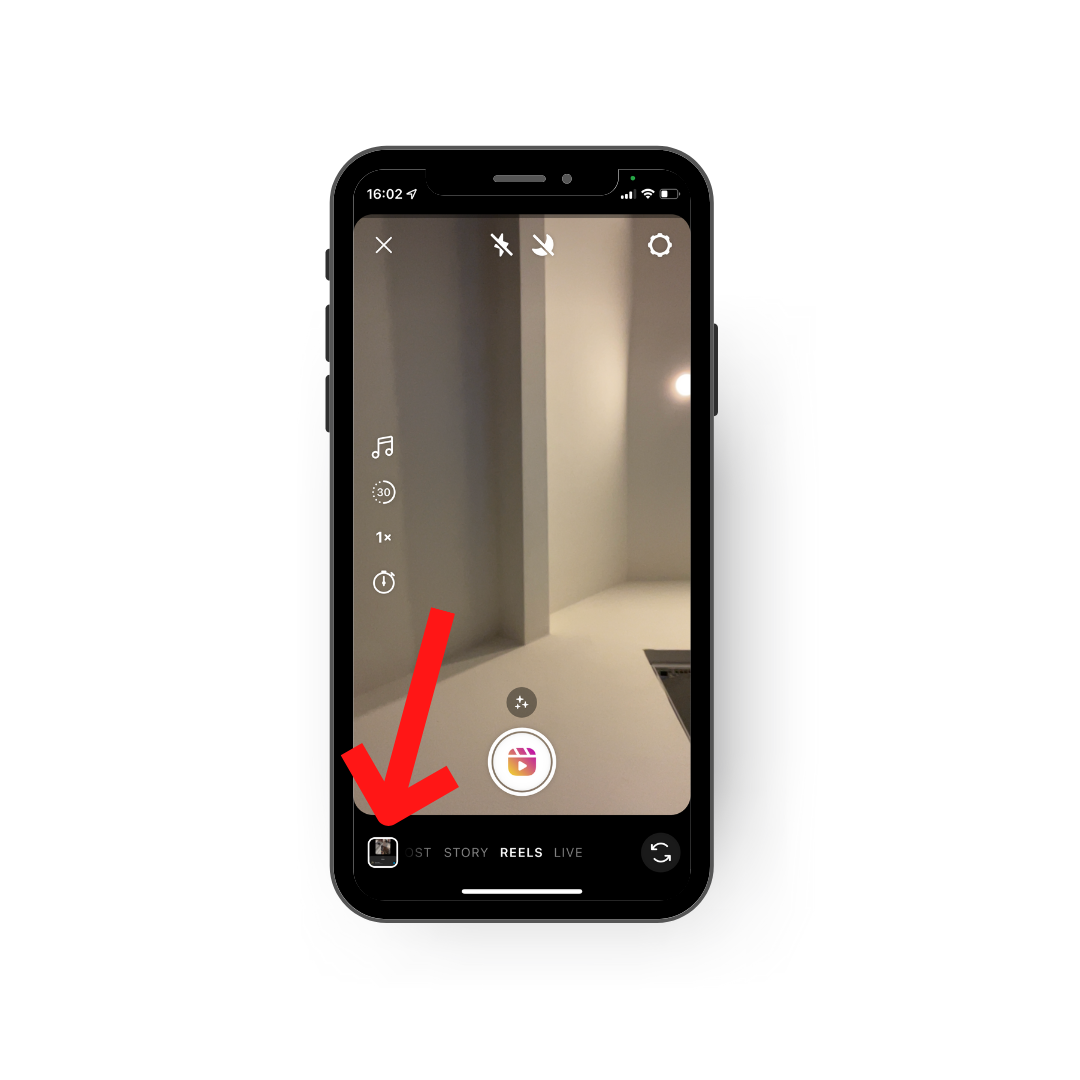
Найдите видео, которое хотите использовать в качестве ролика, и нажмите на него. Вы вернетесь в то же окно редактирования, потому что вы можете добавить несколько видео (при условии, что общая продолжительность составляет 60 секунд или меньше). Чтобы двигаться дальше, нажмите « Предварительный просмотр».

На экране предварительного просмотра вы увидите параметры, аналогичные параметрам «Истории». Тем не менее, у вас есть несколько новых на выбор, аудио и озвучка. После внесения необходимых изменений нажмите « Далее ».

На последнем экране вы можете добавить свою подпись и местоположение, пометить людей, изменить обложку Reel и переименовать аудио (что вы можете сделать только один раз). После завершения технических настроек нажмите синюю кнопку « Поделиться », и вы создали свой ролик!

Примечание: если вам интересно, почему Instagram Live не указан в этом списке (несмотря на то, что это формат видео), это потому, что вы не можете загружать предварительно записанные видео, на чем и сосредоточено это руководство. Но если вам интересно узнать больше об Instagram Live, ознакомьтесь с постом ниже.
Читайте: 9 крутых вещей, которые вы можете сделать с помощью автоматизации для Instagram Live
Лучшие практики и советы для видео в Instagram
Как вы видели из руководств, загружать видео в Instagram очень просто. Однако это не означает, что вы не застрахованы от простых ошибок с ними.
В Интернете есть множество советов по созданию лучших и наиболее эффективных видео в Instagram, но вот три лучших, о которых следует помнить.
Используйте правильное форматирование и сжатие
В отношении видео в Instagram важно помнить, что каждая функция имеет свои собственные требования к форматированию и сжатию видео.
Например, лучшее соотношение сторон для Stories и Reels — 9:16. Портретные видео заполняют экран на мобильном телефоне, тогда как, если вы используете альбомное видео, ваша история или ролик будут занимать только небольшую часть экрана, а Instagram размоет остальную часть:

Видео в ленте может иметь такое же соотношение сторон 9:16, что означает, что видео будет занимать весь экран при просмотре на вкладке ТВ. Но вы также можете использовать соотношение 1:1, чтобы получить наилучшие результаты в основной ленте Instagram.
Когда дело доходит до сжатия, если у вас есть длинное видео, которое вы хотите загрузить на вкладку «Телевизор», вам следует попытаться сжать видео, чтобы уменьшить размер файла, но не забудьте сохранить качество. Это тонкий баланс.
Используйте как звук, так и титры
Согласно аккаунту создателя Instagram, 60% людей слушают Stories с включенным звуком. Это означает, что 40% зрителей смотрят без звука (будь то из-за слабого слуха или из-за других препятствий, например, в общественном месте без наушников).
Обеспечение доступности вашего контента для более широкой аудитории является достаточной причиной для включения как звука, так и субтитров. Но чтобы получить лучшие результаты, рассмотрите возможность использования популярных песен на барабанах — включение трендового звука может означать разницу в миллионы просмотров.

Добавление титров также является еще одной причиной для загрузки предварительно записанных отредактированных видео вместо того, чтобы записывать их в приложении.
Привлеките внимание в первые 3 секунды
Последний совет: убедитесь, что вы пытаетесь привлечь внимание зрителя в течение первых трех секунд видео. Еще немного, и вы рискуете, что люди пропустят ваше видео в пользу следующего.
Методы привлечения внимания вашей аудитории могут различаться в зависимости от темы — вы хотите развлекать, обучать или продвигать?
Для развлекательных видео распространенная стратегия, которая хорошо работает, — это добавление текстовой подписи в начале с надписью «подождите», например:

Это побуждает людей смотреть видео до конца, чтобы увидеть результаты. Однако другой метод, который вы видите в приведенном выше примере и в разных форматах, — это использование текста в первые несколько секунд, который объясняет, о чем видео.
Добавление этого пояснительного текста помогает людям не разочаровываться, пытаясь угадать, и, следовательно, пропуская видео, прежде чем дать ему шанс.
Используйте Instagram, чтобы начать собирать аудиторию и зарабатывать деньги
Смешивание ваших постов в Instagram с видеоконтентом помогает увеличить охват в приложении, поскольку есть больше мест, где вас могут обнаружить (помимо использования хэштегов).
Но чтобы получить больший охват и вовлеченность, вам нужно убедиться, что вы используете правильное форматирование видео, звуки, подписи, а также используете эффективные крючки, чтобы люди смотрели ваши видео.
Создав аудиторию с помощью своего контента, вы можете начать использовать свою учетную запись Instagram для привлечения потенциальных клиентов и продаж для своего бизнеса с помощью автоматизации Instagram от ManyChat.