
Cómo crear un sitio web con Renderforest
Publicado: 2020-01-22Poner su negocio en línea es un gran paso hacia el éxito. Para conectarse, necesita un sitio web impresionante y profesional, o al menos una página de inicio donde tendrá la oportunidad de mostrar lo que tiene: su servicio o productos.
Afortunadamente para todos los que no saben codificar, ahora es posible crear un sitio web sin tener conocimientos de codificación. Puede usar creadores de sitios web en línea, que pueden ayudarlo a crear fácilmente su propio sitio web profesional o página de destino con plantillas bellamente diseñadas, personalizables y receptivas.
Renderforest ofrece una solución increíblemente simple que lleva la creación de sitios web a un nuevo nivel. En este tutorial, puede encontrar todas las instrucciones para usar el creador de sitios web y su funcionalidad.
- Plantillas y componentes personalizables
- Estilo y colores del sitio web
- ¿Cómo agregar una página?
- Edite la configuración de su sitio web
- Vista previa y publicación
Plantillas y componentes personalizables
Entonces, ¿cómo empezar? Vaya a " Crear sitio web " en el menú de navegación y haga clic en el botón "Comenzar a crear".
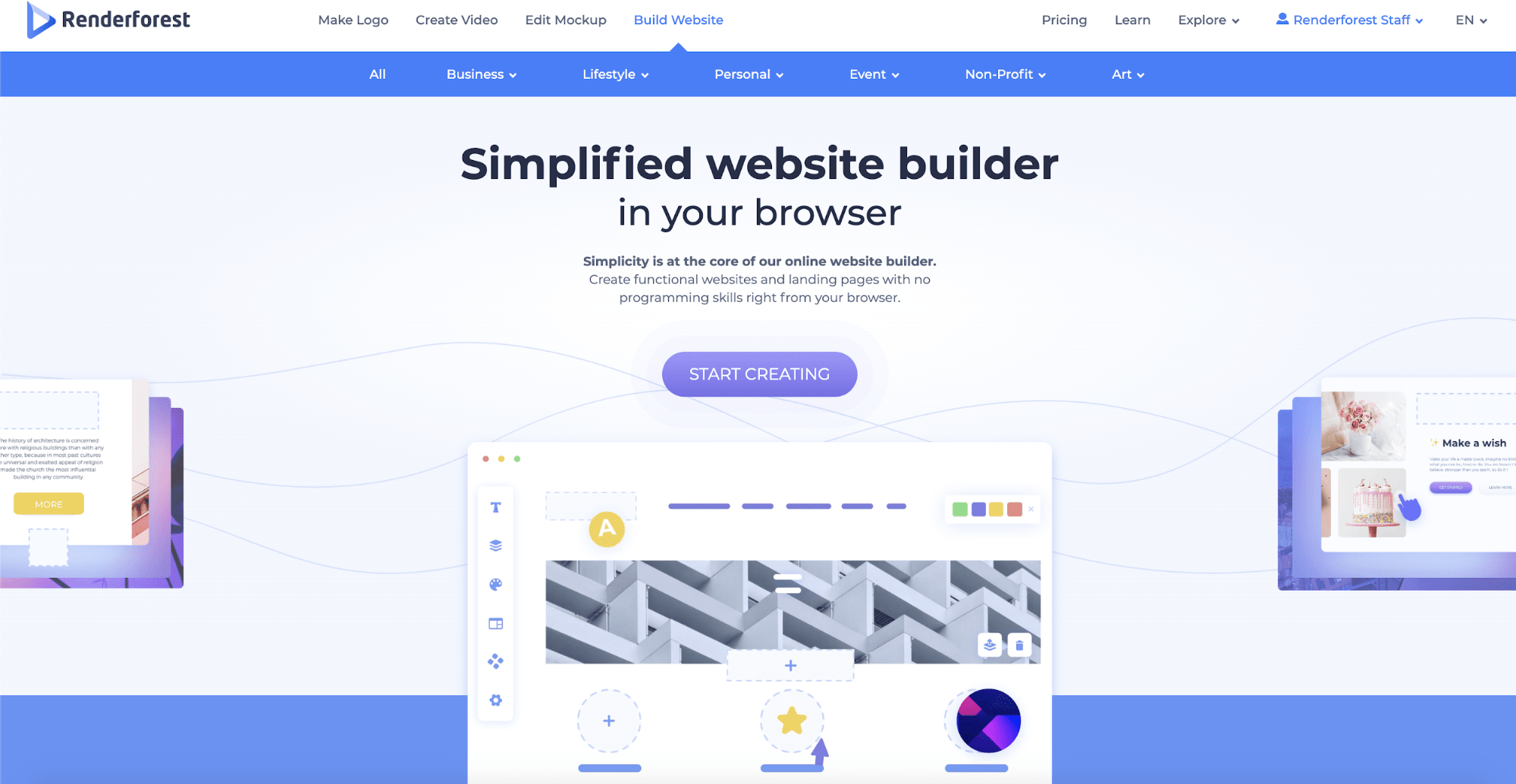
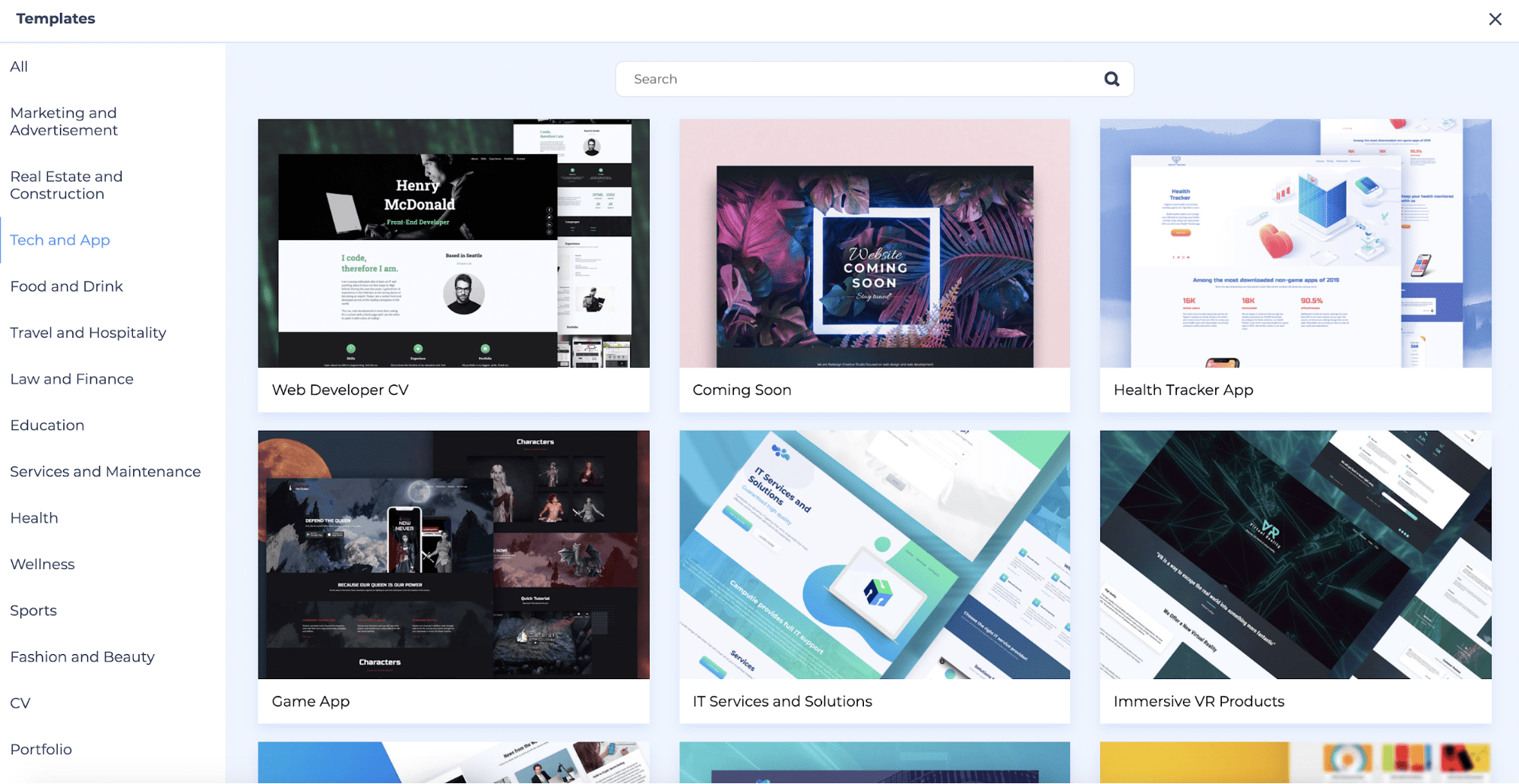
Aquí tienes dos opciones: crear tu sitio web desde cero agregando un componente o cargar una plantilla.

Para crear su sitio web con la ayuda de nuestras plantillas listas para usar, haga clic en "Cargar una plantilla". Hay más de 20 categorías de plantillas, que incluyen, entre otras, marketing y publicidad, bienes raíces, tecnología, personal y cartera, música, viajes y hospitalidad, fotografía, moda y educación, con plantillas personalizables listas para usar.
Si desea crear su sitio web desde cero, regrese y haga clic en "Agregar componente". Elija entre más de 150 componentes (secciones listas para usar), que vienen con textos e imágenes predeterminados. Los componentes incluyen encabezados, llamadas a la acción, texto simple, testimonios, publicaciones, controles deslizantes, videos, formularios de correo electrónico, música, preguntas frecuentes, contactos, pies de página y más.
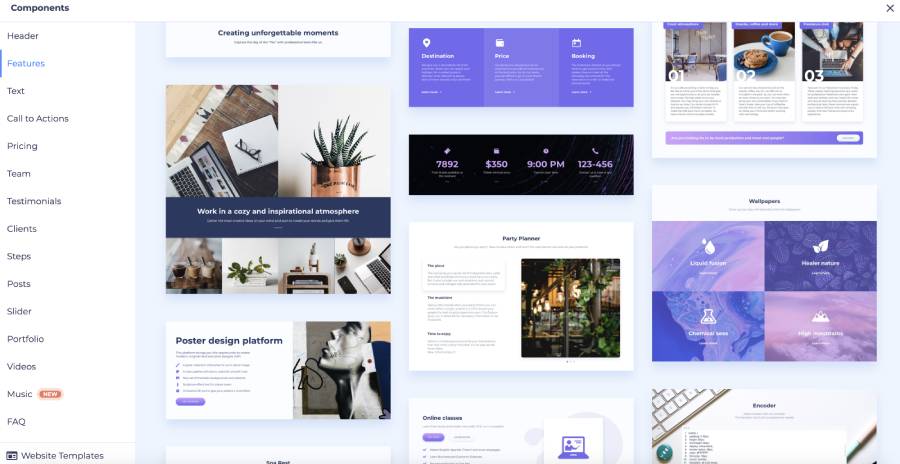
Seleccione el componente que desee, desplace el cursor sobre él y haga clic en "Agregar". La sección se agregará a su sitio web. Arriba y debajo de cada sección, puede encontrar un botón "+". Haga clic en él para agregar otro componente.
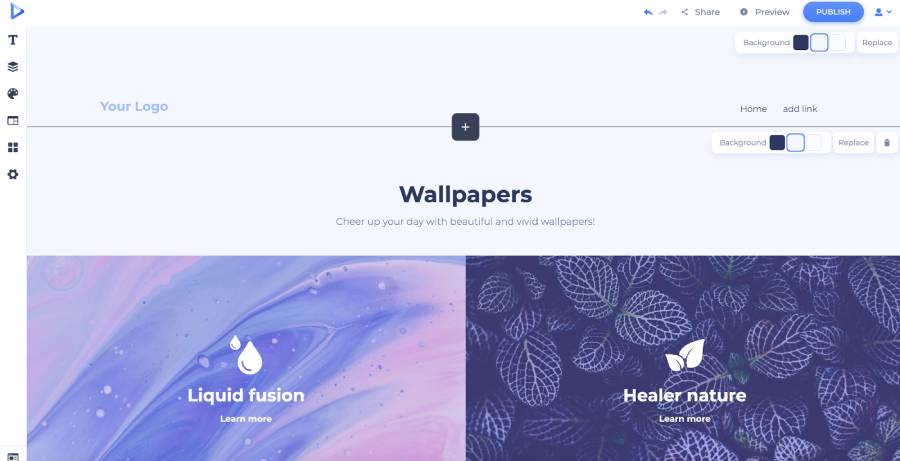
Personaliza cada componente cambiando los textos, las imágenes, los iconos, los botones y el color de fondo.
Haga clic en una sección de texto para escribir o pegar su texto. Tenga en cuenta que cada sección de texto tiene un número limitado de caracteres. Por favor, escriba sus textos dentro de los límites de caracteres para mantener el aspecto y el diseño general.

Para personalizar los botones, haga clic en el botón de edición que aparece cuando se desplaza sobre el botón. Aquí, escriba su texto, elija el tipo de enlace del menú desplegable y agregue la página o sección de destino.
En la esquina superior derecha de cada sección, puede encontrar la configuración de la sección. Desde allí, puede cambiar el color de fondo, reemplazar la imagen de fondo, mover la sección hacia arriba o hacia abajo, reemplazarla, cambiar la orientación o eliminarla.

Para agregar una imagen o cambiar la imagen de fondo de una sección, haga clic en cualquier imagen para abrir la ventana emergente con varias opciones. Puede agregar una imagen de cuatro maneras diferentes: agregue una URL de imagen, elija una imagen cargada de su biblioteca de medios, use imágenes de archivo o cárguelas desde su dispositivo.
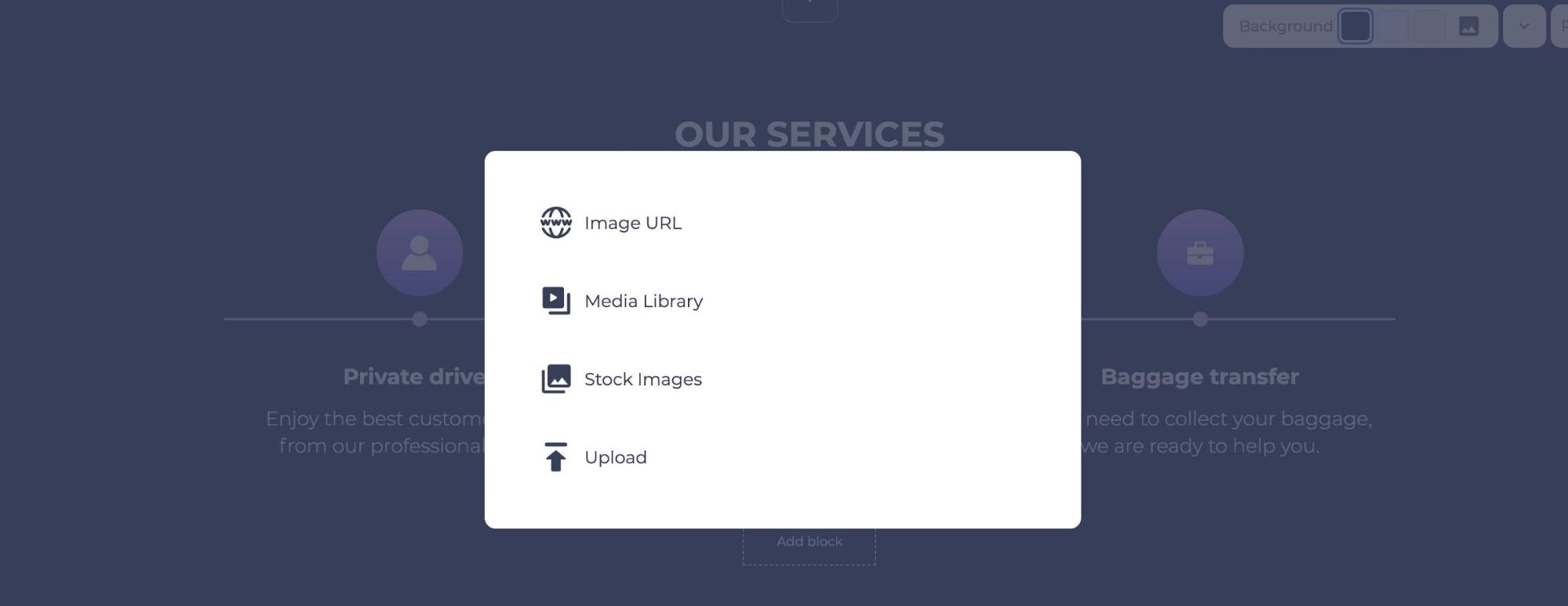
La biblioteca multimedia es su almacenamiento donde guarda todos sus archivos multimedia. Si tiene una imagen cargada anteriormente que desea usar, puede encontrarla en su biblioteca de medios.

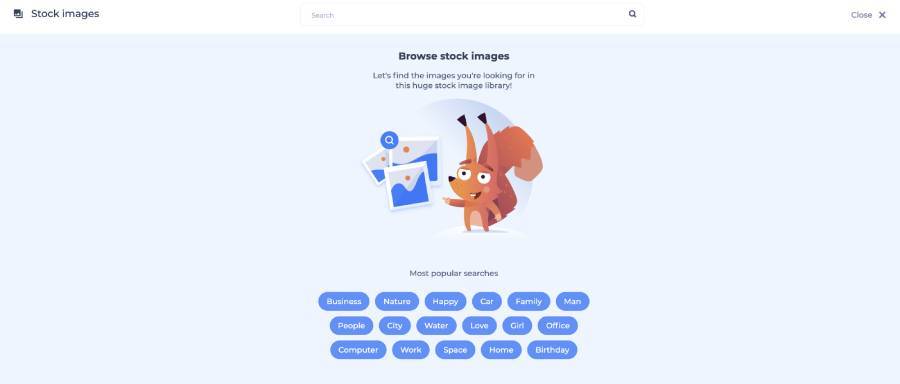
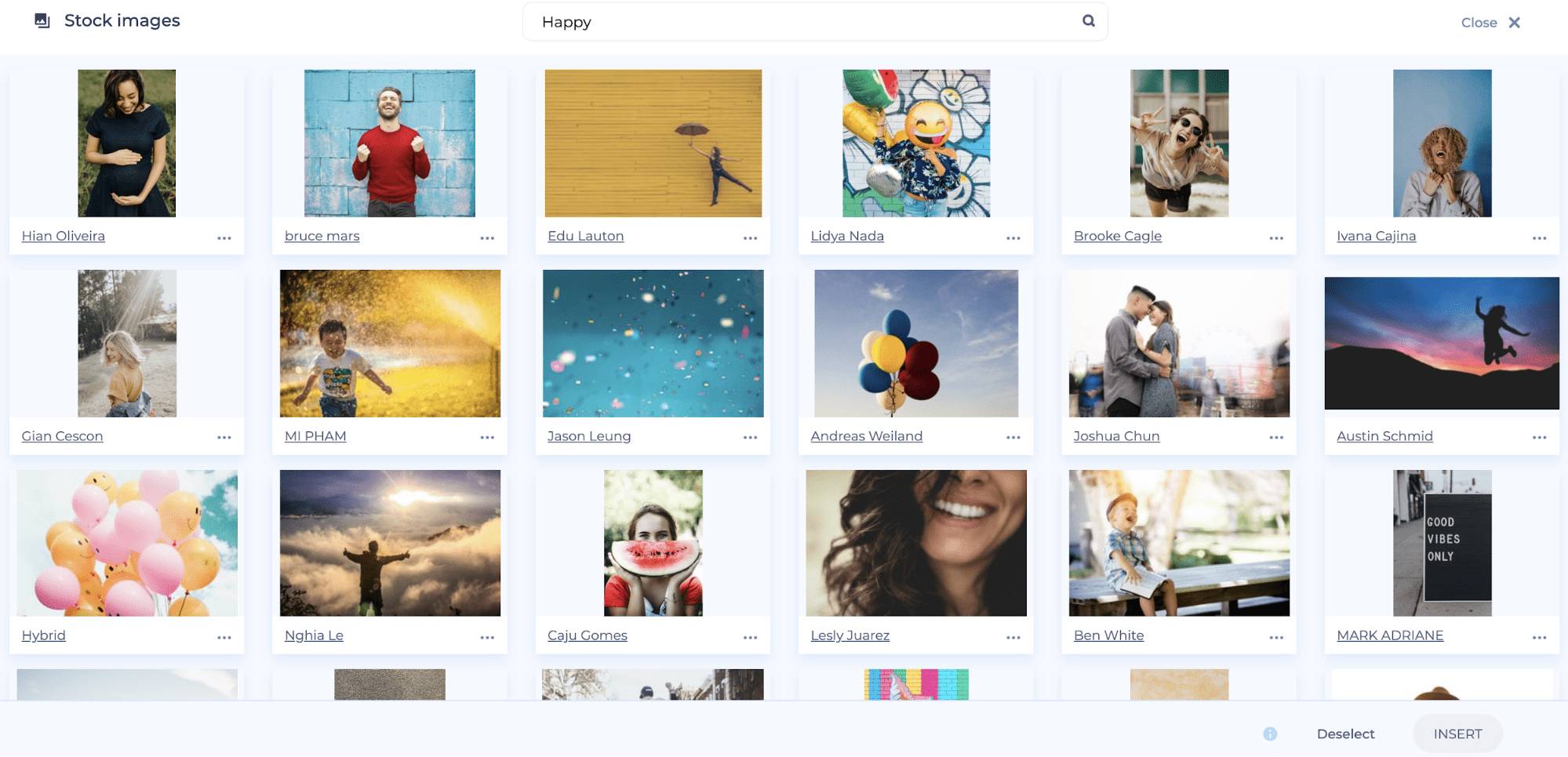
Haga clic en "Imágenes de stock" para encontrar imágenes relevantes para su sitio web de una gran colección de imágenes de stock disponibles. Haga clic en las opciones de búsqueda más populares para una navegación rápida o busque palabras clave o términos específicos.
Una vez que haya seleccionado la imagen que desea usar, haga clic en "Insertar" y se agregará a su sitio web.
Del mismo modo, puedes editar las secciones con videos. Aquí, tiene 2 opciones: agregar una URL de video o crear un nuevo video. Si elige la segunda opción, será redirigido a nuestra biblioteca de plantillas de video con más de 800 plantillas y más de 1200 ajustes preestablecidos. Cree su video, publíquelo y agregue la URL a su sitio web.

Para agregar música a su sitio web, vaya a la lista de componentes de música y seleccione el que más le convenga. Puede agregar pistas de "SoundCloud" y "Spotify".

Pase el cursor sobre la pista y haga clic en el botón Editar para agregar la música de su elección.

Pegue la URL de la pista o el código de inserción que ha copiado previamente y presione guardar. Su pista se agregará al sitio web.

Si su componente tiene íconos que necesita cambiar, haga clic en el botón de edición que aparece cuando pasa el mouse sobre el ícono. Aquí puede buscar iconos, seleccionar uno relevante y guardar los cambios.

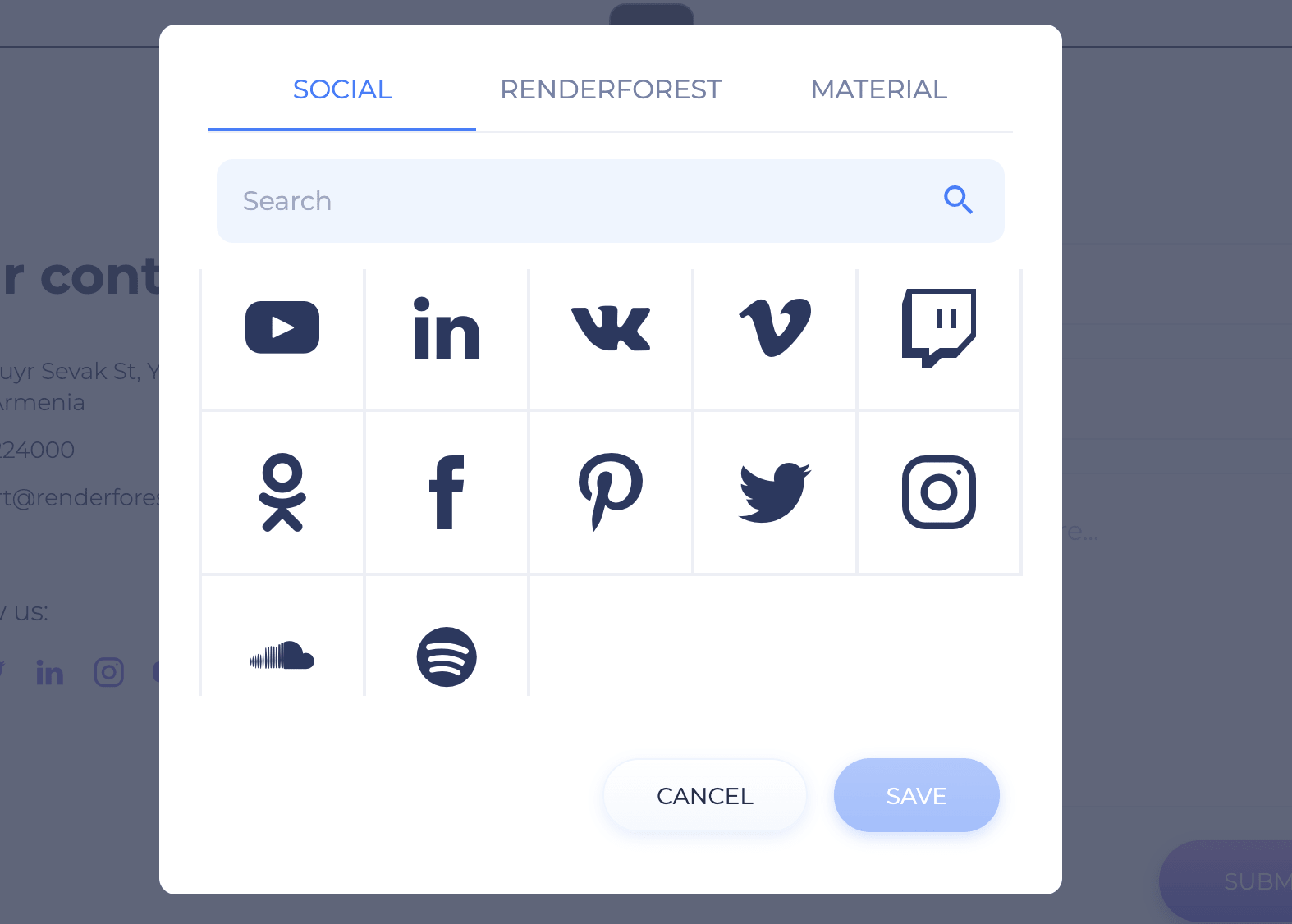
Los íconos de seguimiento social también son totalmente personalizables. Seleccione un componente que los contenga, desplace el cursor sobre ellos para eliminar los innecesarios o haga clic en el icono del lápiz para editarlos.


Desde la sección "Social", simplemente busque y seleccione el ícono que necesita, edítelo y agréguelo a su sitio web.
Estilo y colores del sitio web
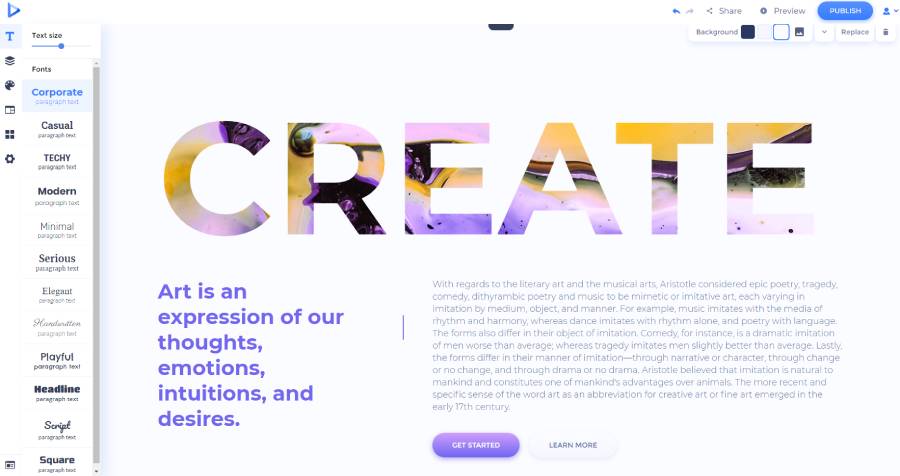
Los componentes del sitio web tienen su tamaño y estilo de texto predeterminados que puede cambiar con un solo clic. Vaya a la sección "Texto" en el menú de la barra lateral izquierda para seleccionar el tamaño y el estilo de texto de su elección.
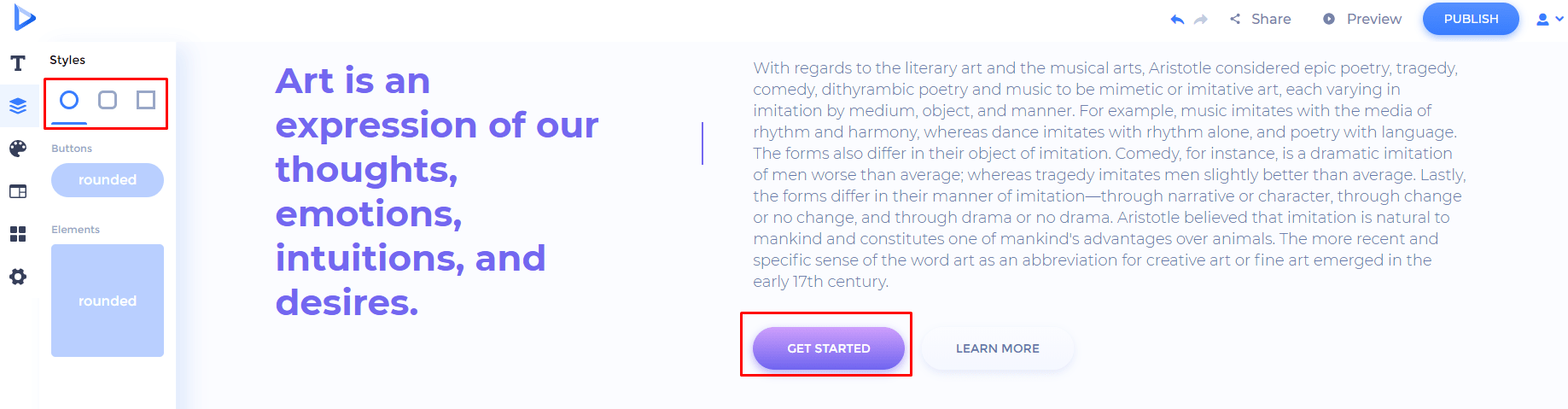
En la sección "Estilo", puede seleccionar el estilo de sus botones, íconos y otras formas en todo el sitio web. Hay tres opciones para elegir: redondeado, con esquinas y nítido.
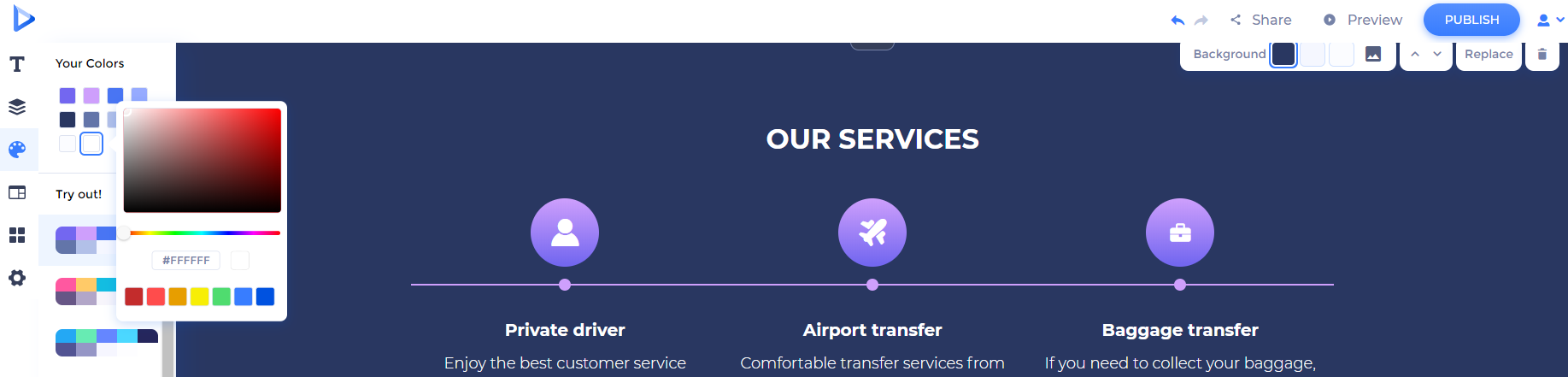
Para cambiar los colores de su sitio web, vaya a la sección "Color". Agregue sus colores personalizados o elija una de las paletas de colores sugeridas por nuestros diseñadores profesionales.
¿Cómo agregar una página?
Si su sitio web no es un sitio web de una página , deberá agregar más páginas. Para crear una nueva página, vaya a la sección "Páginas" en el mismo menú de la barra lateral izquierda y haga clic en "Agregar nuevo". Luego, escribe el nombre de tu página, que también se usa como la URL de la página, y haz clic en "Crear".
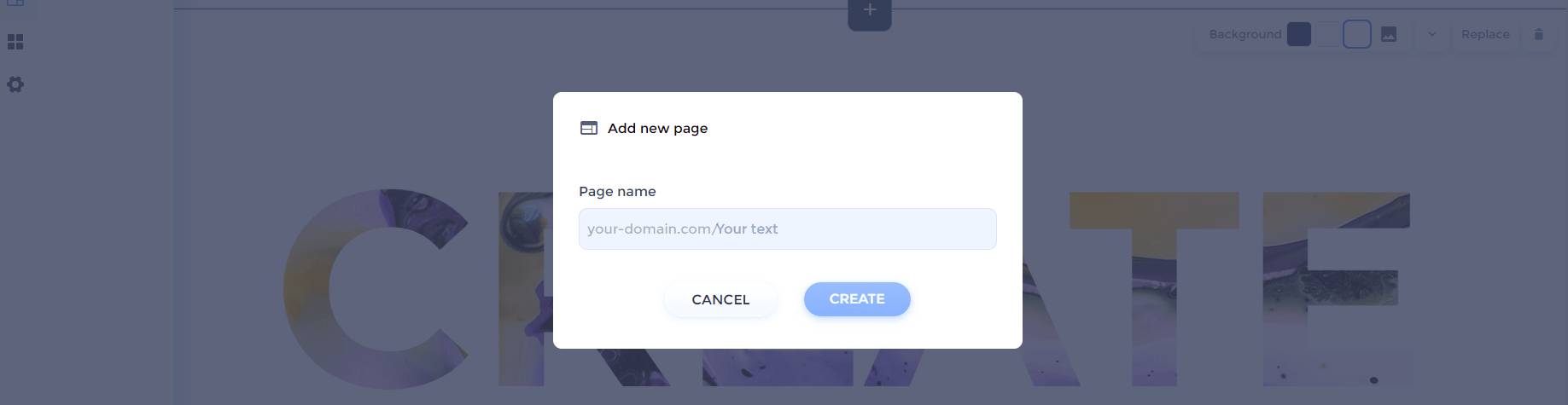
Luego puede acceder a la página desde el mismo menú de navegación del lado izquierdo y comenzar a editarla y agregar componentes como en la página anterior.
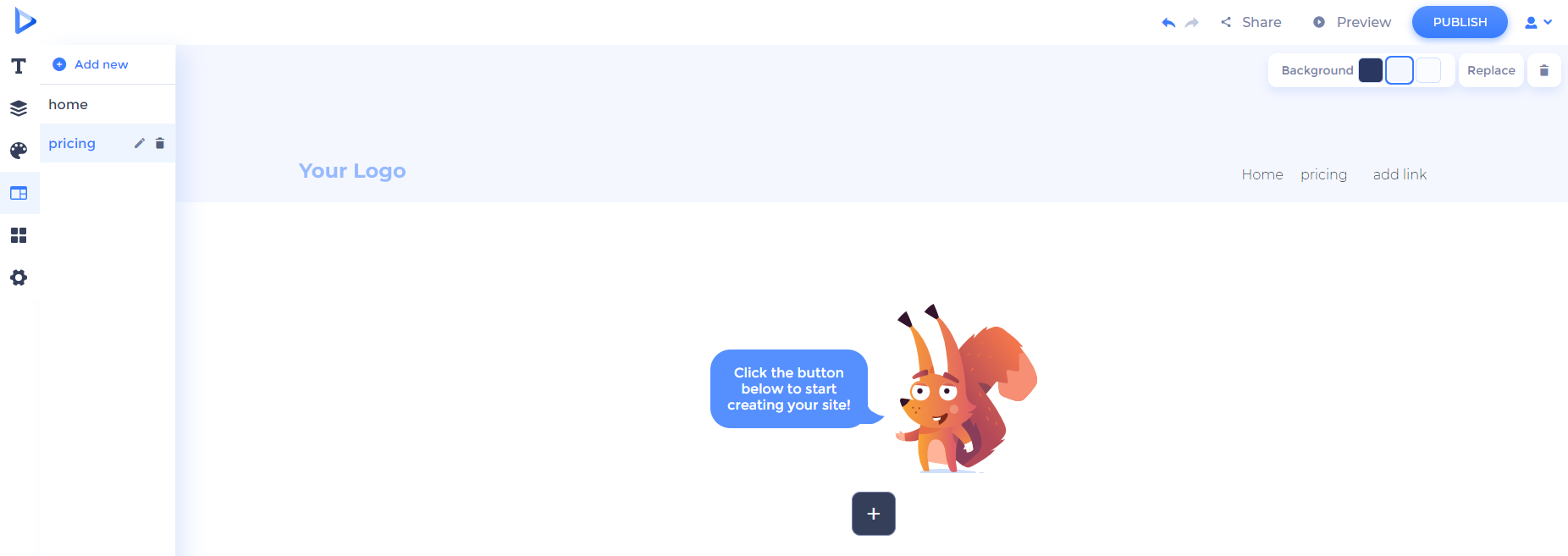
A continuación, puede agregar enlaces que redirijan a esta nueva página. Pase el cursor sobre el botón que desea redirigir a esto y presione el ícono de lápiz para editar el enlace. Edite manualmente el nombre del enlace y seleccione la página a la que desea redirigir el botón.

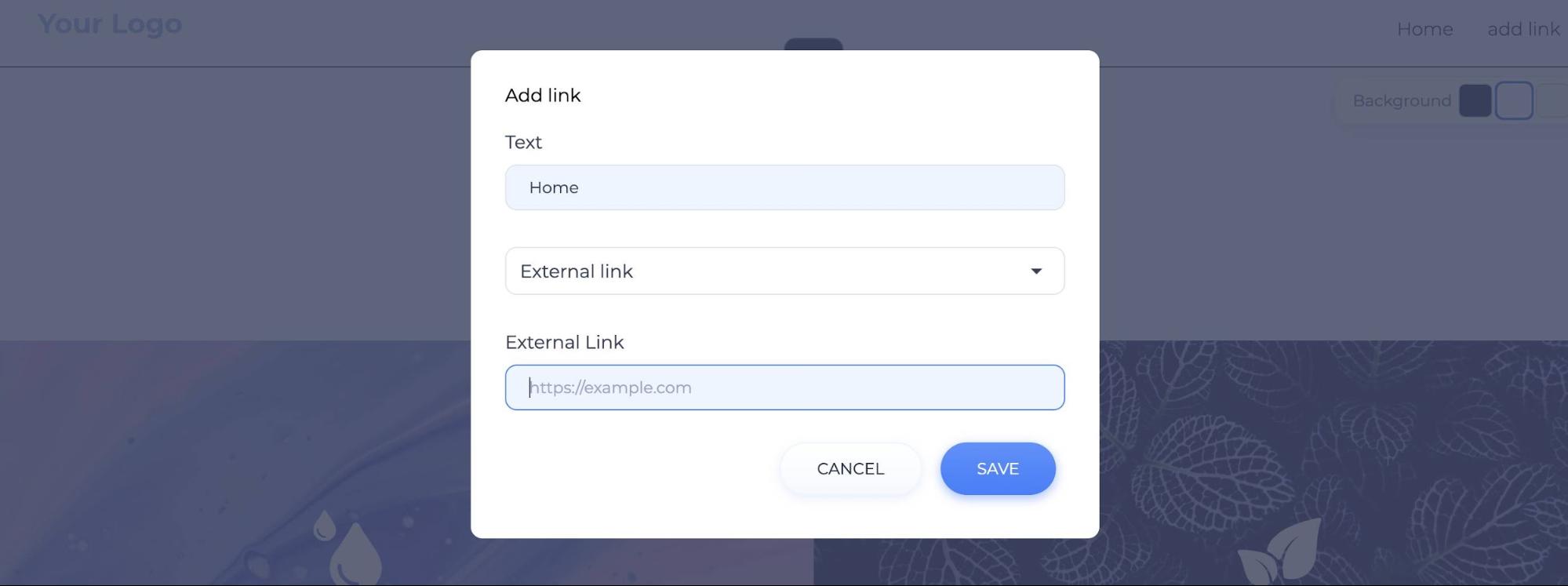
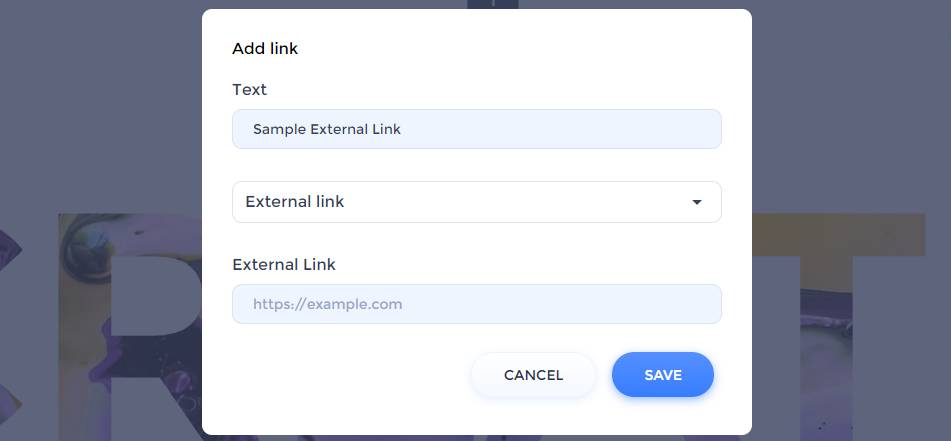
Además de vincular sus páginas internas, también puede vincular a sitios externos o páginas de destino. Haga clic en "Agregar enlace" y edítelo escribiendo el título de la página, eligiendo la opción "Enlace externo" en el menú desplegable y agregando el enlace.
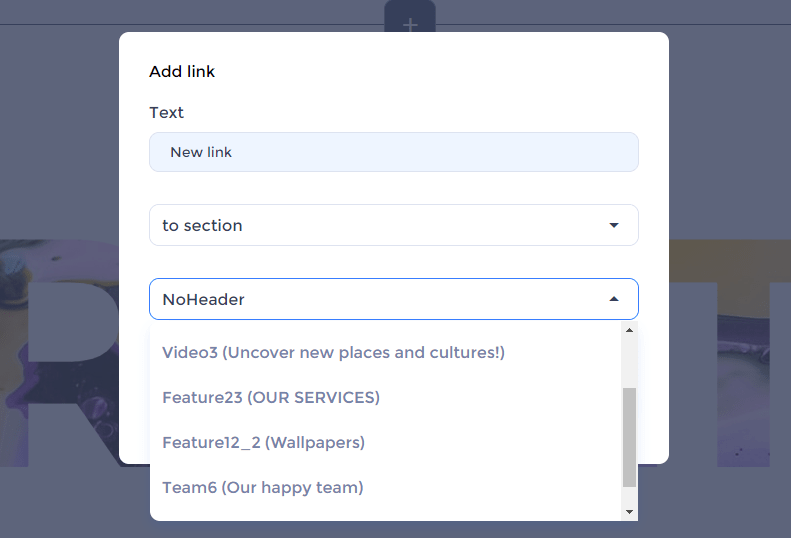
También tiene la opción de vincular su elemento de menú a una sección específica de la página. Por ejemplo, si desea vincular su elemento de menú "Contáctenos" a la sección "Contáctenos" en su página de inicio, haga clic en "Agregar enlace", luego escriba el nombre, seleccione la opción "a la sección" del menú desplegable y el sección de una página en particular. Tenga en cuenta que esta opción se recomienda para sitios web de una página.
Agregar widgets
Desde la sección "Widgets" puede agregar chat en vivo a su sitio web para una mejor atención al cliente.
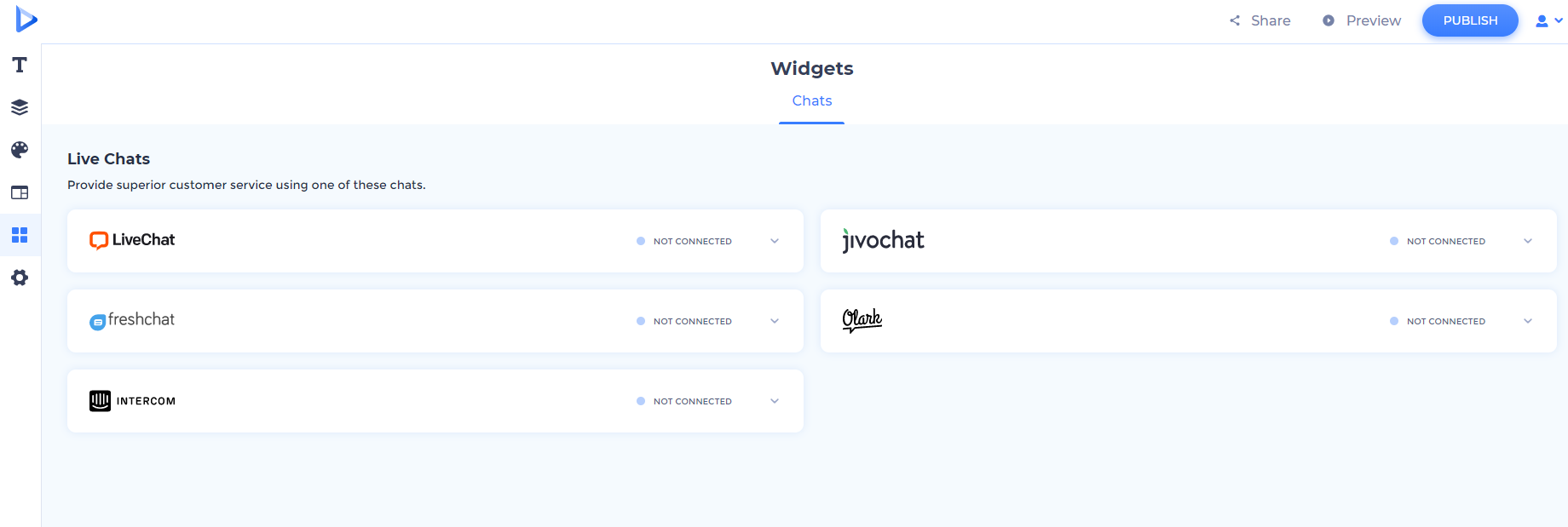
Expanda el widget de su elección, pegue el código copiado o ingrese su ID de chat y haga clic en "Conectar".

Los widgets se adjuntarán y tendrá un chat en vivo en funcionamiento en su sitio web.
Edite la configuración de su sitio web
En la sección "Configuración", puede editar la configuración general de su sitio web y la configuración de páginas individuales.
En la barra de navegación, seleccione la sección que desea editar.
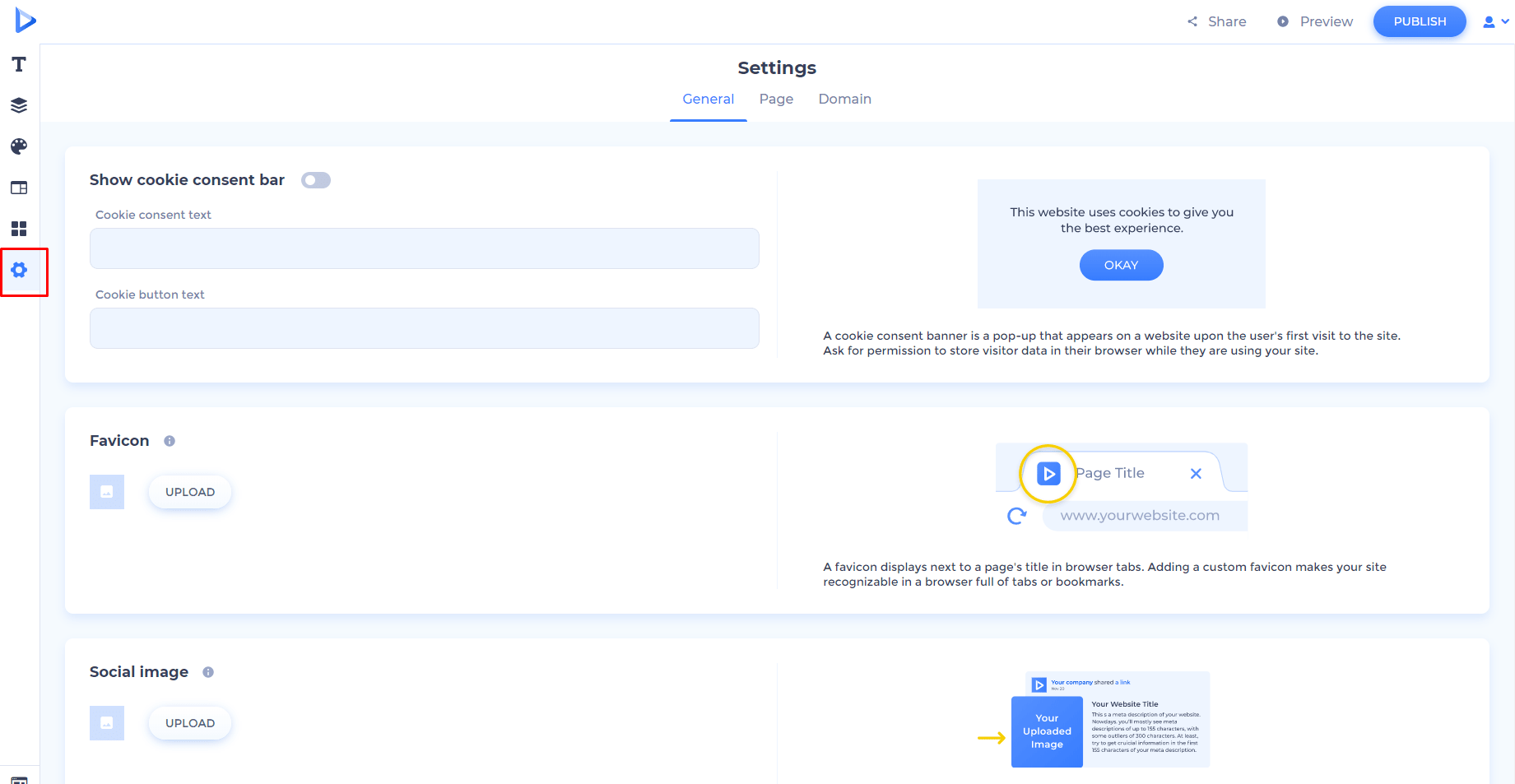
En la configuración "General", puede administrar la configuración de cookies, agregar su favicon, seleccionar la imagen social, el correo electrónico del sitio web, la ID de Google Analytics y la ID del píxel de Facebook.
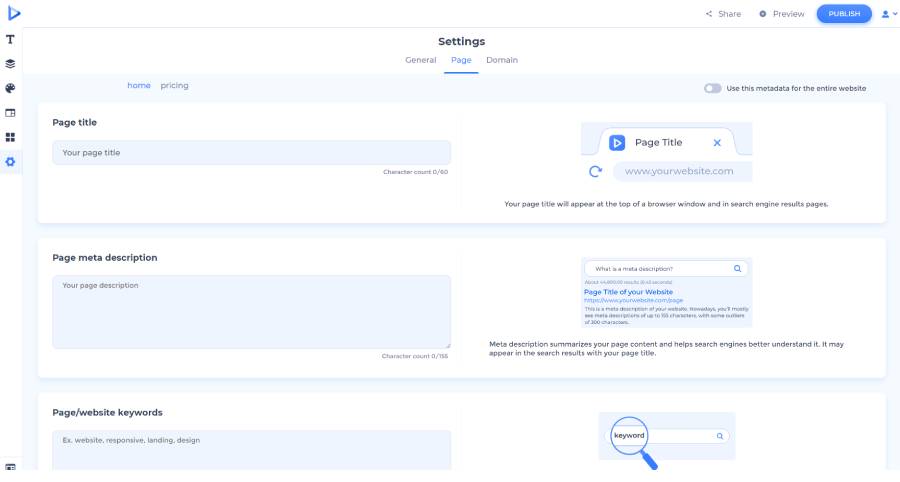
La sección "Página" le permite editar el título de la página, la meta descripción de la página y las palabras clave de la página/sitio web.
En la sección "Dominio", puede configurar su dominio personalizado o editar su subdominio gratuito.

Una vez que actualice su configuración, no olvide hacer clic en "Guardar" para actualizar su configuración.

Tenga en cuenta que algunas configuraciones se desbloquearán una vez que obtenga una suscripción paga.
Vista previa y publicación
Obtenga una vista previa de su sitio web durante el proceso de edición para ver cómo se ve y realice todos los cambios necesarios para mejorarlo. Haga clic en el botón "Vista previa" en la esquina superior derecha del editor.

Vea su sitio web en diferentes dispositivos: computadora de escritorio, tableta y móvil. O haga clic en "Vista previa en una pestaña nueva".
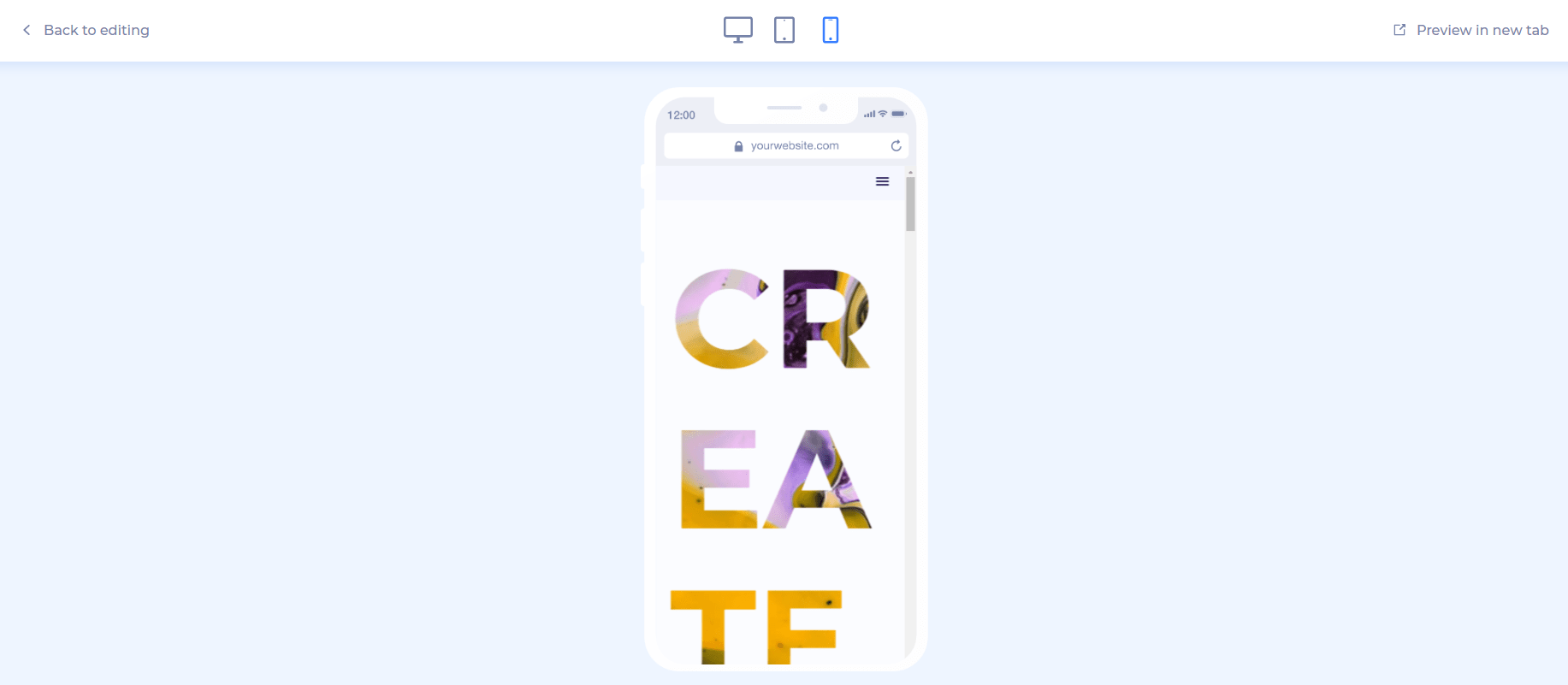
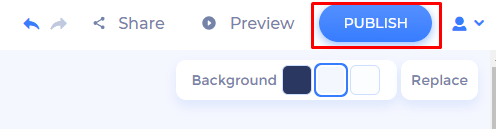
Una vez que su sitio web esté listo para funcionar, obtenga una vista previa para ver si todo funciona como se esperaba. Luego, haga clic en el botón "Publicar".
¡Felicidades! ¡Tu sitio web está activo!
Siempre que realice cambios en su sitio web, no olvide guardarlos y publicarlos. Todos los proyectos de su sitio web se guardan automáticamente en la página "Mis sitios web", a la que puede acceder desde el menú desplegable en la esquina superior derecha de su página.
Muy simple e intuitivo, ¿no? El creador de sitios web de Renderforest tiene todas las herramientas para hacer que el proceso de creación de sitios web sea sencillo y divertido. Una vez que su sitio web esté listo, continúe y publíquelo. Puede publicar su sitio web de forma gratuita o suscribirse a un plan pago mensual o anual.
Antes de comenzar a diseñar su sitio web, asegúrese de preparar esquemas para todas sus páginas web. Le ayudarán a encontrar fácilmente los componentes deseados. Luego, use nuestro creador de sitios web fácil de usar para hacer realidad sus ideas.
¿Estas listo para empezar?
Crear mi sitio web