
Jak stworzyć stronę internetową za pomocą Renderforest
Opublikowany: 2020-01-22Przeniesienie firmy do sieci to ogromny krok w kierunku sukcesu. Aby wejść do sieci, potrzebujesz imponującej i profesjonalnej strony internetowej lub przynajmniej strony docelowej, na której będziesz mógł pokazać, co masz: swoją usługę lub produkty.
Na szczęście dla wszystkich, którzy nie są programistami, teraz możliwe jest stworzenie strony internetowej bez umiejętności kodowania. Możesz użyć kreatorów witryn internetowych, które pomogą Ci łatwo stworzyć własną profesjonalną witrynę lub stronę docelową z pięknie zaprojektowanymi, dostosowywanymi i responsywnymi szablonami.
Renderforest oferuje niezwykle proste rozwiązanie, które przenosi tworzenie stron internetowych na nowy poziom. W tym samouczku znajdziesz wszystkie instrukcje dotyczące korzystania z kreatora stron internetowych i jego funkcjonalności.
- Konfigurowalne szablony i komponenty
- Styl i kolory strony internetowej
- Jak dodać stronę?
- Edytuj ustawienia swojej witryny
- Podgląd i publikacja
Konfigurowalne szablony i komponenty
Jak więc zacząć? Przejdź do „ Buduj witrynę ” z menu nawigacyjnego i kliknij przycisk „Rozpocznij tworzenie”.
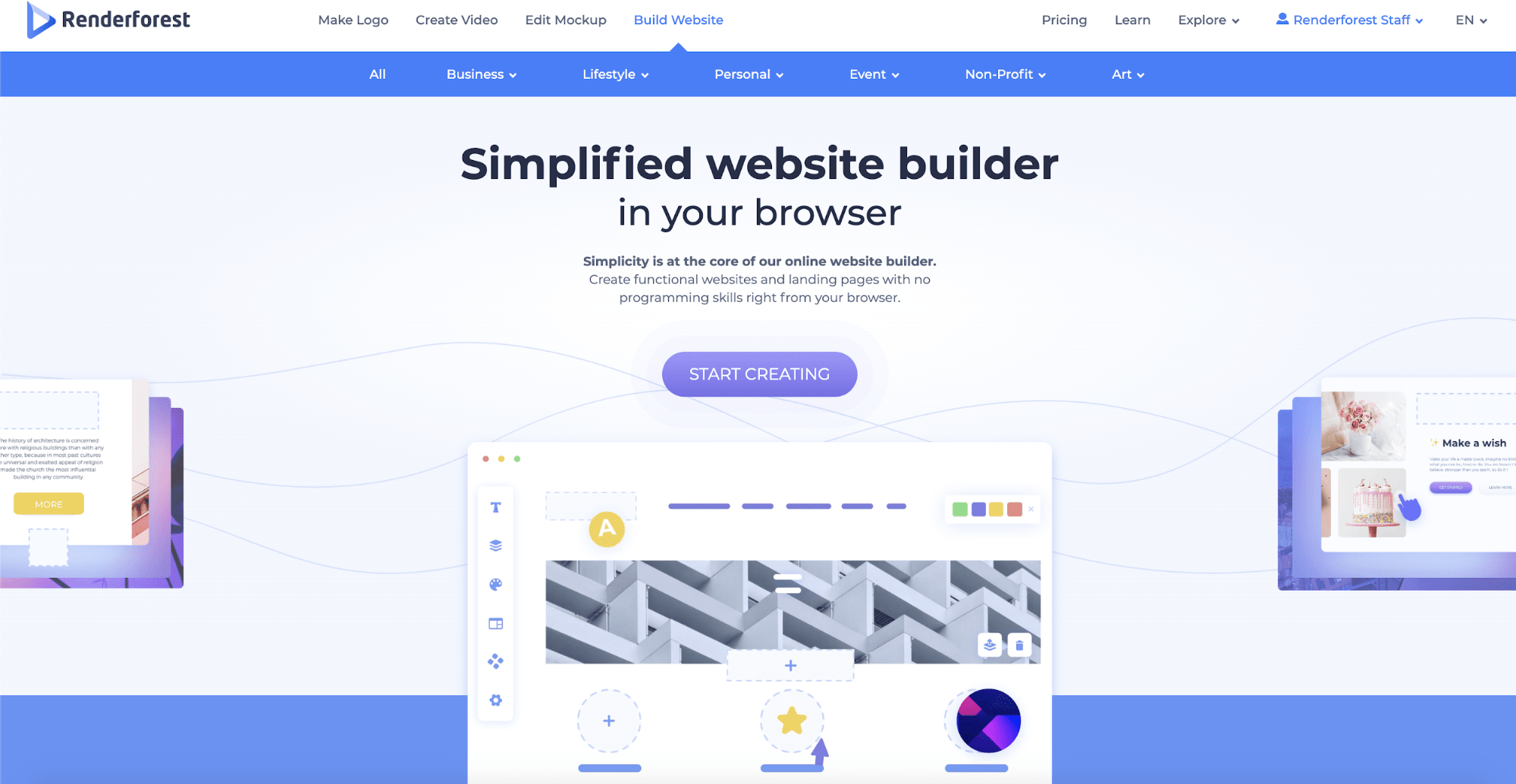
Tutaj masz dwie możliwości: stworzyć swoją stronę od podstaw poprzez dodanie komponentu lub załadować szablon.

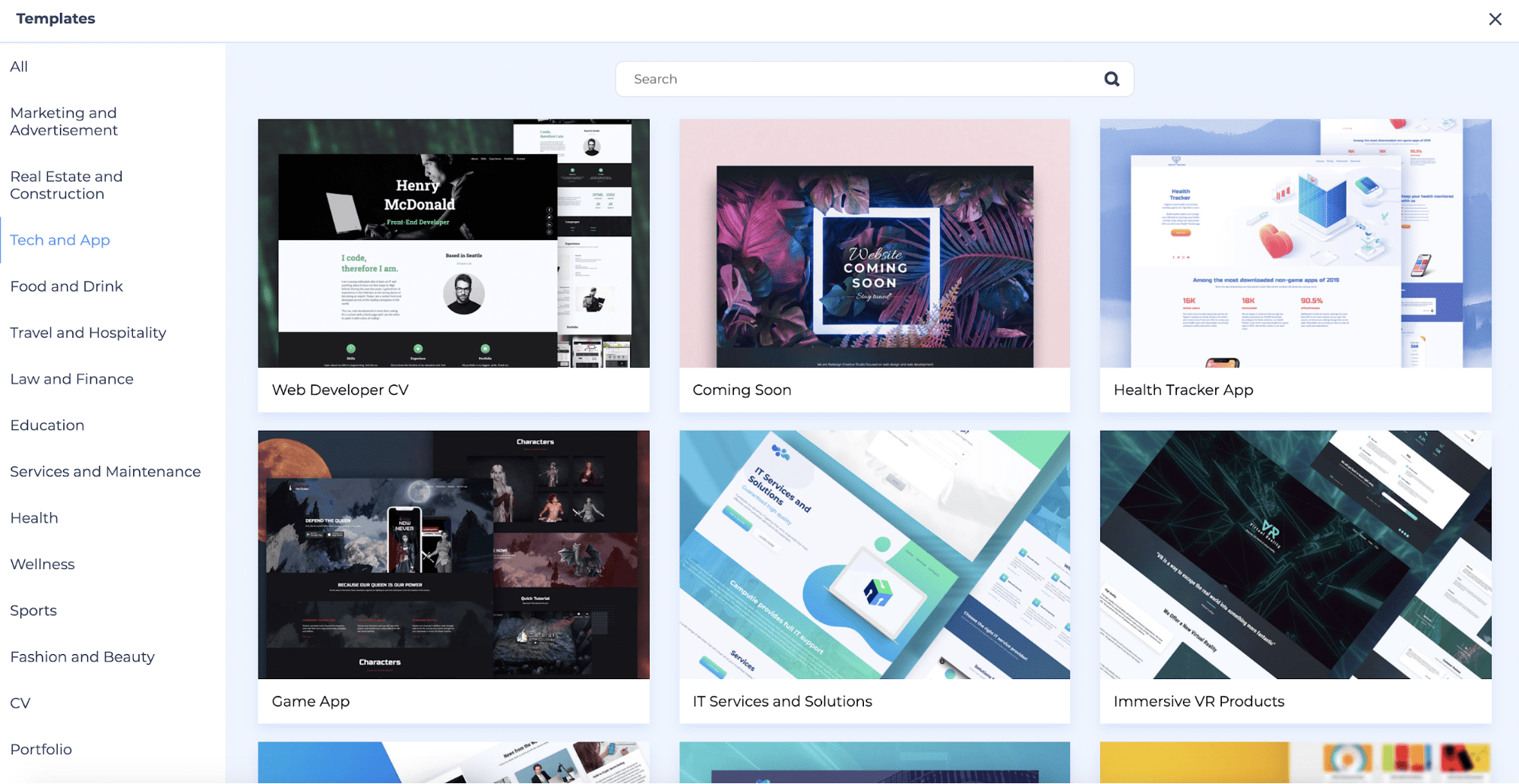
Aby stworzyć swoją stronę internetową za pomocą naszych gotowych szablonów, kliknij „Załaduj szablon”. Istnieje ponad 20 kategorii szablonów, w tym między innymi Marketing i Reklama, Nieruchomości, Tech, Osobiste i Portfolio, Muzyka, Podróże i Hotelarstwo, Fotografia, Moda i Edukacja, z gotowymi do użycia szablonami, które można dostosować.
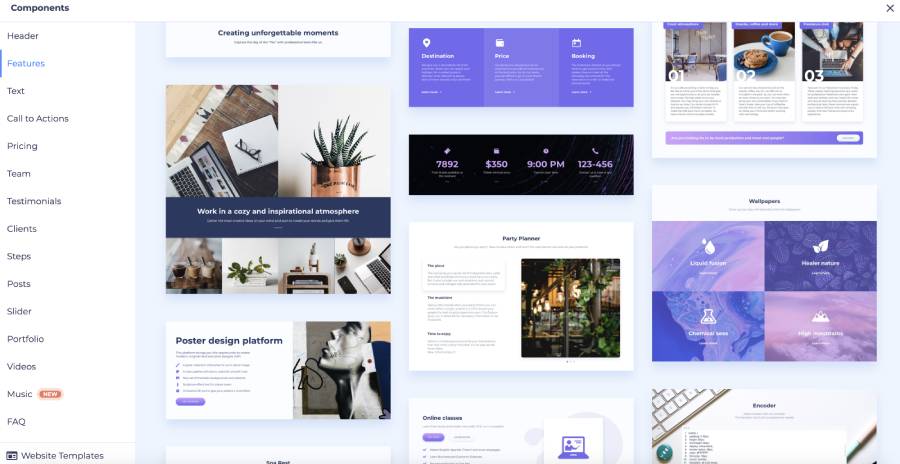
Jeśli chcesz stworzyć swoją witrynę od podstaw, wróć i kliknij „Dodaj komponent”. Wybieraj spośród ponad 150 komponentów (gotowych sekcji), które zawierają domyślne teksty i obrazy. Składniki obejmują nagłówki, wezwania do działania, prosty tekst, referencje, posty, suwaki, filmy, formularze e-mail, muzykę, często zadawane pytania, kontakty, stopki i inne.
Wybierz komponent, który Ci się podoba, najedź na niego i kliknij „Dodaj”. Sekcja zostanie dodana do Twojej witryny. Powyżej i pod każdą sekcją znajduje się przycisk „+”. Kliknij go, aby dodać kolejny składnik.
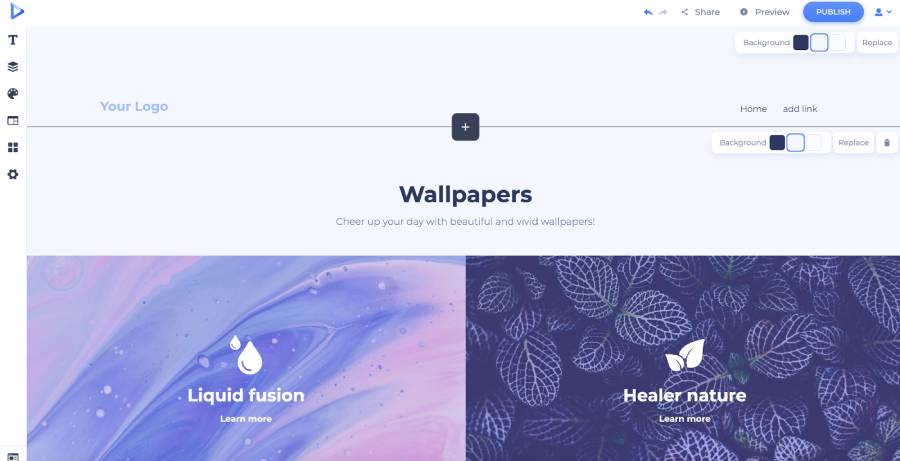
Dostosuj każdy element, zmieniając teksty, obrazy, ikony, przyciski i kolor tła.
Kliknij sekcję tekstu, aby wpisać lub wkleić tekst. Pamiętaj, że każda sekcja tekstu ma ograniczoną liczbę znaków. Prosimy o pisanie tekstów w granicach znaków, aby zachować ogólny wygląd i projekt.

Aby dostosować przyciski, kliknij przycisk edycji, który pojawia się po najechaniu na przycisk. Tutaj wpisz swój tekst, wybierz typ linku z rozwijanego menu i dodaj stronę docelową lub sekcję.
W prawym górnym rogu każdej sekcji możesz znaleźć ustawienia sekcji. Stamtąd możesz zmienić kolor tła, zastąpić obraz tła, przesunąć sekcję w górę lub w dół, zastąpić ją, odwrócić orientację lub ją usunąć.

Aby dodać obraz lub zmienić wizualizację tła sekcji, kliknij dowolny obraz, aby otworzyć wyskakujące okienko z kilkoma opcjami. Możesz dodać obraz na cztery różne sposoby: dodaj adres URL obrazu, wybierz przesłany obraz z Biblioteki multimediów, użyj obrazów z giełdy lub prześlij z urządzenia.
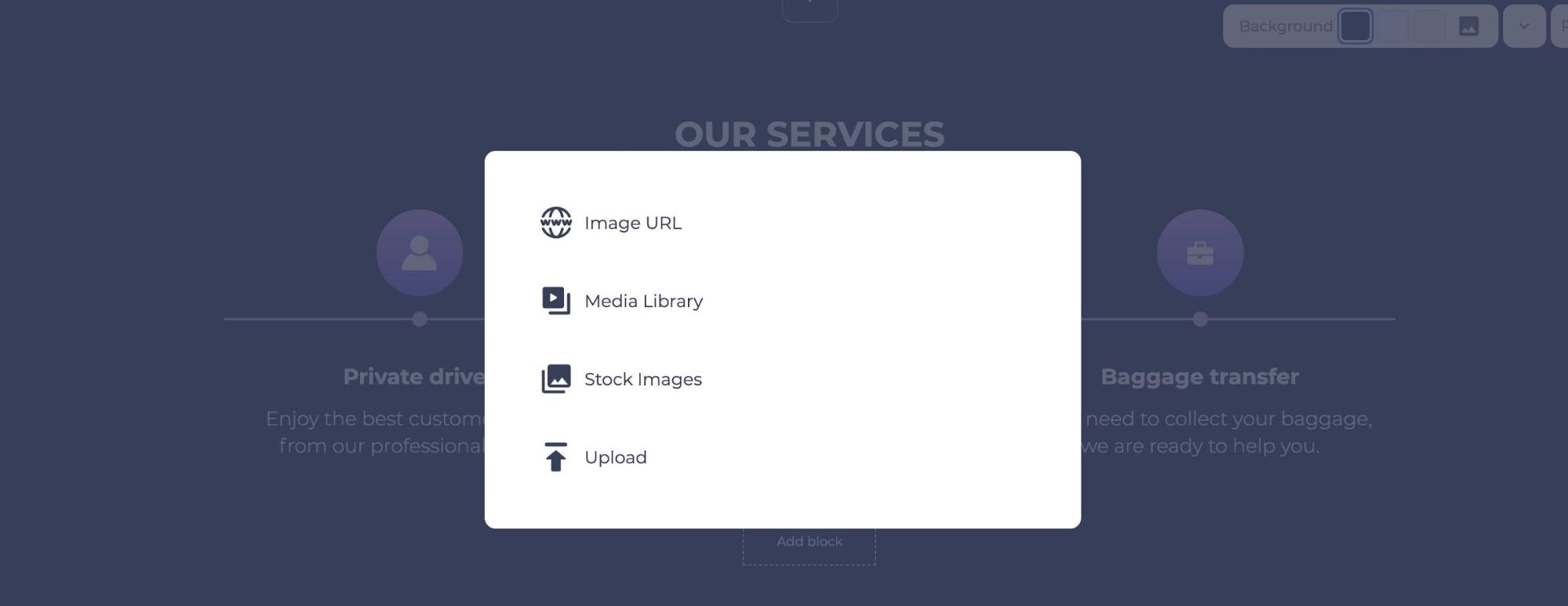
Biblioteka multimediów to miejsce, w którym przechowujesz wszystkie pliki multimedialne. Jeśli masz wcześniej przesłany obraz, którego chcesz użyć, możesz go znaleźć w swojej bibliotece multimediów.

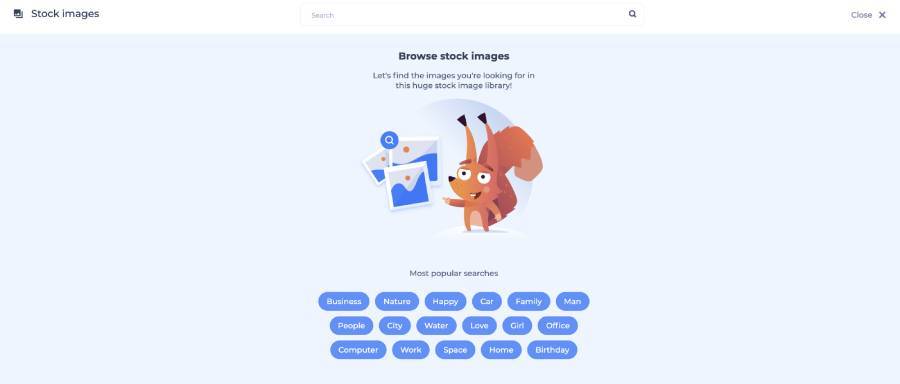
Kliknij „Obrazy stockowe”, aby znaleźć odpowiednie obrazy dla swojej witryny z dużej kolekcji dostępnych ilustracji. Kliknij najpopularniejsze opcje wyszukiwania w celu szybkiego przeglądania lub wyszukaj określone słowa kluczowe lub terminy.
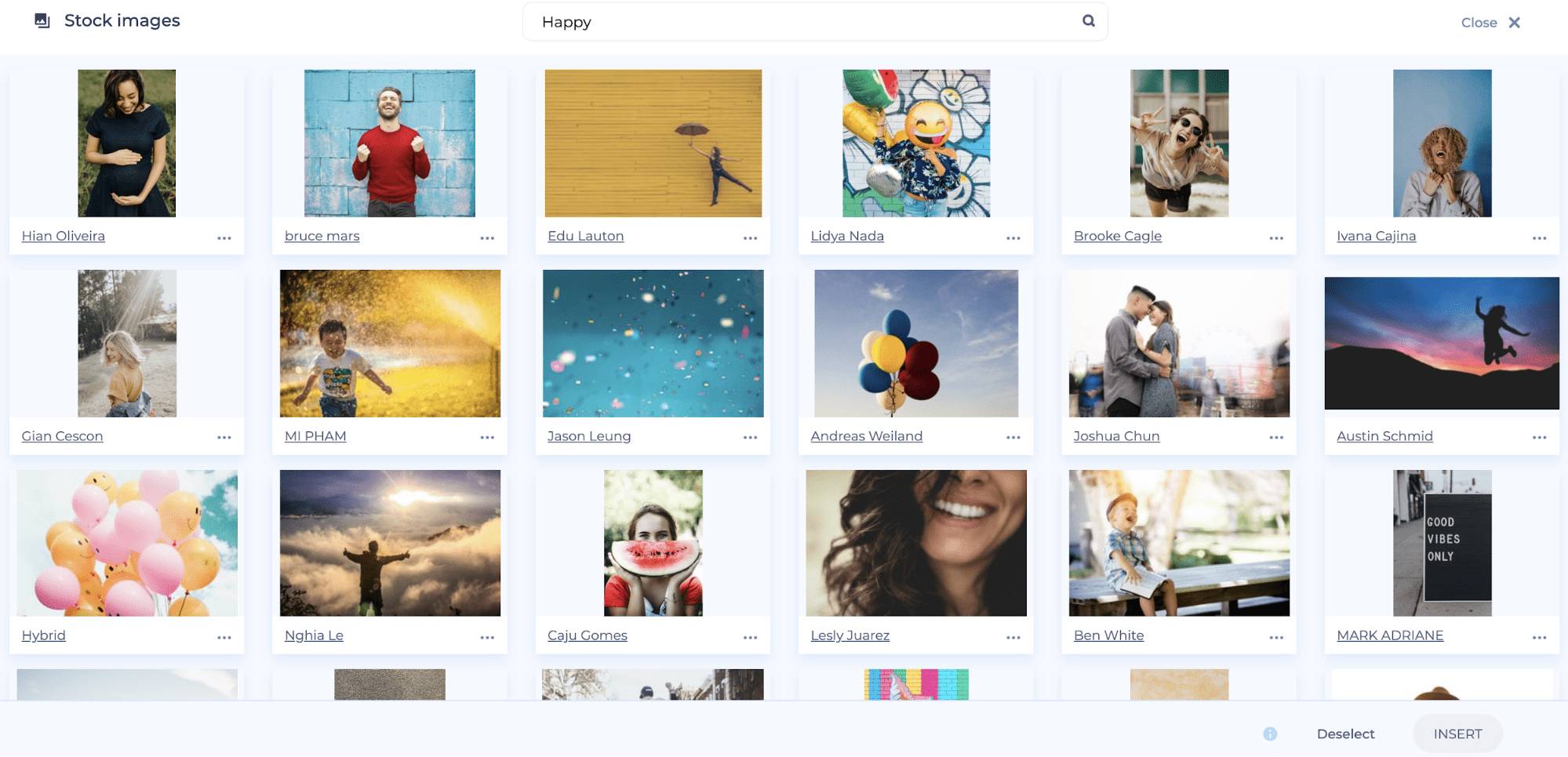
Po wybraniu obrazu, którego chcesz użyć, kliknij „Wstaw”, a zostanie on dodany do Twojej witryny.
Podobnie możesz edytować sekcje z filmami. Tutaj masz 2 opcje: dodaj adres URL filmu lub utwórz nowy film. Jeśli wybierzesz drugą opcję, zostaniesz przekierowany do naszej biblioteki szablonów wideo z ponad 800+ szablonami i ponad 1200 predefiniowanymi ustawieniami. Stwórz swój film, opublikuj go i dodaj adres URL do swojej witryny.

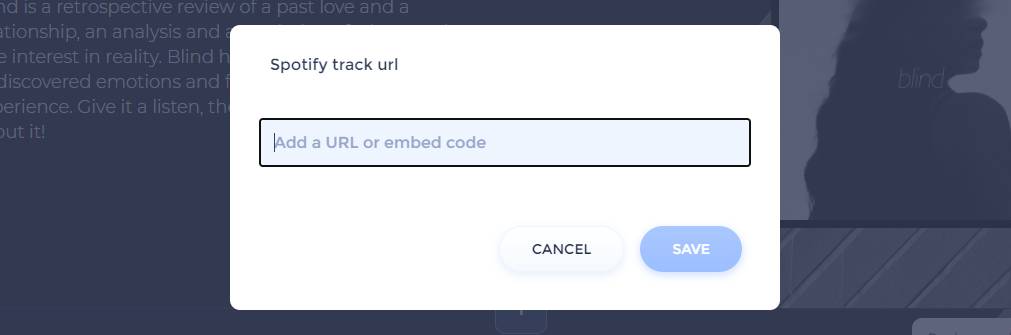
Aby dodać muzykę do swojej witryny, przejdź do listy komponentów muzycznych i wybierz ten, który najbardziej Ci odpowiada. Możesz dodawać utwory z „SoundCloud” i „Spotify”.

Najedź kursorem na ścieżkę i kliknij przycisk edycji, aby dodać wybraną muzykę.

Wklej adres URL ścieżki lub kod do umieszczenia na stronie, który wcześniej skopiowałeś i kliknij Zapisz. Twój utwór zostanie dodany do serwisu.
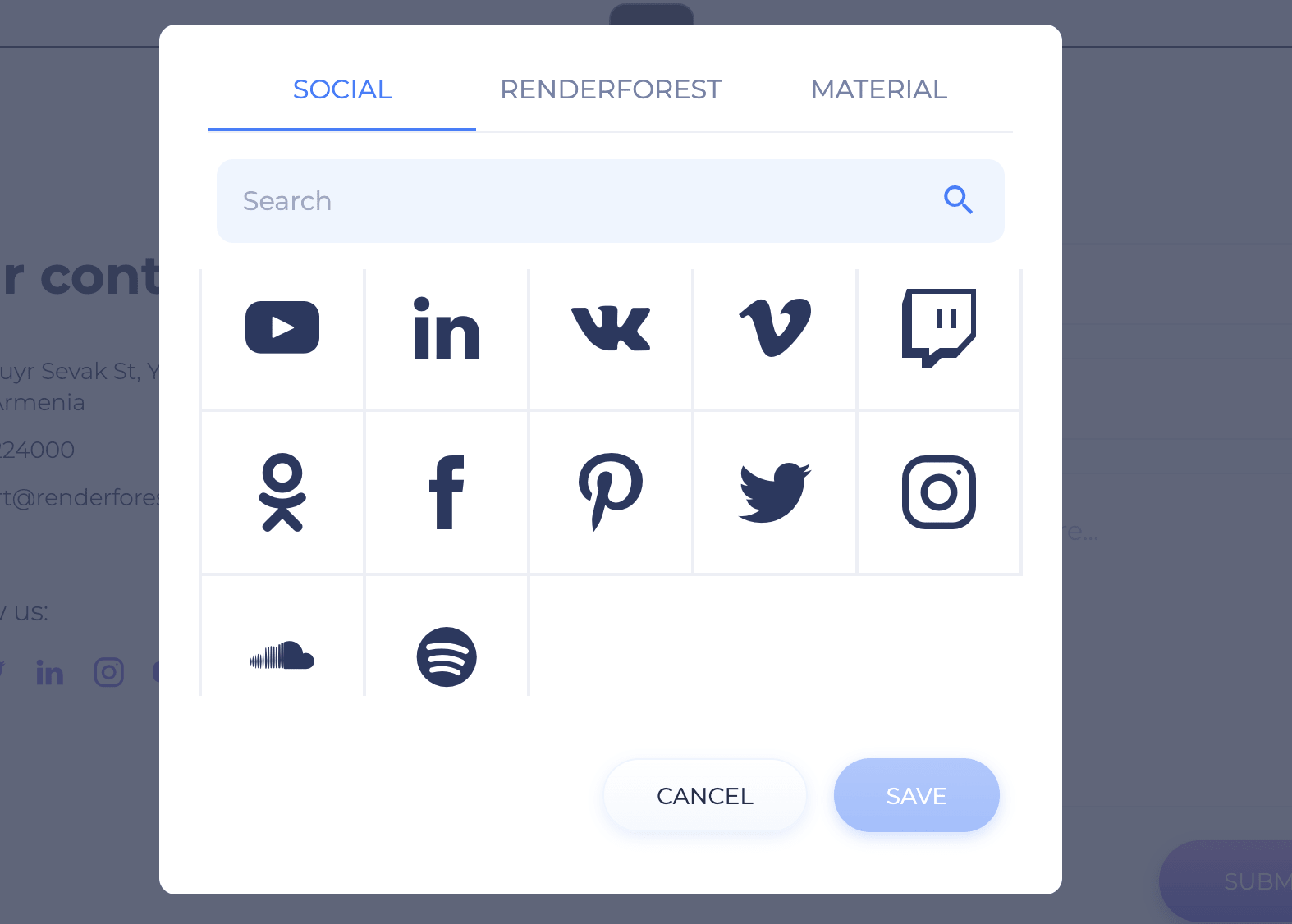
Jeśli twój komponent ma ikony, które musisz zmienić, kliknij przycisk edycji, który pojawia się po najechaniu na ikonę. Tutaj możesz wyszukać ikony, wybrać odpowiednią i zapisać zmiany.

Ikony śledzenia społecznościowego są również w pełni konfigurowalne. Wybierz komponent, który je zawiera, najedź na nie, aby usunąć niepotrzebne, lub kliknij ikonę ołówka, aby je edytować.


W sekcji „Społecznościowe” po prostu znajdź i wybierz potrzebną ikonę, edytuj ją i dodaj do swojej witryny.
Styl i kolory strony internetowej
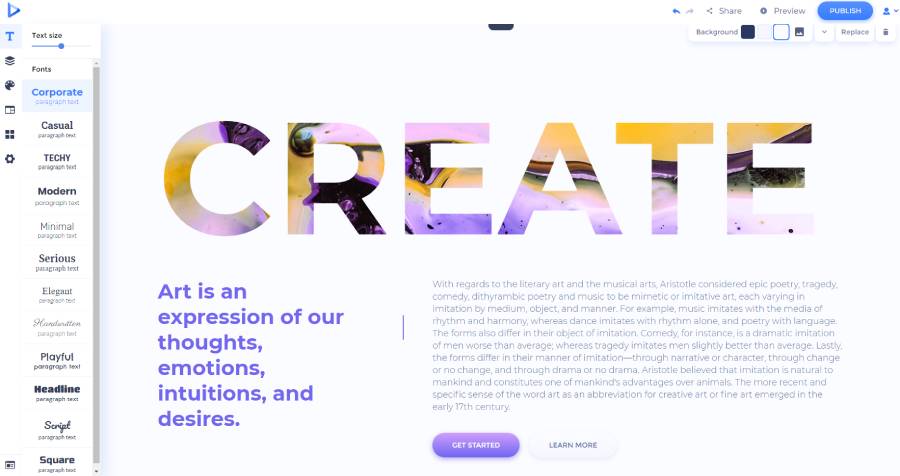
Komponenty serwisu WWW mają domyślny rozmiar i styl tekstu, które możesz zmienić jednym kliknięciem. Przejdź do sekcji „Tekst” z menu po lewej stronie paska bocznego, aby wybrać rozmiar i styl tekstu.
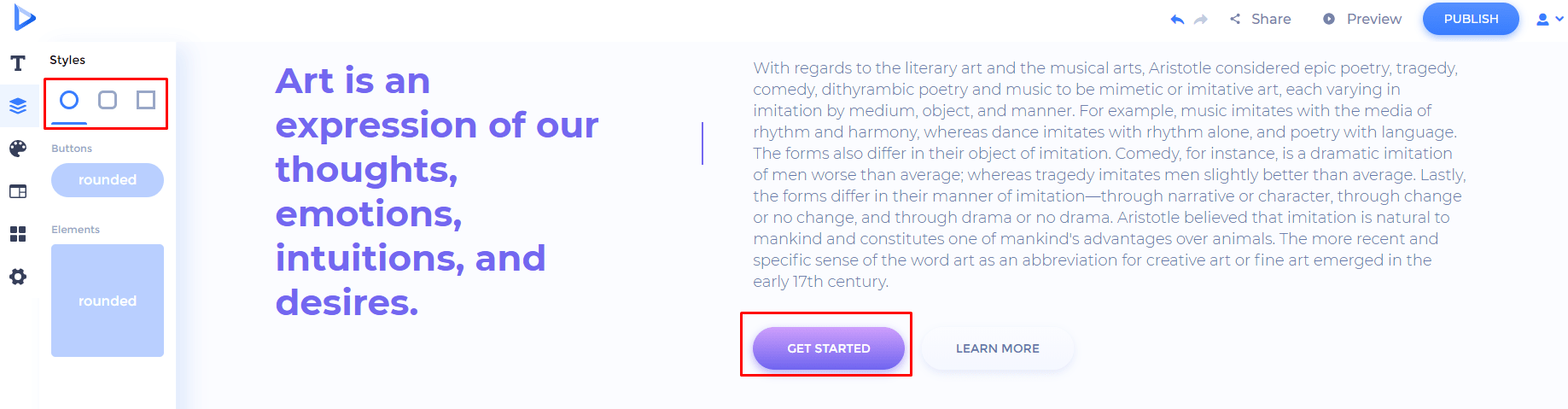
W sekcji „Styl” możesz wybrać styl przycisków, ikon i innych kształtów w całej witrynie. Do wyboru są trzy opcje: zaokrąglona, rogowa i ostra.
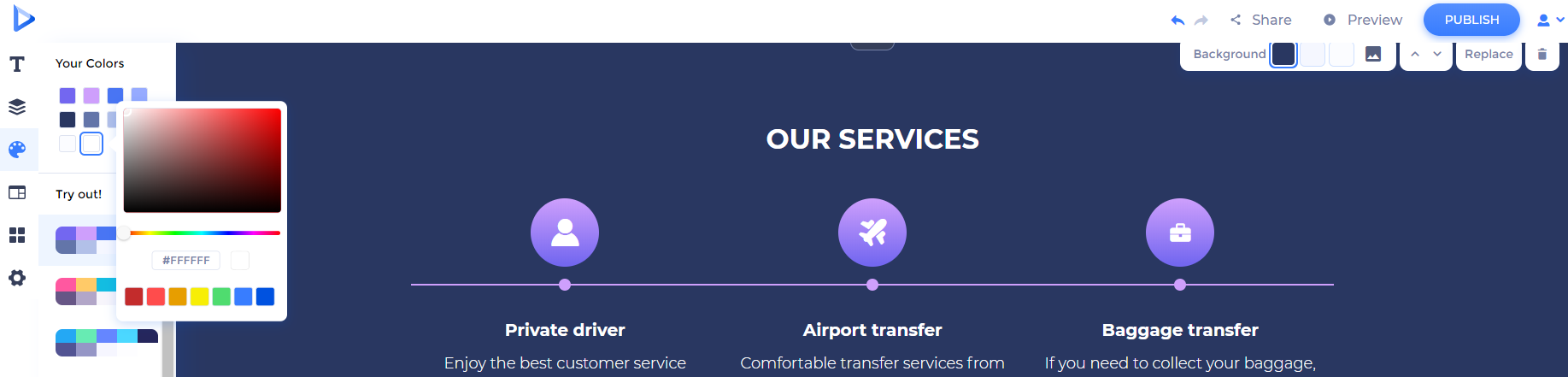
Aby zmienić kolory swojej witryny, przejdź do sekcji „Kolor”. Dodaj własne kolory lub wybierz jedną z palet kolorów sugerowanych przez naszych profesjonalnych projektantów.
Jak dodać stronę?
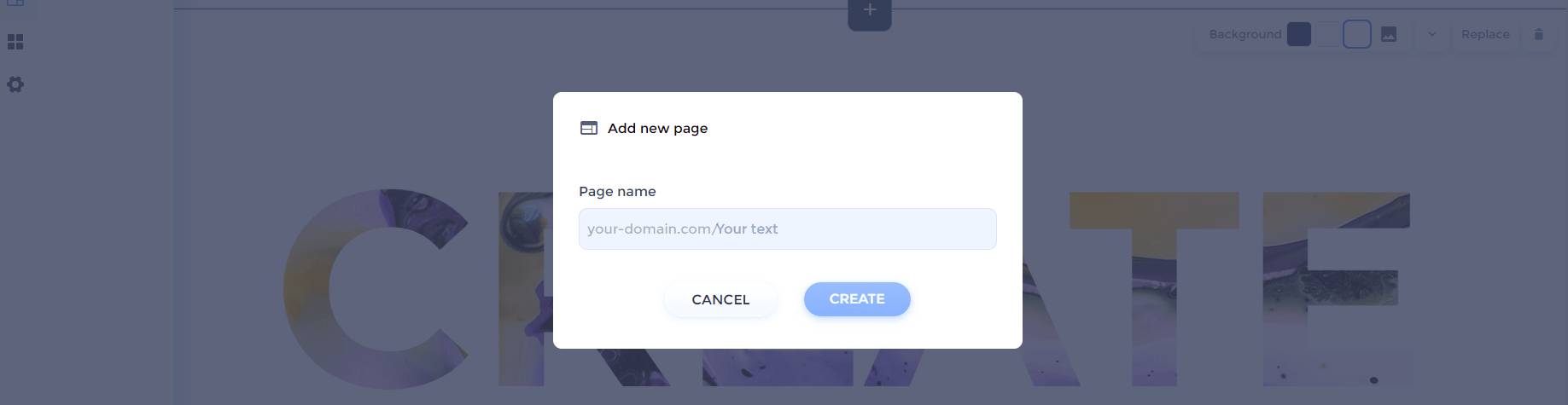
Jeśli Twoja witryna nie jest witryną jednostronicową , musisz dodać więcej stron. Aby utworzyć nową stronę, przejdź do sekcji „Strony” z tego samego menu po lewej stronie i kliknij „Dodaj nową”. Następnie wpisz nazwę swojej strony, która jest również używana jako adres URL strony, i kliknij „Utwórz”.
Następnie możesz uzyskać dostęp do strony z tego samego menu nawigacyjnego po lewej stronie i rozpocząć edycję oraz dodawanie komponentów, jak na poprzedniej stronie.
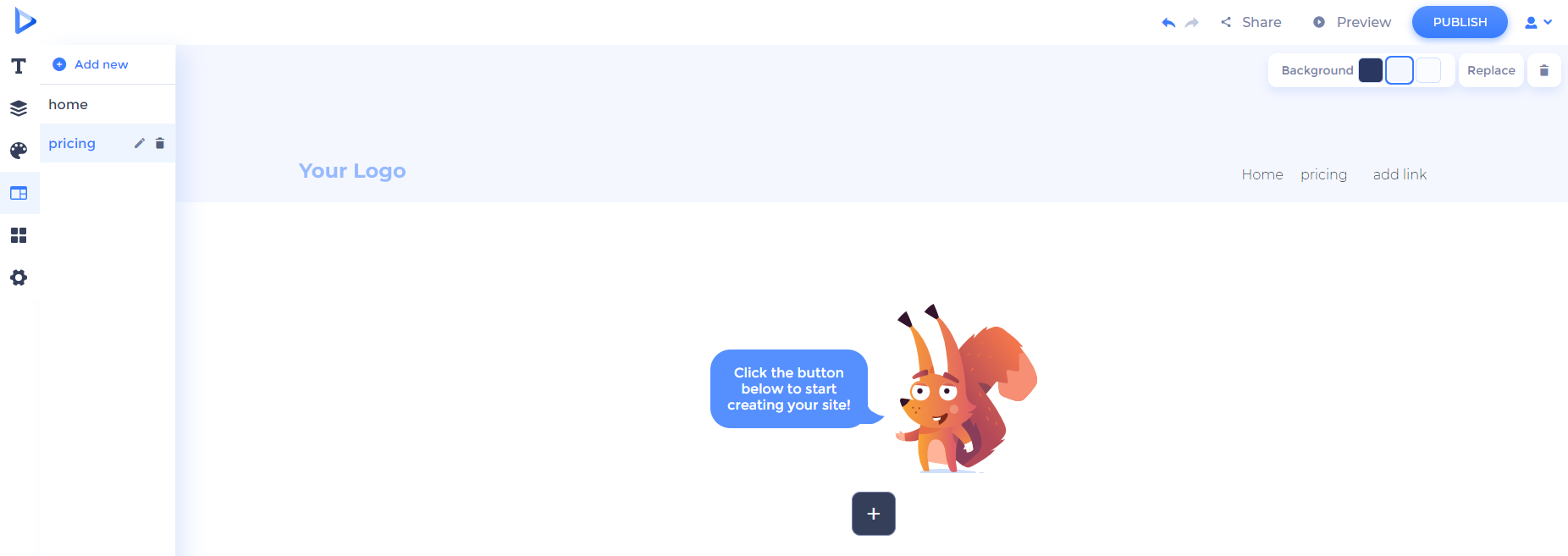
Następnie możesz dodać linki przekierowujące do tej nowej strony. Najedź kursorem na przycisk, do którego chcesz przekierować, i naciśnij ikonę ołówka, aby edytować link. Ręcznie edytuj nazwę linku i wybierz stronę, na którą chcesz przekierować przycisk.

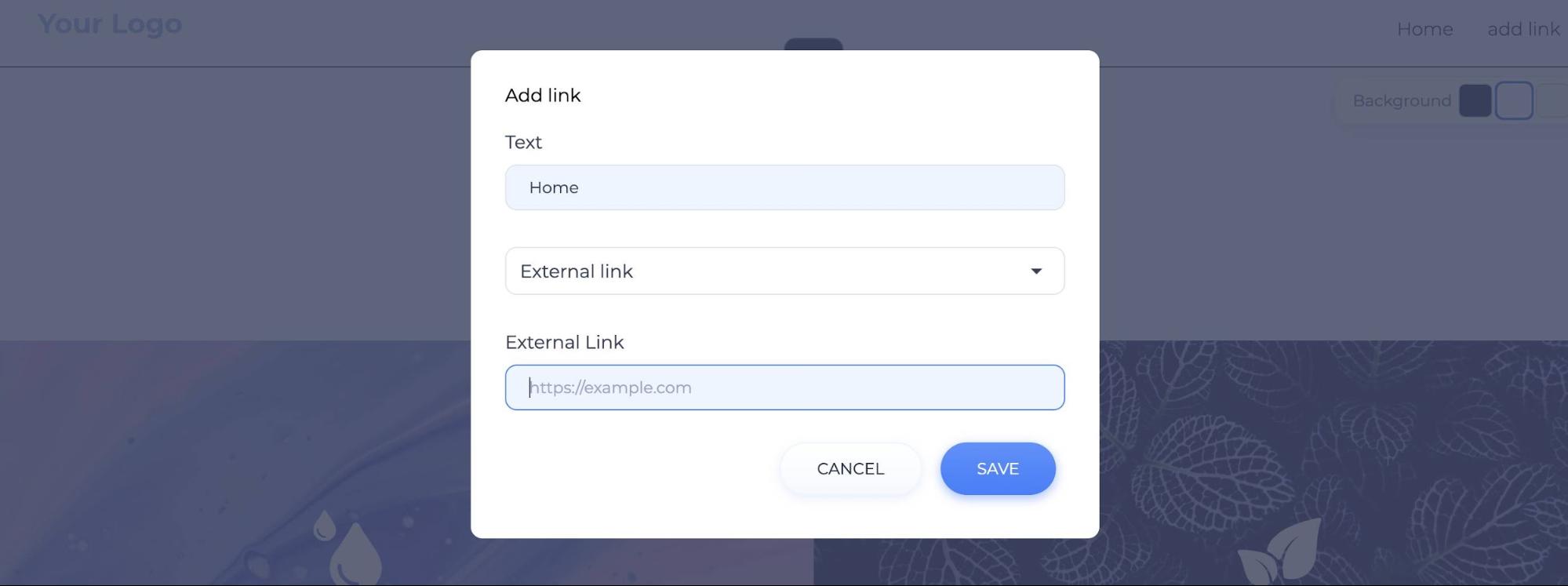
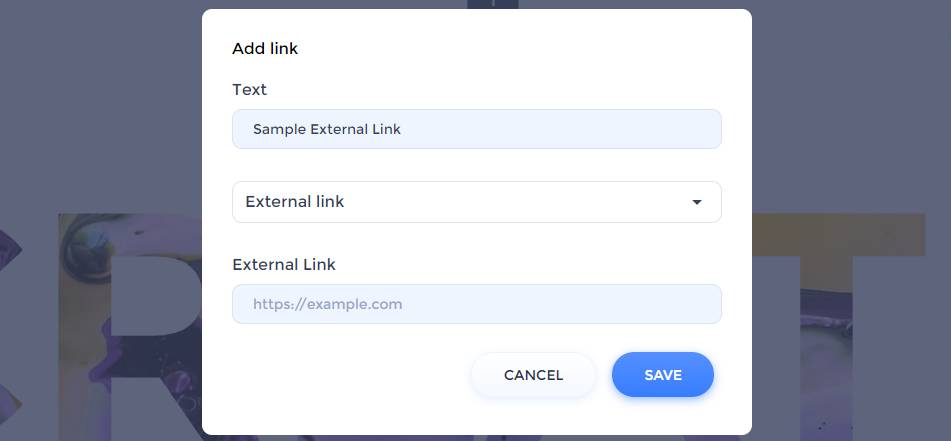
Oprócz linkowania stron wewnętrznych możesz również tworzyć linki do witryn zewnętrznych lub stron docelowych. Kliknij „Dodaj link” i edytuj go, wpisując tytuł strony, wybierając opcję „Link zewnętrzny” z menu rozwijanego i dodając link.
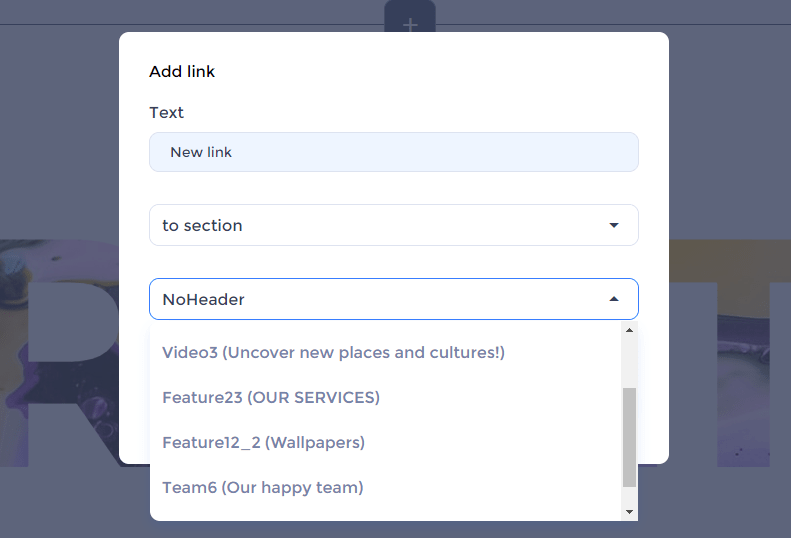
Masz również możliwość powiązania pozycji menu z określoną sekcją na stronie. Na przykład, jeśli chcesz połączyć pozycję menu „Skontaktuj się z nami” z sekcją „Skontaktuj się z nami” na swojej stronie głównej, kliknij „Dodaj łącze”, a następnie wpisz nazwę, wybierz opcję „Do sekcji” z menu rozwijanego, a sekcji na określonej stronie. Należy pamiętać, że ta opcja jest zalecana w przypadku witryn jednostronicowych.
Dodaj widżety
W sekcji „Widżety” możesz dodać czat na żywo do swojej witryny, aby uzyskać lepszą obsługę klienta.
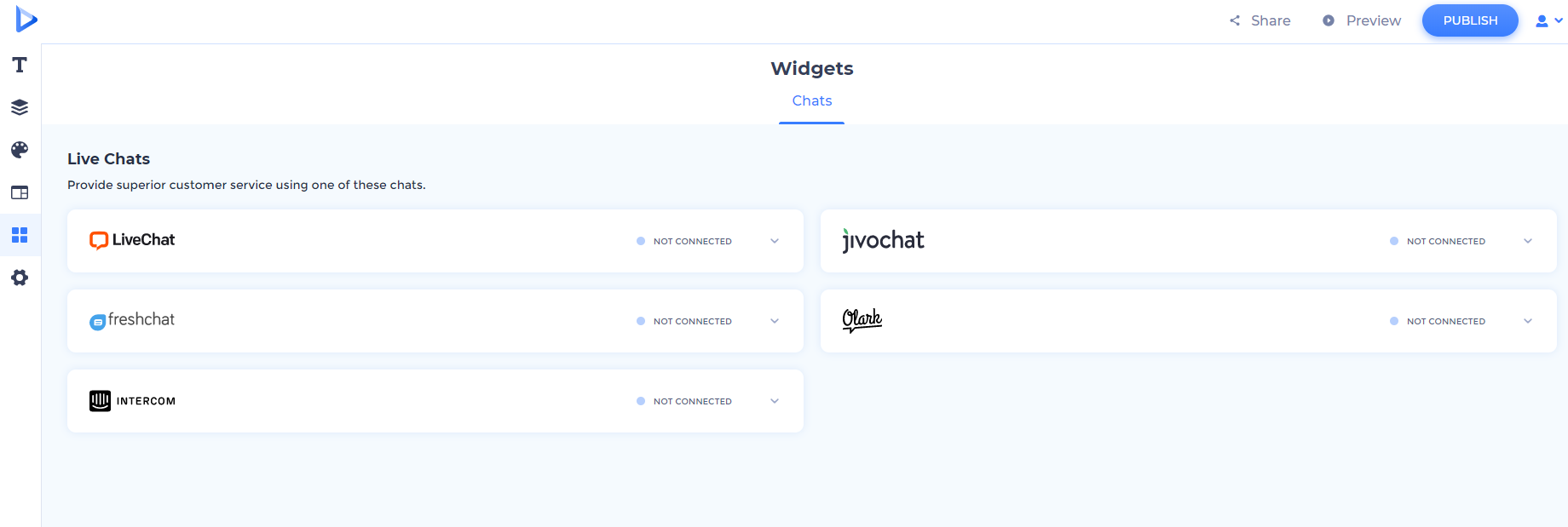
Rozwiń wybrany widżet, wklej skopiowany kod lub wprowadź swój identyfikator czatu i kliknij „Połącz”.

Widgety zostaną dołączone i będziesz mieć działający czat na żywo w swojej witrynie.
Edytuj ustawienia swojej witryny
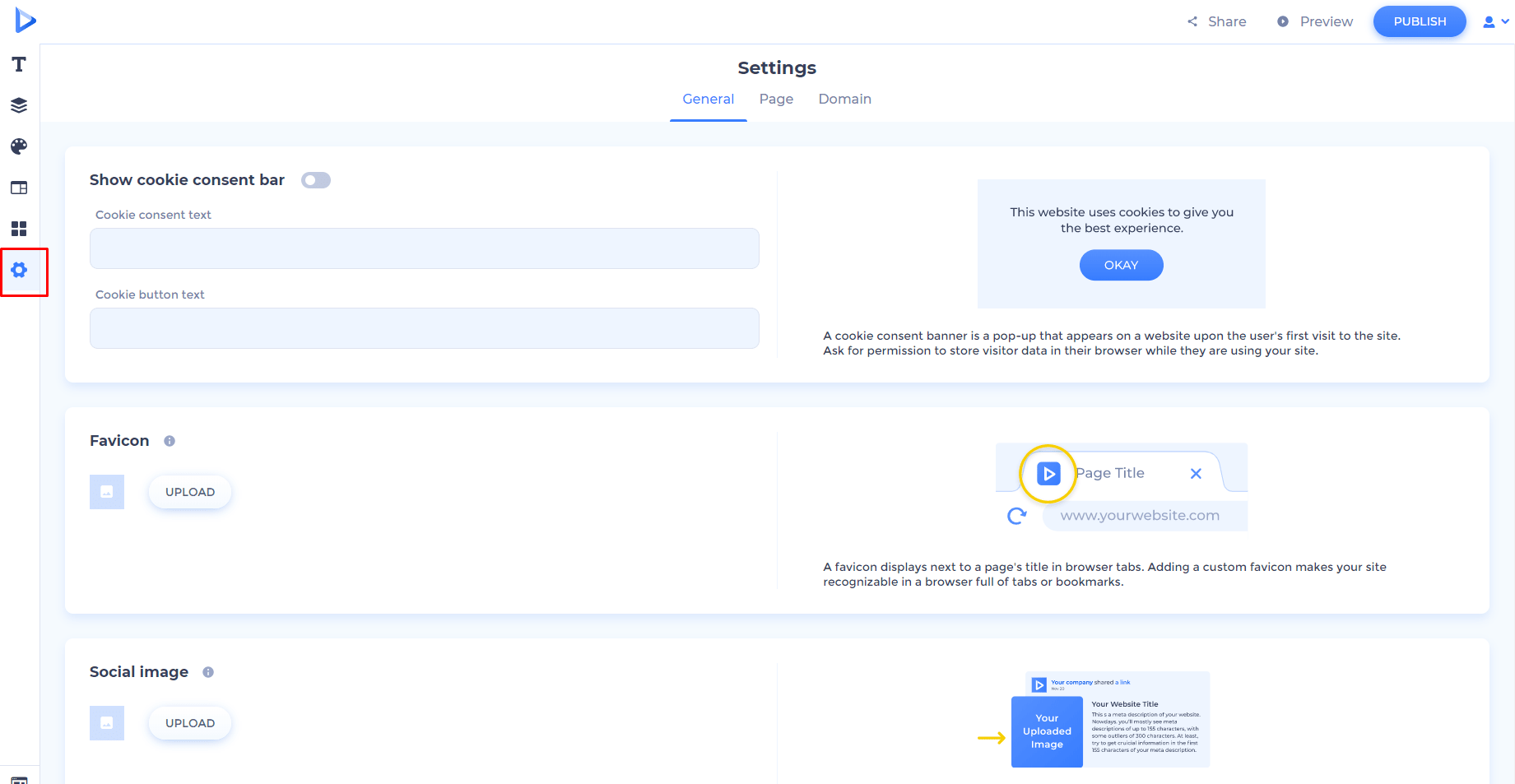
W sekcji „Ustawienia” możesz edytować ogólne ustawienia swojej witryny oraz ustawienia poszczególnych stron.
Z paska nawigacyjnego wybierz sekcję, którą chcesz edytować.
W ustawieniach „Ogólne” możesz zarządzać ustawieniami plików cookies, dodać swoją faviconę, wybrać obraz społecznościowy, adres e-mail strony, identyfikator Google Analytics oraz identyfikator piksela Facebooka.
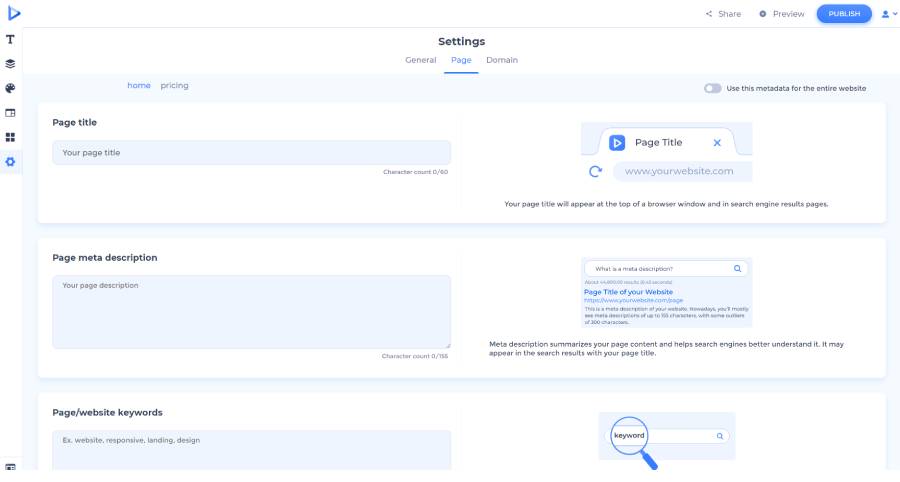
Sekcja „Strona” umożliwia edycję tytułu strony, opisu meta strony i słów kluczowych na stronie/witrynie.
W sekcji „Domena” możesz skonfigurować własną domenę lub edytować bezpłatną subdomenę.

Po zaktualizowaniu ustawień nie zapomnij kliknąć „Zapisz”, aby je zaktualizować.

Pamiętaj, że niektóre ustawienia zostaną odblokowane po otrzymaniu płatnej subskrypcji.
Podgląd i publikacja
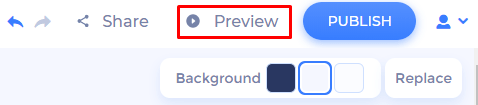
Podejrzyj swoją witrynę podczas procesu edycji, aby zobaczyć, jak wygląda i wprowadź wszystkie niezbędne zmiany, aby ją ulepszyć. Kliknij przycisk „Podgląd” w prawym górnym rogu edytora.
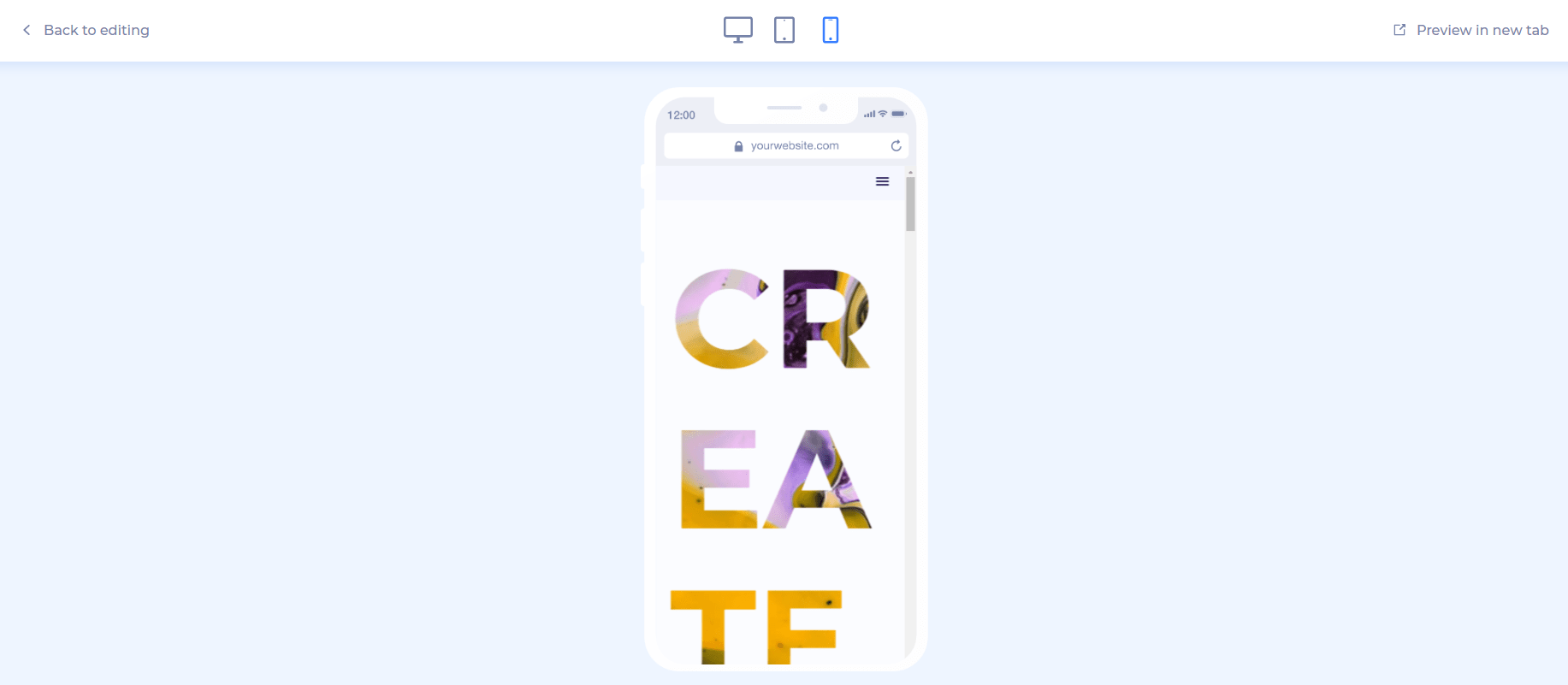
Wyświetlaj swoją witrynę na różnych urządzeniach: komputerze, tablecie i telefonie komórkowym. Lub kliknij „Podgląd w nowej karcie”.
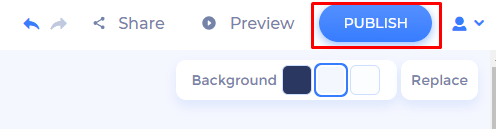
Gdy Twoja witryna będzie gotowa do uruchomienia, wyświetl jej podgląd, aby sprawdzić, czy wszystko działa zgodnie z oczekiwaniami. Następnie kliknij przycisk „Opublikuj”.
Gratulacje! Twoja strona internetowa jest aktywna!
Za każdym razem, gdy wprowadzasz zmiany w swojej witrynie, nie zapomnij ich zapisać i opublikować. Wszystkie projekty Twojej witryny są automatycznie zapisywane na stronie „Moje witryny”, do której możesz uzyskać dostęp z menu rozwijanego w prawym górnym rogu strony.
Bardzo proste i intuicyjne, prawda? Kreator witryn Renderforest ma wszystkie narzędzia, dzięki którym proces tworzenia witryny jest łatwy i przyjemny. Gdy Twoja witryna będzie gotowa, śmiało ją opublikuj. Możesz opublikować swoją witrynę za darmo lub wykupić abonament miesięczny lub roczny.
Zanim zaczniesz projektować swoją stronę, przygotuj makiety dla wszystkich swoich stron internetowych. Pomogą Ci łatwo znaleźć potrzebne komponenty. Następnie skorzystaj z naszego łatwego w użyciu narzędzia do tworzenia witryn, aby wcielić w życie swoje pomysły.
Czy jesteś gotowy, aby zacząć?
Utwórz moją stronę internetową