
Comment configurer les connecteurs de sortie Salesforce ?
Publié: 2022-11-29Tout en réussissant, chaque entreprise connaît une augmentation de la génération de données et des décisions basées sur les données. Ils doivent donc tirer le meilleur parti des données disponibles et s'assurer qu'elles fonctionnent bien, répondant aux besoins des entreprises et des utilisateurs finaux.
Nous n'en sommes qu'au premier niveau de notre parcours d'analyse si nous générons des tableaux de bord et extrayons des données dans un référentiel d'analyse.
Nous devons agir sur les connaissances accumulées et être témoins de leur exécution dans nos systèmes opérationnels pendant cette période.
Pour répondre à un tel besoin arrivent ici les connecteurs de sortie. Ils aident à transmettre les données de CRM Analytics au système distant. De tels connecteurs sont capables de transmettre des données dans le cadre d'un nœud de sortie de préparation de données, et certains peuvent même transmettre des données non préparées à l'aide de la synchronisation.
Comprenons mieux les connecteurs de sortie Salesforce.
Table des matières
Que sont les connecteurs de sortie Salesforce ?
À l'aide de votre connecteur de sortie Salesforce et de la préparation des données, vous pouvez envoyer votre jeu de données préparé à n'importe quelle organisation Salesforce. À l'aide de ces données, vous pouvez intégrer des données externes, autoriser la suite d'outils d'automatisation Salesforce à agir sur ces données et autoriser les utilisateurs non-CRM Analytics à accéder à ces données via des rapports et des tableaux de bord.
Étapes pour configurer les connecteurs de sortie Salesforce ?
1. Activer le connecteur de sortie Salesforce
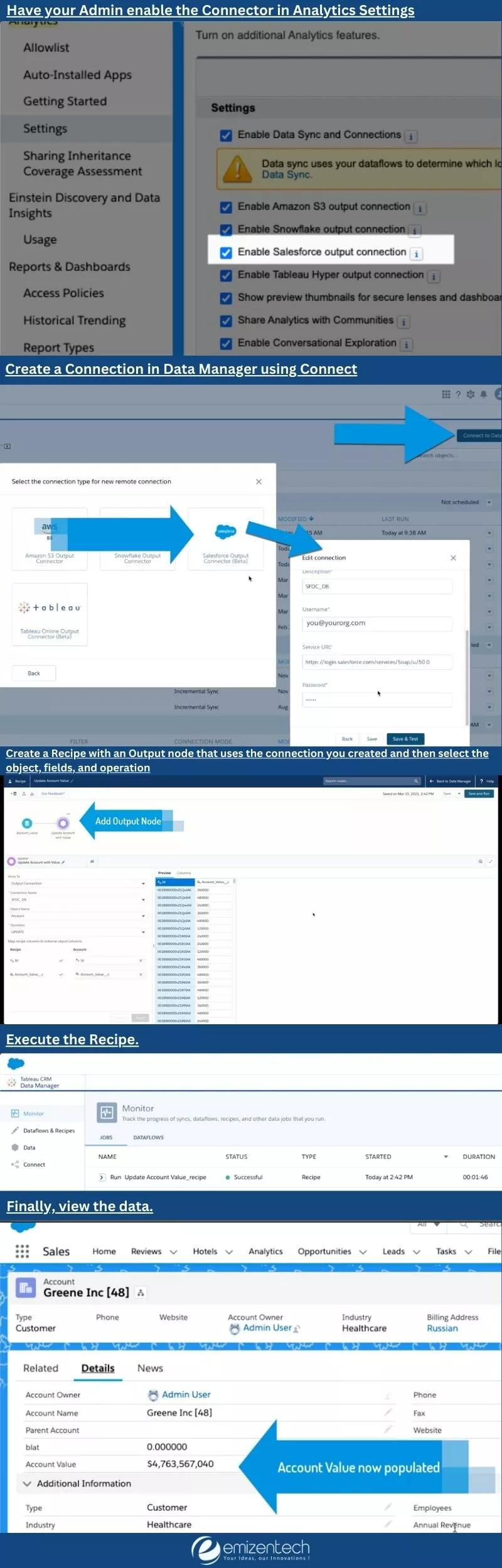
Étape 1 : dans la case de recherche rapide, dans Configuration, sélectionnez Analyses, puis Paramètres.
Étape 2 : Ensuite, sélectionnez Activer la connexion de sortie Salesforce et enregistrez vos modifications.
2. Ajouter le connecteur de sortie Salesforce
Étape 1 : Dans le Gestionnaire de données, cliquez sur l'onglet Connexions.
Étape 2 : Cliquez sur Nouvelle connexion.
Étape 3 : Ensuite, cliquez sur Sortie.
Étape 4 : Cliquez sur l'icône du connecteur et entrez ses paramètres, comme indiqué dans la section Paramètres de connexion.
Étape 5 : Enregistrer et tester. (Il validera vos paramètres en essayant de vous connecter à la source. Et, si la connexion n'est pas établie, CRM Analytics affiche les raisons possibles.
Paramètres de connexion des connecteurs de sortie Salesforce
| PARAMÈTRE | LA DESCRIPTION |
|---|---|
| Nom de connexion | Identifie la connexion. Utilisez une convention qui vous permet de distinguer facilement les différentes connexions. |
| Nom du développeur | Nom d'API pour la connexion. Ce nom ne peut pas contenir d'espaces. Vous ne pouvez pas modifier le nom du développeur après avoir créé la connexion. |
| La description | La description |
| Nom d'utilisateur | Nom d'utilisateur utilisé pour se connecter à l'organisation Salesforce externe pour la synchronisation des objets et des champs. |
| URL des services | URL de connexion pour l'organisation externe. La valeur par défaut utilise l'URL de connexion générique de Salesforce pour votre organisation. Pour une couche de sécurité supplémentaire, mettez à jour ce champ pour utiliser l'URL de connexion Mon domaine de votre organisation. Pour une organisation de production, utilisez le format : https://< MyDomainName .my .salesforce.com/services/Soap/ Identifier / VersionNumber .0 Par exemple : https://mycompany.my.salesforce.com/services/Soap/u/34.0 |
| Mot de passe | Mot de passe de l'utilisateur spécifié dans Nom d'utilisateur . En fonction de vos paramètres de sécurité, ajoutez le jeton de sécurité de l'utilisateur à la fin du mot de passe. Pour plus d'informations sur l'obtention d'un jeton de sécurité, consultez Réinitialiser votre jeton de sécurité. |
Pousser les données vers Salesforce avec des connecteurs de sortie
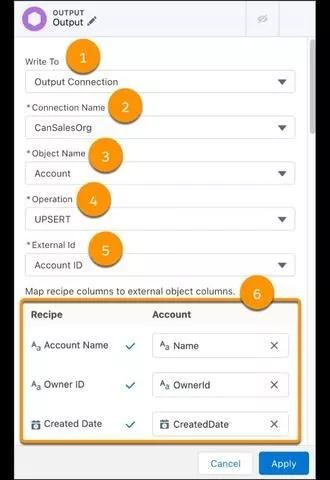
Créez une recette de préparation des données qui fusionne et transforme les données avant de les transmettre à une organisation Salesforce à l'aide du connecteur de sortie Salesforce. Configurez un nœud de sortie pour utiliser le connecteur de sortie Salesforce.

- Pour écrire dans une connexion de sortie, choisissez (1).
- Choisissez le nom de connexion pour votre nouvelle connexion Salesforce Output. (2).
- Choisissez l'objet Salesforce cible. (3). L'ID utilisateur utilisé pour configurer le connecteur est répertorié avec les objets auxquels il peut accéder. Considérations inclut une liste d'objets pris en charge.
- Choisissez entre INSÉRER (ajouter de nouveaux enregistrements), METTRE À JOUR (modifier les données des enregistrements existants) ou UPSERT (ajouter de nouveaux enregistrements et mettre à jour les enregistrements existants). (4)
- Si vous voulez UPSERT, sélectionnez un champ de l'objet de destination pour que l'ID externe agisse comme identifiant d'enregistrement unique. (5) L'ID externe par défaut est le champ ID de l'objet connecté.
- Mappez les colonnes de recettes à leurs colonnes d'objets Salesforce équivalentes. (6) Toutes les colonnes doivent être mappées pour appliquer le nœud de sortie. L'ID n'est mappé que pour UPDATE et UPSERT.
- Sélectionnez Appliquer .
- Enregistrez la recette.
Actions que vous pouvez entreprendre aujourd'hui pour sécuriser votre Salesforce
Consultez nos professionnels
Types de connecteurs de sortie Salesforce ?
Il existe différents connecteurs de sortie :
1. Connexion de sortie de flocon de neige

Vous pouvez configurer une connexion à distance à l'aide de Snowflake Output Connector pour écrire des données de CRM Analytics dans une table Snowflake. Ensuite, vous pouvez utiliser Sync Out pour pousser les données brutes vers Snowflake à partir de CRM Analytics ou un nœud de sortie de recette de préparation des données pour pousser les données transformées.
2. Connexion de sortie Amazon S3
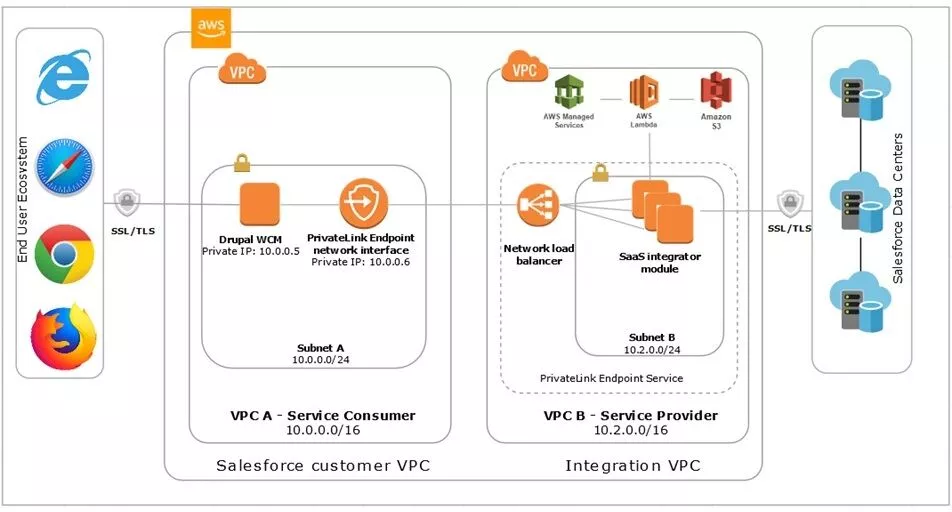
Vous pouvez configurer une connexion à distance à l'aide du connecteur de sortie Amazon S3 pour écrire des données .csv à partir de CRM Analytics dans un compartiment Amazon S3 tout en utilisant Data Prep.
3. Connexion de sortie Tableau Online
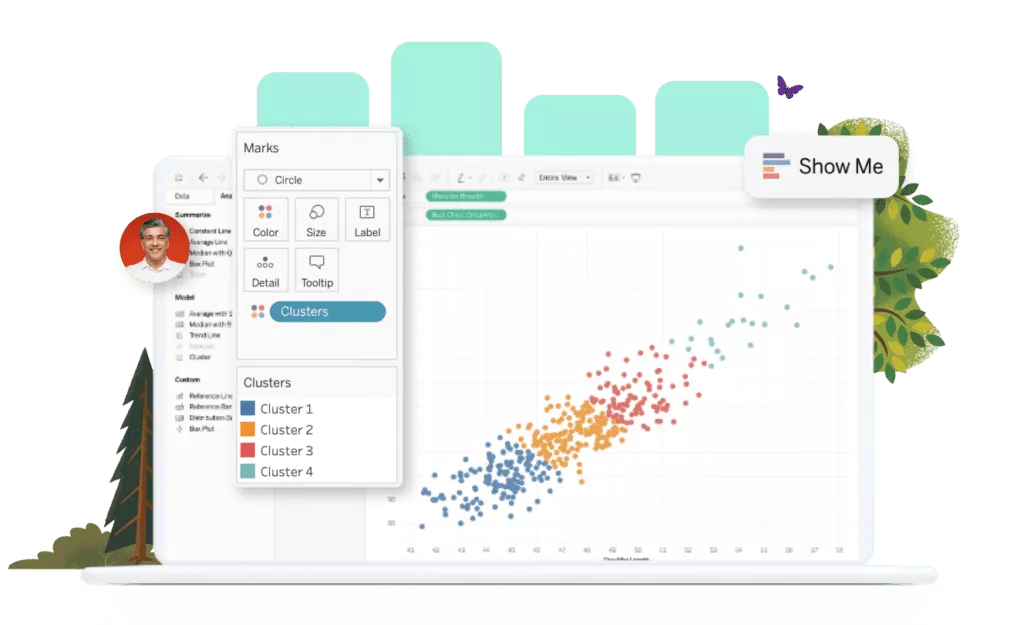
Vous pouvez transférer les données préparées depuis CRM Analytics vers Tableau Online à l'aide des recettes de préparation des données et du connecteur de sortie Tableau Online. Vos données nettoyées, fusionnées et transformées sont transmises à Tableau Online pour une analyse plus approfondie sous forme de fichier .hyper.
Par exemple : dans CRM Analytics, préparez les données d'opportunité historiques pour les produits en difficulté, puis utilisez les outils d'analyse de Tableau Online pour identifier les tendances utiles à l'optimisation des offres.
4. Connexion de sortie Azure Data Lake (bêta)
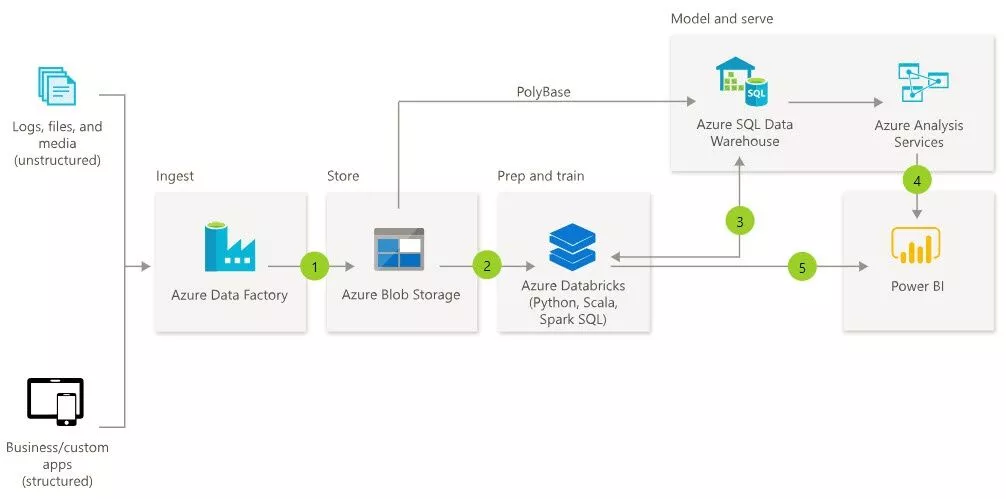
Vous pouvez créer une connexion à distance avec le connecteur de sortie Azure Data Lake pour écrire les données .csv à l'aide de Data Prep de CRM Analytics vers Microsoft Azure Data Lake Storage Gen2.
5. Connexion de sortie Salesforce
Vous pouvez transférer les données de l'ensemble de données préparé à partir du connecteur de sortie CRM Analytics Salesforce et de la préparation des données dans n'importe quelle organisation Salesforce. À l'aide de ces données, vous pouvez intégrer des données externes et appliquer la suite d'outils d'automatisation Salesforce pour agir sur les données.
Conclusion
Nous espérons que vous trouverez cet article utile pour configurer rapidement les connecteurs de sortie Salesforce.
Néanmoins, si vous rencontrez des problèmes ou si vous les trouvez difficiles à comprendre, vous devez engager une société de développement Salesforce. les consultants certifiés salesforce vous aideront à résoudre vos problèmes pertinents et vous guideront sur la bonne voie vers la formation aux besoins de votre entreprise.
Que dois-je lire ensuite ?
- Comment un développeur Salesforce certifié multiplie l'efficacité de votre entreprise ?
- Améliorez votre expérience de travail avec Salesforce Developer Experience (DX)
- Connecteurs Salesforce pour synchroniser les données dans l'écosystème Salesforce
- Qu'est-ce que Salesforce Chatter ? & Comment l'utiliser?
- Salesforce Customer 360 – Fonctionnalités, avantages et cas d'utilisation