
Figma — Haruskah Saya Menggunakannya?
Diterbitkan: 2022-02-18Figma adalah solusi untuk masalah umum yang dihadapi oleh desainer. Masalah umum bagi mereka yang memiliki hasrat untuk desain grafis, seni, dan alat untuk membuat hidup mereka lebih mudah adalah tidak menemukan antarmuka yang tepat untuk mereka. Di antara banyak pilihan, sulit untuk menentukan mana yang paling cocok untuk Anda dan semua kebutuhan desain Anda.
Desainer bekerja berjam-jam setiap hari dengan cara yang biasanya melelahkan dan membosankan untuk menciptakan dunia baru. Hal-hal seperti menggambar bentuk, menggabungkan elemen UI, dan membuat gaya tertentu adalah tindakan berulang dan menjengkelkan yang harus mereka lakukan untuk menyelesaikan sebuah proyek.
Baik itu untuk doodle kecil atau proyek jangka panjang, penting untuk memilih program yang tepat untuk mengakomodasi semua kebutuhan Anda. Untungnya, Figma adalah alat desain yang banyak diterima dengan tangan terbuka.
Apa itu Figma?
Figma adalah aplikasi berbasis web grafis yang banyak dianggap revolusioner. Perlahan-lahan mengambil alih dunia desain dan untuk alasan yang bagus. Anda memiliki kemampuan untuk menggunakannya untuk semua jenis pekerjaan desain grafis apakah itu wireframing situs web, desain prototipe, merancang antarmuka aplikasi seluler, membuat posting media sosial, dan banyak lagi.
Ada perbedaan yang jelas antara Figma dan alat pengeditan grafis lainnya. Perbedaan utama ini berasal dari tempat Anda mengakses aplikasi. Figma bekerja langsung di browser apa pun yang Anda gunakan, yang berarti Anda dapat mengakses semua proyek Anda dari komputer atau platform mana pun. Ini memungkinkan Anda untuk mulai mendesain dari mana saja tanpa dipaksa untuk membeli banyak lisensi atau menginstal perangkat lunak yang berbeda.
Salah satu hal paling menarik tentang aplikasi desain baru ini adalah gratis! Paket gratis yang ditawarkan Figma menyediakan kemampuan untuk membuat dan menyimpan hingga tiga proyek aktif sekaligus. Paket gratis yang murah hati seperti ini memberi Anda kesempatan untuk bereksperimen, belajar, dan mengerjakan proyek yang lebih kecil.
Beberapa alat yang ditawarkan Figma adalah alat vektor yang mampu ilustrasi lengkap, pembuatan kode untuk hand-off, dan kemampuan prototyping. Ada juga fitur "selalu online" yang menghadirkan peluang untuk kolaborasi waktu nyata setiap saat. Sejak Figma berjalan online, semua kemajuan disimpan secara online.
Jika Anda ingin memasuki ranah Desain Antarmuka Pengguna atau Desain Pengalaman Pengguna, Figma adalah alat pembelajaran yang hebat untuk digunakan. Alat untuk mengasah keterampilan yang disediakan dan didorong oleh Figma sangat penting ketika Anda mencoba membangun portofolio penting atau mempersiapkan diri untuk tuntutan perusahaan Anda sendiri.
Ada banyak fitur yang disediakan Figma untuk penggunanya. Fitur-fitur ini mungkin tidak asing bagi desainer berpengalaman, tetapi ada beberapa yang belum pernah terlihat sebelumnya di dunia desain.
Fitur Figma
Apakah Anda sedang mencari alat pena modern atau gaya fleksibel, Figma dapat memberikan apa yang Anda cari. Ini adalah satu-satunya platform yang menggabungkan fitur desain populer dengan alur kerja yang lebih efisien untuk memaksimalkan proyek Anda.
Pertama, ada beberapa fitur eksklusif yang hanya disediakan Figma untuk penggunanya. Dengan alat pena yang lebih modern, Anda dapat menggambar ke segala arah menggunakan Jaringan Vektor. Lama berlalu adalah hari-hari penggabungan atau harus terhubung ke titik asli jalur itu.
Figma juga menyediakan desain busur instan di mana Anda dapat mencoba-coba merancang jam, diagram lingkaran, layar arloji, dan banyak lagi. Alat Arc adalah favorit penggemar bersama dengan OpenType. OpenType adalah fitur yang memungkinkan Anda memanfaatkan fitur font canggih yang sepenuhnya dan efektif mengekspresikan merek Anda.
Desainer yang tidak suka harus berpindah-pindah akan sangat menghargai fitur Tata Letak Otomatis. Ini memberi mereka kemampuan untuk meminimalkan kebutuhan untuk mengubah ukuran desain mereka secara manual. Tombol mengubah ukuran dengan teks dan daftar khusus mereka mengatur ulang sendiri setiap kali item dipindahkan.
Komponen Tata Letak Otomatis juga dapat meregang ke segala arah untuk desain yang responsif. Di atas semua hal ini, semua padding, pengaturan spasi, dan arah Tata Letak Otomatis diterjemahkan langsung ke kode.
Pengulangan menyebabkan sakit kepala, itulah sebabnya Figma memiliki kemampuan untuk mengotomatisasi dan menambah proyek Anda dengan plugin. Ada plugin untuk semuanya, yang mencakup diagram alur, citra stok, bagan, ikon, aksesibilitas warna, dan banyak lagi.
Tidak hanya mudah untuk membuat plugin untuk Anda sendiri, tetapi Figma juga memungkinkan pelanggan organisasi untuk membuat dan mendistribusikan plugin pribadi di perusahaan mereka. Figma percaya bahwa jika Anda memiliki kemampuan untuk membangun situs web, Anda juga harus dapat membangun sebuah plugin.
Figma menjamin efisiensi, konsistensi, dan keduanya secara bersamaan. Segala sesuatu yang melibatkan sistem desain Anda dapat diakses melalui cloud. Anda juga dapat membuat gaya yang konsisten dan fleksibel untuk menerapkannya ke objek atau teks apa pun di salah satu proyek Anda. Edit dan override juga tersedia di ujung jari Anda dengan Figma, memberikan semua informasi yang diperlukan yang Anda inginkan.
Fitur lain dari Figma adalah Anda dapat mengundang rekan tim sebanyak yang Anda inginkan untuk melihat dan mengomentari proyek Anda. Setiap pemirsa dapat mengambil cuplikan kode yang dibuat untuk iOS, Android, dan CSS. Juga, Anda dapat menebaknya, mengekspor aset yang Anda butuhkan dan dalam format apa pun yang Anda butuhkan juga mudah!
Pro dan kontra
Keistimewaan Figma antara lain inovasi dan kreativitas, dua hal yang bisa menimbulkan kegemparan di tengah masyarakat. Penting untuk mempertimbangkan setiap sisi aplikasi sebelum melanjutkan untuk membuat keputusan terbaik bagi Anda dan bisnis Anda.
Kolaborasi waktu nyata di Figma adalah salah satu fitur aplikasi yang lebih disukai. Kemampuan tim untuk mengedit satu file desain bersama-sama dan pada saat yang sama merupakan nilai tambah. Banyak jam yang membosankan diselamatkan oleh ini. Namun, kekurangan fitur ini adalah Anda harus hampir selalu online untuk bekerja dengan cara ini.
Kelebihan lainnya adalah Figma dianggap sebagai alat all-in-one dalam hal desain, pembuatan prototipe, dan penyerahan kepada pengembang perangkat lunak. Ini hampir seolah-olah Anda memiliki akses ke banyak aplikasi hebat untuk desain Anda ketika, pada kenyataannya, semuanya hanya terfokus di satu tempat. Itulah keindahan Figma.
Karena Figma berbasis cloud, Anda memiliki kemampuan untuk membuka file Anda di komputer yang berbeda tanpa harus mengunduh atau menyalin file secara manual. Karena dapat dioperasikan di semua sistem operasi utama seperti Mac OS, Windows, dan browser lainnya, Anda memiliki akses ke aplikasi ini kapan saja dan di mana saja. Satu-satunya tangkapan adalah bahwa perlu ada internet yang tersedia untuk bekerja di Figma.
Salah satu penggigit kuku teratas dalam hal mengunduh perangkat lunak baru adalah harganya. Terkadang, jika cukup mahal, itu dapat mematikan aplikasi sepenuhnya. Inilah mengapa Figma memastikan bahwa ada rencana gratis yang dimulai. Jika Anda ingin memutakhirkan, label harga mulai muncul, tetapi, jika tidak, Figma sebenarnya gratis.
Kekurangan dari aplikasi berbasis web ini adalah membutuhkan 4GB RAM dan sesuatu yang mirip dengan Intel HD 3000 Graphic Card untuk bekerja. Seorang desainer grafis mungkin memiliki semua prekursor yang diperlukan, tetapi hal-hal ini sulit diperoleh jika Anda seorang pemula atau orang non-desain. Ketika datang ke pebisnis yang menginjakkan kaki ke dunia ini, kemungkinan besar mereka akan mengalami masalah ini.
Salah satu kelebihan terbesar Figma adalah plugin yang tak ada habisnya. Beberapa favorit penggemar termasuk Content Reel, Iconify, Unsplash, Component Replacer, Paste to Fill, Blobs Maker, dan Remove BG. Aman untuk mengatakan bahwa Figma unggul di departemen plugin.
Untuk memeriksa sendiri, Figma menyediakan aplikasi untuk membantu desainer. Ini agar Anda dapat menganalisis bagaimana desain muncul dan berinteraksi dengan benar di telepon. Aplikasi ini disebut Figma Mirror. Sayangnya, Anda tidak dapat membagikan tautan Figma dan mengharapkannya terbuka di Figma Mirror jika Anda ingin orang lain memeriksa pekerjaan Anda. Ini karena Anda perlu berinteraksi dengan komputer dan smartphone Anda.
Cara Menggunakan Figma
Sebelum menyelami penggunaan aplikasi berbasis web, penting untuk menetapkan cara menggunakan setiap fitur yang tersedia. Di bawah ini adalah panduan komprehensif untuk memulai aplikasi dan mengidentifikasi semua fitur.
1. Daftar!
Untuk memulai di Figma, yang harus Anda lakukan adalah pergi ke www.figma.com. Klik "Daftar" dan masukkan detail Anda. Dari sini, Figma akan terbuka, dan layar Anda akan terlihat seperti ini. Klik "File Baru" untuk memulai.

Untuk menavigasi ke menu, Anda dapat mengklik tombol hamburger di kiri atas layar Anda. Di sini, Anda dapat menelusuri hanya untuk melihat semua yang disertakan di halaman ini. Jika Anda ingin menggunakan perintah tertentu, Anda juga bisa mencarinya.
Alat adalah tempat Anda dapat dengan cepat mengakses alat yang paling sering Anda gunakan seperti bentuk, teks, bingkai, dll.
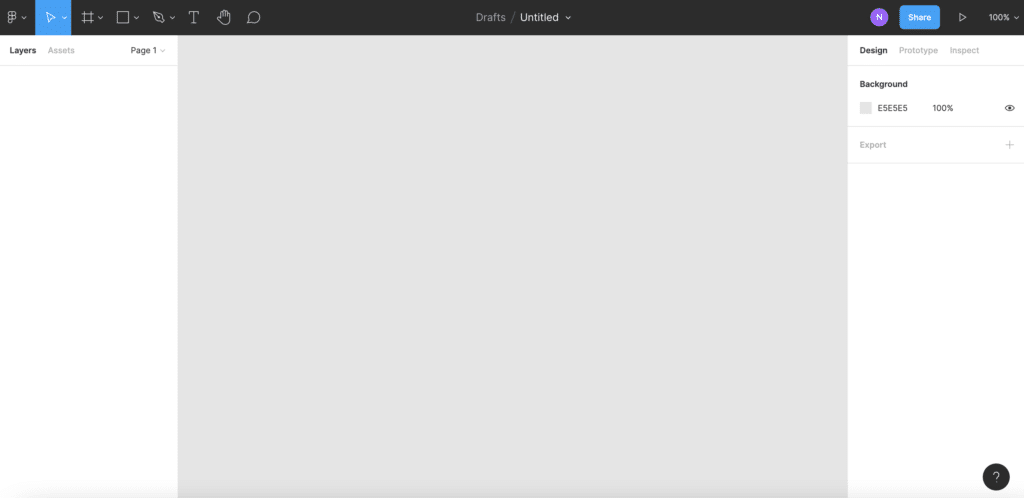
Opsi adalah area yang menunjukkan opsi tambahan untuk alat yang telah Anda pilih.
Lapisan adalah tempat Anda membuat dan meninjau setiap bagian dari pekerjaan Anda, yang diatur ke dalam Bingkai dan Grup.
Inspektur menunjukkan pengaturan kontekstual dan informasi untuk objek yang dipilih.
2.Desain
Dengan mendesain, Anda bebas mengatur artboard, mengatur kisi dan kolom tata letak, mengakses lapisan dan grup, dan menggunakan vektor, bentuk, dan gambar.
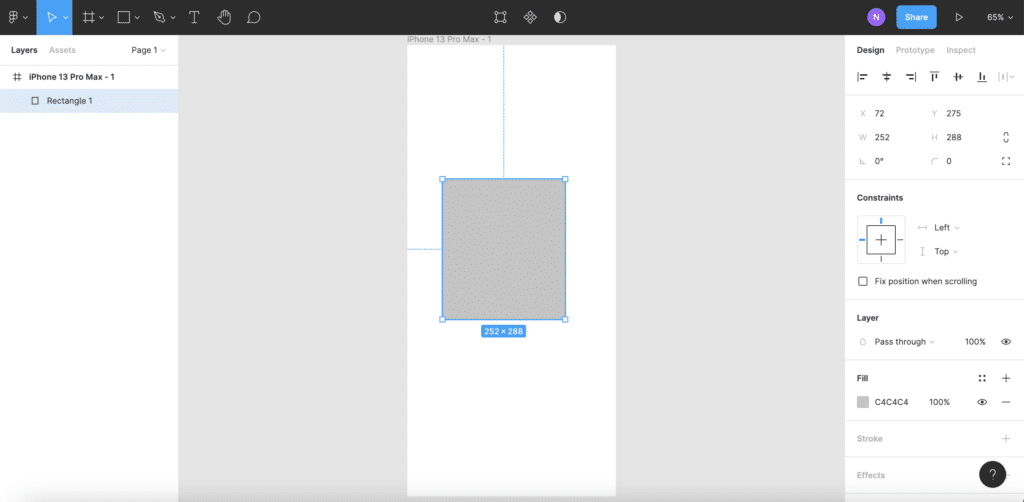
3.Gaya
Gaya adalah tempat Anda dapat mengubah warna, teks, dan efek yang diterapkan ke objek yang berbeda. Anda juga memiliki kemampuan untuk membayangkan kembali tampilan dan bentuk kisi-kisi pola.


4.Komponen
Komponen mengacu pada elemen yang dapat Anda gunakan kembali di setiap desain Anda. Mereka menambahkan konsistensi di seluruh proyek serta memungkinkan penskalaan dan pembaruan yang mudah bila diperlukan.

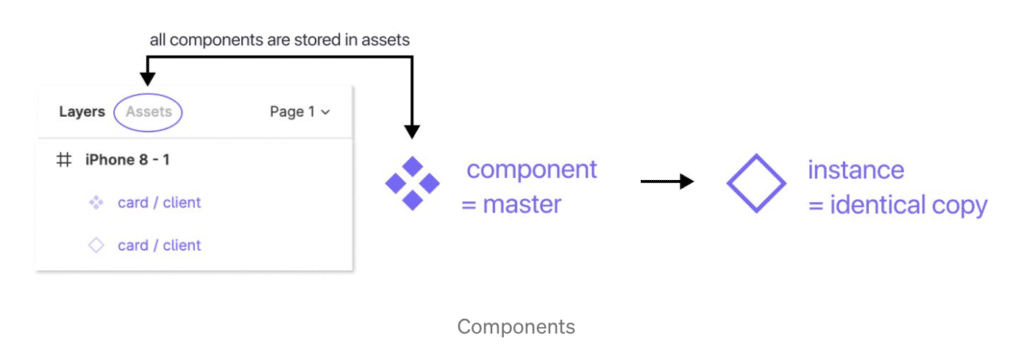
Dua aspek Komponen adalah komponen utama, yang mendefinisikan berbagai properti komponen, dan salinan komponen yang dapat Anda gunakan kembali yang disebut Instans.
5. Tata Letak Otomatis
Tata Letak Otomatis menyediakan beberapa properti dan fitur yang memungkinkan Anda untuk menambah, mengedit, dan berkreasi sesuai keinginan hati Anda. Di sini, Anda memiliki kemampuan untuk mengubah arah, spasi, padding, alignment, distribusi, dan ukuran.
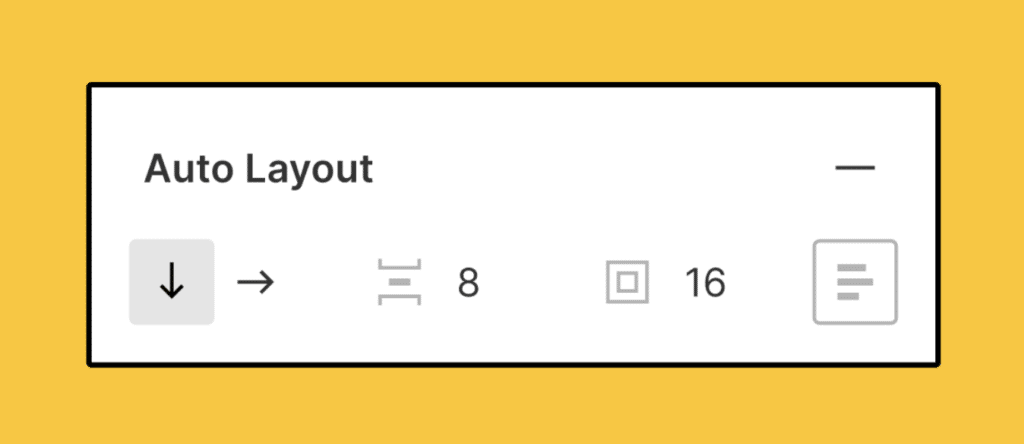
Beberapa cara utama orang menggunakan Tata Letak Otomatis adalah dengan membuat tombol yang dapat membesar atau mengecil saat Anda mengedit label teks mereka, menggabungkan bingkai yang berbeda ke dalam antarmuka yang lengkap, dan membuat daftar yang menyesuaikan dengan item yang ditambahkan, disembunyikan, atau dihapus.
6.Prototipe
Prototyping di Figma memungkinkan aliran interaktif yang membuat koneksi, membuat interaksi dan animasi, dan menyesuaikan prototipe. Prototipe adalah cara yang bagus untuk menguji interaksi dengan pengguna, berbagi dan mengulangi ide, melihat pratinjau interaksi dan alur pengguna, mendapatkan umpan balik dari kolaborator, dan mempresentasikan desain Anda kepada pemangku kepentingan.

7.Berbagi dan berkolaborasi
Setiap file dan prototipe pada aplikasi memiliki tautan unik yang dapat diakses oleh anggota organisasi untuk disalin, diedit, dan dibagikan dengan anggota organisasi lainnya. Berdasarkan izin berbagi file, anggota dapat berinteraksi dan berkolaborasi pada file.
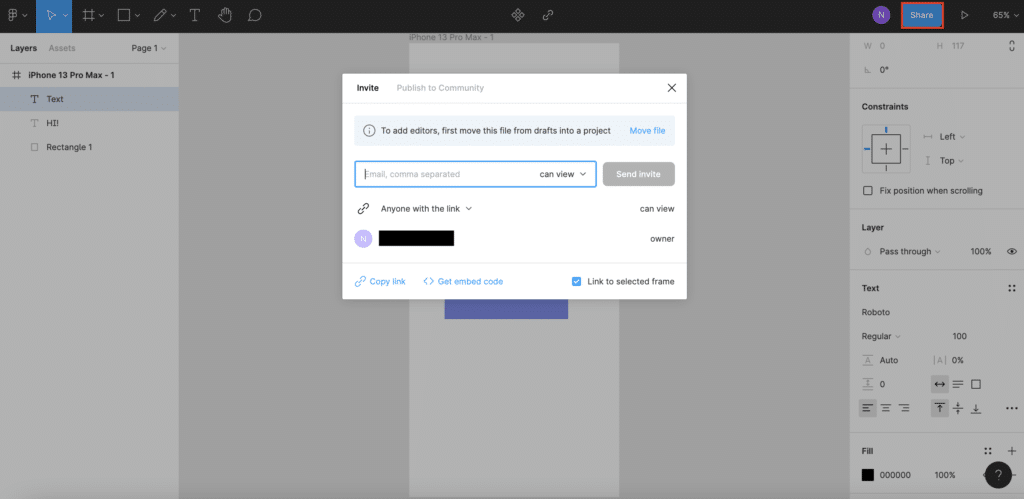
Untuk mengundang orang, yang harus Anda lakukan adalah mengeklik tombol Bagikan berwarna biru, yang akan mengarahkan Anda ke daftar orang yang sudah memiliki akses ke sana. Dari sana, Anda dapat mengetikkan alamat email orang yang ingin Anda ajak berbagi file, menciptakan kolaborasi yang mudah dan mulus.
Biaya Lisensi Figma
Harga Figma berkisar tergantung pada apa yang Anda harapkan dari aplikasi berbasis web. Untuk memulai, ini sepenuhnya gratis. Paket gratis berlaku selamanya dan mencakup tiga file Figma dan tiga FigJam, kolaborator tak terbatas, file pribadi tak terbatas, dan banyak plugin dan template. Ini sangat cocok untuk pemula dan mereka yang ingin membasahi kaki mereka dengan aplikasi berbasis web.
Figma Professional adalah paket berikutnya yang tersedia. Anda harus membayar $12 per editor/bulan dan ditagih setiap tahun, yang berarti $15 bulan ke bulan. Dengan paket ini, Anda memiliki file dan proyek tak terbatas, pustaka tim, percakapan audio, izin berbagi, proyek pribadi, dan riwayat versi tak terbatas. Ini biasanya digunakan oleh siswa dan pendidik.
Terakhir, Organisasi Figma membutuhkan penagihan tahunan hanya sebesar $45 per editor/bulan. Paket ini digunakan oleh organisasi, perusahaan, dan tim desainer. Anda mendapatkan semua yang disertakan dalam paket profesional serta perpustakaan di seluruh organisasi, manajemen konten terpusat, plugin pribadi, SSO + keamanan lanjutan, analisis sistem desain, percabangan dan penggabungan, admin dan penagihan terpadu, dan penyediaan otomatis melalui SCIM.
Tergantung pada apa yang Anda cari dan untuk siapa, setiap paket memberikan kesempatan untuk membuat pekerjaan Anda lebih mudah dan lebih menyenangkan. Fitur-fitur yang disertakan dalam Figma unik untuk aplikasi, itulah sebabnya begitu banyak orang bergegas untuk mengunduh paket pilihan mereka.
Figma vs Adobe XD
Sama seperti Samsung vs. Apple adalah perang yang telah berlangsung selama berabad-abad, di dunia desain, ini adalah Figma vs Adobe XD. Adobe XD seringkali dianggap sebagai pesaing utama Figma, versi aplikasi yang lebih baru dan lebih segar. Salah satu perbedaan paling mencolok antara kedua aplikasi adalah alat kolaborasi. Orang-orang mengklaim bahwa, ketika menggunakan kedua platform, ada perbedaan yang cukup signifikan antara keduanya.
Serupa dengan daftar pro, ada beberapa hal yang disediakan Figma yang ingin segera dikejar oleh Adobe XD. Pertama, jika Anda menggunakan Figma, file dan proyek Anda selalu disimpan ke cloud. Artinya, siapa pun yang diundang untuk melakukannya dapat melihat, mengedit, dan berkolaborasi pada file tersebut. Dengan Adobe XD, Anda hanya dapat membuat file secara offline atau online dan tidak bergantian. Anda bisa membayangkan ketidaknyamanan ini.
Fitur kolaborasi pada Adobe XD tidak sesuai dengan standar yang dilakukan Figma. Jika dua orang sedang mengerjakan file secara bersamaan, setiap kali satu orang menyimpannya, pengguna lain akan diminta untuk menyinkronkan. Ini berarti bahwa pekerjaan pengguna kedua mungkin hilang pada saat itu.
Fragmentasi fitur Adobe XD juga merupakan masalah yang terkenal di masyarakat. Desain, komentar, dan berbagi semuanya terjadi di tempat yang berbeda, yang tidak seefisien antarmuka Figma satu atap.
Tidak seperti Figma, Adobe XD tidak menyediakan menu kontekstual untuk memasukkan warna dan gaya karakter dengan mudah. Dengan cara ini, XD juga kurang dalam departemen warna dan gaya karakter. Tidak ada banyak pilihan dan kemampuan untuk menyesuaikan pekerjaan Anda seperti dengan Figma.
Ada beberapa pintasan keyboard yang tidak dimiliki Adobe XD dan Figma unggul. Ini memungkinkan pekerjaan yang lebih efisien dan lebih cepat untuk dilakukan. Menyesuaikan dimensi juga merupakan fitur yang XD tidak mengambil kue. Anda harus melakukan tindakan sepenuhnya secara manual, yang berbeda dari fitur Alt + atau tombol tengah mouse yang disediakan Figma.
Pengguna keduanya juga mengeluhkan kurangnya ruang layar Adobe XD dibandingkan dengan Figma bersama dengan ketidakmampuan untuk menggunakan GIF animasi dalam proyek. Masing-masing fitur kecil namun signifikan ini menempatkan Figma jauh di depan dalam hal aplikasi desain terbaik.
Figma adalah cara yang bagus untuk mengeksplorasi bakat Anda dan bereksperimen dengan antarmuka baru yang andal yang dapat memberi Anda alat terbaik. Prosesnya tidak lama, dan Anda mendapatkan semua kebutuhan Anda terpenuhi dengan harga yang wajar. Figma tidak dapat disangkal merupakan alat yang berguna dan berharga untuk setiap desainer grafis.