
Come utilizzare i video in Adobe Learning Manager per riqualificare i dipendenti
Pubblicato: 2022-08-13La forza lavoro di oggi è meno riluttante a cambiare lavoro rispetto al passato. Solo negli Stati Uniti, le persone smettono più spesso rispetto ai tempi pre-pandemici.
Un modo per mantenere i dipendenti è offrire una formazione per la riqualificazione. La ricerca di LinkedIn ha rilevato che il 94% dei lavoratori rimarrebbe al proprio posto di lavoro se le aziende avessero investito nel miglioramento delle competenze del proprio personale. Investire nello sviluppo dei dipendenti dimostra loro che tieni alla loro carriera.
Segui i nove passaggi successivi per scoprire come creare corsi di riqualificazione dei dipendenti in Adobe Learning Manager (precedentemente noto come Adobe Captivate Prime). Ti consente di creare attività di formazione coinvolgenti che aiutano i lavoratori a migliorare le proprie competenze e sperimentare l'investimento che stai facendo nella loro crescita. Non farlo e incorrerai in notevoli costi di onboarding, abbandono e formazione del nuovo personale.
1. Intervistare i dipendenti
Le interviste ti aiutano a scoprire abilità che non sapevi che i dipendenti volessero apprendere o migliorare. Attraverso focus group e incontri 1:1, puoi identificare idee per i corsi a cui non hai mai pensato. Formare il tuo team sulle competenze che desidera apprendere aumenta le probabilità che rimangano nella tua azienda.
Sondaggi ed e-mail che chiedono ai dipendenti cosa vogliono imparare possono anche scoprire le esigenze dei dipendenti. Tuttavia, intervistare i dipendenti è un approccio migliore. È una conversazione dal vivo in cui le domande su entrambi i lati, da parte tua o del dipendente, possono sorgere organicamente, aiutandoti a scavare in profondità nei problemi e nelle cause principali.
I dipendenti devono sentirsi a proprio agio nel condividere i propri pensieri affinché le interviste siano produttive. Troppa pressione e potrebbero avere paura di condividere ciò che desiderano imparare. Puoi ridurre la loro ansia dicendo loro di cosa parlerai. Sapere questo tranquillizza il dipendente: saprà che vuoi parlare solo perché vuoi aiutarlo e nient'altro.
2. Scrivi uno script
Uno script ti aiuta a definire e organizzare le informazioni che desideri aggiungere a ogni modulo. Dice all'oratore esattamente cosa dire e include note di ciò che accadrà. Tu e il tuo team potete leggere lo script per conoscere il numero di relatori, il software e le risorse di cui avrete bisogno per produrre il corso.
I corsi di riqualificazione che non utilizzano script possono sembrare e sembrare professionali, ma è improbabile che aiuti i dipendenti a migliorare le proprie competenze. Poiché nessun documento guida ciò di cui discuteranno, possono dimenticare di aggiungere esempi, statistiche e metafore cruciali per supportare la tua argomentazione.
Per scrivere una sceneggiatura, scegli il numero di altoparlanti che utilizzerai per uno dei tuoi video e l'argomento che tratterà. Quindi, usa il diagramma seguente per organizzarlo.
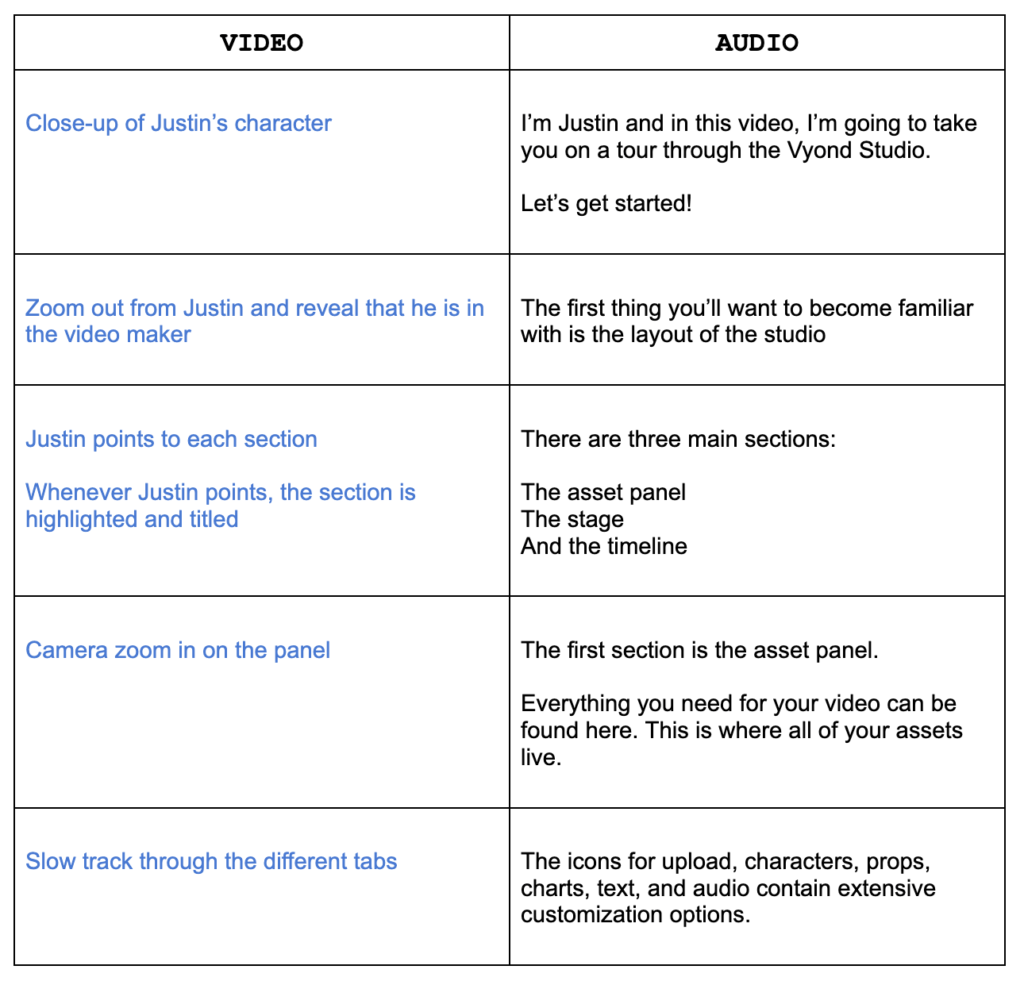 |
Nella colonna Video, descrivi cosa apparirà nel tuo corso. Per esempio; indica se il tuo oratore deve eseguire un'azione specifica o se deve apparire un grafico. Puoi anche includere i movimenti della telecamera e gli effetti visivi che desideri aggiungere a una scena.
La colonna Audio includerà le parole esatte che i tuoi oratori pronunceranno durante una scena. Assicurati che ogni frase si basi sulle altre. Saltare tra gli argomenti o presentare punti di supporto non correlati confonde gli spettatori. Saprai che la tua sceneggiatura è pronta una volta che ogni riga sarà chiara e coinvolgente come puoi renderla.
3. Crea uno storyboard
Uno storyboard è un formato per illustrare come l'oratore, lo sfondo e la grafica guardano a momenti unici di un video di formazione. La creazione di uno ti consente di sapere se gli elementi visivi che prevedi di aggiungere sono sufficienti per raccontare la tua storia. In caso contrario, puoi chiedere agli stakeholder cosa potrebbe migliorare.
Essere in grado di modificare la tua storia prima dell'animazione ti evita di investire tempo e denaro in modifiche dell'ultimo minuto. Invece di presentare un corso che non piace a nessuno, vai avanti con l'idea del progetto solo quando è coesa.
Scarica il nostro modello di storyboard disponibile in formato Lettera USA e A4. Ti aiuterà a far partire uno storyboard organizzato che ogni stakeholder può comprendere e commentare.
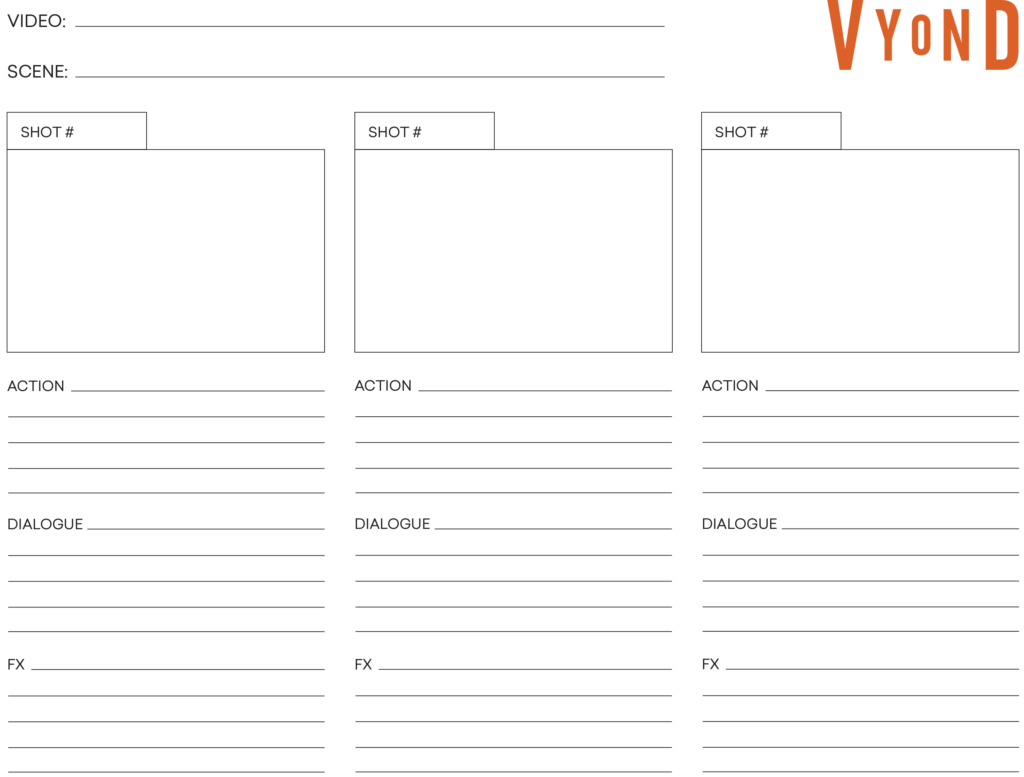 |
Per prima cosa, disegna gli eventi di ogni scena all'interno di ogni quadrato. La maggior parte delle squadre scoprirà che la prima scena del loro corso è l'introduzione. È qui che il tuo oratore familiarizza lo spettatore con la sua esperienza e condivide il programma. Per questa scena, disegna come appariranno il tuo relatore, lo sfondo e gli elementi visivi complementari come le diapositive, quindi fai lo stesso per gli altri quadrati.
I quadrati del nostro modello hanno tre serie di linee sotto di loro. Compilali in base alla tua visione del progetto e al tuo copione:
- Azione: Descrivi gli eventi di una scena. Verifica se sono abbastanza espliciti da sapere esattamente cosa animerai.
- Dialogo: scrivi le righe del copione che corrispondono alla scena. Controlla se gli eventi che prevedi di animare corrispondono a ciò che viene detto.
- FX: descrivi gli effetti sonori che vuoi vedere in ogni scena. Questa nota ricorda a te o ai tuoi compagni di squadra di procurarseli.
Dopo aver compilato ogni riga e ogni quadrato, controlla se qualcosa non è chiaro. Passa al passaggio successivo se tutto sembra a posto.
4. Anima le tue scene
L'animazione è il modo più semplice ed efficace per creare i video del tuo corso. Non devi investire in attori, doppiatori e set. Tutto ciò di cui hai bisogno è un software e un'idea per creare un corso avvincente.
Oltre ai costi, le animazioni aiutano i dipendenti a mantenere le competenze che insegni loro. Gli studi mostrano che le persone ricordano le lezioni delle animazioni della lavagna più spesso di quelle delle lezioni di persona. Quindi, puoi tenere un corso con sicurezza, sapendo che i tuoi dipendenti impareranno effettivamente da esso.
I software di animazione professionali non richiedono professionisti per eseguirli. Vyond è intuitivo e i modelli ti danno un vantaggio. Inoltre viene fornito con più stili di animazione, inclusa l'animazione della lavagna. Segui i passaggi successivi per assicurarti di poter trasformare qualsiasi storyboard in un video animato con Vyond.
Innanzitutto, crea un account Vyond gratuito. Fai clic su Crea un video nell'angolo in alto a destra e scegli uno stile di animazione che corrisponda al tuo marchio. Ora vedrai la sequenza temporale e le caratteristiche di Vyond.
In secondo luogo, accedi alla scheda del personaggio sul lato sinistro della barra degli strumenti e poi su Crea un nuovo personaggio. Personalizza il tipo di corpo, i lineamenti del viso e i vestiti del tuo personaggio finché non trovi una combinazione che ti piace. Puoi anche progettarli in base all'aspetto dei tuoi dipendenti per rendere il video riconoscibile. Per esempio; se i tuoi dipendenti hanno vent'anni, non creare un personaggio che sembri sulla sessantina.
Terzo, entra nella libreria degli oggetti sul lato sinistro della barra degli strumenti per decorare le tue scene. Apri il menu Sfondo sul lato destro della barra degli strumenti per cambiare la posizione di una scena.
Infine, anima la tua scena. Seleziona Personaggi per visualizzare i menu Azione ed Espressione. Le azioni sono i movimenti che il personaggio fa al loro posto e le espressioni sono le emozioni che i loro volti trasmettono mentre si muovono. Scegli quelli che corrispondono alla tua sceneggiatura e al tono della scena.
I percorsi di movimento sono movimenti che portano un personaggio o un oggetto di scena da un luogo all'altro. Per aggiungerne uno, fai clic su un personaggio o un oggetto di scena e scegli uno dei 79 corsi d'azione che questi elementi possono intraprendere. Imposta il tempo che impiegheranno dal punto A al punto B e preparati a registrare il tuo audio.

5. Registra audio di alta qualità
L'audio di alta qualità aumenta le probabilità che i dipendenti ascoltino ogni lezione, suggerimento o direzione inclusa nel corso. È croccante e non ha statico.
Non è necessario affittare uno studio per registrare audio di alta qualità. L'impostazione e l'attrezzatura audio corrette possono produrre un audio chiaro e privo di distorsioni. Ecco come impostare il tuo.
Innanzitutto, procurati un microfono XLR per registrare la tua voce. Questi microfoni necessitano di un cavo XLR e di un'interfaccia audio per captare il suono, a differenza dei microfoni USB che si collegano direttamente al computer. Il vantaggio aggiuntivo dei microfoni XLR è che durano più a lungo e suonano meglio delle loro controparti USB.
Quindi, scegli la stanza giusta perché il luogo in cui registri influenza il modo in cui suoni. La registrazione in una stanza non arredata con il vetro aggiunge eco e distorsione al tuo audio: la tua voce rimbalzerà sul vetro e sulle pareti senza che nulla la assorba. Quindi, registra in una stanza con decorazioni e senza finestre.
Per finire, scarica Audacity. È un software gratuito per registrare l'audio con tutte le funzionalità necessarie per produrre audio di alta qualità. Tutto ciò che produci può essere facilmente esportato e quindi trascinato e rilasciato in Vyond.
6. Disegna una miniatura accattivante
Una miniatura accattivante ha scelto con cura immagini, testo e persone che convincono i dipendenti a iscriversi al tuo corso. Se la tua miniatura non è interessante, i dipendenti possono guardare oltre il tuo corso, anche se i suoi moduli sono utili.
Netflix ha scoperto che è più probabile che le persone facciano clic sulle miniature che esprimono forti emozioni. Questo perché una forte emozione dà al lettore un'idea corretta di cosa aspettarsi durante lo spettacolo. Mentre un sorrisetto può trasmettere felicità, un sorriso pieno di denti è migliore per comunicare questa emozione.
Puoi utilizzare Canva per creare una miniatura attraente. È accessibile, intuitivo e ha migliaia di foto che trasmettono emozioni precise.
Durante la progettazione, apri Netflix o la tua piattaforma di streaming preferita per trarre ispirazione da come organizzano le loro miniature. Queste aziende spendono milioni per testare e rielaborare le miniature. Puoi basare il punto in cui posizioni i tuoi personaggi, testo e risorse visive su ciò che fanno queste piattaforme per creare una miniatura intrigante.
7. Carica il tuo video su Adobe Learning Manager
Il caricamento del tuo video è incredibilmente veloce. La piattaforma ti guida attraverso un processo passo dopo passo che ti assicura di caricare il video e di personalizzarne le informazioni esattamente come desideri.
Il primo passo è scaricare il tuo video creato da Vyond usando l'opzione Download nell'angolo in alto a destra dell'interfaccia di animazione. Scegli un'esportazione Full HD per offrire ai dipendenti la migliore esperienza di visione possibile.
Quindi, accedi al tuo account Adobe Learning Manager. La piattaforma ti accoglierà con un video che ne presenta le funzionalità. Guardalo, quindi fai clic su Guida introduttiva sul lato sinistro della pagina. Premi Crea contenuto e inserisci i dettagli per caricare il tuo video.
I tuoi video fanno ora parte della tua Libreria dei contenuti. Puoi aggiungere questi video ai tuoi corsi e moduli dalla sezione Crea corsi nella pagina Per iniziare. Mentre trasformi i video in un corso, puoi caricare la miniatura della tua formazione di riqualificazione.
8. Personalizza la home page di ogni studente
Utilizzando Adobe Learning Manager, la home page LMS di ogni dipendente può mostrare i corsi relativi alle esigenze e agli interessi individuali del lavoratore. Presentare la formazione più pertinente convince i dipendenti che il controllo periodico dell'LMS vale il loro tempo.
La società di ricerca Brandon Hall afferma che le migliori piattaforme di apprendimento analizzano le competenze di cui un dipendente ha bisogno per avere successo e consigliare corsi. Questo livello di personalizzazione consente ai dipendenti di farsi carico del proprio percorso di riqualificazione. Possono accedere a una piattaforma, trovare corsi che un'intelligenza artificiale sa che apprezzeranno a causa dei loro interessi e farlo nel loro tempo libero.
Adobe Learning Manager soddisfa i requisiti di Brandon Hall. La sua intelligenza artificiale prevede ciò che potrebbe piacere ai dipendenti in base ai dati dei sistemi HR, agli interessi dei dipendenti e all'ampio database di curriculum di Adobe.
Homepage specifica per i dipendenti |
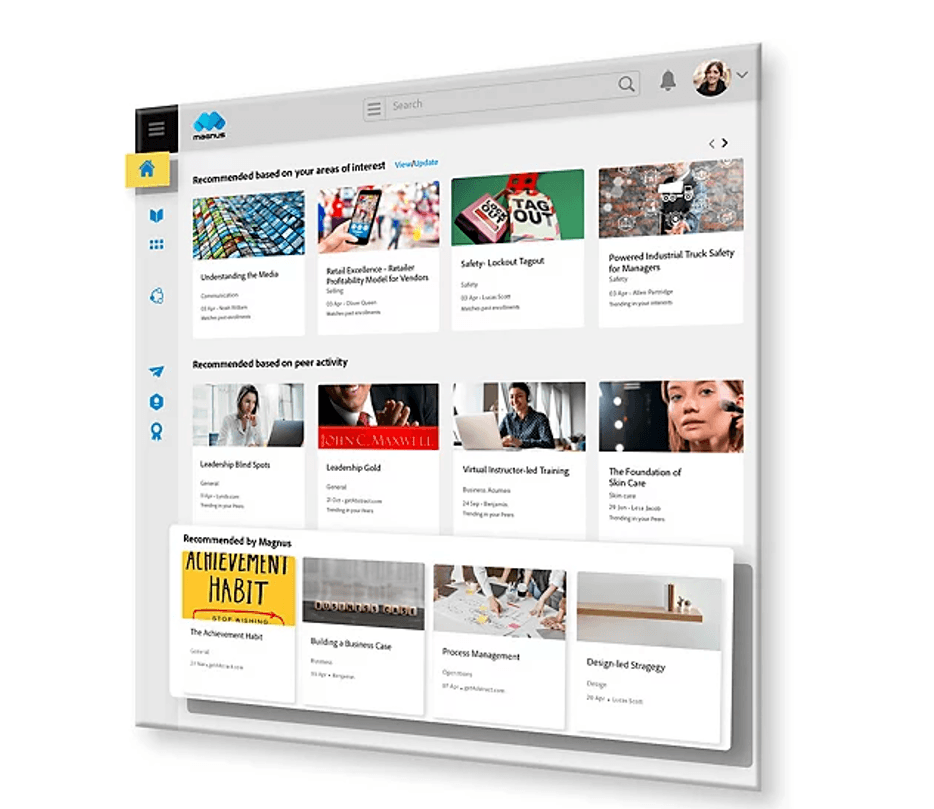
Chiedi ai tuoi dipendenti di inserire i loro dettagli e Adobe Learning Manager suggerirà automaticamente i corsi. Puoi abbinare questi consigli ai suggerimenti sui corsi da parte tua, dei manager o dei colleghi:
- Widget Consigli per la formazione sul controllo dell'amministratore: i manager possono consigliare corsi di riqualificazione a dipendenti specifici.
- Widget di formazione consigliato dai colleghi: i colleghi possono consigliarsi i corsi a vicenda.
Colmando le lacune lasciate dall'IA, porti luce a corsi utili di cui il tuo team potrebbe non essere a conoscenza. Questi corsi di formazione possono contenere le competenze di cui hanno bisogno per godersi ancora di più le loro giornate lavorative.
9. Analizza cosa potrebbe migliorare
È essenziale monitorare le prestazioni del tuo corso per trovare le aree che potresti migliorare. Monitorando le prestazioni dei moduli, puoi scoprire quelli che fanno peggio, studiarli e migliorarli. Ciò renderà prezioso il tuo corso di riqualificazione, aumentando il suo impatto sulla produttività e sulla soddisfazione del personale.
La sezione analitica di Adobe Learning Manager si trova nell'opzione I miei corsi sul lato sinistro della pagina. Mostra la percentuale di partecipanti al corso completati e il numero di persone che si iscrivono al corso rispetto a quante lo completano, tra le altre metriche.
Scheda Analisi di Adobe Learning Manager |
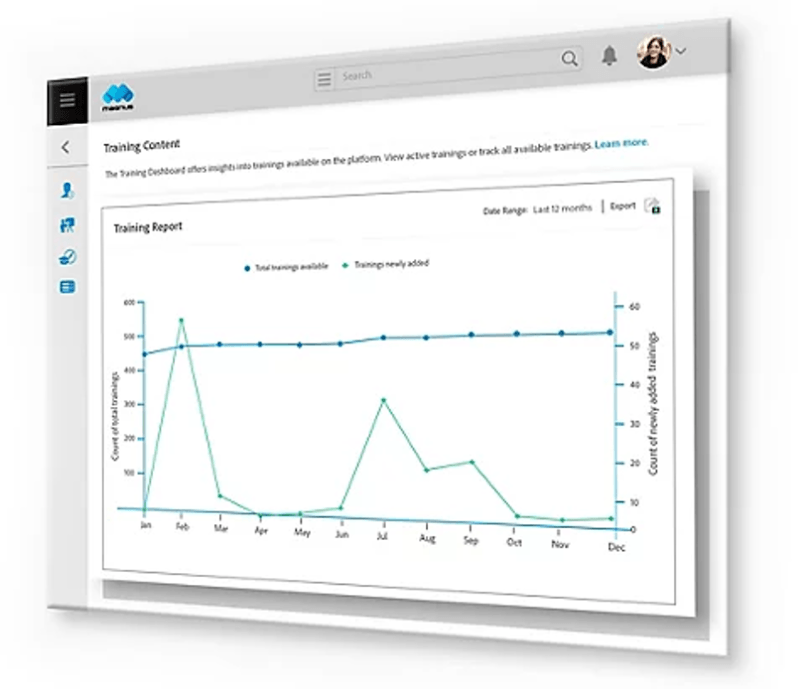
Tieni traccia delle metriche e verifica le risposte ai problemi di prestazioni. Per esempio; puoi incentivare i partecipanti al corso a promuovere il tuo corso tra colleghi se pochi dipendenti si iscrivono al tuo programma. Iterare sulle soluzioni fino a quando il corso diventa ben noto e apprezzato dalla maggior parte dei dipendenti.
Il modo in cui i dipendenti interagiscono con il tuo corso ne determina il successo. Per esempio; investire in sceneggiatori, doppiatori e animatori può produrre moduli di alta qualità. Ma il tuo progetto non ha successo se i lavoratori non finiscono i suoi moduli o non si iscrivono al corso.
Usa Vyond con Adobe Learning Manager per creare un corso di riqualificazione
La riqualificazione dei dipendenti è essenziale per mantenere e attrarre talenti. È anche un'alternativa conveniente per ricoprire ruoli con nuove persone ogni mese. Secondo un recente studio di LinkedIn, il 79% dei professionisti dell'apprendimento e dello sviluppo considera più conveniente riqualificare i dipendenti esistenti piuttosto che assumerne di nuovi.
La libreria di asset e modelli di Vyond consente alle aziende di creare facilmente i propri corsi di riqualificazione, anche se è la prima volta. Carica il tuo video sull'LMS basato sull'intelligenza artificiale di Adobe Learning Manager e guarda come rimangono i dipendenti e segnala la tua azienda agli altri.
Inizia una prova gratuita