
Como usar o vídeo no Adobe Learning Manager para requalificar funcionários
Publicados: 2022-08-13A força de trabalho de hoje está menos hesitante em mudar de emprego do que antes. Somente nos EUA, as pessoas desistem com mais frequência do que em tempos pré-pandemia.
Uma maneira de manter os funcionários é oferecer treinamento de requalificação. Uma pesquisa do LinkedIn descobriu que 94% dos trabalhadores permaneceriam em seus empregos se as empresas investissem na melhoria do conjunto de habilidades de sua equipe. Investir no desenvolvimento dos funcionários mostra a eles que você se preocupa com suas carreiras.
Siga as próximas nove etapas para saber como criar treinamento de requalificação de funcionários no Adobe Learning Manager (anteriormente conhecido como Adobe Captivate Prime). Ele permite que você crie atividades de treinamento envolventes que ajudam os funcionários a melhorar suas habilidades e experimentar o investimento que você está fazendo em seu crescimento. Não faça isso e você incorrerá em custos significativos de integração, rotatividade e treinamento de novos funcionários.
1. Entreviste os funcionários
As entrevistas ajudam você a descobrir habilidades que você não sabia que os funcionários queriam aprender ou melhorar. Por meio de grupos focais e reuniões individuais, você pode identificar ideias de cursos nas quais nunca pensou. Treinar sua equipe nas habilidades que eles desejam aprender os torna mais propensos a permanecer em sua empresa.
Pesquisas e e-mails perguntando aos funcionários o que eles querem aprender também podem revelar as necessidades dos funcionários. No entanto, entrevistar os funcionários é uma abordagem melhor. É uma conversa ao vivo em que perguntas de ambos os lados - de você ou do funcionário - podem surgir organicamente, ajudando você a se aprofundar nos principais problemas e causas.
Os funcionários precisam se sentir à vontade para compartilhar seus pensamentos para que as entrevistas sejam produtivas. Muita pressão e eles podem ter medo de compartilhar o que desejam aprender. Você pode reduzir a ansiedade deles dizendo a eles o que discutirá. Saber disso acalma o funcionário: ele saberá que você só quer falar porque quer ajudá-lo e nada mais.
2. Escreva um roteiro
Um script ajuda você a organizar e organizar as informações que deseja adicionar a cada módulo. Diz ao orador precisamente o que dizer e inclui notas do que vai acontecer. Você e sua equipe podem ler o roteiro para saber o número de palestrantes, o software e os recursos necessários para produzir o curso.
Os cursos de requalificação que não usam scripts podem parecer e soar profissionais, mas é improvável que ajudem os funcionários a melhorar suas habilidades. Como nenhum documento orienta o que eles discutirão, eles podem esquecer de adicionar exemplos, estatísticas e metáforas cruciais para apoiar seu argumento.
Para escrever um roteiro, escolha o número de palestrantes que você usará para um de seus vídeos e o tópico que ele abordará. Em seguida, use o diagrama a seguir para organizá-lo.
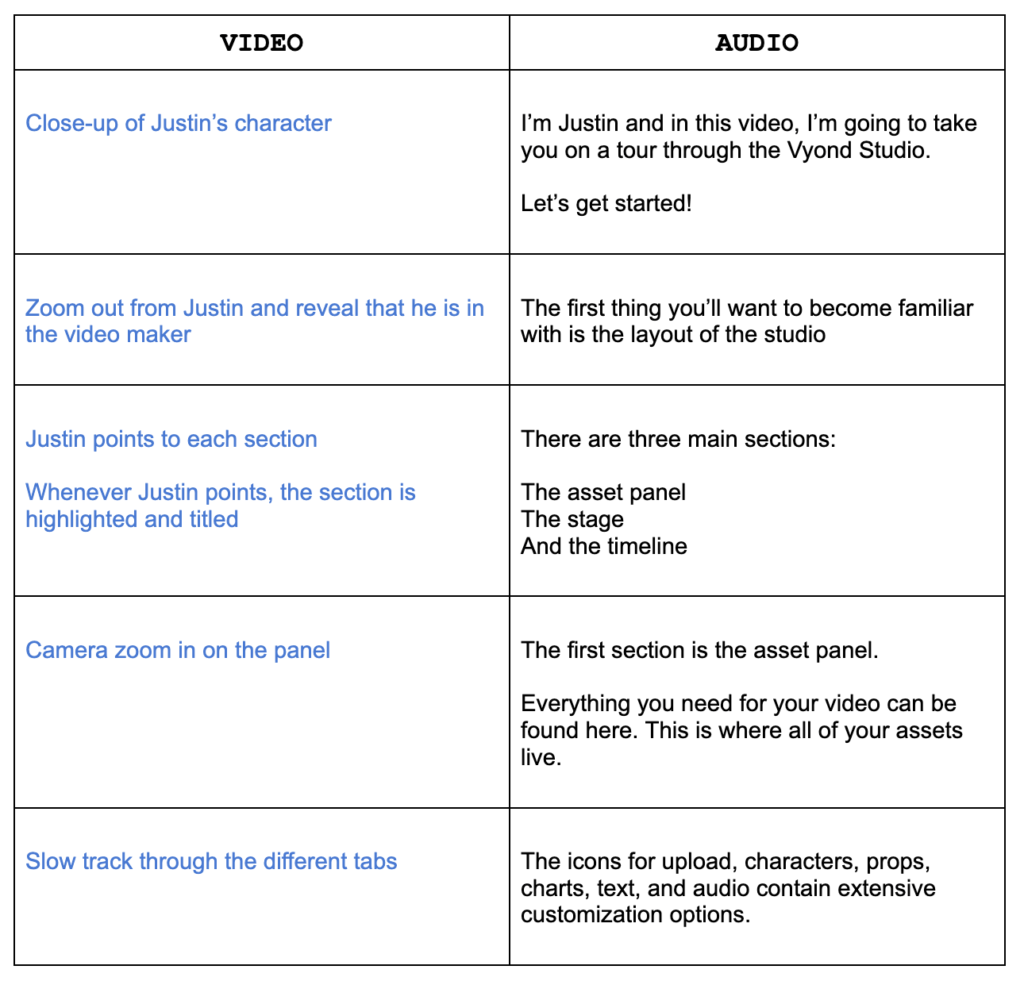 |
Na coluna Vídeo, descreva o que aparecerá no seu curso. Por exemplo; mencione se o orador deve realizar uma ação específica ou se um gráfico deve aparecer. Você também pode incluir os movimentos de câmera e os efeitos visuais que deseja adicionar a uma cena.
A coluna Áudio incluirá as palavras exatas que seu(s) orador(es) dirá(ão) durante uma cena. Certifique-se de que cada frase se construa sobre as outras. Saltar entre argumentos ou apresentar pontos de apoio não relacionados confunde os espectadores. Você saberá que seu roteiro está pronto assim que cada linha estiver tão clara e envolvente quanto você conseguir.
3. Crie um storyboard
Um storyboard é um formato para ilustrar como o palestrante, o plano de fundo e os gráficos são exibidos em momentos únicos de um vídeo de treinamento. A criação de um permite que você saiba se os recursos visuais que você planeja adicionar são suficientes para contar sua história. Se não forem, você pode perguntar às partes interessadas o que poderia melhorar.
Ser capaz de ajustar sua história antes de animar evita que você invista tempo e dinheiro em edições de última hora. Ao invés de apresentar um curso que ninguém gosta, você avança com a ideia do projeto apenas quando ela é coesa.
Baixe nosso modelo de storyboard disponível em formato US Letter e A4. Isso ajudará você a iniciar um storyboard organizado que todas as partes interessadas possam entender e comentar.
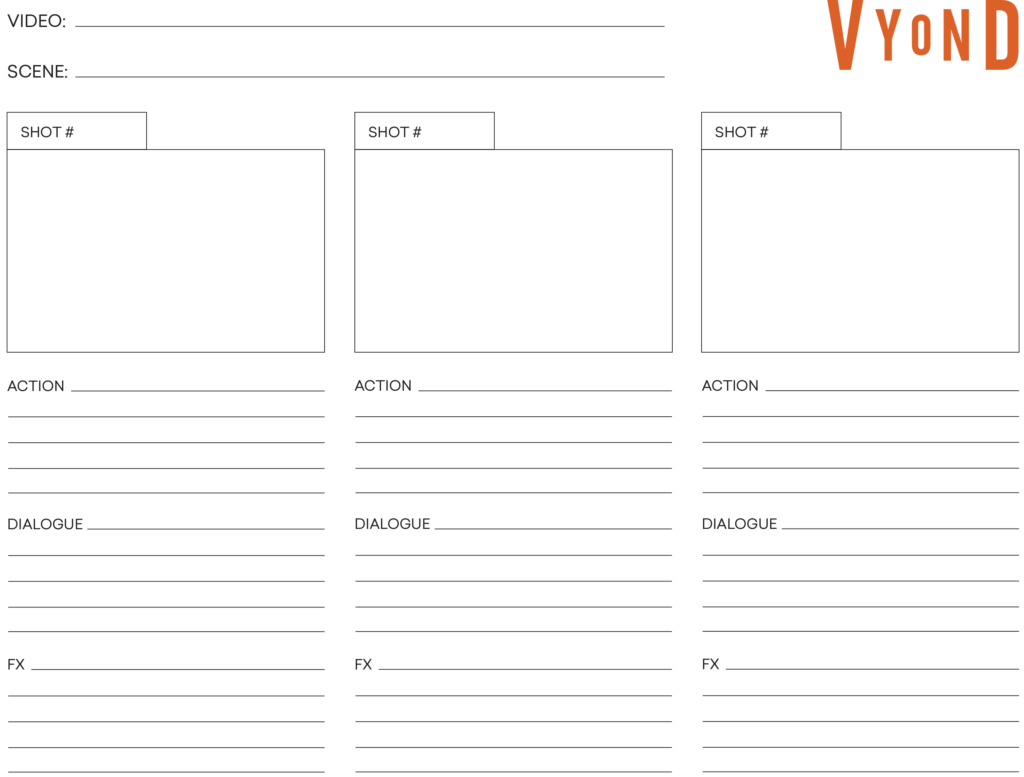 |
Primeiro, desenhe os eventos de cada cena dentro de cada quadrado. A maioria das equipes descobrirá que a primeira cena do curso é a introdução. É onde seu palestrante familiariza o espectador com sua experiência e compartilha o programa. Para esta cena, esboce a aparência do alto-falante, do plano de fundo e dos visuais complementares, como slides, e faça o mesmo para os outros quadrados.
Os quadrados do nosso modelo têm três conjuntos de linhas abaixo deles. Preencha-os com base na sua visão do projeto e no seu roteiro:
- Ação: Descreva os eventos de uma cena. Veja se eles são explícitos o suficiente para saber exatamente o que você vai animar.
- Diálogo: Escreva as linhas do roteiro que correspondem à cena. Verifique se os eventos que você planeja animar correspondem ao que está sendo dito.
- FX: Descreva os efeitos sonoros que você deseja ver em cada cena. Esta nota lembra você ou seus colegas de equipe para obtê-los.
Depois de preencher todas as linhas e quadrados, veja se alguma coisa não está clara. Vá para a próxima etapa se tudo estiver bem.
4. Anime suas cenas
A animação é a forma mais simples e eficaz de criar os vídeos do seu curso. Você não precisa investir em atores, dubladores e cenários. Tudo que você precisa é de um software e uma ideia para criar um curso atraente.
Além do custo, as animações ajudam os funcionários a manter as habilidades que você ensina. Estudos mostram que as pessoas lembram as lições das animações do quadro branco com mais frequência do que as das aulas presenciais. Assim, você pode ministrar um curso com confiança, sabendo que seus funcionários realmente aprenderão com ele.
O software de animação profissional não requer profissionais para executá-lo. O Vyond é intuitivo e os modelos oferecem uma vantagem inicial. Ele também vem com vários estilos de animação, incluindo animação de quadro branco. Siga as próximas etapas para garantir que você possa transformar qualquer storyboard em um vídeo animado com o Vyond.
Primeiro, crie uma conta gratuita no Vyond. Clique em Criar um vídeo no canto superior direito e escolha um estilo de animação que corresponda à sua marca. Agora você verá a linha do tempo e os recursos do Vyond.
Segundo, entre na aba de caracteres no lado esquerdo da barra de ferramentas e depois em Criar um novo personagem. Personalize o tipo de corpo, características faciais e roupas do seu personagem até encontrar uma combinação que você goste. Você também pode projetá-los com base na aparência de seus funcionários para tornar o vídeo relacionável. Por exemplo; se seus funcionários estão na casa dos 20 anos, não faça um personagem que pareça ter 60 anos.
Terceiro, entre na biblioteca Prop no lado esquerdo da barra de ferramentas para decorar suas cenas. Abra o menu Background no lado direito da barra de ferramentas para alterar a localização de uma cena.
Finalmente, anime sua cena. Selecione Caracteres para revelar os menus Ação e Expressão. Ações são movimentos que o personagem faz em seu lugar, e expressões são as emoções que seus rostos transmitirão à medida que se movem. Escolha os que combinam com o seu roteiro e o tom da cena.

Motion Paths são movimentos que levam um personagem ou adereço de um lugar para outro. Para adicionar um, clique em um personagem ou adereço e escolha um dos 79 cursos de ação que esses elementos podem realizar. Defina o tempo que eles levarão do ponto A ao ponto B e prepare-se para gravar seu áudio.
5. Grave áudio de alta qualidade
O áudio de alta qualidade aumenta as chances de os funcionários ouvirem todas as lições, sugestões ou orientações que seu curso inclui. É nítido e não tem estática.
Você não precisa alugar um estúdio para gravar áudio de alta qualidade. A configuração e o equipamento de áudio corretos podem produzir um áudio claro e sem distorção. Aqui está como configurar o seu.
Primeiro, pegue um microfone XLR para gravar sua voz. Esses microfones precisam de um cabo XLR e uma interface de áudio para captar o som, ao contrário dos microfones USB que se conectam diretamente ao computador. O benefício adicional dos microfones XLR é que eles duram mais e soam melhor do que seus equivalentes USB.
Em seguida, escolha a sala certa porque o local onde você grava influencia no seu som. Gravar em uma sala sem mobília com vidro adiciona eco e distorção ao seu áudio: sua voz vai saltar através do vidro e das paredes sem nada para absorvê-la. Então, grave em uma sala com decoração e sem janelas.
Para finalizar, baixe o Audacity. É um software gratuito para gravar áudio com todos os recursos necessários para produzir áudio de alta qualidade. Qualquer coisa que você produza pode ser facilmente exportada e depois arrastada e solta no Vyond.
6. Crie uma miniatura atraente
Uma miniatura atraente escolheu cuidadosamente imagens, textos e pessoas que convencem os funcionários a se inscreverem no seu curso. Se sua miniatura não for interessante, os funcionários poderão olhar além do seu curso, mesmo que seus módulos sejam úteis.
A Netflix descobriu que as pessoas são mais propensas a clicar em miniaturas que expressam emoções poderosas. Isso ocorre porque uma emoção forte dá ao leitor uma noção adequada do que esperar durante o show. Enquanto um sorriso pode transmitir felicidade, um sorriso cheio de dentes é melhor para comunicar essa emoção.
Você pode usar o Canva para criar uma miniatura atraente. É acessível, intuitivo e possui milhares de fotos que transmitem emoções precisas.
Ao projetar, abra o Netflix ou sua plataforma de streaming favorita para se inspirar em como eles organizam suas miniaturas. Essas empresas gastam milhões testando e reformulando miniaturas. Você pode basear onde coloca seus personagens, texto e recursos visuais no que essas plataformas fazem para criar uma miniatura intrigante.
7. Carregue seu vídeo no Adobe Learning Manager
O upload do seu vídeo é incrivelmente rápido. A plataforma orienta você por um processo passo a passo que garante que você carregue o vídeo e personalize suas informações exatamente como você deseja.
O primeiro passo é baixar seu vídeo feito pelo Vyond usando a opção Download no canto superior direito da interface de animação. Escolha uma exportação Full HD para oferecer aos funcionários a melhor experiência de visualização possível.
Em seguida, faça login na sua conta do Adobe Learning Manager. A plataforma irá recebê-lo com um vídeo apresentando seus recursos. Assista e clique em Introdução no lado esquerdo da página. Pressione Criar conteúdo e preencha os detalhes para enviar seu vídeo.
Seus vídeos agora fazem parte de sua Biblioteca de conteúdo. Você pode adicionar esses vídeos aos seus cursos e módulos na seção Criar cursos na página de introdução. Ao transformar vídeos em um curso, você pode enviar a miniatura do seu treinamento de requalificação.
8. Personalize a página inicial de cada aluno
Usando o Adobe Learning Manager, a página inicial do LMS de cada funcionário pode mostrar cursos relacionados às necessidades e interesses individuais do funcionário. Apresentar o treinamento mais relevante convence os funcionários de que vale a pena conferir o LMS periodicamente.
A empresa de pesquisa Brandon Hall diz que as melhores plataformas de aprendizado analisam as habilidades que um funcionário precisa para ter sucesso e recomendam cursos. Esse nível de personalização permite que os funcionários assumam o controle de seu caminho de requalificação. Eles podem fazer login em uma plataforma, encontrar cursos que a inteligência artificial sabe que eles vão gostar por causa de seus interesses e fazer isso em seu próprio tempo.
O Adobe Learning Manager atende aos requisitos de Brandon Hall. Sua IA prevê o que os funcionários podem gostar com base em dados de sistemas de RH, interesses dos funcionários e extenso banco de dados de currículos da Adobe.
Página inicial específica do funcionário |
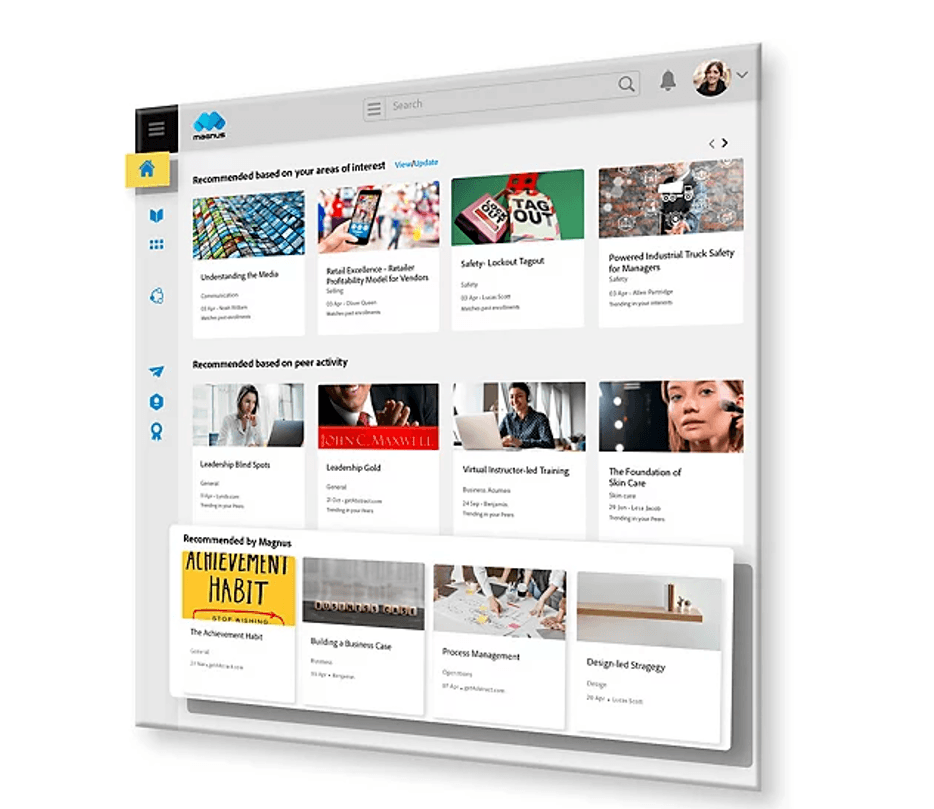
Diga a seus funcionários para preencherem seus dados e o Adobe Learning Manager sugerirá cursos automaticamente. Você pode combinar essas recomendações com sugestões de cursos suas, gerentes ou colegas:
- Widget de recomendação de treinamento de controle administrativo: os gerentes podem recomendar cursos de requalificação para funcionários específicos.
- Widget de treinamento recomendado por pares: os colegas podem recomendar cursos uns aos outros.
Ao preencher as lacunas deixadas pela IA, você traz luz para cursos úteis que sua equipe pode não conhecer. Esses treinamentos podem conter as habilidades necessárias para aproveitar ainda mais seus dias de trabalho.
9. Analise o que pode melhorar
É essencial acompanhar o desempenho do seu curso para encontrar áreas que você pode melhorar. Ao monitorar o desempenho dos módulos, você pode descobrir os piores, estudá-los e melhorá-los. Isso tornará seu curso de requalificação valioso, aumentando seu impacto na produtividade e satisfação da equipe.
A seção de análise do Adobe Learning Manager está na opção Meus cursos no lado esquerdo da página. Ele mostra a porcentagem de trabalhadores do curso concluídos e o número de pessoas que se inscrevem no curso versus quantos o concluem, entre outras métricas.
Guia Analytics do Adobe Learning Manager |
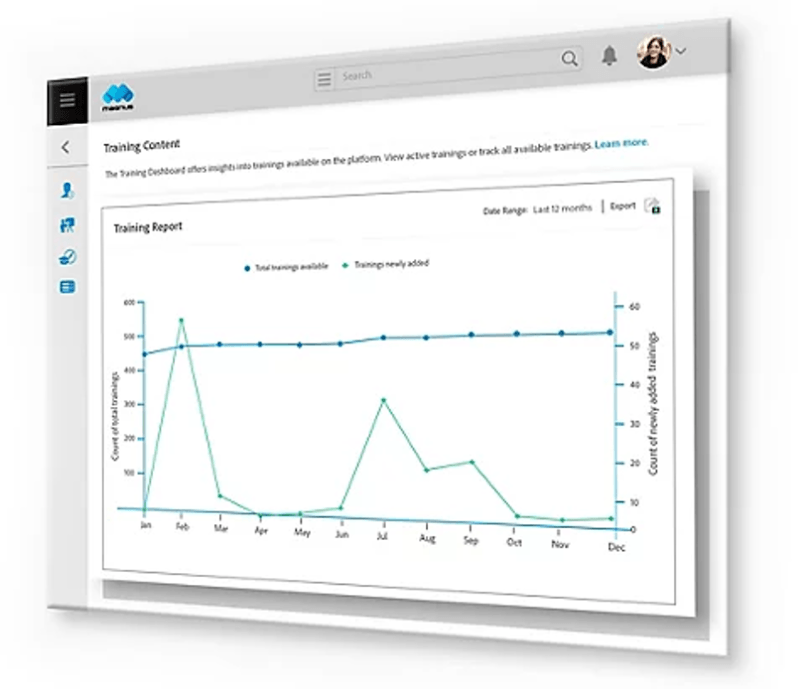
Acompanhe as métricas e teste as respostas para problemas de desempenho. Por exemplo; você pode incentivar os alunos a promover seu curso entre colegas se poucos funcionários estiverem se matriculando em seu programa. Repita as soluções até que o curso se torne conhecido e apreciado pela maioria dos funcionários.
Como os funcionários interagem com seu curso determina seu sucesso. Por exemplo; investir em roteiristas, dubladores e animadores pode produzir módulos de alta qualidade. Mas seu projeto não terá sucesso se os trabalhadores não terminarem seus módulos ou não se matricularem no curso.
Use o Vyond com o Adobe Learning Manager para criar um treinamento de requalificação
A requalificação dos colaboradores é essencial para manter e atrair talentos. É também uma alternativa econômica para preencher cargos com novas pessoas todos os meses. De acordo com um estudo recente do LinkedIn, 79% dos profissionais de aprendizagem e desenvolvimento consideram mais acessível requalificar os funcionários existentes do que contratar novos.
A biblioteca de ativos e modelos do Vyond torna mais fácil para as empresas criarem seus cursos de requalificação, mesmo que seja a primeira vez. Carregue seu vídeo no LMS com tecnologia de IA do Adobe Learning Manager e veja como os funcionários ficam e indicam sua empresa para outras pessoas.
Iniciar um teste gratuito